工作时间计算
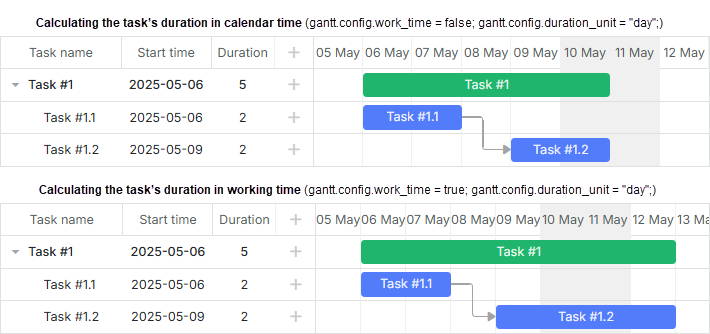
默认情况下,dhtmlxGantt 使用日历时间来计算任务工期,这意味着周末和节假日也会计入总时长。
有关任务结束日期的格式化详情,请参阅 Task end date display & Inclusive end dates 文章。
启用工作时间计算
如需仅按工作时间计算任务工期,请启用 work_time 中描述的选项:
为任务工期启用工作时间计算
gantt.config.work_time = true;     // 从工期计算中排除非工作时间 /*!*/
gantt.config.skip_off_time = true; /*!*/   // 在甘特图上隐藏非工作时间

gantt.init("gantt_here");
请注意,skip_off_time 选项仅在 PRO 版本中可用。
Duration includes only working days
根据 duration_unit 设置,dhtmlxGantt 以不同的单位计算任务工期(例如,如果 duration_unit = "hour",工期将以工作小时计算)。
十进制格式的任务工期
此功能仅在 PRO 版本中提供。
从 6.3 版本开始,dhtmlxGantt 支持使用 Duration Formatter 模块,以十进制格式指定任务工期(如 "2.5 days"、
"0.5 hours"、"3.75 hours")。
需要注意的是,Gantt 内部以整数值存储任务工期。
formatter 模块可帮助将用户输入的十进制工期转换为 Gantt 内部使用的格式(例如,用户输入 "1.5 hours" 时,实际存储为 90 分钟)。它还可将已存储的值转换回可读格式(如将 12 小时转换为 "0.5 days")。
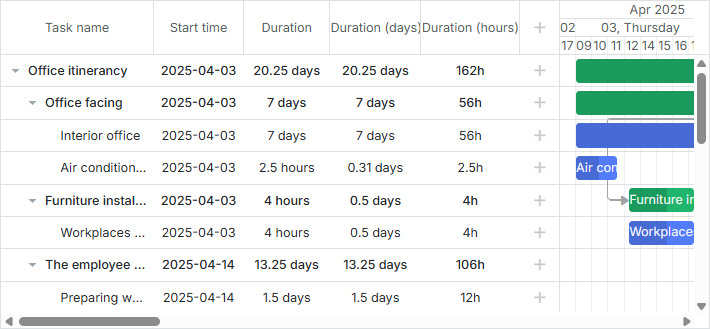
任务工期可以用小时、天等单位的小数表示(由 duration_unit 支持),但不支持分钟的小数。
实现十进制格式
如需以十进制格式显示任务工期,请按以下步骤操作:
- 将 duration_unit 设置为 "minute"
gantt.config.work_time = true;
gantt.config.duration_unit = "minute"; /*!*/
请注意,用于存储工期的单位应小于用于以十进制格式显示的单位。简言之:
-
如需允许用户输入小时的小数(如 "0.5 hours"),应将 duration_unit 设置为 "minute"
-
如需允许天的小数,设置 duration_unit 为 "hour"。此时用户可以输入如 "0.5 day" 的工期,但 "0.5 hour" 会被四舍五入为 1 小时,因为工期以整小时存储。
默认情况下,任务日期会对齐到时间刻度。如果您的刻度为天,您可能希望禁用此功能,以便在一天内拖动任务到不同时段。
要实现此功能,请禁用 round_dnd_dates,并为 time_step 设置合适的值。
例如:
// 全局时间步长为 15 分钟,需要将 duration_unit 设为 "minute"
gantt.config.time_step = 15;
gantt.config.round_dnd_dates = false;
或
// 全局时间步长为 1 小时,
// 适用于 duration_unit 为 "hour" 的场景
gantt.config.time_step = 60;
gantt.config.round_dnd_dates = false;
- 创建 formatter 对象以处理工期格式化:
// 设置工期格式化器
const formatter = gantt.ext.formatters.durationFormatter({
    enter: "day",
    store: "minute", // duration_unit
    format: "day",
    hoursPerDay: 8,
    hoursPerWeek: 40,
    daysPerMonth: 30
});
- 通过定义模板函数,将 formatter 添加到 "Duration" 列中以返回格式化后的工期:
gantt.config.columns = [
    { name: "text", tree: true, width: 170, resize: true, editor: textEditor },
    { name: "start_date", align: "center", resize: true, editor: dateEditor },
    { name: "duration", label: "Duration", resize: true, align: "center",
        template: task => formatter.format(task.duration), width: 100 },
    { name: "add", width: 44 }
];
- 在 lightbox 中,将 formatter 赋值给 time 控件的 formatter 属性:
gantt.config.lightbox.sections = [
    { name: "description", map_to: "text", type: "textarea", height: 70, focus: true },
    { name: "time", map_to: "auto", type: "duration", formatter: formatter }
];
- 如果启用了表格中的内联编辑,还需通过 formatter 属性将 formatter 添加到 durationEditor 对象:
const durationEditor = {
    type: "duration",
    map_to: "duration",
    formatter: formatter, /*!*/
    min: 0,
    max: 1000
};

gantt.config.columns = [
    { name: "text", tree: true, width: 170, resize: true },
    { name: "start_date", align: "center", resize: true },
    { name: "duration", label: "Duration", resize: true, align: "center",
        template: (task) => formatter.format(task.duration),
        editor: durationEditor, width: 100 },
    { name: "add", width: 44 }
];
如果您的 Gantt 已以分钟、小时或其他单位存储任务工期,也可以使用 Duration Formatter 模块以十进制格式显示工期。
全局设置
设置工作时间
默认的工作时间为:
- 工作日:周一至周五
- 工作时间:8:00 - 12:00,13:00 - 17:00
如需自定义工作时间,请使用 setWorkTime 方法:
自定义工作时间
// 修改工作日的工作时间
gantt.setWorkTime({ hours: ["9:00-18:00"] });

// 将所有周五设为休息日
gantt.setWorkTime({ day: 5, hours: false });

// 设置周五和周六的工作时间
gantt.setWorkTime({ day: 5, hours: ["8:00-12:00"] });
gantt.setWorkTime({ day: 6, hours: ["8:00-12:00"] });

// 将特定日期设为工作日
gantt.setWorkTime({ date: new Date(2025, 2, 31) });

// 将特定日期设为休息日
gantt.setWorkTime({ date: new Date(2025, 0, 1), hours: false });
为夜班设置工作时间
配置 setWorkTime 方法中的 hours 属性时,时间区间应按升序排列。如果顺序不正确,部分区间将被忽略。例如,以下错误设置中 18:00 之后的区间会被忽略:
// 错误的顺序示例
gantt.setWorkTime({ day: 5, hours: ["16:00-18:00", "14:00-15:00", "08:00-10:00"] });
gantt.setWorkTime({ day: 5, hours: ["16:00-18:00", "00:00-04:00", "05:00-06:00"] });
如需设置跨夜班的工作时间,请将区间分布在两天:
- 第一天内的 24 小时
- 下一天内的 24 小时
例如:
gantt.setWorkTime({ day: 5, hours: ["16:00-18:00"] });
gantt.setWorkTime({ day: 6, hours: ["00:00-04:00", "05:00-06:00"] });
配置工作时间规则
可以通过 setWorkTime 方法的 customWeeks 属性,为不同周期定义不同的工作时间规则。例如,调整冬季月份的工作时间:
// 修改冬季月份的工作时间
gantt.setWorkTime({
    customWeeks: {
        winter: {
            from: new Date(2025, 11, 1), // 2025年12月1日
            to: new Date(2026, 2, 1), // 2026年3月1日
            hours: ["9:00-13:00", "14:00-16:00"],
            days: [1, 1, 1, 1, 0, 0, 0]
        }
    }
});
如需设置包含分钟的工作时间(如 "8:15-12:45"),请将 duration_unit 设置为 "minute"。
以分钟为精度设置工作时间
gantt.config.duration_unit = "minute";

// 以分钟精度设置工作时间
gantt.setWorkTime({ hours: ["8:15-12:45"] });
7.0 版本之前使用的工作时间格式依然受支持:
gantt.setWorkTime({ hours: [9, 18] });
重写工作时间规则
对于同一天,每次调用该方法都会覆盖上一次的工作时间规则。因此,如需取消某个规则,请用不同的配置调用 setWorkTime:
gantt.setWorkTime({ hours: ["8:00-12:00"] });
gantt.setWorkTime({ hours: ["13:00-17:00"] });
// 最终的工作时间为 13:00-17:00,
// 而不是两者的组合
设置自定义工作日/休息日
请注意,您不能设置排除所有工作日或工作时间的工作时间配置。例如,以下设置是不可行的:
gantt.setWorkTime({ day: 0, hours: [] });
gantt.setWorkTime({ day: 1, hours: [] });
gantt.setWorkTime({ day: 2, hours: [] });
gantt.setWorkTime({ day: 3, hours: [] });
gantt.setWorkTime({ day: 4, hours: [] });
gantt.setWorkTime({ day: 5, hours: [] });
gantt.setWorkTime({ day: 6, hours: [] });
在这种情况下,Gantt 至少会忽略一个工作日的设置,该天仍然会有工作时间。
如果您尝试从某个日期计算最近的工作时间或持续时间,将找不到任何有效的日期或持续时间。这意味着这样的日历设置实际上是无效的。即使您在特定日期设置了工作时间,也不会正确运行,因为 Gantt 只能在包含工作日和工作时间的范围内计算日期,超出这些范围的计算将失败或导致错误。
如果您希望创建一个某些月份甚至年份全部为非工作日的日历,建议在 setWorkTime() 方法中使用 customWeeks 选项。要在指定范围内定义工作日和工作时间,您应当:
- 将范围拆分为没有工作时间的区间
- 在需要的日期设置工作时间
gantt.setWorkTime({ date: new Date(2025, 3, 10), hours: ["8:00-12:00"] })
gantt.setWorkTime({ date: new Date(2025, 3, 11), hours: ["13:00-17:00"] })

gantt.setWorkTime({
    customWeeks: {
        period1: {
            from: new Date(2025, 3, 1),
            to: new Date(2025, 3, 10),
            hours: false,
        },

        period2: {
            from: new Date(2025, 3, 12),
            to: new Date(2025, 5, 1),
            hours: false,
        },

    }
});
Related example: Using customWeeks to make all days in the calendar days-off
取消工作时间设置
您可以使用 unsetWorkTime 方法移除工作时间设置:
// 将工作日的工作时间从 ["8:00-17:00"] 更改为 ["8:00-12:00"]
gantt.setWorkTime({ hours: ["8:00-12:00"] });
// 移除工作时间设置
gantt.unsetWorkTime({ hours: ["8:00-12:00"] });
检查工作时间
要判断某个具体日期是否属于工作时间,请使用 isWorkTime 方法:
// 将 2025 年 1 月 1 日标记为休息日
gantt.setWorkTime({ date: new Date(2025, 0, 1), hours: false });
gantt.isWorkTime(new Date(2025, 0, 1)); // -> false  /*!*/

// 将 2025 年 3 月 15 日标记为 8:00 到 17:00 的工作日
gantt.setWorkTime({ date: new Date(2025, 2, 15), hours: ["8:00-17:00"] });
gantt.isWorkTime(new Date(2025, 2, 15, 10, 0), "hour"); // -> true  /*!*/
gantt.isWorkTime(new Date(2025, 2, 15, 8, 0), "hour"); // -> false  /*!*/
获取工作时间
要检索特定日期的工作时间段,请使用 getWorkHours 方法:
gantt.getWorkHours(new Date(2025, 3, 30)); // -> ["8:00-17:00"]
要查找距离给定日期最近的工作日,请使用 getClosestWorkTime 方法:
gantt.getClosestWorkTime(new Date(2025, 3, 30));
重复特定工作时间
有时需要设置仅在特定日子重复的工作时间(例如每月最后一个星期五为短工时,或 12 月 25 日为节假日),贯穿整个项目周期。
目前,dhtmlxGantt 不支持内置的此类重复工作时间配置。仅支持以下方式:
- 按星期几(如周一、周二等)设置工作时间
- 为特定日期(如 2025 年 6 月 4 日)设置工作时间
- 为日期范围覆盖工作时间规则(如 2025 年 6 月 1 日至 9 月 1 日)
因此,如果您有工作时间规则的例外情况,需要手动识别符合条件的日期,并分别为每个日期应用工作时间设置。
例如,如果您的项目持续 5 年,并希望每年 1 月 1 日为休息日,每月最后一个星期五为短工时,可以如下硬编码 1 月 1 日为休息日:
gantt.setWorkTime({ hours: false, date: new Date(2025, 0, 1) });
gantt.setWorkTime({ hours: false, date: new Date(2026, 0, 1) });
gantt.setWorkTime({ hours: false, date: new Date(2027, 0, 1) });
gantt.setWorkTime({ hours: false, date: new Date(2028, 0, 1) });
gantt.setWorkTime({ hours: false, date: new Date(2029, 0, 1) });
以下是将每月最后一个星期五标记为短工时的示例:
const lastFridayOfMonth = (date) => {
    let lastDay = new Date(date.getFullYear(), date.getMonth() + 1, 0);

    if (lastDay.getDay() < 5) {
        lastDay.setDate(lastDay.getDate() - 7);
    }

    lastDay.setDate(lastDay.getDate() - (lastDay.getDay() - 5));

    return lastDay;
};

const projectStart = new Date(2025, 5, 1);
const projectEnd = new Date(2026, 5, 1);
let currentDate = new Date(projectStart);

while (currentDate <= projectEnd) {
    const lastFriday = lastFridayOfMonth(currentDate);
    gantt.setWorkTime({ hours: ["8:00-12:00", "13:00-15:00"], date: lastFriday });
    currentDate = gantt.date.add(currentDate, 1, "month");
}
为休息时间着色
要在图表区域高亮显示休息时间,请使用 timeline_cell_class 模板:
gantt.templates.timeline_cell_class = (task, date) =>
    !gantt.isWorkTime({ task, date }) ? "week_end" : "";
更多信息请参见 타임 슬롯 하이라이트하기 文章。
如果您希望隐藏休息时间,请参考 스케일에서 시간 단위 숨기기 中的方法。
多工作时间日历
除了全局工作时间设置外,Gantt 还支持创建多个工作时间日历。这些日历可以分配给特定任务或任务组。
创建工作日历
您可以使用 createCalendar 方法创建新的日历实例。
该方法有两种使用方式:
- 不传递参数时,创建一个全天候日历(每天 24 小时,周 7 天均为工作日):
const calendar = gantt.createCalendar();
- 如果希望基于已有日历创建新日历并应用不同的选项,可将已有日历作为参数传递给 createCalendar 方法:
const newCalendar = gantt.createCalendar(calendar);
最初,该日历对象与 Gantt 脱离,只有添加到 Gantt 后才会生效。
将工作日历添加到 Gantt
创建日历后,需使用 addCalendar 方法将其添加到 Gantt。方式有两种:
- 添加已存在的日历配置:
const calendarId = gantt.addCalendar(calendar);
- 或设置新的日历配置,包括日历 id 及包含工作日和工作时间的 worktime 对象:
const calendarId = gantt.addCalendar({
    id: "custom", // 可选
    worktime: {
        hours: ["8:00-17:00"],
        days: [1, 1, 1, 1, 1, 1, 1]
    }
});
此方式也可用于创建新日历。
为不同时间段设置不同的工作时间
从 v7.1 起,可以在单个日历中为不同的时间段定义不同的工作时间规则。例如,您可以为冬季月份设置单独的作息时间表。方法是在 addCalendar 方法中使用 customWeeks 属性:
const calendarId = gantt.addCalendar({
    id: "global", // 可选
    worktime: {
        hours: ["8:00-17:00"],
        days: [1, 1, 1, 1, 1, 1, 1],
        customWeeks: {
            winter: {
                from: new Date(2025, 11, 1), // 2025年12月1日
                to: new Date(2026, 2, 1), // 2026年3月1日 00:00
                hours: ["9:00-13:00", "14:00-16:00"],
                days: [1, 1, 1, 1, 0, 0, 0]
            }
        }
    }
});
Different worktimes for different time periods
更改工作时间
可通过 setWorkTime() 方法,更新日历中特定日期的工作时间:
const calendar = gantt.getCalendar("custom");
calendar.setWorkTime({ day: 6, hours: ["8:00-12:00"] });
calendar.setWorkTime({ date: new Date(2025, 0, 1), hours: ["8:00-12:00"] });
获取日历
有多种方式可以获取工作日历对象以便进一步使用。
获取全局 Gantt 日历
使用 getCalendar 方法获取全局 Gantt 日历对象:
const calendar = gantt.getCalendar(id);
calendar 对象是 calendar 接口的实例。
可通过预定义的 "global" id 访问默认日历(全局设置):
const globalSettings = gantt.getCalendar("global");
当未指定其他日历时,工作时间方法 使用此日历。它默认分配给任务。
获取任务的当前日历
要获取分配给某任务的工作日历,使用 getTaskCalendar 方法,并传递任务对象:
const task = gantt.getTask(taskId);
const calendar = gantt.getTaskCalendar(task);

if (calendar.isWorkTime(date)) {
    alert("TaskWorkTime");
}
如果 Gantt 配置中禁用了工作时间,此方法将返回一个 24/7 工作时间日历。
使用全局方法访问日历
Gantt 对象的 工作时间方法 可用于计算任务的时间持续,无需手动访问其日历。
这些方法接受一个对象参数,其中包含相关的 "task" 对象属性。
if (gantt.isWorkTime({ date: date, task: task })) {
    alert(`Work time of a task: ${task.text}`);
}
等同于:
const calendar = gantt.getTaskCalendar(task);

if (calendar.isWorkTime({ date: date })) {
    alert(`Work time of a task: ${task.text}`);
}
const endDate = gantt.calculateEndDate({
    start_date: date, duration: duration, task: task
});
// 或
const endDate = gantt.calculateEndDate(task);
const duration = gantt.calculateDuration({
    start_date: start, end_date: end, task: task
});
// 或
const duration = gantt.calculateDuration(task);
const closestTime = gantt.getClosestWorkTime({ date: date, task: task });
获取所有 Gantt 日历
要检索添加到 Gantt 的所有日历(包括全局日历和分配给任务的日历),使用 getCalendars 方法:
const calendars = gantt.getCalendars();
该方法返回一个 Calendar interface 对象数组。
删除日历
如无需某个日历,可通过 deleteCalendar 方法,传递其 id 进行删除:
// 添加日历
gantt.addCalendar({
    id: "custom",
    worktime: {
        hours: ["8:00-17:00"],
        days: [1, 1, 1, 1, 1, 1, 1]
    }
});

// 删除日历
gantt.deleteCalendar("custom");
为任务分配日历
要为任务分配工作日历,首先需使用 id 和指定工作日与工作时间的 worktime 对象添加日历:
gantt.addCalendar({
    id: "custom", // 可选
    worktime: {
        hours: ["8:00-17:00"],
        days: [1, 1, 1, 1, 1, 1, 1]
    }
});
然后,在任务对象中将该日历的 id 作为 "calendar_id" 属性的值:
{
    id: 2, text: "Task #1", start_date: "02-04-2025", duration: 8,
    calendar_id: "custom" /*!*/
}
你可以通过配置项 calendar_property 更改用于关联日历的任务属性名:
gantt.config.calendar_property = "property_name";
为资源分配日历
此功能仅在 PRO 版本中可用。
还可以为需要特定资源(如人员或设备)的任务分配专属工作日历。
例如,可以根据分配给任务的用户为任务设置独立的日历。操作流程如下:
- 使用配置属性 resource_property 定义存储资源 id 的任务属性。在下例中,名为 user 的属性用于存储用户 id:
gantt.config.resource_property = "user";
- 使用配置项 resource_calendars 为每个用户添加日历,并将其分组到一个对象中:
gantt.config.resource_calendars = {
    1 : gantt.addCalendar({
        worktime: {
            days: [0, 1, 1, 1, 1, 1, 0]
        }
    }),
    2 : gantt.addCalendar({
        worktime: {
            days: [1, 0, 0, 0, 0, 0, 1]
        }
    }),
    3 : gantt.addCalendar({
        worktime: {
            days: [0, 1, 1, 1, 0, 1, 1]
        }
    })
};
该对象使用资源 id 作为键,addCalendar 方法返回的日历 id 作为值。
- 在任务配置对象中指定 user 属性。其值应与 resource_calendars 配置中的相关日历键一致:
{ id: 1, user: 1, text: "Project #2", start_date: "01-04-2025", duration: 5 },
{ id: 2, user: 0, text: "Task #1", start_date: "02-04-2025", duration: 2 },
{ id: 3, user: 2, text: "Task #2", start_date: "11-04-2025", duration: 4 },
{ id: 4, user: 3, text: "Task #3", start_date: "13-04-2025", duration: 3 },
{ id: 5, user: 0, text: "Task #1.1", start_date: "02-04-2025", duration: 7 },
{ id: 6, user: 1, text: "Task #1.2", start_date: "03-04-2025", duration: 7 }
当任务同时拥有自定义日历和资源日历时,自定义日历优先生效并覆盖资源日历设置。
合并多个日历
自 v7.0 起,支持将多个日历合并为一个。
例如,若同一任务分配了两个拥有不同工作日历的资源--一个工作时间为 9:00-15:00,另一个为 12:00-17:00--合并后得到的日历工作时间为 12:00-15:00。
将配置项 dynamic_resource_calendars 设为 true 可自动启用该功能:
gantt.config.dynamic_resource_calendars = true;
Merge work Calendars of different resources
你也可以通过 mergeCalendars 方法手动合并日历:
const johnCalendarId = gantt.addCalendar({
    worktime: {
        hours: ["0:00-24:00"],
        days: [0, 1, 1, 1, 1, 1, 0]
    }
});

const mikeCalendarId = gantt.addCalendar({
    worktime: {
        hours: ["8:00-12:00", "13:00-17:00"],
        days: [0, 1, 1, 1, 1, 1, 0]
    }
});

const joinedCalendar = gantt.mergeCalendars(
    gantt.getCalendar(mikeCalendarId),
    gantt.getCalendar(johnCalendarId)
);
有关工作时间合并方式的详细说明,请参阅 mergeCalendars() 文章。
为项目分配日历
此功能仅在 PRO 版本中可用。
不仅可以为单个任务或资源分配工作日历,还可以为项目分配,使任务自动继承其父项目的日历。
继承逻辑如下:
- 当将日历分配给带有任务的子项目时,该项目下的所有任务都会继承该日历。
- 如果任务已分配了自己的日历,则优先使用该日历而非父项目的日历。
要启用该功能,需要将配置项 inherit_calendar 设为 true。默认情况下该选项为禁用状态。
gantt.config.inherit_calendar = true;
- 若为 true,未分配日历的任务将使用其汇总父任务(也可能继续向上继承)的日历。
- 若为 false,此类任务将使用全局日历。
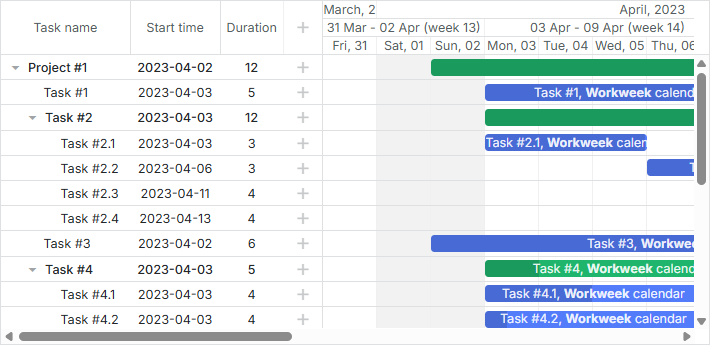
下例中,任务默认继承其父项目的日历。拥有自定义日历的任务则使用自身日历。例如,"Task #2.2" 和 "Task #3" 使用 "Full week" 日历,与其父项目不同:
动态更换日历
自 7.0 版本起,Gantt 会自动检测任务日历的变更,并相应更新任务时间。
如有需要,你也可以在日历变更时手动调整任务计划。例如,可以通过 lightbox 处理日历变更:
const updateTaskTiming = (task) => {
    task.start_date = gantt.getClosestWorkTime({
        dir: "future",
        date: task.start_date,
        unit: gantt.config.duration_unit,
        task: task
    });
    task.end_date = gantt.calculateEndDate(task);
};

gantt.attachEvent("onLightboxSave", (id, task, is_new) => {
    updateTaskTiming(task);
    return true;
});
或者,在需要时为所有任务触发重新计算:
gantt.batchUpdate(() => {
    gantt.eachTask((task) => {
        task.start_date = gantt.getClosestWorkTime({
            dir: "future",
            date: task.start_date,
            unit: gantt.config.duration_unit,
            task: task
        });
        task.end_date = gantt.calculateEndDate(task);
        gantt.updateTask(task.id);
    });
});
Related example: 切换工作时间设置并将任务移动到工作日
Related example: 切换工作时间设置并重新计算任务结束日期