甘特图元素的工具提示
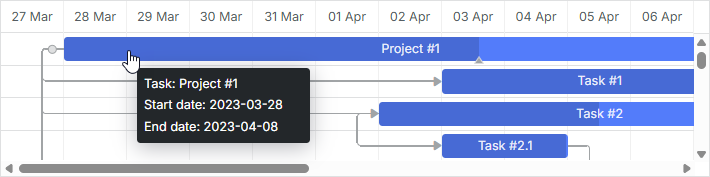
工具提示可帮助你为用户添加额外信息,而不会让屏幕因文本过多而溢出。默认情况下,工具提示会添加到甘特图任务上。
你可以通过相应的 API 为任何甘特图元素添加工具提示,详见 为不同元素添加工具提示。
启用
要为任务激活工具提示,请使用 gantt.plugins 方法来启用 tooltip 插件:
<script>
    gantt.plugins({ /*!*/
        tooltip: true /*!*/
    }); /*!*/

    gantt.init("gantt_here");
</script>
扩展启用后,工具提示将使用默认设置自动显示。
自定义文本
默认情况下,工具提示显示任务的 3 个属性:
- 任务的开始日期。
- 任务的结束日期。
- 任务名称。
要为工具提示设置自定义文本,请使用 tooltip_text 模板:
gantt.templates.tooltip_text = (start, end, task) =>
    `<b>Task:</b> ${task.text}

<b>Duration:</b> ${task.duration}`;
工具提示 API
工具提示对象
你可以通过 gantt.ext.tooltips.tooltip 访问工具提示对象。该对象允许通过一组方法来控制工具提示的位置、内容和可见性:
- getNode() - 返回工具提示的 HTML 元素
- setViewport() - 将工具提示的位置锁定在指定 HTML 元素的边界内
- node - (HTMLElement) 目标 HTML 元素
- show() - 在特定坐标处显示工具提示(相对于 document.body)。该方法可以根据你希望在哪个位置显示工具提示来传入不同的参数:
- 要在特定坐标处显示工具提示(相对于 document.body),传入:
- left - (number) X 坐标
- top - (number) Y 坐标
- 要在鼠标事件坐标处显示工具提示(会考虑 tooltip_offset_x/y 和视口),传入:
- event - (Event) 鼠标事件对象
- 要在特定坐标处显示工具提示(相对于 document.body),传入:
- hide() - 隐藏工具提示元素
- setContent() - 将 HTML 内容放入工具提示。参数为:
- html - (string) 用于工具提示的 HTML 内容字符串
方法
有若干方法可以在悬停 DOM 元素时控制工具提示的行为。
gantt.ext.tooltips.attach()
添加带有扩展配置的工具提示。该方法接收一个包含工具提示设置的对象作为参数。可以通过该方法调整的设置如下:
- selector - (string) 定义用于监听鼠标事件的元素的 CSS 选择器
- onmouseenter - (function) 当鼠标指针进入元素时调用的处理程序。参数为:
- event - (Event) 原生鼠标事件
- node - (HTMLElement) HTML 节点
- onmousemove - (function) 当鼠标指针在元素内移动时调用的处理程序。参数为:
- event - (Event) 原生鼠标事件
- node - (HTMLElement) HTML 节点
- onmouseleave - (function) 当鼠标指针离开元素时调用的处理程序。参数为:
- event - (Event) 原生鼠标事件
- node - (HTMLElement) HTML 节点
- global - (boolean) 定义模块是在整页监听鼠标事件 (true) 还是仅在甘特图元素内监听 (false)。默认值为 false。
gantt.ext.tooltips.tooltipFor()
为指定的甘特图元素添加工具提示。它是对 attach() 方法的简化版本。该方法接收一个包含工具提示详细信息的对象作为参数。该对象具有以下属性:
- selector - (string) 要添加工具提示的甘特图元素的 CSS 选择器
- html - (function) 工具提示的模板。模板函数依次接收两个参数:
- event - (Event) 原生鼠标事件
- node - (HTMLElement) HTML 节点 并返回一个带模板的字符串。
- global - (boolean) 可选,定义模块是在整页监听鼠标事件 (true) 还是仅在甘特图元素内监听 (false)。默认值为 false。
gantt.ext.tooltips.detach()
移除工具提示。作为参数,该方法接收:
- selector - (string) 甘特图元素的 CSS 选择器
gantt.ext.tooltips.delayShow()
在由 tooltip_timeout 设置的延迟后显示工具提示。如果未设置该配置,将使用一个较小的默认延迟。
该方法是防抖的,意味着在延迟窗口内重复调用会重置计时器,工具提示仅显示一次。
作为参数,该方法接收:
- event - (Event) 用于定位工具提示的原生鼠标事件
- tooltipText - (string) 以 innerHTML 渲染的工具提示文本
gantt.ext.tooltips.delayHide()
在由 tooltip_hide_timeout 设置的延迟后隐藏当前显示的工具提示。如果未设置该配置,将使用一个较小的默认延迟。
不同元素的工具提示
默认情况下,工具提示只添加到甘特图任务上,但你也可以为其他任何甘特图元素设置工具提示。例如,为资源标记:
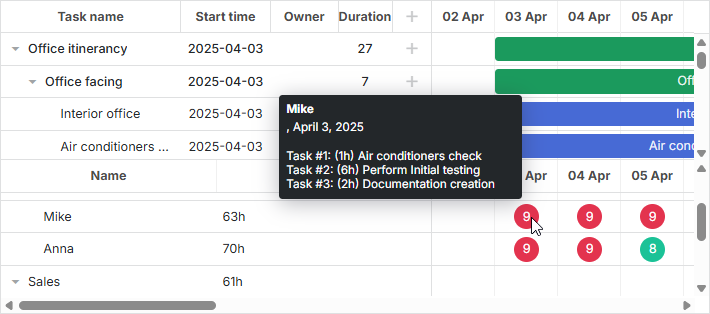
在本 API 中有两个相应的方法来实现此目的:
例如,下面的代码展示了如何为时间轴刻度的单元格添加工具提示:
const domHelper = gantt.utils.dom;
const pos = domHelper .getRelativeEventPosition(event, gantt.$task_scale);
return gantt.templates.task_date(gantt.dateFromPos(pos.x));
请注意,gantt.ext.tooltips.tooltipFor()(#tooltipfor) 方法必须在 Gantt 完成初始化后再调用。例如,你可以在 onGanttReady 事件处理器内指定该方法,如下所示:
gantt.attachEvent("onGanttReady", () => {
    const tooltips = gantt.ext.tooltips;

    tooltips.tooltipFor({
        selector: ".gantt_task_link",
        html: (event, node) => {
            // ...
        }
    });

    gantt.init("gantt_here");
});
或者,你也可以像下面这样使用:
gantt.init("gantt_here");
gantt.parse(tasks);

gantt.ext.tooltips.tooltipFor({
    selector: ".gantt_task_cell",
    html: (event, domElement) => {
        const id = event.target.parentNode.getAttribute("task_id");
        const task = gantt.getTask(id);
        return task.text;
    }
});
相关示例 Gantt. 自定义单元格工具提示
以这种方式添加的工具提示将跟随鼠标指针并使用设置 tooltip_offset_x、tooltip_offset_y、tooltip_timeout、tooltip_hide_timeout 的值。
该方法允许添加带有扩展配置的工具提示,以便将工具提示行为调整为随着鼠标指针的移动而变化。
自定义工具提示行为
有一种方式可以修改工具提示的默认行为。可以通过移除内置的工具提示处理程序并添加自定义的来实现:
- 使用 gantt.ext.tooltips.detach 方法从任务上移除内置的工具提示处理程序:
// 从任务上移除内置工具提示处理程序
gantt.ext.tooltips.detach(`[${gantt.config.task_attribute}]:not(.gantt_task_row)`);
- 通过 gantt.ext.tooltips.attach() 方法添加所需的工具提示行为。在下面的示例中,工具提示仅显示在表格上方:
gantt.ext.tooltips.tooltipFor({
    selector: `.gantt_grid [${gantt.config.task_attribute}]`,
    html: (event) => {
        if (gantt.config.touch && !gantt.config.touch_tooltip) {
            return;
        }

        const targetTaskId = gantt.locate(event);
        if (gantt.isTaskExists(targetTaskId)) {
            const task = gantt.getTask(targetTaskId);
            return gantt.templates.tooltip_text(task.start_date, task.end_date, task);
        }

        return null;
    },
    global: false
});
超时
可以通过相关设置配置工具提示显示和隐藏的时间。
要指定在任务的工具提示出现前的毫秒时间,请使用 tooltip_timeout:
gantt.config.tooltip_timeout = 50;
gantt.init("gantt_here");
要定义在用户将光标移动到另一个位置后工具提示显示的持续时间(毫秒),请使用 tooltip_hide_timeout 属性:
gantt.config.tooltip_hide_timeout = 5000;
gantt.init("gantt_here");
位置
可以通过改变默认位置的偏移量来配置工具提示的位置,使用以下两个配置属性:
- tooltip_offset_x - 设置工具提示位置的水平偏移量
- tooltip_offset_y - 设置工具提示位置的垂直偏移量
gantt.config.tooltip_offset_x = 30;
gantt.config.tooltip_offset_y = 40;

gantt.init("gantt_here");
显示区域
在 6.1 版本之前,工具提示仅显示在时间线区域内。自 6.1 版本发布后,工具提示的显示不再受限,且工具提示会跟随鼠标指针移动。
如有需要,可以在 Gantt 初始化之前使用下面的代码恢复到先前的行为:
gantt.attachEvent("onGanttReady", () => {
    const tooltips = gantt.ext.tooltips;
    tooltips.tooltip.setViewport(gantt.$task_data);
});

gantt.init("gantt_here");
gantt.parse(demo_tasks);