Расчет рабочего времени
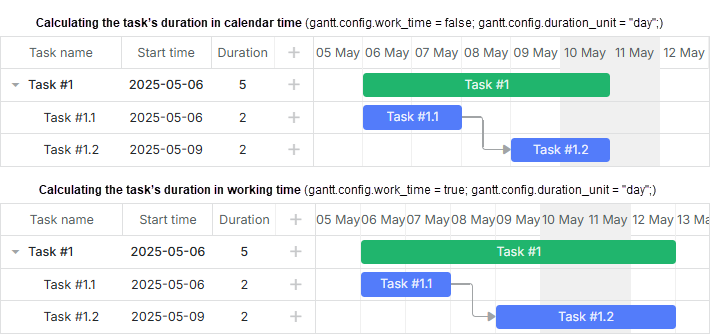
По умолчанию dhtmlxGantt вычисляет длительность задач в календарном времени. Предполагается, что итоговая длительность задач может включать выходные и праздники.
См. статью Отображение даты окончания задачи и включительные даты окончания, чтобы узнать формат даты окончания задачи.
Включение расчета рабочего времени
Чтобы обеспечить вычисление длительности задач во времени рабочего времени, используйте опцию work_time:
Включение режима, при котором длительность задач рассчитывается во временном интервале рабочего времени
gantt.config.work_time = true;     // исключает нерабочее время из вычислений /*!*/
gantt.config.skip_off_time = true; /*!*/   // скрывает нерабочее время на диаграмме

gantt.init("gantt_here");
Обратите внимание, что конфигурационная опция skip_off_time доступна только в PRO-версии.
Длительность включает только рабочие дни
В зависимости от значения duration_unit dhtmlxGantt вычисляет длительность задач в разных единицах времени (например, при duration_unit = "hour" длительность считается в рабочих часах).
Длительность задачи в десятичном формате
Эта функциональность доступна только в PRO-издании.
Начиная с версии v6.3 dhtmlxGantt позволяет задавать длительности задач в десятичном формате ("2.5 days",
"0.5 hours", "3.75 hours") через модуль Duration Formatter.
Важно помнить, что внутри Gantt длительность задач всегда хранится как целые значения.
В то же время предоставляемый модуль позволяет преобразовывать длительность задач из введённого пользователем формата в формат, который хранится в Gantt (например, вместо введённого "1.5 hours" Gantt сохранит количество минут — 90). Кроме того, сохранённые значения можно конвертировать в читаемый формат (из 12 hours в "0.5 days").
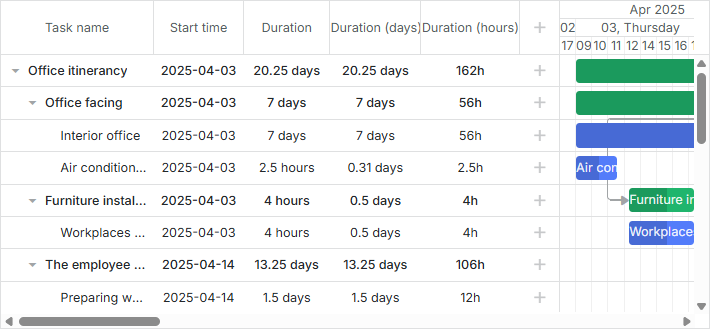
Длительность задач может быть представлена как доля часа, дня или любой другой единицы, поддерживаемой конфигурацией duration_unit, за исключением минут.
Реализация десятичного формата
Чтобы обеспечить отображение длительности задач в десятичном формате, следуйте нижеприведённой логике:
- установите duration_unit в minute
gantt.config.work_time = true;
gantt.config.duration_unit = "minute"; /*!*/
Обратите внимание, что длительности задач следует хранить в меньшей единице, чем единицы значений, отображаемых в десятичном формате. Проще говоря:
-
если вы хотите, чтобы пользователь мог задавать длительности как дробь часа (например, "0.5 hours"), вам нужно установить duration_unit в minute
-
если вы хотите, чтобы пользователь мог задавать длительности как дробь дня, вам нужно установить duration_unit в hour. В этом случае пользователи смогут ввести длительность задачи как "0.5 day", но "0.5 hour" будет округлена до 1 часа, поскольку длительность будет храниться в целочисленных часах.
По умолчанию даты задач привязаны к шкале времени. Если у вас шкала времени в днях, возможно, стоит отключить её, чтобы можно было перетаскивать задачу на другие часы внутри дня.
Чтобы включить это перетаскивание, необходимо отключить round_dnd_dates и задать подходящее значение time_step.
Например:
// глобальный шаг времени 15 минут, требует использования "minute" как единиц длительности
gantt.config.time_step = 15;
gantt.config.round_dnd_dates = false;
или
// глобальный шаг времени равен одному часу,
// такое значение может использоваться при установке duration_unit в "hour"
gantt.config.time_step = 60;
gantt.config.round_dnd_dates = false;
- создайте объект formatter для форматирования длительности задач:
// форматирование длительности
const formatter = gantt.ext.formatters.durationFormatter({
    enter: "day",
    store: "minute", // duration_unit
    format: "day",
    hoursPerDay: 8,
    hoursPerWeek: 40,
    daysPerMonth: 30
});
- добавьте объект formatter в колонку "Duration", определив функцию шаблона, которая будет возвращать отформатированную длительность задачи, через атрибут template в параметрах колонок:
gantt.config.columns = [
    { name: "text", tree: true, width: 170, resize: true, editor: textEditor },
    { name: "start_date", align: "center", resize: true, editor: dateEditor },
    { name: "duration", label: "Duration", resize: true, align: "center",
        template: task => formatter.format(task.duration), width: 100 },
    { name: "add", width: 44 }
];
- добавьте объект formatter в секцию lightbox, указав свойство formatter для элемента управления time:
gantt.config.lightbox.sections = [
    { name: "description", map_to: "text", type: "textarea", height: 70, focus: true },
    { name: "time", map_to: "auto", type: "duration", formatter: formatter }
];
- если включено inline-редактирование в Grid, также необходимо добавить объект formatter в объект durationEditor через атрибут formatter:
const durationEditor = {
    type: "duration",
    map_to: "duration",
    formatter: formatter, /*!*/
    min: 0,
    max: 1000
};

gantt.config.columns = [
    { name: "text", tree: true, width: 170, resize: true },
    { name: "start_date", align: "center", resize: true },
    { name: "duration", label: "Duration", resize: true, align: "center",
        template: (task) => formatter.format(task.duration),
        editor: durationEditor, width: 100 },
    { name: "add", width: 44 }
];
Если у вас уже есть Gantt с длительностями задач, сохранёнными в минутах, часах или любой другой единице, вы также можете использовать модуль [Duration Formatter] для отображения длительностей в десятичном формате.
Глобальные настройки
Установка рабочего времени
По умолчанию рабочее время следующее:
- Рабочие дни: понедельник - пятница.
- Рабочие часы: 8:00 - 12:00, 13:00 - 17:00.
Чтобы изменить стандартное рабочее время, используйте метод setWorkTime:
// изменяет рабочее время рабочих дней
gantt.setWorkTime({ hours: ["9:00-18:00"] });

// делает каждую пятницу выходным днем
gantt.setWorkTime({ day: 5, hours: false });

// изменяет рабочее время для пятниц и суббот
gantt.setWorkTime({ day: 5, hours: ["8:00-12:00"] });
gantt.setWorkTime({ day: 6, hours: ["8:00-12:00"] });

// делает конкретную дату рабочим днем
gantt.setWorkTime({ date: new Date(2025, 2, 31) });

// делает конкретную дату выходным днем
gantt.setWorkTime({ date: new Date(2025, 0, 1), hours: false });
Связанный пример: Custom working days and time
Установка рабочих часов для ночной смены
Настройки рабочего времени для атрибута hours объекта конфигурации метода setWorkTime должны задаваться от меньшего интервала к большему, то есть в возрастающем порядке. В случае, если настройки времени заданы по убыванию, часть из них будет проигнорирована. В примере ниже промежутки времени после 18:00 будут проигнорированы:
// ниже приведенные настройки неверны
gantt.setWorkTime({ day: 5, hours: ["16:00-18:00", "14:00-15:00", "08:00-10:00"] });
gantt.setWorkTime({ day: 5, hours: ["16:00-18:00", "00:00-04:00", "05:00-06:00"] });
Если вам нужно задать настройки рабочего времени для ночной смены, задавайте их следующим образом:
- в течение 24 часов для первого дня
- в течение 24 часов для следующего дня
Например:
gantt.setWorkTime({ day: 5, hours: ["16:00-18:00"] });
gantt.setWorkTime({ day: 6, hours: ["00:00-04:00", "05:00-06:00"] });
Настройка правил рабочего времени
Существует возможность настраивать разные правила рабочего времени для разных периодов времени с использованием атрибута customWeeks метода setWorkTime. Например, можно изменить стандартное рабочее время на зимние месяцы:
//изменение рабочего времени для зимних месяцев
gantt.setWorkTime({
    customWeeks: {
        winter: {
            from: new Date(2025, 11, 1), // 1 декабря 2025 года
            to: new Date(2026, 2, 1), // 1 марта 2026 года 00:00
            hours: ["9:00-13:00", "14:00-16:00"],
            days: [1, 1, 1, 1, 0, 0, 0]
        }
    }
});
Чтобы задать рабочее время не только по часам, но и с учётом минут (например, "8:15-12:45"), установите конфигурацию duration_unit в "minute".
gantt.config.duration_unit = "minute";

// устанавливает рабочее время вплоть до минут
gantt.setWorkTime({ hours: ["8:15-12:45"] });
Формат рабочего времени, который применялся до версии 7.0, продолжит работать как и раньше:
gantt.setWorkTime({ hours: [9, 18] });
Перезапись правила рабочего времени
Обратите внимание, что при каждом следующем вызове метода для той же даты предыдущее правило рабочего времени будет перезаписано. Поэтому, если необходимо снять какое-либо правило, вызывайте метод setWorkTime с другой конфигурацией:
gantt.setWorkTime({ hours: ["8:00-12:00"] });
gantt.setWorkTime({ hours: ["13:00-17:00"] });
// результат вышеуказанных команд будет работать как рабочее время 13:00-17:00
// и не будет смешивать оба правила
Установка пользовательских рабочих дней/выходных дней
Обратите внимание, что невозможно применить настройки рабочего времени, которые не включают рабочие дни/часы. Например, так:
gantt.setWorkTime({ day: 0, hours: [] });
gantt.setWorkTime({ day: 1, hours: [] });
gantt.setWorkTime({ day: 2, hours: [] });
gantt.setWorkTime({ day: 3, hours: [] });
gantt.setWorkTime({ day: 4, hours: [] });
gantt.setWorkTime({ day: 5, hours: [] });
gantt.setWorkTime({ day: 6, hours: [] });
В результате Gantt проигнорирует применение метода к одному из рабочих дней, но рабочие часы останутся.
Если вы попытаетесь рассчитать ближайшее рабочее время или длительность от какой-либо даты, не будет ни такой даты, ни длительности. Это означает, что настройка такого календаря не имеет смысла. Даже если вы установите определённые даты с рабочими часами, работа будет некорректной, потому что Gantt может рассчитывать даты только в пределах диапазона дат, включающего рабочие дни/часы. Попытка расчёта дат за пределами диапазона приведёт к отсутствию даты и к различным ошибкам.
Если вы хотите создать календарь, в котором некоторые месяцы или даже годы будут состоять только из нерабочих дней, используйте настройку customWeeks метода setWorkTime(). Чтобы задать рабочие дни/часы в необходимом диапазоне, необходимо:
- разделить диапазон на периоды без рабочих часов
- задать рабочие часы для нужных дат
gantt.setWorkTime({ date: new Date(2025, 3, 10), hours: ["8:00-12:00"] })
gantt.setWorkTime({ date: new Date(2025, 3, 11), hours: ["13:00-17:00"] })

gantt.setWorkTime({
    customWeeks: {
        period1: {
            from: new Date(2025, 3, 1),
            to: new Date(2025, 3, 10),
            hours: false,
        },

        period2: {
            from: new Date(2025, 3, 12),
            to: new Date(2025, 5, 1),
            hours: false,
        },

    }
});
Связанный пример Using customWeeks to make all days in the calendar days-off
Отмена рабочего времени
Вы можете отменить установленное рабочее время с помощью метода unsetWorkTime:
// изменяет рабочее время рабочих дней с ["8:00-17:00"] на ["8:00-12:00"]
gantt.setWorkTime({ hours: ["8:00-12:00"] });
// отменяет рабочее время
gantt.unsetWorkTime({ hours: ["8:00-12:00"] });
Проверка рабочего времени
Чтобы проверить, является ли указанная дата рабочим временем, используйте метод isWorkTime:
// делает 1 января 2025 года выходным днём
gantt.setWorkTime({ date: new Date(2025, 0, 1), hours: false });
gantt.isWorkTime(new Date(2025, 0, 1)); // -> false  /*!*/

// делает 15 марта 2025 года рабочим днём с 9:00 до 18:00
gantt.setWorkTime({ date: new Date(2025, 2, 15), hours: ["8:00-17:00"] });
gantt.isWorkTime(new Date(2025, 2, 15, 10, 0), "hour"); // -> true  /*!*/
gantt.isWorkTime(new Date(2025, 2, 15, 8, 0), "hour"); // -> false  /*!*/
Связанный пример: Correct task position on drag
Получение рабочего времени
Чтобы получить рабочие часы указанной даты, используйте метод getWorkHours:
gantt.getWorkHours(new Date(2025, 3, 30)); // -> ["8:00-17:00"]
Чтобы получить ближайший рабочий день к указанной дате, используйте метод getClosestWorkTime:
gantt.getClosestWorkTime(new Date(2025, 3, 30));
Повторение определённого рабочего времени
Часто требуется задать рабочее время, которое повторяется только в определённые дни (например, последняя пятница месяца — короткий день, 25 декабря — праздник), но на протяжении всего срока проекта.
Текущая версия dhtmlxGantt не предоставляет отдельных конфигураций для установки такого типа рабочего времени.
Библиотека позволяет только:
- задать рабочее время для дня недели (понедельник, вторник...)
- задать рабочее время для конкретной даты (4 июня 2025 года)
- переопределить правила рабочего времени для диапазона дат (1 июня 2025 года - 1 сентября 2025 года)
Поэтому, если у вас есть исключения из правил рабочего времени, вам нужно вручную получить даты, соответствующие вашему правилу, и применить настройки рабочего времени к каждой из этих дат отдельно.
Например, у вас есть проект длительностью 5 лет, и вы хотите сделать 1 января выходным днём, а последнюю пятницу каждого месяца — коротким днём.
Чтобы задать 1 января как выходной день, можно просто захардкодить значения, как в примере:
gantt.setWorkTime({ hours: false, date: new Date(2025, 0, 1) });
gantt.setWorkTime({ hours: false, date: new Date(2026, 0, 1) });
gantt.setWorkTime({ hours: false, date: new Date(2027, 0, 1) });
gantt.setWorkTime({ hours: false, date: new Date(2028, 0, 1) });
gantt.setWorkTime({ hours: false, date: new Date(2029, 0, 1) });
А вот пример кода, показывающий, как сделать последнюю пятницу месяца коротким днём на протяжении всего проекта:
const lastFridayOfMonth = (date) => {
    let lastDay = new Date(date.getFullYear(), date.getMonth() + 1, 0);

    if (lastDay.getDay() < 5) {
        lastDay.setDate(lastDay.getDate() - 7);
    }

    lastDay.setDate(lastDay.getDate() - (lastDay.getDay() - 5));

    return lastDay;
};

const projectStart = new Date(2025, 5, 1);
const projectEnd = new Date(2026, 5, 1);
let currentDate = new Date(projectStart);

while (currentDate <= projectEnd) {
    const lastFriday = lastFridayOfMonth(currentDate);
    gantt.setWorkTime({ hours: ["8:00-12:00", "13:00-15:00"], date: lastFriday });
    currentDate = gantt.date.add(currentDate, 1, "month");
}
Выделение времени выходных
Чтобы выделить время выходных в области диаграммы, используйте шаблон timeline_cell_class:
gantt.templates.timeline_cell_class = (task, date) =>
    !gantt.isWorkTime({ task, date }) ? "week_end" : "";
Связанный пример: Custom working days and time
Подробнее см. в статье Highlighting Time Slots.
Чтобы скрыть период выходных, используйте технику, описанную в статье - Hiding Time Units in the Scale.
Несколько календарей рабочего времени
Помимо глобальных настроек рабочего времени, Gantt позволяет создавать несколько календарей рабочего времени. Вы можете назначать их отдельным задачам или группам задач.
Создание календаря рабочего времени
Новый экземпляр календаря можно создать с помощью метода createCalendar.
Этот метод предполагает два возможных варианта:
- при вызове без параметров создаётся календарь полного времени: 24 рабочих часа в день, 7 дней в неделю
const calendar = gantt.createCalendar();
- если у вас уже есть готовый календарь и вы хотите использовать его для создания нового с другими опциями, вы можете передать ваш календарь в качестве параметра методу createCalendar
const newCalendar = gantt.createCalendar(calendar);
Объект календаря изначально отсоединён от Gantt и не будет влиять, пока вы не добавите его в Gantt.
Добавление календаря в Gantt
После создания календаря его нужно добавить в Gantt с помощью метода addCalendar. Снова существуют два варианта:
- добавить существующую конфигурацию календаря
const calendarId = gantt.addCalendar(calendar);
- задать новую конфигурацию календаря, которая включает id календаря и объект worktime с рабочими днями и часами:
const calendarId = gantt.addCalendar({
    id: "custom", // optional
    worktime: {
        hours: ["8:00-17:00"],
        days: [1, 1, 1, 1, 1, 1, 1]
    }
});
Вы также можете использовать эту опцию для создания календаря.
Установка разных рабочих часов для разных временны́х периодов
Начиная с v7.1, появилась возможность устанавливать разные правила рабочего времени для разных периодов внутри одного календаря. Например, можно применить отдельное расписание для зимних месяцев при добавлении календаря в Gantt. Для этого нужно использовать свойство customWeeks метода addCalendar:
const calendarId = gantt.addCalendar({
    id: "global", // optional
    worktime: {
        hours: ["8:00-17:00"],
        days: [1, 1, 1, 1, 1, 1, 1],
        customWeeks: {
            winter: {
                from: new Date(2025, 11, 1), // December 1st, 2025
                to: new Date(2026, 2, 1), // March 1st, 00:00, 2026
                hours: ["9:00-13:00", "14:00-16:00"],
                days: [1, 1, 1, 1, 0, 0, 0]
            }
        }
    }
});
Связанный пример: Different worktimes for different time periods
Изменение рабочих часов
Вы можете изменить рабочее время для отдельных дней нужного календаря через метод setWorkTime():
const calendar = gantt.getCalendar("custom");
calendar.setWorkTime({ day: 6, hours: ["8:00-12:00"] });
calendar.setWorkTime({ date: new Date(2025, 0, 1), hours: ["8:00-12:00"] });
Получение календарей
Вы можете получить объекты календарей работы и работать с ними позднее. Есть несколько доступных вариантов, которые описаны ниже.
Получение глобального календаря Gantt
Чтобы получить объект глобального календаря Gantt с помощью метода getCalendar:
const calendar = gantt.getCalendar(id);
Объект calendar является экземпляром интерфейса calendar.
Глобальный экземпляр календаря (глобальные настройки) доступен по заранее заданному id "global":
const globalSettings = gantt.getCalendar("global");
Этот календарь используется методами рабочих часов guidances/working-time.md#global-settings) по умолчанию, если другой календарь не указан. Он назначается задачам по умолчанию.
Получение текущего календаря задачи
Чтобы получить объект рабочего календаря, назначенного конкретной задаче, примените метод getTaskCalendar. Вам нужно передать объект задачи этому методу:
const task = gantt.getTask(taskId);
const calendar = gantt.getTaskCalendar(task);

if (calendar.isWorkTime(date)) {
    alert("TaskWorkTime");
}
Связанный пример: Task level calendars
Если рабочее время выключено в конфигурации gantt, метод вернёт календарь 24/7.
Использование глобальных методов для доступа к календарям
Методы work time объекта Gantt можно использовать для вычисления длительности времени конкретной задачи без обращения к её календарю вручную.
В этом случае методы принимают объект-аргумент, где соответствующий объект "task" передаётся как одна из свойств.
if (gantt.isWorkTime({ date: date, task: task })) {
    alert(`Work time of a task: ${task.text}`);
}
Что эквивалентно:
const calendar = gantt.getTaskCalendar(task);

if (calendar.isWorkTime({ date: date })) {
    alert(`Work time of a task: ${task.text}`);
}
const endDate = gantt.calculateEndDate({
    start_date: date, duration: duration, task: task
});
// или
const endDate = gantt.calculateEndDate(task);
const duration = gantt.calculateDuration({
    start_date: start, end_date: end, task: task
});
// или
const duration = gantt.calculateDuration(task);
const closestTime = gantt.getClosestWorkTime({ date: date, task: task });
Получение всех календарей Gantt
Чтобы получить все календарь, добавленные в Gantt (как глобальный, так и те, что назначены отдельным задачам), используйте метод getCalendars:
const calendars = gantt.getCalendars();
Метод возвращает массив объектов интерфейса Calendar.
Удаление календарей
Если календарь больше не нужен, его можно легко удалить с помощью метода deleteCalendar. Нужно передать идентификатор календаря в этот метод:
// добавление календаря
gantt.addCalendar({
    id: "custom",
    worktime: {
        hours: ["8:00-17:00"],
        days: [1, 1, 1, 1, 1, 1, 1]
    }
});

// удаление календаря
gantt.deleteCalendar("custom");
Назначение календаря задаче
Чтобы назначить задаче рабочий календарь, необходимо указать id календаря и объект worktime с рабочими днями и часами:
gantt.addCalendar({
    id: "custom", // optional
    worktime: {
        hours: ["8:00-17:00"],
        days: [1, 1, 1, 1, 1, 1, 1]
    }
});
и затем задать id календаря как значение атрибута "calendar_id" в объекте задачи:
{
    id: 2, text: "Task #1", start_date: "02-04-2025", duration: 8,
    calendar_id: "custom" /*!*/
}
Вы можете изменить имя свойства задачи, отвечающее за привязку календаря к задаче, через конфигурационный параметр calendar_property:
gantt.config.calendar_property = "property_name";
Связанный пример: Task level calendars
Назначение календаря ресурсу
Эта функциональность доступна только в PRO-версии.
Также возможно назначить конкретный рабочий календарь задачам, требующим определённых ресурсов (людей, приборов и т. д.).
Например, можно задать индивидуальные календари для задач, в зависимости от пользователя, к которому прикреплена задача. Порядок действий будет следующим:
- определить свойство объекта задачи, которое будет хранить id ресурса через конфигурационный атрибут [resource_property]. В примере ниже свойство с именем user будет хранить id пользователей:
gantt.config.resource_property = "user";
- использовать настройку resource_calendars, чтобы добавить нужный календарь для каждого пользователя и сгруппировать календари в один объект.
gantt.config.resource_calendars = {
    1 : gantt.addCalendar({
        worktime: {
            days: [0, 1, 1, 1, 1, 1, 0]
        }
    }),
    2 : gantt.addCalendar({
        worktime: {
            days: [1, 0, 0, 0, 0, 0, 1]
        }
    }),
    3 : gantt.addCalendar({
        worktime: {
            days: [0, 1, 1, 1, 0, 1, 1]
        }
    })
};
Объект содержит набор пар ключ:значение, где ключ — это id ресурса, а значение соответствует id календарей, возвращаемых методом addCalendar.
- укажите атрибут user в конфигурационных объектах задач. В качестве значения этого атрибута используйте ключ необходимого календаря из объекта, определённого в конфигурации resource_calendars:
{ id: 1, user: 1, text: "Project #2", start_date: "01-04-2025", duration: 5 },
{ id: 2, user: 0, text: "Task #1", start_date: "02-04-2025", duration: 2 },
{ id: 3, user: 2, text: "Task #2", start_date: "11-04-2025", duration: 4 },
{ id: 4, user: 3, text: "Task #3", start_date: "13-04-2025", duration: 3 },
{ id: 5, user: 0, text: "Task #1.1", start_date: "02-04-2025", duration: 7 },
{ id: 6, user: 1, text: "Task #1.2", start_date: "03-04-2025", duration: 7 }
Обратите внимание: если у задачи есть как собственный календарь, так и календарь ресурса, собственный календарь имеет более высокий приоритет и переопределяет настройки календаря ресурса.
Объединение нескольких календарей
Начиная с v7.0, появилась возможность объединять несколько календарей в один.
Например, вы хотите задать двух или более ресурсов с разными рабочими календарями для одной задачи. Часы первого — с 9:00 до 15:00, часы другого — с 12:00 до 17:00. В результате их объединения вы получите один календарь с рабочими часами с 12:00 до 15:00.
Установка конфигурации dynamic_resource_calendars в true автоматически активирует эту возможность:
gantt.config.dynamic_resource_calendars = true;
Связанный пример: Merge work Calendars of different resources
Но можно также объединять календари вручную с помощью метода mergeCalendars:
const johnCalendarId = gantt.addCalendar({
    worktime: {
        hours: ["0:00-24:00"],
        days: [0, 1, 1, 1, 1, 1, 0]
    }
});

const mikeCalendarId = gantt.addCalendar({
    worktime: {
        hours: ["8:00-12:00", "13:00-17:00"],
        days: [0, 1, 1, 1, 1, 1, 0]
    }
});

const joinedCalendar = gantt.mergeCalendars(
    gantt.getCalendar(mikeCalendarId),
    gantt.getCalendar(johnCalendarId)
);
Узнайте логику объединения рабочих часов в статье mergeCalendars().
Назначение календаря проекту
Эта функциональность доступна только в PRO-версии.
Существует возможность задать календарь работы не только для конкретной задачи или ресурса, но и для проекта, чтобы задачи могли наследовать календарь, к которому привязан их родительский проект.
Логика наследования календаря задачей следующая:
- если пользователь назначает календарь для подпроекта с задачами, все его задачи будут использовать этот календарь;
- если у задачи будет назначен личный календарь, она будет использовать свой календарь, а не календарь родительского проекта.
Чтобы включить эту функциональность, необходимо установить конфигурационный параметр inherit_calendar в true. По умолчанию этот параметр отключён.
gantt.config.inherit_calendar = true;
- Если true, задачи без назначенного календаря будут использовать календарь, назначенный их суммарному родителю (который в свою очередь может получить календарь от своего родителя).
- Если false, задачи без календаря будут использовать глобальный календарь.
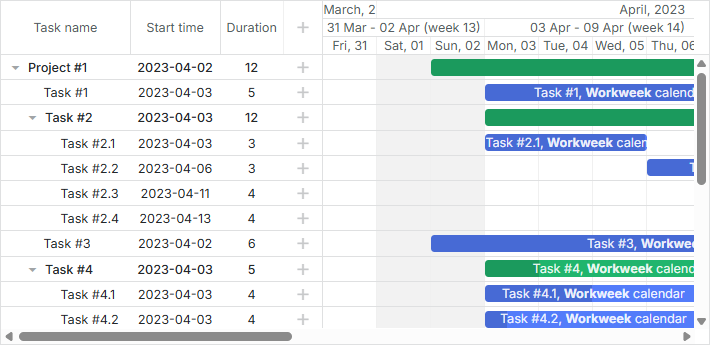
По умолчанию в примере задачи наследуют календари от своих родительских проектов. Если у задачи другой календарь, будет использоваться этот календарь. Таким образом, "Task #2.2" и "Task #3" используют календари "Full week", отличающиеся от родительских проектов:
Связанный пример: Project level calendars
Динамическое изменение календаря
Начиная с v7.0, Gantt отслеживает изменение календаря задачи и автоматически пересчитывает время задач.
Однако вы можете вручную обновлять график выполнения задачи при изменении календаря. Например, календарь можно изменить через lightbox:
const updateTaskTiming = (task) => {
    task.start_date = gantt.getClosestWorkTime({
        dir: "future",
        date: task.start_date,
        unit: gantt.config.duration_unit,
        task: task
    });
    task.end_date = gantt.calculateEndDate(task);
};

gantt.attachEvent("onLightboxSave", (id, task, is_new) => {
    updateTaskTiming(task);
    return true;
});
Или можно определить перерасчёт всех задач по требованию:
gantt.batchUpdate(() => {
    gantt.eachTask((task) => {
        task.start_date = gantt.getClosestWorkTime({
            dir: "future",
            date: task.start_date,
            unit: gantt.config.duration_unit,
            task: task
        });
        task.end_date = gantt.calculateEndDate(task);
        gantt.updateTask(task.id);
    });
});
Связанный пример: Toggle working time settings and move the task to the working date
Связанный пример: Toggle working time settings and recalculate the task's end dates
Визуализация баров задач в дни/недели на основе рабочего времени
Начиная с версии 9.1 Gantt позволяет указать настройку projection в конфигурации объекта задачи. С помощью этого свойства можно задать положение и размер полос задач на шкалах Day и Week в зависимости от рабочего времени, а не от интервала 00:00-24:00.
Подробное описание возможностей проектирования шкал можно найти в соответствующем руководстве: в связанном руководстве.