Arbeitszeitberechnung
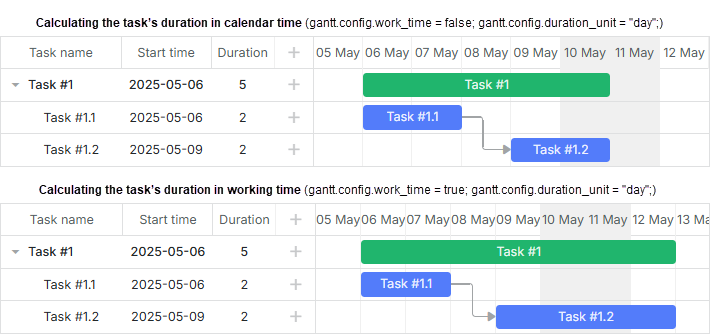
Standardmäßig berechnet dhtmlxGantt die Aufgaben-Dauer in Kalenderzeit. Es wird angenommen, dass die endgültige Dauer der Aufgaben Wochenenden und Feiertage einschließen kann.
Lesen Sie den Artikel Task end date display & Inclusive end dates, um das Format des Enddatums einer Aufgabe zu erfahren.
Aktivierung der Arbeitszeitberechnung
Um die Berechnung der Aufgaben-Dauer in Arbeitszeit zu ermöglichen, verwenden Sie die work_time Option:
Aktivierung des Modus, in dem die Aufgaben-Dauer in Arbeitszeit berechnet wird
gantt.config.work_time = true;     // entfernt Nicht-Arbeitszeit aus den Berechnungen /*!*/
gantt.config.skip_off_time = true; /*!*/   // versteckt Nicht-Arbeitszeit im Diagramm

gantt.init("gantt_here");
Bitte beachten Sie, dass die skip_off_time Konfigurationsoption nur in der PRO-Version verfügbar ist.
Duration includes only working days
Je nach Wert von duration_unit berechnet dhtmlxGantt die Dauer der Aufgaben in unterschiedlichen Zeiteinheiten (z.B. falls duration_unit = "hour", wird die Dauer in den Arbeitsstunden berechnet).
Task-Dauer im Dezimalformat
Diese Funktionalität ist nur in der PRO-Edition verfügbar.
Ab Version v6.3 ermöglicht dhtmlxGantt das Spezifizieren der Aufgaben-Dauer im Dezimalformat ("2.5 days",
"0.5 hours", "3.75 hours") über das Duration Formatter-Modul.
Wichtiger Punkt: Intern speichert Gantt die Dauer von Aufgaben immer als Ganzzahlen.
Während das bereitgestellte Modul das Parsen der Aufgaben-Dauer aus dem vom Benutzer eingegebenen Format in das in Gantt gespeicherte Format ermöglicht
(beispielsweise wird statt eingegebener "1.5 hours" die Anzahl der Minuten - 90 - gespeichert). Darüber hinaus können die gespeicherten Werte in ein lesbares Format zurück konvertiert werden (von 12 Stunden zu "0.5 Tage").
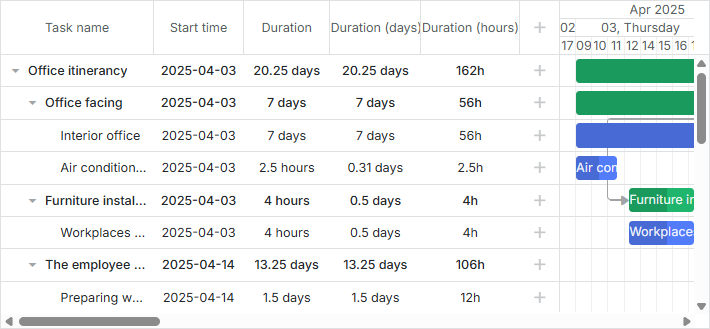
Die Dauer von Aufgaben kann als Bruchteil einer Stunde, eines Tages oder jeder anderen vom duration_unit konfigurierten Einheit dargestellt werden, mit Ausnahme von Minuten.
Implementierung des Dezimalformats
Um die Anzeige der Aufgaben-Dauer im Dezimalformat bereitzustellen, folgen Sie der untenstehenden Logik:
- Setzen Sie duration_unit auf minute
gantt.config.work_time = true;
gantt.config.duration_unit = "minute"; /*!*/
Beachten Sie, dass Sie Aufgabendauern in einer kleineren Einheit speichern müssen als die Einheiten der Werte, die im Dezimalformat angezeigt werden. Einfach ausgedrückt:
-
wenn Sie möchten, dass ein Benutzer Dauern als Bruchteil einer Stunde angeben kann (z.B. "0.5 hours"), setzen Sie duration_unit auf minute
-
Wenn Sie möchten, dass ein Benutzer Dauern als Bruchteil eines Tages angeben kann, setzen Sie duration_unit auf hour. In diesem Fall kann der Benutzer die Dauer der Aufgabe als "0.5 day" eingeben, aber "0.5 hour" wird auf 1 Stunde aufgerundet, da die Dauer in ganzzahligen Stunden gespeichert wird.
Standardmäßig werden Aufgaben-Daten an den Zeitmaßstab angepasst. Wenn Sie einen Zeitmaßstab in Tagen haben, möchten Sie ihn möglicherweise deaktivieren, um eine Aufgabe innerhalb eines Tages auf unterschiedliche Stunden ziehen zu können.
Um dieses Drag-and-Drop zu aktivieren, müssen Sie round_dnd_dates deaktivieren und einen passenden Wert für time_step festlegen.
Zum Beispiel:
// globaler Time-Step beträgt 15 Minuten, benötigt "minute" als Dauer-Einheiten
gantt.config.time_step = 15;
gantt.config.round_dnd_dates = false;
oder
// globaler Time-Step beträgt eine Stunde,
// dieser Wert kann verwendet werden, wenn die Dauer-Einheit auf "hour" gesetzt ist
gantt.config.time_step = 60;
gantt.config.round_dnd_dates = false;
- erstellen Sie das formatter-Objekt zur Formatierung der Aufgaben-Dauer:
// Formatierung der Dauer
const formatter = gantt.ext.formatters.durationFormatter({
    enter: "day",
    store: "minute", // duration_unit
    format: "day",
    hoursPerDay: 8,
    hoursPerWeek: 40,
    daysPerMonth: 30
});
- fügen Sie das formatter-Objekt der Spalte "Duration" hinzu, indem Sie die Template-Funktion definieren, die die formatierte Dauer der Aufgabe über das template-Attribut des Columns-Parameters zurückgibt:
gantt.config.columns = [
    { name: "text", tree: true, width: 170, resize: true, editor: textEditor },
    { name: "start_date", align: "center", resize: true, editor: dateEditor },
    { name: "duration", label: "Duration", resize: true, align: "center",
        template: task => formatter.format(task.duration), width: 100 },
    { name: "add", width: 44 }
];
- fügen Sie das formatter-Objekt der Lightbox-Sektion hinzu, indem Sie die formatter-Eigenschaft für die time-Steuerung setzen:
gantt.config.lightbox.sections = [
    { name: "description", map_to: "text", type: "textarea", height: 70, focus: true },
    { name: "time", map_to: "auto", type: "duration", formatter: formatter }
];
- falls Inline-Bearbeitung im Grid aktiviert ist, müssen Sie außerdem das formatter-Objekt dem durationEditor-Objekt über das formatter-Attribut hinzufügen:
const durationEditor = {
    type: "duration",
    map_to: "duration",
    formatter: formatter, /*!*/
    min: 0,
    max: 1000
};

gantt.config.columns = [
    { name: "text", tree: true, width: 170, resize: true },
    { name: "start_date", align: "center", resize: true },
    { name: "duration", label: "Duration", resize: true, align: "center",
        template: (task) => formatter.format(task.duration),
        editor: durationEditor, width: 100 },
    { name: "add", width: 44 }
];
Wenn Sie bereits Gantt mit Aufgaben-Dauern in Minuten, Stunden oder einer anderen Einheit verwenden, können Sie auch das Duration Formatter Modul verwenden, um die Dauern im Dezimalformat darzustellen.
Globale Einstellungen
Arbeitszeit festlegen
Die Standard-Arbeitszeit ist folgende:
- Arbeitstage: Montag - Freitag.
- Arbeitszeiten: 8:00 - 12:00, 13:00 - 17:00.
Um die Standard-Arbeitszeit zu ändern, verwenden Sie die Methode setWorkTime:
// ändert die Arbeitszeit der Arbeitstage
gantt.setWorkTime({ hours: ["9:00-18:00"] });

// macht jeden Freitag freier Tag
gantt.setWorkTime({ day: 5, hours: false });

// ändert die Arbeitszeit für Freitage und Samstage
gantt.setWorkTime({ day: 5, hours: ["8:00-12:00"] });
gantt.setWorkTime({ day: 6, hours: ["8:00-12:00"] });

// macht ein bestimmtes Datum einen Arbeitstag
gantt.setWorkTime({ date: new Date(2025, 2, 31) });

// macht ein bestimmtes Datum einen freien Tag
gantt.setWorkTime({ date: new Date(2025, 0, 1), hours: false });
Related sample: Custom working days and time
Arbeitszeit für Nachtschicht festlegen
Die Arbeitszeiteinstellungen für das hours-Attribut des Konfigurationsobjekts der setWorkTime-Methode sollten von der geringeren in die größere Zeitspanne angegeben werden, das heißt in aufsteigender Reihenfolge. Falls die Zeiteinstellungen in absteigender Reihenfolge vorliegen, werden Teile davon ignoriert. Im untenstehenden Beispiel würden die Zeitintervalle nach 18:00 ignoriert:
// die untenstehenden Einstellungen sind falsch
gantt.setWorkTime({ day: 5, hours: ["16:00-18:00", "14:00-15:00", "08:00-10:00"] });
gantt.setWorkTime({ day: 5, hours: ["16:00-18:00", "00:00-04:00", "05:00-06:00"] });
Wenn Sie Arbeitszeit-Einstellungen für die Nachtschicht festlegen müssen, sollten Sie sie wie folgt setzen:
- innerhalb von 24 Stunden für den ersten Tag
- innerhalb von 24 Stunden für den folgenden Tag
Zum Beispiel:
gantt.setWorkTime({ day: 5, hours: ["16:00-18:00"] });
gantt.setWorkTime({ day: 6, hours: ["00:00-04:00", "05:00-06:00"] });
Konfiguration der Arbeitszeitregeln
Es besteht die Möglichkeit, verschiedene Arbeitszeitregeln für unterschiedliche Zeiträume über das Attribut customWeeks der setWorkTime-Methode zu konfigurieren. Beispielsweise können Sie die Standard-Arbeitszeit für Wintermonate ändern:
//ändert die Arbeitszeit für Wintermonate
gantt.setWorkTime({
    customWeeks: {
        winter: {
            from: new Date(2025, 11, 1), // 1. Dezember 2025
            to: new Date(2026, 2, 1), // 1. März 2026 00:00
            hours: ["9:00-13:00", "14:00-16:00"],
            days: [1, 1, 1, 1, 0, 0, 0]
        }
    }
});
Um die Arbeitszeit nicht nur von Stunde zu Stunde (z.B. "8:00-12:00") zu spezifizieren, sondern auch Minuten einzuschließen (z.B. "8:15-12:45"), setzen Sie die Konfiguration duration_unit auf "minute".
gantt.config.duration_unit = "minute";

// setzt die Arbeitszeit bis zu Minuten
gantt.setWorkTime({ hours: ["8:15-12:45"] });
Das Format der Arbeitszeit, das bis Version 7.0 verwendet wurde, funktioniert weiterhin wie zuvor:
gantt.setWorkTime({ hours: [9, 18] });
Überschreiben einer Arbeitszeitregel
Hinweis: Bei jedem nächsten Aufruf der Methode für dasselbe Datum wird die vorherige Arbeitszeit-Regel überschrieben. Wenn Sie also eine Regel zurücksetzen möchten, rufen Sie die setWorkTime Methode mit einer anderen Konfiguration auf:
gantt.setWorkTime({ hours: ["8:00-12:00"] });
gantt.setWorkTime({ hours: ["13:00-17:00"] });
// das Ergebnis der obigen Befehle ist die Arbeitszeit 13:00-17:00
// und nicht eine Mischung aus beiden Befehlen
Festlegen benutzerdefinierter Arbeitszeiten / arbeitsfreier Tage
Beachten Sie, dass es nicht möglich ist, Arbeitszeiteinstellungen anzuwenden, die keine Arbeitsstunden enthalten. Zum Beispiel wie folgt:
gantt.setWorkTime({ day: 0, hours: [] });
gantt.setWorkTime({ day: 1, hours: [] });
gantt.setWorkTime({ day: 2, hours: [] });
gantt.setWorkTime({ day: 3, hours: [] });
gantt.setWorkTime({ day: 4, hours: [] });
gantt.setWorkTime({ day: 5, hours: [] });
gantt.setWorkTime({ day: 6, hours: [] });
Infolgedessen wird Gantt das Anwenden der Methode auf einen der Arbeitstage ignorieren, und es werden dennoch Arbeitsstunden enthalten sein.
Wenn Sie versuchen würden, die nächste Arbeitszeit oder Dauer von einem Datum aus zu berechnen, gäbe es weder solch ein Datum noch eine Dauer. Das bedeutet, dass das Festlegen eines solchen Kalenders keinen Sinn ergibt. Selbst wenn Sie bestimmte Daten mit Arbeitsstunden festlegen, würde es nicht korrekt funktionieren, da Gantt Daten nur innerhalb eines Datumsbereichs mit Arbeitsstunden berechnen kann. Versuche, Daten außerhalb des Bereichs zu berechnen, würden das Fehlen des Datums und verschiedene Fehler verursachen.
Wenn Sie einen Kalender erstellen möchten, in dem einige Monate oder sogar Jahre nur arbeitsfreie Tage haben, sollten Sie die customWeeks-Einstellung der setWorkTime()-Methode verwenden. Um Arbeitstage/-stunden innerhalb des erforderlichen Bereichs festzulegen, müssen Sie:
- ihn in Abschnitte ohne Arbeitsstunden unterteilen
- Arbeitsstunden für die erforderlichen Daten festlegen
gantt.setWorkTime({ date: new Date(2025, 3, 10), hours: ["8:00-12:00"] })
gantt.setWorkTime({ date: new Date(2025, 3, 11), hours: ["13:00-17:00"] })

gantt.setWorkTime({
    customWeeks: {
        period1: {
            from: new Date(2025, 3, 1),
            to: new Date(2025, 3, 10),
            hours: false,
        },

        period2: {
            from: new Date(2025, 3, 12),
            to: new Date(2025, 5, 1),
            hours: false,
        },

    }
});
Related sample Using customWeeks to make all days in the calendar days-off
Arbeitszeit zurücksetzen
Sie können die Arbeitszeit mit der unsetWorkTime-Methode zurücksetzen:
// Änderung der Arbeitszeit der Arbeitstage von ["8:00-17:00"] zu ["8:00-12:00"]
gantt.setWorkTime({ hours: ["8:00-12:00"] });
// setzt die Arbeitszeit zurück
gantt.unsetWorkTime({ hours: ["8:00-12:00"] });
Arbeitszeit prüfen
Um zu prüfen, ob ein angegebenes Datum Arbeitszeit ist, verwenden Sie die isWorkTime-Methode:
// macht den 1. Januar 2025 zu einem freien Tag
gantt.setWorkTime({ date: new Date(2025, 0, 1), hours: false });
gantt.isWorkTime(new Date(2025, 0, 1)); // -> false  /*!*/

// macht den 15. März 2025 zu einem Arbeitstag von 9:00 bis 18:00
gantt.setWorkTime({ date: new Date(2025, 2, 15), hours: ["8:00-17:00"] });
gantt.isWorkTime(new Date(2025, 2, 15, 10, 0), "hour"); // -> true  /*!*/
gantt.isWorkTime(new Date(2025, 2, 15, 8, 0), "hour"); // -> false  /*!*/
Related sample: Correct task position on drag
Arbeitszeit abrufen
Um die Arbeitsstunden des angegebenen Datums zu erhalten, verwenden Sie die Methode getWorkHours:
gantt.getWorkHours(new Date(2025, 3, 30)); // -> ["8:00-17:00"]
Um den nächstgelegenen Arbeitstag zum angegebenen Datum zu erhalten, verwenden Sie die Methode getClosestWorkTime:
gantt.getClosestWorkTime(new Date(2025, 3, 30));
Wiederholung der spezifischen Arbeitszeit
Sie müssen häufig eine Arbeitszeit festlegen, die sich nur an bestimmten Tagen wiederholt (z. B. der letzte Freitag eines Monats ist ein kurzer Tag, der 25. Dezember ist ein Feiertag), aber über die gesamte Projektdauer hinweg.
Die aktuelle Version von dhtmlxGantt bietet keine Konfigurationen zur Festlegung dieses Typs von Arbeitszeit.
Die Bibliothek erlaubt Ihnen lediglich:
- die Arbeitszeit für einen Wochentag festzulegen (Montag, Dienstag, ...)
- die Arbeitszeit für ein bestimmtes Datum festzulegen (4. Juni 2025)
- Arbeitszeitregeln für einen Datumsbereich zu überschreiben (1. Juni 2025 - 1. September 2025)
Wenn Sie also Ausnahmen zu den Arbeitszeitregeln haben, müssen Sie manuell die Daten finden, die Ihrer Regel entsprechen, und die Arbeitszeiteinstellungen auf jedes dieser Daten separat anwenden.
Beispielsweise haben Sie ein Projekt, das 5 Jahre dauert, und Sie möchten den 1. Januar als freien Tag festlegen und den letzten Freitag jedes Monats als kurzen Tag.
Um den 1. Januar als freien Tag festzulegen, können Sie einfach Werte wie folgt hartkodieren:
gantt.setWorkTime({ hours: false, date: new Date(2025, 0, 1) });
gantt.setWorkTime({ hours: false, date: new Date(2026, 0, 1) });
gantt.setWorkTime({ hours: false, date: new Date(2027, 0, 1) });
gantt.setWorkTime({ hours: false, date: new Date(2028, 0, 1) });
gantt.setWorkTime({ hours: false, date: new Date(2029, 0, 1) });
Und hier ist ein Code-Beispiel, wie man den letzten Freitag eines Monats als kurzen Tag während des gesamten Projekts festlegt:
const lastFridayOfMonth = (date) => {
    let lastDay = new Date(date.getFullYear(), date.getMonth() + 1, 0);

    if (lastDay.getDay() < 5) {
        lastDay.setDate(lastDay.getDate() - 7);
    }

    lastDay.setDate(lastDay.getDate() - (lastDay.getDay() - 5));

    return lastDay;
};

const projectStart = new Date(2025, 5, 1);
const projectEnd = new Date(2026, 5, 1);
let currentDate = new Date(projectStart);

while (currentDate <= projectEnd) {
    const lastFriday = lastFridayOfMonth(currentDate);
    gantt.setWorkTime({ hours: ["8:00-12:00", "13:00-15:00"], date: lastFriday });
    currentDate = gantt.date.add(currentDate, 1, "month");
}
Related sample Using customWeeks to make all days in the calendar days-off
Die Nicht-Arbeitszeiten einfärben
Um die Nicht-Arbeitszeiten im Diagrammbereich zu färben, verwenden Sie die timeline_cell_class Vorlage:
gantt.templates.timeline_cell_class = (task, date) =>
    !gantt.isWorkTime({ task, date }) ? "week_end" : "";
Verwandtes Beispiel: Custom working days and time
Weitere Informationen finden Sie im Artikel Highlighting Time Slots.
Um die Nicht-Arbeitszeit auszublenden, verwenden Sie die im Artikel beschriebenen Techniken - Hiding Time Units in the Scale.
Mehrere Arbeitszeitkalender
Zusätzlich zu den globalen Arbeitszeiteinstellungen ermöglicht Gantt das Erstellen mehrerer Arbeitszeitkalender. Sie können sie einzelnen Aufgaben oder Aufgaben-Gruppen zuweisen.
Einen Arbeitskalender erstellen
Eine neue Kalenderinstanz kann mit der createCalendar Methode erstellt werden.
Diese Methode geht von zwei möglichen Optionen aus:
- Wird sie ohne Parameter aufgerufen, erstellt sie einen Vollzeit-Kalender: 24 Arbeitsstunden pro Tag, 7 Tage pro Woche
const calendar = gantt.createCalendar();
- Wenn Sie bereits einen Kalender haben und ihn wiederverwenden möchten, um einen neuen Kalender mit anderen Optionen zu erstellen, können Sie Ihren Kalender als Parameter an die createCalendar Methode übergeben
const newCalendar = gantt.createCalendar(calendar);
Das Kalenderobjekt ist zunächst von Gantt getrennt und wirkt erst, wenn Sie es in Gantt hinzufügen.
Einen Arbeitskalender in Gantt hinzufügen
Nachdem Sie einen Kalender erstellt haben, müssen Sie ihn mit der Hilfe der addCalendar Methode in Gantt hinzufügen. Wieder gibt es zwei Möglichkeiten:
- Eine vorhandene Kalenderkonfiguration hinzufügen
const calendarId = gantt.addCalendar(calendar);
- Eine neue Kalend-Konfiguration festlegen, die die Kalender-ID und das worktime-Objekt mit Arbeits- und Öffnungszeiten enthält:
const calendarId = gantt.addCalendar({
    id: "custom", // optional
    worktime: {
        hours: ["8:00-17:00"],
        days: [1, 1, 1, 1, 1, 1, 1]
    }
});
Sie können diese Option auch zum Erstellen eines Kalenders verwenden.
Verschiedene Arbeitszeiten für verschiedene Zeiträume
Ab Version 7.1 besteht die Möglichkeit, innerhalb eines Kalenders unterschiedliche Arbeitszeitregeln für verschiedene Zeiträume festzulegen. Beispielsweise können Sie beim Hinzufügen eines Kalenders zu Gantt einen separaten Zeitplan für die Wintermonate anwenden. Dafür verwenden Sie die customWeeks-Eigenschaft der addCalendar Methode:
const calendarId = gantt.addCalendar({
    id: "global", // optional
    worktime: {
        hours: ["8:00-17:00"],
        days: [1, 1, 1, 1, 1, 1, 1],
        customWeeks: {
            winter: {
                from: new Date(2025, 11, 1), // December 1st, 2025
                to: new Date(2026, 2, 1), // March 1st, 00:00, 2026
                hours: ["9:00-13:00", "14:00-16:00"],
                days: [1, 1, 1, 1, 0, 0, 0]
            }
        }
    }
});
Verwandtes Beispiel: Different worktimes for different time periods
Verschiedene Arbeitszeiten festlegen
Sie können die Arbeitszeit für einzelne Tage des entsprechenden Kalenders über die setWorkTime() Methode ändern:
const calendar = gantt.getCalendar("custom");
calendar.setWorkTime({ day: 6, hours: ["8:00-12:00"] });
calendar.setWorkTime({ date: new Date(2025, 0, 1), hours: ["8:00-12:00"] });
Kalender abrufen
Sie können Objekte von Arbeitskalendern abrufen, um später damit zu arbeiten. Es gibt mehrere verfügbare Optionen, die unten beschrieben sind.
Globalen Gantt-Kalender abrufen
Um das Objekt des globalen Gantt-Kalenders mit der getCalendar Methode zu erhalten:
const calendar = gantt.getCalendar(id);
Das calendar-Objekt ist eine Instanz des calendar Interfaces.
Die Standardkalenderinstanz (globale Einstellungen) kann über die vordefinierte "global"-ID abgerufen werden:
const globalSettings = gantt.getCalendar("global");
Dieser Kalender wird von den work time methods verwendet, wenn kein anderer Kalender angegeben ist. Er wird standardmäßig Aufgaben zugewiesen.
Den aktuellen Kalender einer Aufgabe abrufen
Um das Objekt eines Arbeitskalenders zu erhalten, der einer bestimmten Aufgabe zugewiesen ist, verwenden Sie die getTaskCalendar Methode. Sie müssen das Aufgabenobjekt an die Methode übergeben:
const task = gantt.getTask(taskId);
const calendar = gantt.getTaskCalendar(task);

if (calendar.isWorkTime(date)) {
    alert("TaskWorkTime");
}
Verwandtes Beispiel: Task level calendars
Wenn die Arbeitszeit in der Gantt-Konfiguration deaktiviert ist, wird die Methode einen 24/7-Arbeitskalender zurückgeben.
Globale Methoden zum Zugriff auf Kalender verwenden
Die work time methods des Gantt-Objekts können verwendet werden, um die Zeitdauer einer bestimmten Aufgabe zu berechnen, ohne ihren Kalender manuell zu verwenden. In diesem Fall nehmen die Methoden ein Objekt-Argument, bei dem das zugehörige "task"-Objekt als eine der Eigenschaften übergeben wird.
if (gantt.isWorkTime({ date: date, task: task })) {
    alert(`Work time of a task: ${task.text}`);
}
Was gleichbedeutend ist mit:
const calendar = gantt.getTaskCalendar(task);

if (calendar.isWorkTime({ date: date })) {
    alert(`Work time of a task: ${task.text}`);
}
const endDate = gantt.calculateEndDate({
    start_date: date, duration: duration, task: task
});
// oder
const endDate = gantt.calculateEndDate(task);
const duration = gantt.calculateDuration({
    start_date: start, end_date: end, task: task
});
// oder
const duration = gantt.calculateDuration(task);
const closestTime = gantt.getClosestWorkTime({ date: date, task: task });
Alle Gantt-Kalender abrufen
Um alle in Gantt hinzugefügten Kalender abzurufen (sowohl der globale als auch die, die einzelnen Aufgaben zugewiesen sind), verwenden Sie die Methode getCalendars:
const calendars = gantt.getCalendars();
Die Methode gibt ein Array von Calendar interface Objekten zurück.
Kalender löschen
Falls Sie einen Kalender nicht mehr benötigen, können Sie ihn einfach über die Methode deleteCalendar entfernen. Sie müssen der Methode die Kalender-ID übergeben:
// Kalender hinzufügen
gantt.addCalendar({
    id: "custom",
    worktime: {
        hours: ["8:00-17:00"],
        days: [1, 1, 1, 1, 1, 1, 1]
    }
});

// Kalender löschen
gantt.deleteCalendar("custom");
Kalender einem Task zuweisen
Um einem Task einen Arbeitskalender zuzuweisen, müssen Sie die Kalender-ID und das worktime-Objekt mit Arbeits- und Öffnungszeiten festlegen:
gantt.addCalendar({
    id: "custom", // optional
    worktime: {
        hours: ["8:00-17:00"],
        days: [1, 1, 1, 1, 1, 1, 1]
    }
});
und anschließend die Kalender-ID als Wert des Attributs "calendar_id" im Task-Objekt festlegen:
{
    id: 2, text: "Task #1", start_date: "02-04-2025", duration: 8,
    calendar_id: "custom" /*!*/
}
Sie können den Namen der dem Task zuweisenden Kalenderbindung-Eigenschaft über die calendar_property Konfigurationsoption ändern:
gantt.config.calendar_property = "property_name";
Verwandtes Beispiel: Task level calendars
Kalender einer Ressource zuweisen
Diese Funktionalität ist nur in der PRO-Edition verfügbar.
Es ist auch möglich, bestimmten Aufgaben, die spezielle Ressourcen (Personen, Geräte usw.) benötigen, einen Arbeitskalender zuzuweisen.
Beispielsweise können Sie einzelnen Aufgaben je nach dem Benutzer, dem eine Aufgabe zugewiesen wird, separate Kalender zuweisen. Die Reihenfolge Ihrer Schritte wird wie folgt aussehen:
- Definieren Sie die Eigenschaft eines Aufgabenobjekts, die eine Ressourcen-ID speichert, über das [resource_property]-Konfigurationsattribut. Im folgenden Beispiel speichert die Eigenschaft mit dem Namen user die IDs der Benutzer:
gantt.config.resource_property = "user";
- Verwenden Sie die Konfigurationsoption [resource_calendars], um den gewünschten Kalender für jeden Benutzer hinzuzufügen und Kalender zu einem einzigen Objekt zusammenzufassen.
gantt.config.resource_calendars = {
    1 : gantt.addCalendar({
        worktime: {
            days: [0, 1, 1, 1, 1, 1, 0]
        }
    }),
    2 : gantt.addCalendar({
        worktime: {
            days: [1, 0, 0, 0, 0, 0, 1]
        }
    }),
    3 : gantt.addCalendar({
        worktime: {
            days: [0, 1, 1, 1, 0, 1, 1]
        }
    })
};
Das Objekt enthält eine Menge von Key:Value-Paaren, wobei der Schlüssel die ID der Ressource ist und der Wert die IDs der durch die [addCalendar]-Methode zurückgegebenen Kalender entspricht.
- Geben Sie das user-Attribut in Task-Konfigurationsobjekten an. Als Wert dieses Attributs verwenden Sie den Schlüssel des notwendigen Kalenders aus dem Objekt, das in der Konfigurationsoption resource_calendars definiert ist:
{ id: 1, user: 1, text: "Project #2", start_date: "01-04-2025", duration: 5 },
{ id: 2, user: 0, text: "Task #1", start_date: "02-04-2025", duration: 2 },
{ id: 3, user: 2, text: "Task #2", start_date: "11-04-2025", duration: 4 },
{ id: 4, user: 3, text: "Task #3", start_date: "13-04-2025", duration: 3 },
{ id: 5, user: 0, text: "Task #1.1", start_date: "02-04-2025", duration: 7 },
{ id: 6, user: 1, text: "Task #1.2", start_date: "03-04-2025", duration: 7 }
Beachten Sie, dass, wenn eine Aufgabe sowohl einen benutzerdefinierten Kalender als auch einen Ressourcen-Kalender hat, der benutzerdefinierte Kalender Vorrang hat und die Einstellungen des Ressourcen-Kalenders überschreibt.
Mehrere Kalender zusammenführen
Seit v7.0 ist es möglich, mehrere Kalender zu einem Kalender zusammenzuführen.
Beispielsweise möchten Sie zwei oder mehr Ressourcen mit unterschiedlichen Arbeitskalendern derselben Aufgabe zuweisen. Die Arbeitszeiten der ersten reichen von 9:00 bis 15:00, während die Arbeitszeit eines anderen von 12:00 bis 17:00 geht. Durch deren Zusammenführung erhalten Sie einen Kalender mit Arbeitszeiten von 12:00 bis 15:00.
Wenn Sie die Konfiguration dynamic_resource_calendars auf true setzen, wird diese Funktion automatisch aktiviert:
gantt.config.dynamic_resource_calendars = true;
Verwandtes Beispiel: Merge work Calendars of different resources
Sie können Kalender auch manuell zusammenführen mit der Hilfe der mergeCalendars Methode:
const johnCalendarId = gantt.addCalendar({
    worktime: {
        hours: ["0:00-24:00"],
        days: [0, 1, 1, 1, 1, 1, 0]
    }
});

const mikeCalendarId = gantt.addCalendar({
    worktime: {
        hours: ["8:00-12:00", "13:00-17:00"],
        days: [0, 1, 1, 1, 1, 1, 0]
    }
});

const joinedCalendar = gantt.mergeCalendars(
    gantt.getCalendar(mikeCalendarId),
    gantt.getCalendar(johnCalendarId)
);
Lernen Sie die Logik, wie das Zusammenführen von Arbeitszeiten im mergeCalendars() Artikel durchgeführt wird.
Kalender dem Projekt zuweisen
Diese Funktionalität ist nur in der PRO-Edition verfügbar.
Es gibt die Möglichkeit, einen Arbeitskalender nicht nur für eine bestimmte Aufgabe oder Ressource festzulegen, sondern für ein ganzes Projekt, sodass Aufgaben denselben Kalender verwenden können, dem ihr übergeordnetes Projekt zugewiesen ist.
Die Logik der Vererbung eines Kalenders durch eine Aufgabe ist folgende:
- Wenn einem Unterprojekt mit Aufgaben ein Kalender zugewiesen wird, verwenden alle seine Aufgaben diesen Kalender.
- Wenn einer Aufgabe ein persönlicher Kalender zugewiesen ist, verwendet sie ihren Kalender und nicht den Kalender ihres übergeordneten Projekts.
Um diese Funktionalität zu aktivieren, setzen Sie die Konfigurationsoption [inherit_calendar] auf true. Standardmäßig ist diese Option deaktiviert.
gantt.config.inherit_calendar = true;
- Wenn true, verwenden Aufgaben, denen kein Kalender zugewiesen ist, den Kalender, der ihrem zusammenfassenden Elternteil zugewiesen ist (welcher wiederum den Kalender seines Elternteils erben kann).
- Wenn false, verwenden Aufgaben ohne Kalender den globalen Kalender.
Im folgenden Beispiel erben Aufgaben standardmäßig Kalender von ihren übergeordneten Projekten. Falls eine Aufgabe jedoch einen anderen Kalender zugewiesen hat, wird dieser Kalender stattdessen verwendet. Somit verwenden "Task #2.2" und "Task #3" die "Full week"-Kalender im Gegensatz zu ihren übergeordneten Projekten:
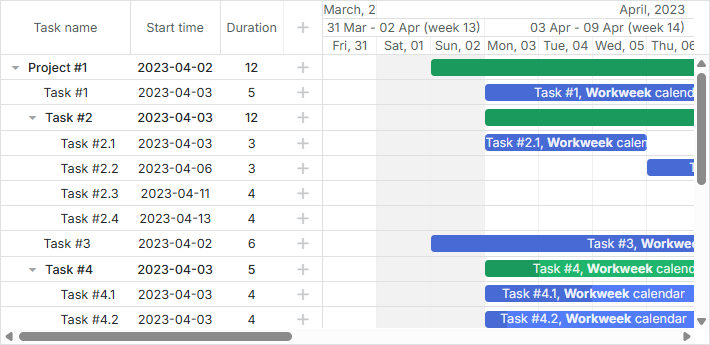
Verwandtes Beispiel: Project level calendars
Kalender dynamisch ändern
Seit v7.0 erkennt Gantt Änderungen am Kalender einer Aufgabe und berechnet die Zeiten der Aufgaben automatisch neu.
Sie können den Aufgaben-Zeitplan jedoch auch manuell aktualisieren, wenn sich dessen Kalender ändert. Beispielsweise kann der Kalender aus dem Lightbox-Dialog geändert werden:
const updateTaskTiming = (task) => {
    task.start_date = gantt.getClosestWorkTime({
        dir: "future",
        date: task.start_date,
        unit: gantt.config.duration_unit,
        task: task
    });
    task.end_date = gantt.calculateEndDate(task);
};

gantt.attachEvent("onLightboxSave", (id, task, is_new) => {
    updateTaskTiming(task);
    return true;
});
Oder Sie können die Neuberechnung aller Aufgaben bei Bedarf definieren:
gantt.batchUpdate(() => {
    gantt.eachTask((task) => {
        task.start_date = gantt.getClosestWorkTime({
            dir: "future",
            date: task.start_date,
            unit: gantt.config.duration_unit,
            task: task
        });
        task.end_date = gantt.calculateEndDate(task);
        gantt.updateTask(task.id);
    });
});
Verwandtes Beispiel: Toggle working time settings and move the task to the working date
Verwandtes Beispiel: Toggle working time settings and recalculate the task's end dates
Arbeiten-zeitbasierte Anzeige von Aufgabenbalken in Tag-/Wochenskalen
Seit v9.1 erlaubt Gantt das Festlegen der projection-Einstellung in der Konfiguration eines Aufgaben-Objekts. Mit dieser Eigenschaft können Sie die Position und Größe der Aufgabenbalken in den Tag- und Wochen-Skalen basierend auf der Arbeitszeit festlegen, statt des Intervalls 00:00-24:00.
Weitere Details zu den Möglichkeiten der scale projection finden Sie im entsprechenden Leitfaden in der zugehörigen Anleitung.