Benutzerdefinierte Elemente im Timeline-Bereich
Diese Funktionalität ist nur in der PRO-Edition verfügbar
dhtmlxGantt bietet die eingebaute Funktionalität, die das standardmäßige Rendern solcher zusätzlicher Elemente wie Baselines, Deadlines und Aufgabenkonstellationen ermöglicht. Falls Sie die Standardfunktionen erweitern oder ändern müssen, können Sie benutzerdefinierte Elemente manuell in die Zeitachse einfügen, wie unten beschrieben.
Das Anzeigen zusätzlicher Elemente erfolgt üblicherweise durch das Erstellen einer anzeigbaren Ebene und das Platzieren benutzerdefinierter Elemente dort (unter Verwendung der absoluten Positionierung, um benutzerdefinierte Elemente neben der zugehörigen Aufgabe zu positionieren).
Um der Timeline einen weiteren Layer hinzuzufügen, verwenden Sie die addTaskLayer()-Methode. Als Parameter nimmt die Methode eine Funktion, die:
- ein Task-Objekt erhält;
- entweder ein DOM-Element zurückgibt, das angezeigt wird, oder false (das Element für eine Aufgabe soll versteckt werden).
gantt.addTaskLayer((task) => {
    const layerElement = document.createElement('div');
    // dein Code
    return layerElement;
});
Verwandte Beispiel: Deadlines anzeigen
Hinweis:
- Nachdem Sie die Methode aufgerufen haben, fügt dhtmlxGantt einen Container in die Zeitachse ein.
- Wenn dhtmlxGantt Daten rendert, wird die
addTaskLayer()Methode für jede Aufgabe aufgerufen und das zurückgegebene DOM-Element wird dem Container angehängt. - Für die Anordnung von Elementen können Sie eine normale absolute Position verwenden.
- Wenn eine Gantt-Aufgabe aktualisiert wird, wird sie in allen Layern, einschließlich der benutzerdefinierten, aktualisiert (die Funktion wird für die aktualisierte Aufgabe aufgerufen und das zugehörige DOM-Element wird ersetzt).
- dhtmlxGantt bietet eine Methode zur Berechnung der Position und Größe einer Aufgabe -
getTaskPosition(). Sie können sie auch verwenden, um die Position und Größe für Ihre benutzerdefinierten Elemente zu berechnen.
Um zu erfahren, wie die Renderleistung beim Anzeigen benutzerdefinierter Elemente erhöht werden kann, lesen Sie den addTaskLayer() Artikel.
Wenn Sie den benutzerdefinierten Inhalt in allen Zellen der Timeline anzeigen möchten, legen Sie HTML direkt in die Zellen mithilfe der Vorlage timeline_cell_content ein. Dieser Ansatz ist leichter umzusetzen und performanter.
Anwendungsbeispiel
Um zu verstehen, wie man diese Funktionalität anwendet, betrachten wir ein Beispiel: Sie haben eine geplante und eine tatsächlich verstrichene Zeit für Aufgaben und möchten beide Zeiten anzeigen.

Schritt 1. Reduzieren Sie die Aufgabenhöhe und verschieben Sie die Aufgabenlinien nach oben
Im Ausgangszustand sehen die Aufgaben so aus:

Zunächst müssen Sie etwas Platz für Baselines unter den Aufgaben schaffen.
Dazu ist es notwendig, die Höhe der Aufgabenleiste mit gantt.config.bar_height zu verringern und sie annähernd auf die Hälfte der Zeilenhöhe zu setzen, die durch gantt.config.row_height definiert ist:
gantt.config.bar_height = 16;
gantt.config.row_height = 40;
Und bewegen Sie die Aufgabenlinie nach oben innerhalb der Zeile, indem Sie folgenden CSS-Code anwenden:
.gantt_task_line,
.gantt_line_wrapper {
    margin-top: -9px;
}

.gantt_task_link .gantt_link_arrow {
    margin-top: -10px;
}

.gantt_task_link .gantt_link_corner {
    margin-top: -9px;
}
Das Ergebnis wird folgendes sein:

Schritt 2. Zusätzliche Daten-Eigenschaften hinzufügen
Anschließend müssen Sie dem Task-Objekt zusätzliche Daten-Eigenschaften hinzufügen. Nennen wir sie: planned_start und planned_end.

Schritt 3. Hinzugefügte Dateneigenschaften in Date-Objekte umwandeln
dhtmlxGantt kennt nur die Daten-Eigenschaften start_date und end_date und wandelt diese automatisch in Date-Objekte um.
Andere Datums-Eigenschaften benötigen zusätzliche Verarbeitung.
Um die hinzugefügten Eigenschaften planned_start und planned_end von dhtmlxGantt erkennbar zu machen, parsen Sie sie mithilfe der Methode parseDate() im onTaskLoading Ereignishandler.
gantt.attachEvent("onTaskLoading", (task) => {
    task.planned_start = gantt.date.parseDate(task.planned_start, gantt.config.date_format);
    task.planned_end = gantt.date.parseDate(task.planned_end, gantt.config.date_format);
    return true;
});
Schritt 4. Benutzdefinierte Elemente für die geplante Zeit anzeigen
Dann rufen Sie die addTaskLayer() Methode auf, um die geplante Zeit für eine Aufgabe anzuzeigen, definiert durch die Eigenschaften planned_start und planned_end.
gantt.addTaskLayer((task) => {
    if (task.planned_start && task.planned_end) {
        const taskPosition = gantt.getTaskPosition(task, task.planned_start, task.planned_end);
        const baselineElement = document.createElement('div');
        baselineElement.className = 'baseline';
        baselineElement.style.left = taskPosition.left + 'px';
        baselineElement.style.width = taskPosition.width + 'px';
        baselineElement.style.top = taskPosition.top + gantt.config.task_height + 13 + 'px';
        return baselineElement;
    }
    return false;
});
Schritt 5. Legen Sie die CSS-Regeln für die hinzugefügten Elemente fest
Als nächstes fügen Sie einen Stil für Ihre neuen Elemente hinzu:
.baseline {
    position: absolute;
    border-radius: 2px;
    opacity: 0.6;
    margin-top: -7px;
    height: 12px;
    background: #ffd180;
    border: 1px solid rgb(255, 153, 0);
}
Schritt 6. Ermöglichen Sie das Bearbeiten der hinzugefügten Dateneigenschaften im Lightbox
Schließlich definieren Sie die Struktur der lightbox neu, wenn Sie eine Möglichkeit bieten möchten, die neu hinzugefügten Eigenschaften aus der Benutzeroberfläche zu bearbeiten.
gantt.config.lightbox.sections = [
    { name: "description", height: 70, map_to: "text", type: "textarea", focus: true },
    { name: "time", height: 72, map_to: "auto", type: "duration" },
    {
        name: "baseline",
        height: 72,
        map_to: {
            start_date: "planned_start",
            end_date: "planned_end"
        },
        type: "duration"
    }
];
gantt.locale.labels.section_baseline = "Geplant";
Der vollständige Code des betrachteten Beispiels ist im entsprechenden Sample zu sehen.
Verwandte Beispiel: Display baselines
Beispiele für benutzerdefinierte Inhalte
Die folgenden Beispiele zeigen Ihnen verschiedene Wege, den addTaskLayer()-Weg zu verwenden, um die Timeline des Gantt-Diagramms mit unterschiedlichen benutzerdefinierten Elementen anzureichern:
- Benutzerdefinierte Baselines
- Zellen mit überfälliger Zeit hervorheben
- Überfällige Aufgaben hervorheben
- Verpasstes Enddatum für das gesamte Projekt anzeigen
- Fortschrittswert der Aufgabe anzeigen
- Benutzerdefinierte Elemente für Aufgaben hinzufügen
- Draggable baselines
- Baselines mit einem verschiebbaren Fortschrittsknopf
- Benutzerdefinierte Meilensteine
- Wiederkehrende Aufgaben
Drag-and-drop für benutzerdefinierte Elemente
Es könnte hilfreich sein, wenn wir die Frage der Aktivierung von Drag-and-Drop für benutzerdefinierte Elemente untersuchen. Die Sache ist, dass es keine eingebaute Funktion zur Implementierung eines benutzerdefinierten Drag-and-Drop in DHTMLX Gantt gibt. Aber es lässt sich auf einfache Weise manuell realisieren.
Dabei müssen Sie drei DOM-Ereignisse erfassen: mousedown, mousemove und mouseup, und ein paar Flaggen definieren, um den Zustand von Drag-and-Drop zwischen diesen Ereignissen zu speichern.
- Das
mousedown-Ereignis signalisiert, dass Drag-and-Drop beginnt. Allerdings kann dies auch die erste Phase eines normalenclick-Ereignisses sein, welches Drag-and-Drop nicht aktivieren sollte. An diesem Schritt müssen Sie eine Flagge setzen, die angibt, dass Drag-and-Drop angefordert wurde, und die anfängliche Mausposition sowie alle weiteren Daten speichern, die später benötigt werden.
let dndRequested = false;
let dndActivated = false;
let startPosition = null;
let startTimestamp = null;
let taskId = null;
const domUtils = gantt.utils.dom;
// in diesem Beispiel ziehen wir `.baseline`-Elemente innerhalb des Containers `gantt.$task_data`
gantt.event(gantt.$task_data, 'mousedown', (event) => {
    // nutze element.closest oder gantt.utils.dom.closest, um das verschiebbare Element zu finden
    const draggableElement = domUtils.closest(event.target, '.baseline');

    if (draggableElement) {
        // wir wissen noch nicht, ob der Benutzer das Element tatsächlich ziehen wird
        // speichern Sie die Ereignis-Info, wir prüfen sie später bei 'mousemove'
        dndRequested = true;
        startTimestamp = Date.now();
        startPosition = domUtils.getRelativeEventPosition(event, gantt.$task_data);
        taskId = draggableElement.getAttribute("data-task");
    }
});
Beachten Sie, dass der Ereignishandler über gantt.event() statt über native Element.addEventListener hinzugefügt wird. Das ist sinnvoll, weil Gantt mit der Methode gantt.destructor() zerstört werden kann und alle über gantt.event() angehängten Events automatisch bereinigt werden. Wenn Sie die native Methode verwenden und gantt.destructor() aufrufen, müssen Sie Event-Handler eventuell manuell bereinigen, um Speicherlecks zu vermeiden.
- Die eigentliche Drag-and-Drop-Aktion beginnt im
mousemove-Handler. Anstatt Drag-and-Drop direkt beim Mausklick zu starten, vergleichen Sie die aktuelle Mausposition mit der immousedowngespeicherten Anfangsposition. So kann Drag-and-Drop erst gestartet werden, wenn sich die Position signifikant geändert hat. Falls Sie keine Mindestschwelle festlegen möchten, können Sie auch die seit demmousedownvergangene Zeit schätzen.
Sobald Sie festgestellt haben, dass Drag-and-Drop begonnen hat, können Sie den mousemove-Handler verwenden, um die Position des gezogenen Elements auf dem Bildschirm zu aktualisieren. Wenn Sie ein benutzerdefiniertes Layer-Element ziehen, ist der übliche Ansatz zur Aktualisierung, das zugrunde liegende Objekt zu ändern und es mithilfe der Gantt-API neu zu zeichnen ([gantt.refreshTask()](/api/method/refreshtask)), anstatt das DOM-Element direkt zu verändern.
gantt.event(window, 'mousemove', (event) => {
    if (dndRequested && gantt.isTaskExists(taskId)) {
        // wir haben 'mousemove' nach dem 'mousedown'-Ereignis erfasst
        const currentPosition = domUtils.getRelativeEventPosition(event, gantt.$task_data);
        if (!dndActivated) {
            // 'mousemove' könnte Teil des normalen Klick-Prozesses sein,
            // wir möchten kein DND bei normalem Klick auslösen
            // prüfen, ob sich die Mausposition signifikant geändert hat,
            // oder ob der Benutzer die Maustaste länger gedrückt hält als üblich beim normalen Klick
            if (Math.abs(currentPosition.x - startPosition.x) > 5 || (Date.now() - startTimestamp) > 500) {
                // falls ja - gehen wir davon aus, dass DND gestartet ist
                dndActivated = true;
            }
        }
        if (dndActivated) {
            // hier können wir die Position des gezogenen Elements aktualisieren.
            // wenn wir ein Element hinzugefügt über `gantt.addTaskLayer` ziehen,
            // ist es besser, das zugehörige Task-Objekt zu aktualisieren
            // und es über `gantt.refreshTask` neu zu zeichnen
            // Sie können auch das entsprechende Datum der Zeitskala erhalten:
            const pointerDate = gantt.dateFromPos(currentPosition.x);
            gantt.getTask(taskId).baseline_date = pointerDate;
            gantt.refreshTask(taskId);
        }
    }
});
- Schließlich sollten Sie das
mouseup-Ereignis erfassen. Wenn Drag-and-Drop gestartet wurde, wenden Sie Änderungen am verschobenen Objekt an, rufen ggf. diegantt.updateTask()Methode auf und löschen alle temporären Flaggen.
gantt.event(window, 'mouseup', (event) => {
    // wende Änderungen an, falls Drag-and-Drop im Gange war
    if (dndActivated) {
        // validieren und bei Bedarf abschließen
        const task = gantt.getTask(taskId);
        task.baseline_date = gantt.roundDate({
            date: task.baseline_date,
            unit: "hour",
            step: 1
        });
        // rufe gantt.updateTask auf, um das Update der Daten zu erzwingen
        gantt.updateTask(taskId);
    }
    // lösche alle Flaggen, die wir zuvor gesetzt haben
    dndRequested = false;
    dndActivated = false;
    startPosition = null;
    startTimestamp = null;
    taskId = null;
});
Extra Overlay für das Diagramm
dhtmlxGantt bietet die Möglichkeit, eine zusätzliche Ebene über dem Gantt-Diagramm zu legen, um benutzerdefinierten Inhalt darin zu platzieren. Als Overlay können Sie einen Div-Container, ein HTML-Canvas usw. verwenden. Um den Overlay-Inhalt zu zeichnen, kann jede Drittanbieter-Bibliothek genutzt werden.
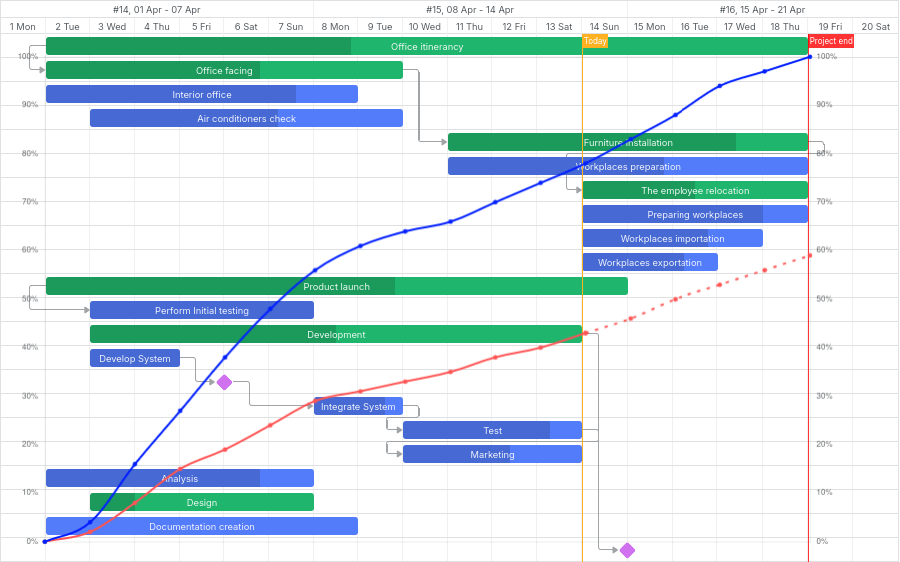
Beispielsweise können Sie eine S-Kurve in das zusätzliche Overlay einfügen. Allgemein zeigen S-Kurven das Wachstum von Ausgaben, die Reduzierung von Materiallieferungen usw. und ermöglichen das Verfolgen des gemeinsamen Fortschritts der Implementierung von Aufgaben eines Projekts.
Um ein Overlay in Gantt hinzuzufügen, müssen Sie zwei Schritte durchführen:
- Aktivieren Sie die
overlay-Erweiterung mit dergantt.plugins()-Methode
gantt.plugins({
    overlay: true
});
- Verwenden Sie die
addOverlay()-Methode desgantt.ext.overlayObjekts und übergeben Sie eine Funktion, die die Logik zum Hinzufügen von Overlay-Inhalten enthält. Diese Funktion erhält einen Container mit benutzerdefiniertem Inhalt als Parameter. Siehe Beispiele unten.
Das folgende Beispiel zeigt, wie Sie ein Canvas-Overlay mit S-Kurven hinzufügen können, um den Ziel- und Ist-Fortschritt des Projekts anzuzeigen (implementiert mit der Hilfe der ChartJS Bibliothek):
const overlayId = gantt.ext.overlay.addOverlay((container) => {
    const canvas = document.createElement("canvas");
    container.appendChild(canvas);
    canvas.style.height = container.offsetHeight + "px";
    canvas.style.width = container.offsetWidth + "px";

    const chartContext = canvas.getContext("2d");
    const progressChart = new Chart(chartContext, {
        type: "line",
        // vollständige Diagramm-Konfiguration
    });
});
Die Methode gantt.ext.overlay.addOverlay() gibt die ID eines neuen Overlays als Zahl zurück.
Verwandte Beispiel: Gantt chart with overlay and zoom (S-Curve)
Overlay-Erweiterungs-API
Die Erweiterung dhtmlxgantt_overlay enthält eine Reihe von API-Methoden zur Arbeit mit Overlays. Diese Methoden sind über das gantt.ext.overlay-Objekt verfügbar.
addOverlay()
Fügt der Gantt-Grafik ein neues Overlay hinzu und gibt dessen ID zurück. Als Parameter wird ein Container mit benutzerdefiniertem Inhalt übergeben.
const overlayId = gantt.ext.overlay.addOverlay((container) => {});
deleteOverlay()
Entfernt ein Overlay anhand seiner ID.
gantt.ext.overlay.deleteOverlay(id);
getOverlaysIds()
Gibt ein Array mit den IDs der dem Diagramm hinzugefügten Overlays zurück.
const overlayIds = gantt.ext.overlay.getOverlaysIds();
refreshOverlay()
Lackiert das angegebene Overlay neu. Als Parameter wird die ID eines Overlays übergeben.
gantt.ext.overlay.refreshOverlay(id);
showOverlay()
Zeigt ein Overlay anhand seiner ID an. Als Parameter wird die ID eines Overlays übergeben.
gantt.ext.overlay.showOverlay(id);
hideOverlay()
Versteckt ein Overlay anhand seiner ID.
gantt.ext.overlay.hideOverlay(id);
isOverlayVisible()
Prüft, ob das angegebene Overlay sichtbar ist. Gibt true zurück, wenn das Overlay sichtbar ist.
const isVisible = gantt.ext.overlay.isOverlayVisible(id);