Schnittstelle des Gantt-Diagramms
Ein Gantt-Diagramm gehört zu den beliebtesten Darstellungsformen, um Aktivitäten über einen bestimmten Zeitraum hinweg anzuzeigen.
- Jede Aktivität im Diagramm wird als Balken dargestellt.
- Die X-Achse des Diagramms ist eine Zeitachse.
- Die Y-Achse des Diagramms ist ein Raster mit den Namen der Aktivitäten und weiteren Informationen. Die erste Spalte des Gitters ist ein Baum, der die Hierarchie der Aufgaben darstellt. Sie können einen Zweig schließen oder öffnen, indem Sie auf das '+'/'-' Symbol neben dem Titel klicken. Hinweis: Das Gantt-Diagramm zeigt nur die Aufgaben an, die im Baum geöffnet sind.

Aufgaben verwalten
Neue Aufgaben hinzufügen
- Um eine Wurzelaufgabe hinzuzufügen, klicken Sie auf das '+'-Symbol in der Kopfzeile des Grids.
- Um eine untergeordnete Aufgabe hinzuzufügen, klicken Sie in der Zeile der übergeordneten Aufgabe auf das '+'-Symbol.
Aufgaben bearbeiten
- Um eine Aufgabe zu bearbeiten, doppelklicken Sie auf den Balken in der Zeitlinie oder auf den Aufgaben-Eintrag im Grid. Nehmen Sie dann die Änderungen vor und klicken Sie auf: "Speichern" - um die Änderungen zu speichern, "Abbrechen" - um die Änderungen abzubrechen.
- Um das Start- (End-)Datum einer Aufgabe zu ändern, ziehen Sie die Aufgabe über den Timeline-Bereich.
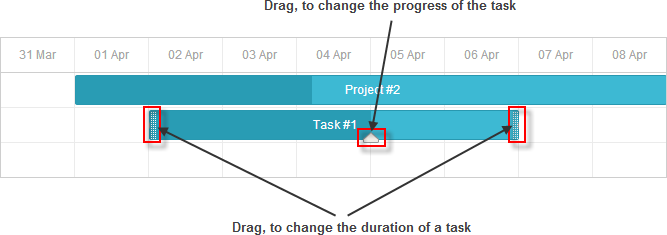
- Um die Dauer einer Aufgabe zu ändern, bewegen Sie den Mauszeiger über den Balken der Aufgabe und ziehen Sie den Balken am linken oder rechten Rand.
- Um den Fortschritt einer Aufgabe zu ändern, bewegen Sie den Mauszeiger über den Balken der Aufgabe und ziehen Sie den Fortschrittsknopf.
Aufgaben löschen
- Um eine Aufgabe zu löschen, doppelklicken Sie auf den Balken in der Zeitlinie oder auf den Aufgaben-Eintrag im Grid. Klicken Sie anschließend im geöffneten Bearbeitungsformular auf "Löschen".

Verknüpfungen der Abhängigkeiten verwalten
Neue Verknüpfungen hinzufügen
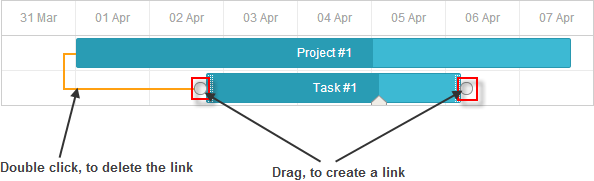
- Um eine neue Verknüpfung für eine Aufgabe hinzuzufügen, bewegen Sie den Mauszeiger über die Aufgabe und ziehen Sie den runden Griff am Anfang (Ende) der Aufgabe zu einem runden Griff der anderen Aufgabe.
Verknüpfungen löschen
- Um eine Verknüpfung zu löschen, doppelklicken Sie auf die Verknüpfung und klicken Sie im Bestätigungsfenster auf "Löschen".
Need help?
Got a question about the documentation? Reach out to our technical support team for help and guidance. For custom component solutions, visit the Services page.