Aufgabentypen
Diese Funktionalität ist nur in der PRO-Edition verfügbar.
Es gibt drei vordefinierte Aufgabentypen, die Sie in einem Gantt-Diagramm darstellen können (Sie können auch einen benutzerdefinierten Typ hinzufügen):
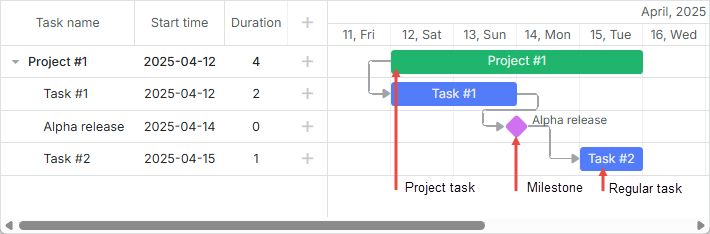
Um den Typ einer Aufgabe festzulegen, verwenden Sie die type Eigenschaft eines Datenelements (Werte werden im types Objekt gespeichert):
const data = {
    tasks: [
        { id: 1, text: "Project #1", type: "project", open: true },
        { id: 2, text: "Task #1", start_date: "12-04-2025", duration: 3, parent: 1 },
        { id: 3, text: "Alpha release", start_date: "16-04-2025", type: "milestone", parent: 1 },
        { id: 4, text: "Task #2", start_date: "17-04-2025", duration: 3, parent: 1 },
    ],
    links: [
        { id: 1, source: "1", target: "2", type: "1" },
        { id: 2, source: "2", target: "3", type: "0" },
        { id: 3, source: "3", target: "4", type: "0" },
    ],
};
Related sample: Projekte und Meilensteine
Reguläre Aufgaben
Standardmäßig bietet dhtmlxGantt die Erstellung regulärer Aufgaben (Aufgaben mit type="task").
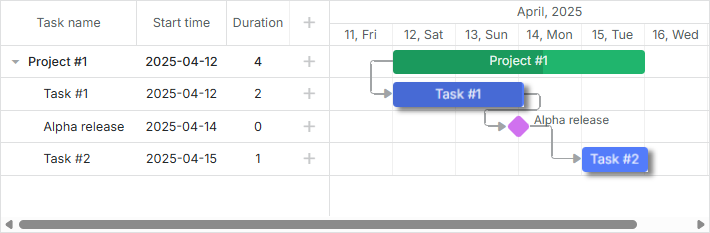
const data = {
    tasks: [
        { id: 2, text: "Task #1", start_date: "12-04-2025", duration: 3, parent: 1 },
    ],
    links: [],
};
//or
const data = {
    tasks: [
        { id: 2, text: "Task #1", start_date: "12-04-2025", duration: 3, parent: 1, type: "task" },
    ],
    links: [],
};
Related sample: Projekte und Meilensteine
Aufgaben mit type="task" können wie folgt charakterisiert werden:
- Können 1 Elternteil und beliebig viele Unteraufgaben haben.
- Können gezogen und in der Größe verändert werden.
- Hängen nicht von Unteraufgaben ab, d. h. wenn der Benutzer eine Unteraufgabe einer regulären Aufgabe zieht, ändert sich die Dauer bzw. der Fortschritt der Hauptaufgabe entsprechend nicht.
- Können auf den übergeordneten Projekten erscheinen. Siehe Details.
- Können in der Timeline ausgeblendet werden.
Projektaufgaben
Projektaufgabe ist eine Aufgabe, die beginnt, wenn ihre früheste Unteraufgabe beginnt, und endet, wenn ihre späteste Unteraufgabe endet.
Der Unterschied zwischen Projekt- und Regulären Aufgaben besteht darin, dass die Dauer einer Projektaufgabe von ihren Kindern abhängt und entsprechend angepasst wird.
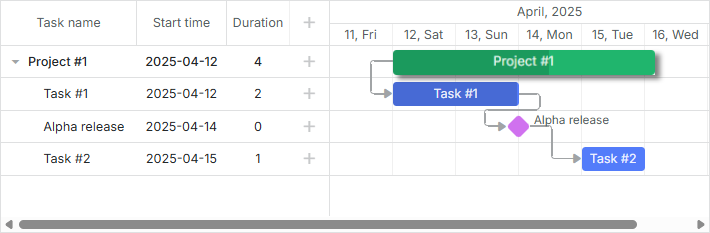
const data = {
    tasks: [
        { id: 1, text: "Project #1", type: "project", open: true },
        { id: 2, text: "Task #1", start_date: "12-04-2025", duration: 3, parent: 1 },
        { id: 3, text: "Alpha release", start_date: "16-04-2025", type: "milestone", parent: 1 },
        { id: 4, text: "Task #2", start_date: "17-04-2025", duration: 3, parent: 1 },
    ],
    links: [],
};
Related sample: Projekte und Meilensteine
Aufgaben mit type="project" können wie folgt charakterisiert werden:
- Können 1 Elternteil und beliebig viele Unteraufgaben haben.
- Können nicht gezogen und in der Größe verändert werden, es sei denn Drag-and-Drop ist explizit über die Konfiguration drag_project aktiviert.
- Hängen von Unteraufgaben ab, d. h. wenn der Benutzer eine Unteraufgabe einer Projektaufgabe verschiebt, ändert sich deren Dauer.
- Ignorieren die Eigenschaften start_date, end_date, duration.
- Können nicht gezogen werden, wenn sie keine Unteraufgaben haben.
- Der Fortschritt des Projekts wird standardmäßig explizit festgelegt und hängt nicht von Unteraufgaben ab. Wenn Sie möchten, dass er automatisch berechnet wird, müssen Sie Code dafür schreiben. Siehe Beispiele.
Um die Möglichkeit zu bieten, Projektaufgaben hinzuzufügen, lesen Sie den Artikel Milestone. Eine Möglichkeit, Meilensteine hinzuzufügen, garantiert, dass Ihre Endbenutzer auch Projektaufgaben hinzufügen können.
Meilensteine
Meilenstein ist eine Aufgabe mit null Dauer, die verwendet wird, um wichtige Termine des Projekts zu markieren (mehr Details).
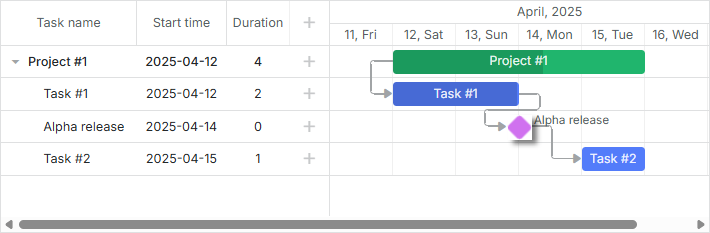
const data = {
    tasks: [
        { id: 3, text: "Alpha release", start_date: "16-04-2025", type: "milestone", parent: 1 },
    ],
    links: [],
};
Related sample: Projekte und Meilensteine
Aufgaben mit type="milestone" können wie folgt charakterisiert werden:
- Können 1 Elternteil und beliebig viele Unteraufgaben haben.
- Können nicht gezogen oder in der Größe verändert werden.
- Haben null Dauer und behalten diese die ganze Zeit bei.
- Ignorieren die Eigenschaften end_date, duration, progress.
- Können auf den übergeordneten Projekten erscheinen. Siehe Details.
- Können in der Timeline ausgeblendet werden.
Um die Möglichkeit zu bieten, Meilensteine hinzuzufügen, lesen Sie den Artikel Milestone.
Spezifische Lightbox pro Aufgabentyp
Jeder Aufgabentyp hat seine eigenen Eigenschaften. Deshalb kann eine individuelle Konfiguration des Detailformulars (Lightbox) für jeden Typ definiert werden. Alle Konfigurationen werden im Lightbox-Objekt gespeichert.
Sie sind:
- gantt.config.lightbox.sections - für reguläre Aufgaben.
- gantt.config.lightbox.project_sections - für Projektaufgaben.
- gantt.config.lightbox.milestone_sections - für Meilensteine.
Die Standardkonfiguration lautet:
gantt.config.lightbox.sections = [
    { name: "description", type: "textarea", map_to: "text", height: 70, focus: true },
    { name: "time", type: "duration", map_to: "auto" }
];

gantt.config.lightbox.project_sections = [
    { name: "description", type: "textarea", map_to: "text", height: 70, focus: true },
    { name: "type", type: "typeselect", map_to: "type" },
    { name: "time", type: "duration", map_to: "auto", readonly: true }
];

gantt.config.lightbox.milestone_sections = [
    { name: "description", type: "textarea", map_to: "text", height: 70, focus: true },
    { name: "type", type: "typeselect", map_to: "type" },
    { name: "time", type: "duration", map_to: "auto", single_date: true }
];
Wenn der Benutzer den Typ einer Aufgabe in der zugehörigen Auswahl ändert, wird die entsprechende Konfiguration auf das Lightbox-Popup angewendet und dynamisch aktualisiert.
Sie können auch einen benutzerdefinierten Typ hinzufügen und ebenfalls eine entsprechende Struktur der Lightbox dafür festlegen.
Um ins Detail über eine Lightbox-Konfiguration zu gehen, können Sie das Kapitel Configuring Edit Form lesen.
Erstellen eines benutzerdefinierten Typs
Alle Aufgabentypen werden im types Objekt definiert.
Im Allgemeinen müssen Sie, um einen benutzerdefinierten Aufgabentyp hinzuzufügen, Folgendes tun:
- Einen neuen Wert zum types Objekt hinzufügen.
- Einzelne Einstellungen für den neuen Typ definieren.
Nehmen wir an, Sie möchten einen neuen Aufgabentyp - meeting - hinzufügen. Meeting wird eine gewöhnliche Aufgabe sein, aber in einer anderen Farbe und mit anderen Eingaben im Lightbox.
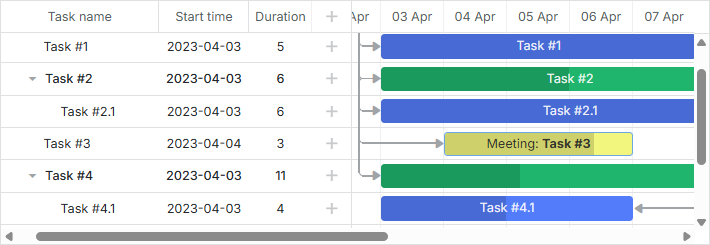
Um einen neuen Typ mit dem Namen meeting zu definieren und eine individuelle Lightbox dafür anzugeben, verwenden Sie die folgende Technik:
Fügen Sie einen neuen Typ zum types Objekt hinzu:
gantt.config.types.meeting = "type_id";
wobei "meeting" der programmatische Name des Typs ist. Das hat keinerlei Auswirkungen. Der einzige Zweck des programmatischen Typs ist es, die Arbeit mit Typen lesbarer zu machen. "type_id" ist der Typ-Bezeichner, der in der Datenbank gespeichert wird. Der Typ-Bezeichner muss innerhalb des types Objekts eindeutig sein.
Setzen Sie das Label für den neuen Typ im "typeselect" Steuerelement:
gantt.locale.labels.type_meeting = "Meeting";
Geben Sie eine neue Struktur der Lightbox für den neu-erstellten Typ an:
gantt.config.lightbox.meeting_sections = [
    { name: "title", type: "textarea", map_to: "text", height: 20, focus: true },
    { name: "details", type: "textarea", map_to: "details", height: 70 },
    { name: "type", type: "typeselect", map_to: "type" },
    { name: "time", type: "time", map_to: "auto", height: 72 }
];

gantt.locale.labels.section_title = "Subject";
gantt.locale.labels.section_details = "Details";
Geben Sie einen Stil für den neuen Typ an und wenden Sie ihn über das task_class Template an:
.meeting_task{
    border:2px solid #BFC518;
    color:#6ba8e3;
    background: #F2F67E;
}

.meeting_task .gantt_task_progress{
    background:#D9DF29;
}
gantt.templates.task_class = (start, end, task) => {
    return task.type === gantt.config.types.meeting
        ? "meeting_task"
        : "";
};
Setzen Sie das Template für den Text der "meeting" Aufgaben mit dem task_text Template:
gantt.templates.task_text = (start, end, task) =>
    task.type === gantt.config.types.meeting
        ? `Meeting: <b>${task.text}</b>`
        : task.text;
Related sample: Custom task type
Benutzerdefinierte Darstellung von Aufgabentypen
Um das Aussehen vorhandener Aufgabentypen anzupassen, verwenden Sie die type_renderers Option. Die Optionen ermöglichen es, Funktionen neu zu definieren, die für die Anzeige verschiedener Aufgabentypen auf der Seite verantwortlich sind.
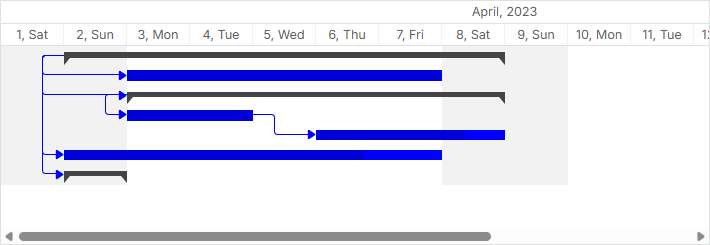
gantt.config.type_renderers["project"] = (task, defaultRender) => {
    const taskBar = document.createElement("div");
    taskBar.setAttribute(gantt.config.task_attribute, task.id);
    taskBar.className = "custom-project";

    const taskSize = gantt.getTaskPosition(task);
    taskBar.innerHTML = [
        "<div className='project-left'></div>",
        "<div className='project-right'></div>"
    ].join('');

    taskBar.style.left = `${taskSize.left}px`;
    taskBar.style.top = `${taskSize.top + 7}px`;
    taskBar.style.width = `${taskSize.width}px`;

    return taskBar;
};
Related sample: Klassischer Look