Skala einrichten
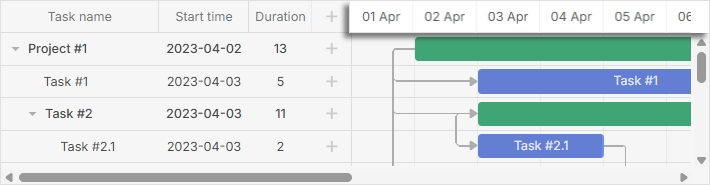
Die Konfiguration der Skalen wird über die Eigenschaft scales festgelegt. Sie können beliebig viele Skalen angeben, indem Sie Skalenobjekte im Array der scales-Konfiguration festlegen:
// eine einzelne Tagesskalierung
gantt.config.scales = [
	{ unit: "day", step: 1, format: "%j, %D" }
];

// mehrere Skalen gleichzeitig
gantt.config.scales = [
	{ unit: "month", step: 1, format: "%F, %Y" },
	{ unit: "week", step: 1, format: weekScaleTemplate },
	{ unit: "day", step: 1, format: "%D", css: daysStyle }
];
Es ist möglich, die folgenden Aspekte der Zeitachse (X-Achse) zu konfigurieren:
Sie können außerdem eine individuelle Skala hinzufügen.
Zeiteinheiten
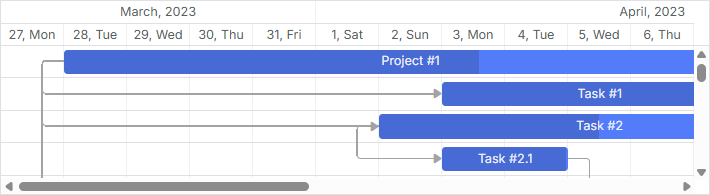
Um die Einheit der Skala festzulegen, verwenden Sie die unit-Eigenschaft im entsprechenden Skalenobjekt:
Mögliche Werte sind: "minute", "hour", "day" (standardmäßig), "week", "quarter", "month", "year".
gantt.config.scales = [
	{ unit: "month", step: 1, format: "%F, %Y" },
	{ unit: "day", step: 1, format: "%j, %D" }
];

gantt.init("gantt_here");
Bereich
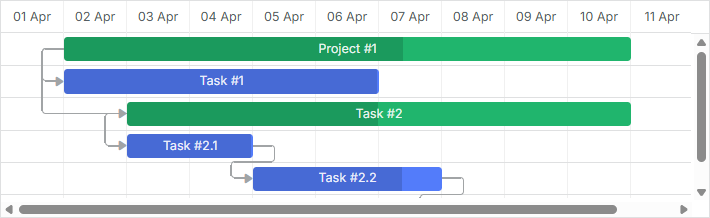
Standardbereichseinstellungen
Wenn Sie den Datumsbereich nicht explizit angeben, verwendet Gantt die Daten der geladenen Aufgaben und fügt Verschiebungen vor dem ersten und nach der letzten Aufgabe in die Skala ein. Das Offset wird durch die Einstellungen der Zeitachse definiert. Je nach Wert von scale_offset_minimal wird es entweder die im Adler der unit-Eigenschaft der scales-Option definierte Zeiteinheit oder die kleinste der Zeiteinheiten der Skala sein.
Sie können den angezeigten Datumsbereich programmgesteuert mit der Methode getState abrufen.
const state = gantt.getState();

console.log(state.min_date);
// -> Mon Jan 01 2025 00:00:00

console.log(state.max_date);
// -> Tue Jan 01 2026 00:00:00
Der Skalenbereich wird beim gantt Rendering neu berechnet. Wenn der Benutzer eine Aufgabe außerhalb des angezeigten Zeitraums verschiebt, wird die Aufgabenzeile angezeigt, aber das Balkenelement bleibt erst nach einer vollständigen Neuzeichnung sichtbar.
Um die Skala automatisch anzupassen, verwenden Sie die Konfiguration fit_tasks.
gantt.config.fit_tasks = true;
gantt.init("gantt_here");
Datumsbereich explizit festlegen
Alternativ können Sie den Datumsbereich explizit festlegen, indem Sie die Konfigurationsoptionen start_date und end_date verwenden:
gantt.config.start_date = new Date(2025, 02, 31);
gantt.config.end_date = new Date(2025, 03, 09);

gantt.init("gantt_here");
Sie können sie auch im gantt initialization-Aufruf festlegen:
gantt.init("gantt_here", new Date(2025, 02, 31), new Date(2025, 03, 09));
Die Aufgaben, die in den angegebenen Zeitraum nicht passen, werden im Gantt-Diagramm nicht angezeigt, es sei denn, sie sind als unscheduldled markiert.
Hinweis
Wenn sowohl die Optionen start_date als auch end_date angegeben sind und Sie eine Aufgabe erstellen, die außerhalb des Bereichs liegt, verschwindet die Aufgabe aus dem Diagramm. Um die Aufgabe im Diagramm anzuzeigen, verwenden Sie die Konfiguration show_tasks_outside_timescale.
gantt.config.start_date = new Date(2025, 02, 31);
gantt.config.end_date = new Date(2025, 03, 09);
gantt.config.show_tasks_outside_timescale = true;

gantt.init("gantt_here");
Falls Sie diese Konfiguration nicht verwenden, können Sie den Bereich erweitern:
gantt.attachEvent("onLightboxSave", (id, task, is_new) => {
	const { start_date: taskStart, end_date: taskEnd } = task;
	const { start_date: scaleStart, end_date: scaleEnd } = gantt.config;

	// falls die Aufgabe außerhalb des aktuellen Timescales liegt
	if (scaleStart > taskEnd || scaleEnd < taskStart) {
		// aktualisieren Sie den Timescale-Bereich
		gantt.config.end_date = new Date(
			Math.max(taskEnd.valueOf(), scaleEnd.valueOf())
		);

		gantt.config.start_date = new Date(
			Math.min(taskStart.valueOf(), scaleStart.valueOf())
		);

		gantt.render();
	}

	return true;
});
Oder fügen Sie der Lightbox-Kontrolle eine Validierung hinzu:
gantt.attachEvent("onLightboxSave", (id, task, is_new) => {
	const { start_date: taskStart, end_date: taskEnd } = task;
	const { start_date: scaleStart, end_date: scaleEnd } = gantt.config;

	// Prüfen, ob die Aufgabe außerhalb des Bereichs liegt
	if (scaleStart > taskEnd || scaleEnd < taskStart) {
		gantt.message({
			type: "warning",
			text: "Warning! The task is outside the date range!",
			expire: 5000
		});

		return false;
	}

	return true;
});
Dynamische Änderung des angezeigten Bereichs
Es gibt mehrere Möglichkeiten, wie Sie den angezeigten Bereich auf der Fly ändern können:
- Sie können den Zeitbereich mit Hilfe der Konfigurationen start_date / end_date steuern, dabei diese dynamisch anpassen, um geladene Aufgaben anzuzeigen.
Sie können dies erreichen, indem Sie den Skalenbereich neu berechnen (siehe getsubtaskdates) durch Aktualisieren der Konfigurationen start_date / end_date bei jeder Neuzeichnung von Gantt:
gantt.attachEvent("onBeforeGanttRender", () => {
	const range = gantt.getSubtaskDates();
	const scaleUnit = gantt.getState().scale_unit;

	if (range.start_date && range.end_date) {
		gantt.config.start_date = gantt.calculateEndDate(
			range.start_date, -4, scaleUnit
		);

		gantt.config.end_date = gantt.calculateEndDate(
			range.end_date, 5, scaleUnit
		);
	}
});

gantt.init("gantt_here");
- Um das erneute Rendern der Skala jedes Mal zu erzwingen, wenn eine Aufgabe nicht in den bestehenden Skalenbereich passt, setzen Sie die Eigenschaft fit_tasks auf true:
gantt.config.fit_tasks = true;
gantt.init("gantt_here");
Falls sowohl die Optionen start_date als auch end_date angegeben sind, müssen Sie eine der oben beschriebenen Optionen verwenden (siehe Hinweis), damit die Eigenschaft fit_tasks korrekt funktioniert.
- Es ist auch möglich, die Skala automatisch zu ändern, während eine Aufgabe gezogen wird, indem die notwendige Logik im Handler des Ereignisses onTaskDrag festgelegt wird:
gantt.attachEvent("onTaskDrag", (id, mode, task, original) => {
	const state = gantt.getState();
	const minDate = state.min_date;
	const maxDate = state.max_date;

	const scaleStep = gantt.date.add(
		new Date(), state.scale_step, state.scale_unit
	) - new Date();

	let showDate;
	let repaint = false;

	if (mode == "resize" || mode == "move") {
		if (Math.abs(task.start_date - minDate) < scaleStep) {
			showDate = task.start_date;
			repaint = true;
		} else if (Math.abs(task.end_date - maxDate) < scaleStep) {
			showDate = task.end_date;
			repaint = true;
		}

		if (repaint) {
			gantt.render();
			gantt.showDate(showDate);
		}
	}
});
Related sample Re-rendering Scale during Task Dragging
Anzeigen von Aufgaben außerhalb des expliziten Datumsbereichs
Es ist möglich, Aufgaben, die nicht in den angegebenen Datumsbereich passen, im Gantt-Diagramm anzuzeigen.
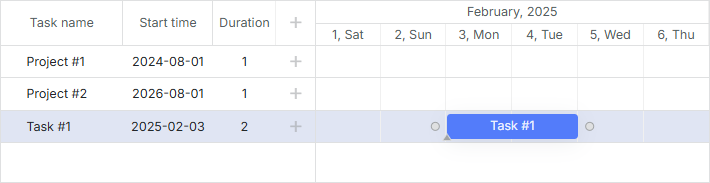
Dazu müssen Sie den Konfigurationsparameter show_tasks_outside_timescale auf true setzen:
const data = {
	tasks: [
		{ id: 1, text: "Project #1", start_date: "01-09-2024", end_date: "02-09-2024" },
		{ id: 2, text: "Project #2", start_date: "01-09-2026", end_date: "02-09-2026" },
		{ id: 3, text: "Task #1", start_date: "03-02-2025", end_date: "05-02-2025" }
	],
	links: []
};

gantt.config.show_tasks_outside_timescale = true;

gantt.init("gantt_here", new Date(2025, 1, 1), new Date(2025, 1, 7));
In der Folge werden die Aufgaben mit den IDs "1" und "2" als leere Zeilen im Timeline-Bereich angezeigt und mit den im Grid angegebenen Namen und Startdaten direkt sichtbar.
Zeit-Schritt
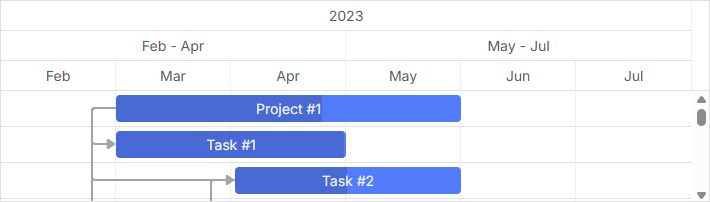
Um den Schritt der Zeitachse festzulegen, verwenden Sie die step-Eigenschaft im entsprechenden Skalenobjekt:
const monthScaleTemplate = (date) => {
	const dateToStr = gantt.date.date_to_str("%M");
	const endDate = gantt.date.add(date, 2, "month");

	return `${dateToStr(date)} - ${dateToStr(endDate)}`;
};

gantt.config.scales = [
	{ unit: "year", step: 1, format: "%Y" },
	{ unit: "month", step: 3, format: monthScaleTemplate },
	{ unit: "month", step: 1, format: "%M" }
];

gantt.init("gantt_here");
Schritt-Konfiguration für die Quartals-Skala
Höhe
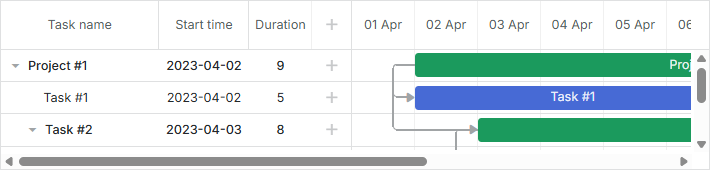
Um die Höhe der Skala festzulegen, verwenden Sie die Eigenschaft scale_height:
gantt.config.scale_height = 54; /*!*/

gantt.init("gantt_here");
Wenn Sie mehrere Skalen haben, teilen sie die angegebene Höhe gleichmäßig. Zum Beispiel, wenn scale_height 60 Pixel beträgt und Sie 3 Skalen haben, hat jede Skala eine Höhe von 60 / 3 = 20 Pixel.
Datumformat
Siehe den Artikel Date Format Specification, um die verfügbaren Formatzeichen kennenzulernen
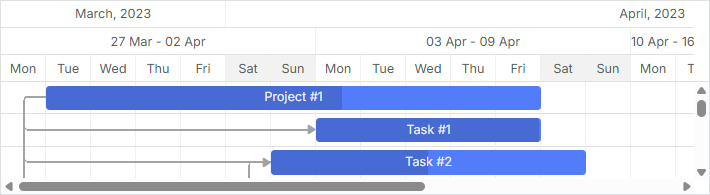
Um das Format der Skala festzulegen, verwenden Sie die format-Eigenschaft im entsprechenden Skalenobjekt. Das Datumsformat kann als Zeichenkette festgelegt werden:
gantt.config.scales = [
	{ unit: "month", step: 1, format: "%F, %Y" },
	{ unit: "week", step: 1, format: weekScaleTemplate },
	{ unit: "day", step: 1, format: "%D", css: daysStyle }
];

gantt.init("gantt_here");
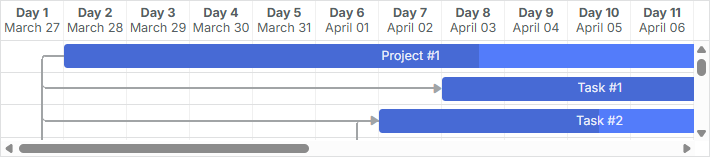
Oder als Funktion, die ein Date-Objekt als Parameter nimmt:
gantt.config.scales = [
	{ unit: "day", step: 1, format: (date) => {
		return `<strong>Day ${dayNumber(date)}</strong><br/>${dateFormat(date)}`;
	}}
];
Gestaltung
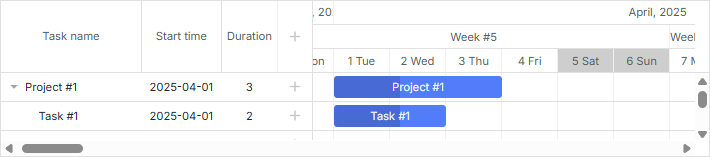
Um die Zellen der Zeitachse zu gestalten, verwenden Sie das css-Attribut im entsprechenden Skalenobjekt.
function getWeekOfMonthNumber(date) {
	let adjustedDate = date.getDate() + date.getDay();
	let prefixes = ['0', '1', '2', '3', '4', '5'];
	return (parseInt(prefixes[0 | adjustedDate / 7]) + 1);
}

gantt.config.scales = [
	{ unit: "month", step: 1, format: "%F, %Y" },
	{ unit: "week", step: 1, format: (date) => {
		return "Week #" + getWeekOfMonthNumber(date);
	}},
	{ unit: "day", step: 1, format: "%j %D", css: (date) => {
		if (!gantt.isWorkTime(date)) {
			return "week-end";
		}
	}}
];
Related sample Styling of cells of the time scale
Für den Fall, dass die css-Eigenschaft in der Konfiguration der Skalen nicht festgelegt ist, können Sie die scale_cell_class-Vorlage definieren, um der ersten Zeitskala im Array der scales-Konfiguration die CSS-Klasse zuzuweisen.
gantt.config.scales = [
	{ unit: "day", step: 1, format: "%d" },
	{ unit: "day", step: 1, format: "%D" },
	{ unit: "hour", step: 1, format: "%H" }
];

gantt.templates.scale_cell_class = date => gantt.isWorkTime(date) ? "" : "week_end";
Related sample Styling of the first time scale
Um die scale_cell_class-Vorlage auf alle Skalen der Zeitachse anzuwenden, setzen Sie die Eigenschaft inherit_scale_class auf true.
gantt.config.inherit_scale_class = true; /*!*/
Related sample Styling of all scales
Beachten Sie, dass Sie bei der Verwendung von Arbeitszeitberechnungen isWorkTime statt festkodierter Werte verwenden können:
gantt.config.work_time = true;
gantt.templates.scale_cell_class = date => gantt.isWorkTime(date) ? "" : "week_end";
Lesen Sie mehr dazu, wie man einen benutzerdefinierten Stil auf den Timeline-Bereich anwendet, im Artikel Highlighting Time Slots.
Benutzerdefinierte Zeiteinheiten
dhtmlxGantt ermöglicht es Ihnen, benutzerdefinierte Zeiteinheiten zu definieren und eine Vorlage für die Bezeichnungen in der Skala-Konfiguration festzulegen.
Um eine benutzerdefinierte Einheit zu definieren, müssen Sie zwei Funktionen im Date-Objekt definieren:
Date gantt.date.<unit>_start(Date date);
Date gantt.date.add_<unit>(Date date, Integer increment);
- Die erste Funktion soll die Startzeit-Einheit für jedes gegebene Datum zurückgeben (z. B. month_start für den 14. Febr. -> 1. Febr.).
- Die zweite Funktion erhöht das Datum um eine gegebene Anzahl von Dauer-Einheiten (z. B. 'Datum minus 2 Tage')
Normalerweise hat der Inkrement-Wert einen positiven Wert, da Zellen der Skala von links nach rechts erstellt werden. Die Erstellung der ersten Zelle erfolgt jedoch von rechts nach links, daher verwendet Gantt den negativen Wert des Increments.
Beispiel 1
Lassen Sie uns eine "fiscal_year"-Einheit erstellen und davon ausgehen, dass ein Geschäftsjahr am 31. Januar endet. So kann die neue Einheit wie folgt angegeben werden:
const firstMonth = 1;
const firstDay = 1;

gantt.date.fiscal_year_start = date => {
	let next = new Date(date);

	if (next.getMonth() < firstMonth ||
		(next.getMonth() === firstMonth && next.getDate() < firstDay)) {
		next = gantt.date.add(next, -1, "year");
	}

	next = gantt.date.year_start(next);
	next.setMonth(firstMonth);
	next.setDate(firstDay);

	return next;
};

gantt.date.add_fiscal_year = (date, inc) => gantt.date.add(date, inc, "year");
Und verwenden Sie es dann im Code wie folgt:
const dateToStr = gantt.date.date_to_str("%Y");

const fiscalYearLabel = date => dateToStr(gantt.date.fiscal_year_start(date));

gantt.config.scales = [
	{ unit: "year", step: 1, format: "Kalenderjahr %Y" },
	{ unit: "fiscal_year", step: 1, format: fiscalYearLabel },
	{ unit: "month", step: 1, format: "%M %Y" },
	{ unit: "day", step: 1, format: "%d %M" }
];
Beispiel 2
Sie können jede day-Zelle in drei hour-Zellen mit Bezeichnungen 00, 08, 16 unterteilen. Die Logik sieht dann so aus:
gantt.date.hour_custom_start = date => date;

gantt.date.add_hour_custom = (date, inc) => { // inc hängt vom "step" ab
	const nextDate = new Date(date);

	if (nextDate.getHours() % 8 !== 0) { // die Stundenzahl ist nicht 0, 8 oder 16 /*!*/
		const diff = Math.abs(8 - nextDate.getHours()); /*!*/
		return gantt.date.add(nextDate, diff * inc, "hour"); /*!*/
	} /*!*/

	return gantt.date.add(date, 8 * inc, "hour"); /*!*/
};

gantt.config.scales = [
	{ unit: "day", step: 1, date: "%d %F" },
	{ unit: "hour_custom", step: 1, date: "%H" }
];

gantt.config.date_grid = "%Y-%m-%d %H:%i";
Zugezogenes Beispiel Custom hours on the scale

Betrachten wir, wie Gantt die erste "hour"-Zelle erzeugt. Wie im Beispiel ersichtlich, beginnt die früheste Aufgabe bei 07:00. Da 7 kein Vielfaches von Acht ist, folgt Gantt der Regel:
if (nextDate.getHours() % 8 != 0) {
	const diff = Math.abs(8 - nextDate.getHours());  // 8 - 7 = 1
	return gantt.date.add(nextDate, diff * inc, "hour"); // 7 - 1 = 6
}
- Gantt berechnet das Zeitintervall zwischen 08:00 und 07:00:
diff = 08:00 - 07:00 = 1 Stunde
- Dann wird das Produkt aus dem Zeitintervall und dem Inkrement berechnet:
diff * inc = 1 Stunde * (-1) = -1 Stunde
Als Wert des Parameters inc verwendet Gantt den negativen Wert des Zeit-Schritts (-1).
- Schließlich addiert Gantt den erhaltenen Wert zur Zeit der frühesten Aufgabe:
07:00 + (- 1 Stunde) = 06:00
Der Wert der ersten Zelle ist somit 06.
Um die zweite "hour"-Zelle zu erstellen, folgt Gantt derselben Logik, verwendet aber das positive Inkrement
-
diff = 08:00 - 06:00 = 2 Stunden
-
diff * inc = 2 Stunden * 1 = 2 Stunden
-
06:00 + 2 Stunden = 08:00
Der Wert der zweiten Zelle ist 08
An diesem Punkt sehen wir, dass 8 ein Vielfaches von acht ist; daher wird der Wert der nächsten Zelle als 08:00 + 8 Stunden = 16:00 berechnet, und so weiter für die übrigen Zellen.
Diese Logik funktioniert, weil wir das Datumsbereich explizit nicht festlegen.
Für weitere Beispiele schauen Sie sich den Artikel How to add a custom scale an.
Benutzdefinierte Zeitspannen
In diesem Abschnitt finden Sie Beispiele, wie Sie die Zeitskala anpassen bzw. konfigurieren, damit Nicht-Arbeitszeiten angezeigt oder versteckt werden. Außerdem finden Sie ein Beispiel, wie Zellen mit Nicht-Arbeitsstunden vom Anfang der Skala ausgeblendet werden, auch wenn der Modus skip_off_time aktiviert ist.
Nachfolgend sehen Sie ein Beispiel der benutzerdefinierten Skala für die gängigste Variante, bei der Arbeitszeiten von 08:00 bis 12:00 und von 13:00 bis 17:00 gelten.
gantt.plugins({
	auto_scheduling: true,
});

gantt.config.work_time = true;
gantt.config.correct_work_time = true;
gantt.config.duration_unit = "minute";
gantt.config.duration_step = 1;
gantt.config.time_step = 1;
gantt.config.round_dnd_dates = false;

gantt.setWorkTime({ hours: ["8:00-12:00", "13:00-17:00"] }); /*!*/

gantt.date.day_custom_start = date => date; /*!*/

gantt.date.add_day_custom = (date, inc) => { /*!*/
	const nextDate = new Date(date); /*!*/

	if (nextDate.getHours() < 8) { /*!*/ // Anweisung 1
		const diff = 8 - nextDate.getHours(); /*!*/
		return gantt.date.add(nextDate, diff * inc, "hour"); /*!*/
	} /*!*/

	if (nextDate.getHours() === 8) { /*!*/ // Anweisung 2
		return gantt.date.add(nextDate, 9 * inc, "hour"); /*!*/
	} /*!*/

	if (nextDate.getHours() === 17) { /*!*/ // Anweisung 3
		return gantt.date.add(nextDate, 15 * inc, "hour"); /*!*/
	} /*!*/

	return gantt.date.add(date, 8 * inc, "hour"); /*!*/
}; /*!*/

gantt.config.scales = [
	{ unit: "day_custom", step: 1, date: "%d %H:00" },
];
Zugehöriges Beispiel Equal offset for custom scales
So sieht die Skala im Modus aus, wenn Nicht-Arbeitszeiten ausgeblendet sind:

Und so sieht sie aus, wenn sie angezeigt werden (gantt.config.skip_off_time ist deaktiviert):

Infinite scroll
Sie finden ausführliche Beispiele, wie man einen unendlichen Bildlauf in der Timeline implementiert, im entsprechenden Artikel related.
Klebende Beschriftungen
Ab Version 9.0 sind Zeitachsen-Beschriftungen standardmäßig klebend. Das bedeutet, dass eine Beschriftung sichtbar bleibt, wenn Sie durch die Timeline scrollen, solange ihre Zelle breiter als der Beschriftung ist; sie bleibt attached am Ansichtsfenster, bis sie hinausgescrollt wird. Dies erhöht die Sichtbarkeit der Skalenbeschriftungen, insbesondere beim Vergrößern oder Verkleinern.
Um zum alten Verhalten zurückzukehren, bei dem die Beschriftungen zentriert innerhalb ihrer Zellen bleiben und beim Scrollen nicht sichtbar werden, können Sie klebende Beschriftungen deaktivieren, indem Sie die sticky-Eigenschaft des Skalenelements auf false setzen:
gantt.config.scales = [
	{ unit: "year", step: 1, format: "%Y", sticky: false },
	{ unit: "month", step: 1, format: "%F", sticky: false },
	{ unit: "day", step: 1, format: "%j", sticky: false }
];

gantt.init("gantt_here");
Sie können klebende Beschriftungen auch für eine bestimmte Skala erzwingen, unabhängig von der Zellenbreite, indem Sie sticky: true setzen. Dadurch bleiben die Beschriftungen immer klebend, auch wenn die Beschriftungsbreite kleiner als die Zellbreite ist:
gantt.config.scales = [
	{ unit: "year", step: 1, format: "%Y", sticky: true },
	{ unit: "month", step: 1, format: "%F", sticky: true },
	{ unit: "day", step: 1, format: "%j", sticky: true }
];

gantt.init("gantt_here");
Feste Spaltenbreite
Standardmäßig haben Timeline-Spalten eine flexible Breite. Sie passen sich entweder der Breite des Containers an oder schrumpfen auf den Wert von min_column_width, bis die horizontale Bildlaufleiste erscheint.
Sie können die Breite der untersten Skala auf einen festen Wert festlegen, indem Sie die Eigenschaft column_width im Objekt der Skala setzen:
gantt.config.scales = [
	{ unit: "year", step: 1, format: "%Y" },
	{ unit: "month", step: 1, format: "%F" },
	{ unit: "day", step: 1, format: "%j", column_width: 60 } /*!*/
];

gantt.init("gantt_here");
Fixed column width for the Time Scale
Mit dieser Einstellung wird jede Zelle der unteren Skala (im obigen Beispiel der "day") genau 60px breit, unabhängig von der Anzahl gerenderter Spalten:
- Falls es zu wenige Spalten gibt, um den Container zu füllen, bleibt der restliche Platz rechts leer.
- Falls es zu viele Spalten gibt, erscheint eine horizontale Bildlaufleiste.
Beachten Sie, dass column_width nur auf das unterste Skalen-Item in gantt.config.scales angewendet wird; bei höhereren Ebenen hat es keinen Effekt.
Beachten Sie außerdem, dass bei gesetztem column_width gantt.config.min_column_width nicht auf die unterste Skala angewendet wird.
Arbeitszeitbewusste Taskbalken-Darstellung in Day/Week-Skalen
Sie können Task-Bars gemäß der Arbeitszeit am Rand einer Skalenzelle positionieren und skalieren, statt eines rohen Intervalls von 00:00-24:00 zu verwenden, mithilfe der Skalenausrichtung (scale projection).
Dadurch wird eine Aufgabe, die einen ganzen Arbeitstag umfasst (z. B. 09:00-17:00), die gesamte Zelle des Tages ausfüllen, was die Lesbarkeit dichter Timelines verbessert.
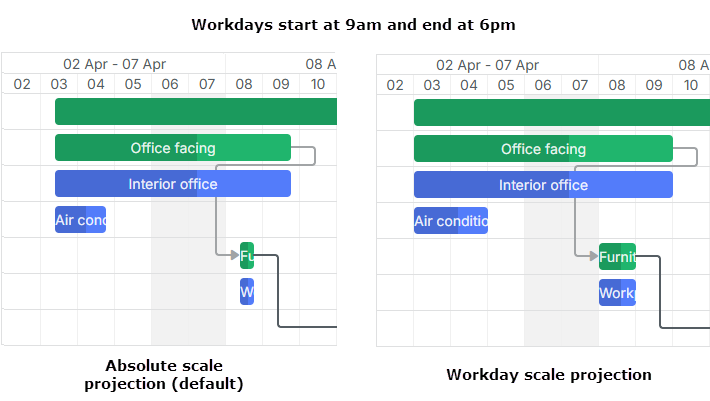
Um den Projektion-Modus festzulegen, verwenden Sie die Eigenschaft projection des untersten Skalenobjekts:
gantt.config.scales = [
	{unit: "month", step: 1, format:"%M %Y"},
	{unit: "week", step: 1, format: function (date) {
		const dateToStr = gantt.date.date_to_str("%d %M");
		const endDate = gantt.date.add(date, 7 - date.getDay(), "day");
		return dateToStr(date) + " - " + dateToStr(endDate);
	}},
	// Anwendung des Projektion-Modus auf die Day-Skala
	{unit: "day", step: 1, format: "%d", projection: {source: "fixedHours"}} /*!*/
];
Es stehen drei Projektion-Modi zur Verfügung:
- Standardmodus
Im Standardmodus wird, falls keine Projektion festgelegt ist, die absolute Zeit (00:00-24:00) für die Positionierung verwendet.
- Modus mit festen Arbeitsstunden
In diesem Modus werden feste Arbeitszeiten für alle Aufgaben auf der Zeitskala angewendet. Standardmäßig werden die Stunden aus dem globalen Arbeitskalender entnommen.
gantt.config.scales = [
	{
		unit: "day",
		step: 1,
		format: "%d",
		projection: {source: "fixedHours"} /*!*/
	}
];
Die Projektionsstunden können explizit festgelegt werden:
gantt.config.scales = [
	{
		unit: "day",
		step: 1,
		format: "%d",
		projection: {source: "fixedHours", hours: ["09:00-18:00"] } /*!*/
	}
];
- Aufgaben-Kalender-Modus
Dieser Modus setzt voraus, dass der Aufgaben-Kalender verwendet wird, um die Arbeitsstunden pro Zelle zu berechnen. Falls eine Zelle keine Arbeitszeit hat, greift die Skala auf eine absolute Positionierung für diese Zelle zurück.
gantt.config.scales = [
	{
		unit: "day",
		step: 1,
		format: "%d",
		projection: {source: "taskCalendar" } /*!*/
	}
];
Details
Beachten Sie, dass Projektion-Modi für Day- und Week-Skalen vorgesehen sind. Andere Einheiten ignorieren Projektion und verwenden absolute Positionierung.
Ziehen und Ablegen folgt der Projektion, aber wenn Auto-Scheduling angewendet wird, hängt die Planungslogik einer Aufgabe trotzdem von solchen Einstellungen wie correct_work_time und den für Aufgaben angewendeten Arbeitszeitkalendern ab.