dhtmlxGantt с Salesforce LWC
Этот учебник описывает, как добавить dhtmlxGantt в Salesforce Lightning Web Component.
Проверьте онлайн-демо по интеграции компонентов DHTMLX с Salesforce LWC (логин: user, пароль: demo). Исходный код демо-проекта предоставлен на GitHub.
Если вы используете другую технологию, ознакомьтесь со списком доступных вариантов интеграции ниже:
- dhtmlxGantt с ASP.NET Core
- dhtmlxGantt с ASP.NET MVC
- dhtmlxGantt с Node.js
- dhtmlxGantt с Python
- dhtmlxGantt с PHP: Laravel
- dhtmlxGantt с PHP:Slim
- dhtmlxGantt с Ruby on Rails
Мы будем использовать Salesforce CLI (Salesforce CLI) для создания Lightning Web Component и загрузки его в организацию. Вы также можете установить Salesforce Extension Pack в Visual Studio Code для работы с разработческими организациями.
Полный исходный код демо, созданного в этом руководстве, доступен на GitHub.
Вы можете посмотреть видео-руководство, которое показывает, как создать диаграмму Gantt с Salesforce LWC.
Требования
Установите Salesforce CLI, если он у вас не установлен. См. эту статью для инструкций по установке.
Шаг 1. Создание проекта
Зарегистрируйтесь для бесплатной учетной записи разработчика, если у вас её ещё нет. См. эту статью для инструкций по установке.
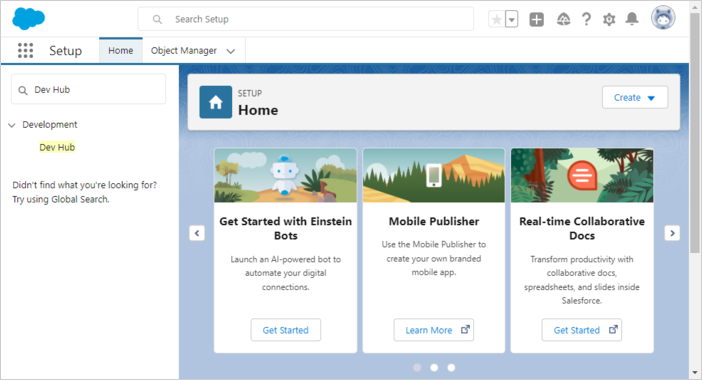
Слева в строке поиска найдите и выберите Dev Hub:
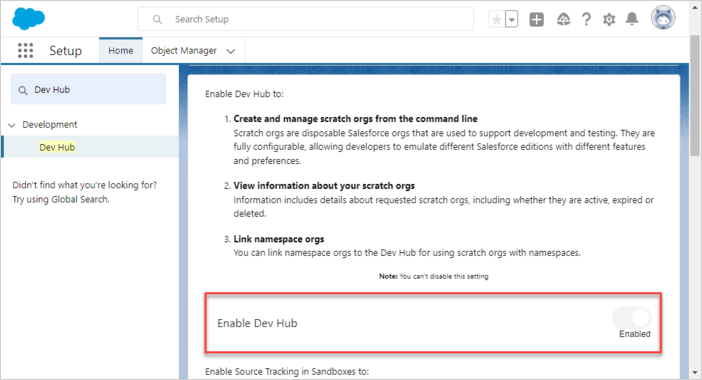
В новом окне настроек выберите Enable Dev Hub:
Давайте создадим базовую директорию для проекта Salesforce DX:
$ mkdir ~/salesforce
Создайте проект Salesforce DX через CLI:
$ cd ~/salesforce
$ sfdx project generate -n gantt-salesforce-app
    target dir = C:UsersUsersalesforce
        create gantt-salesforce-appconfigproject-scratch-def.json
        create gantt-salesforce-appREADME.md
        create gantt-salesforce-appsfdx-project.json
        create gantt-salesforce-app.huskypre-commit
        create gantt-salesforce-app.vscodeextensions.json
        create gantt-salesforce-app.vscodelaunch.json
        create gantt-salesforce-app.vscodesettings.json
        create gantt-salesforce-appforce-appmaindefaultlwc.eslintrc.json
        create gantt-salesforce-appforce-appmaindefaultaura.eslintrc.json
        create gantt-salesforce-appscriptssoqlaccount.soql
        create gantt-salesforce-appscriptsapexhello.apex
        create gantt-salesforce-app.eslintignore
        create gantt-salesforce-app.forceignore
        create gantt-salesforce-app.gitignore
        create gantt-salesforce-app.prettierignore
        create gantt-salesforce-app.prettierrc
        create gantt-salesforce-appjest.config.js
        create gantt-salesforce-apppackage.json
Перейдите в созданный проект:
$ cd gantt-salesforce-app
Шаг 2. Авторизация
Авторизуйте Org с использованием Web Server Flow:
$ sfdx org login web -d

Successfully authorized ... with org ID ...
Обновите файл конфигурации проекта (sfdx-project.json). Установите параметр "sfdcLoginUrl" равным вашему "My Domain URL". Найти URL вашего домена можно на странице настройки "My Domain". Например:
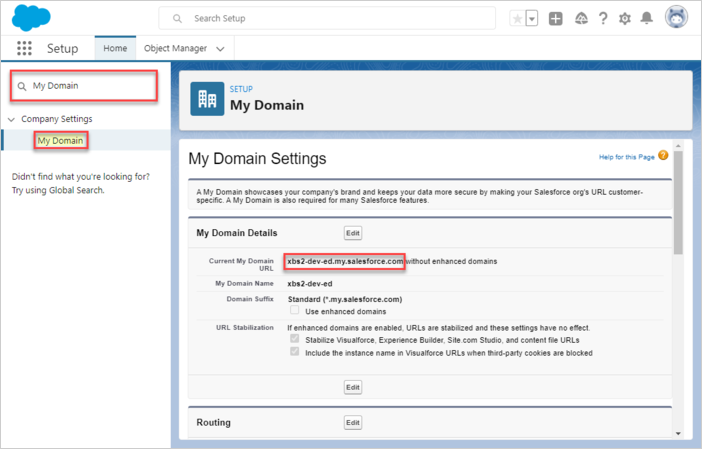
"sfdcLoginUrl" : "https://xbs2-dev-ed.my.salesforce.com"
Создайте Scratch Org:
$ sfdx org create scratch -f config/project-scratch-def.json -d

Creating Scratch Org...
RequestId: 2SR5j0000006JhCGAU
(https://xbsoftware2-dev-ed.my.salesforce.com/2SR5j0000006JhCGAU)
OrgId: 00DH40000000s0D
Username: test-tc0telfqhudt@example.com
✓ Prepare Request
✓ Send Request
✓ Wait For Org
✓ Available
✓ Authenticate
✓ Deploy Settings
Done

Your scratch org is ready.
Шаг 3. Добавление Gantt в Salesforce
Чтобы начать использовать библиотеку, её нужно загрузить в Salesforce как Static Resource. Откройте свою scratch org:
$ sfdx org open
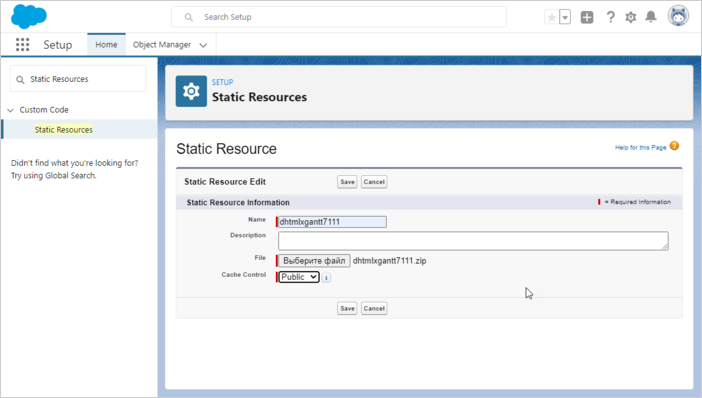
Затем откройте вкладку "Static Resources" и нажмите кнопку "New"
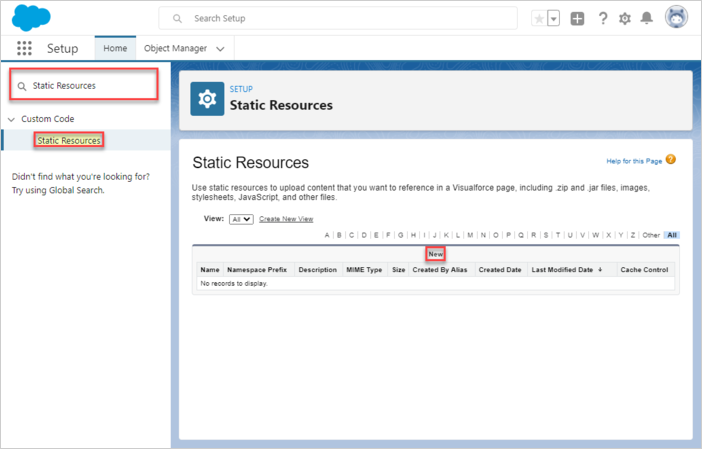
Дайте значимое имя (мы используем "dhtmlxgantt7111"), выберите ZIP-архив с самой библиотекой (архив должен содержать файлы dhtmlxgantt.js и dhtmlxgantt.css), и выберите режим кэширования "Public" для повышения производительности. Нажмите кнопку "Save".
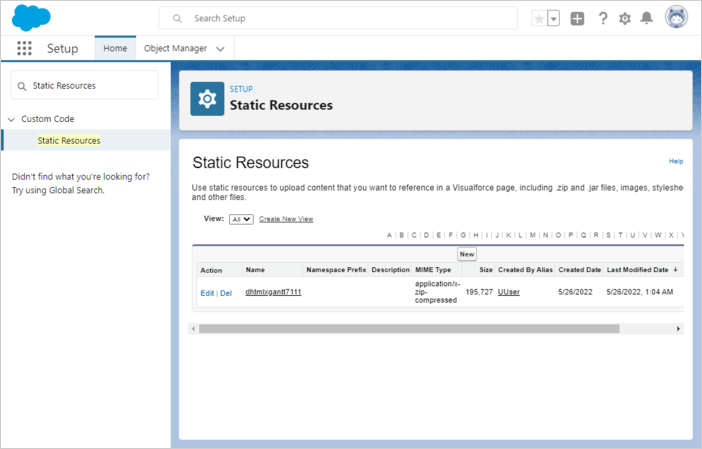
Теперь у нас есть dhtmlxGantt внутри Salesforce.
Шаг 4. Создание модели данных
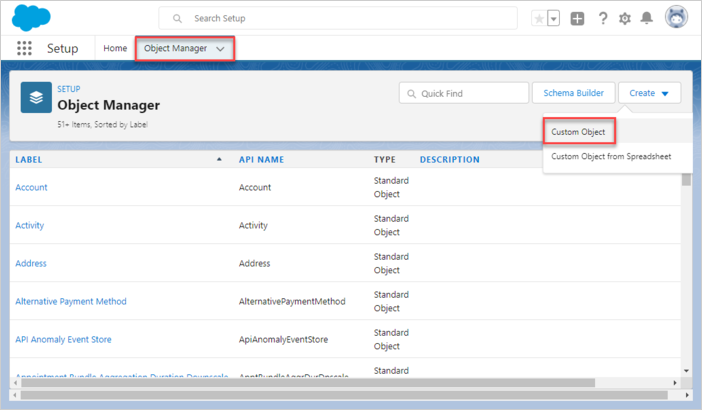
Основные сущности dhtmlxGantt — Tasks и Links. Хороший подход — сохранять все свойства сущностей dhtmlxGantt в виде простого JSON внутри Salesforce. Давайте создадим объекты Tasks и Links. Откройте Object Manager и выберите "Create", затем "Custom Object":
Объект Task (Task object)
Укажите имя для объекта задачи, пусть это будет GanttTask/GanttTasks.
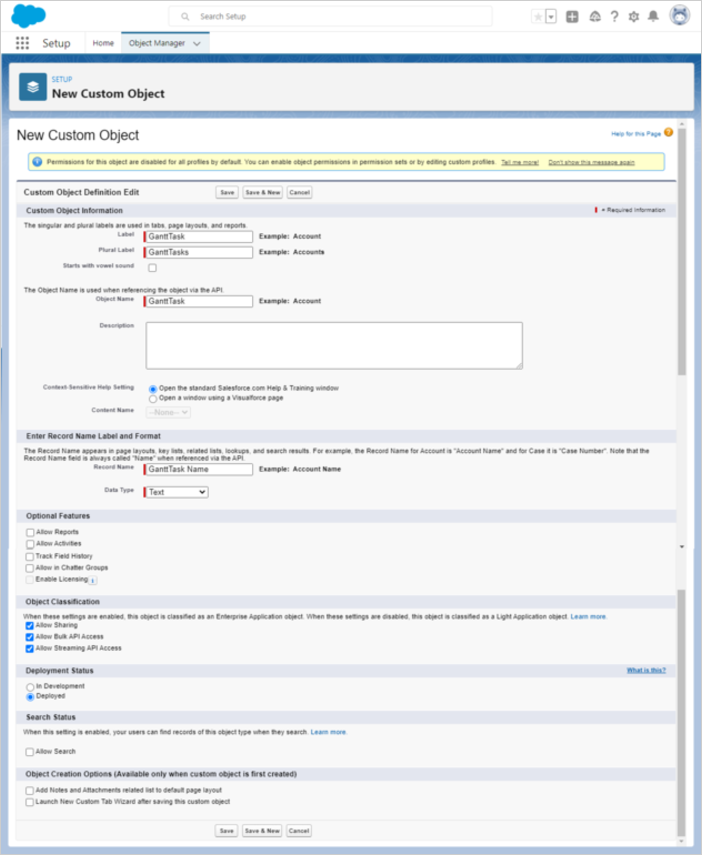
Имя записи должно совпадать с именем объекта, например:
Object Name: GanttTask => Record Name: GanttTask Name
Нажмите кнопку "Save".
После создания объекта откройте вкладку "Fields & Relationships" (Поля и связи). Нажмите кнопку "New".
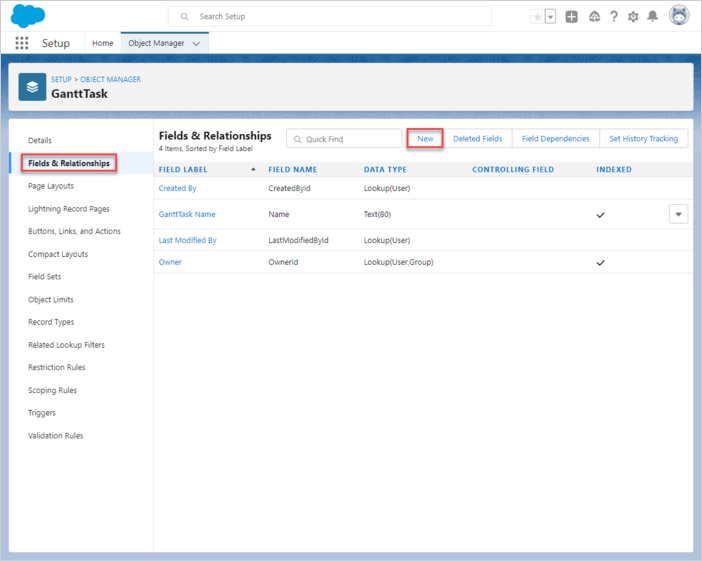
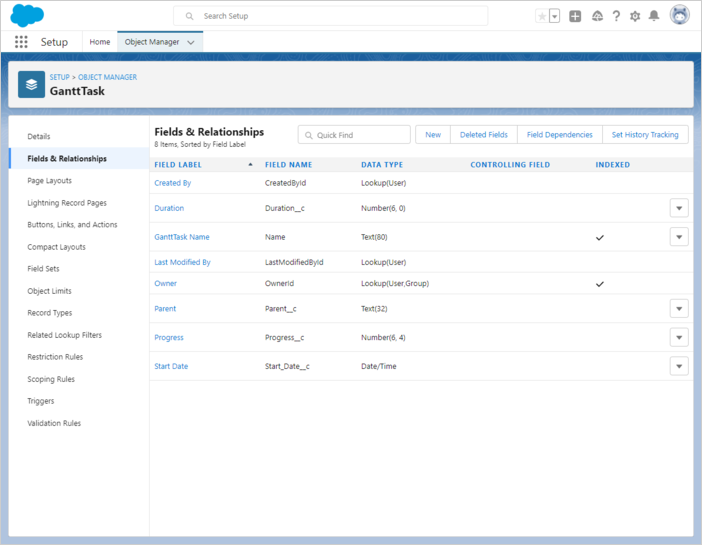
- Duration
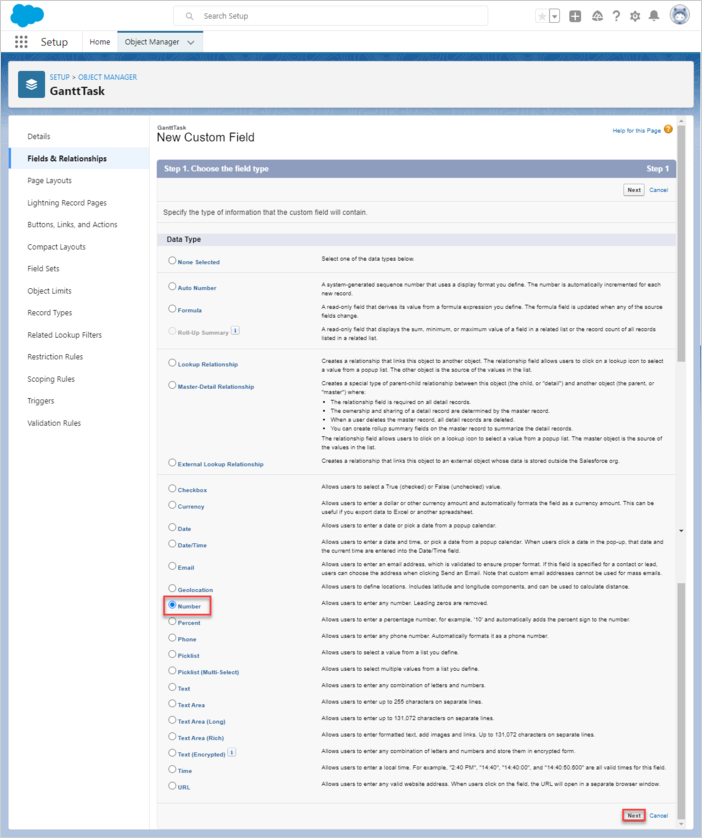
Выберите "Number" в качестве типа данных и нажмите кнопку "Next".
Назовите его "Duration". Он будет хранить свойства задачи в сериализованном JSON-формате. Нажмите "Next" до тех пор, пока кнопка "Save & New" не станет доступной.
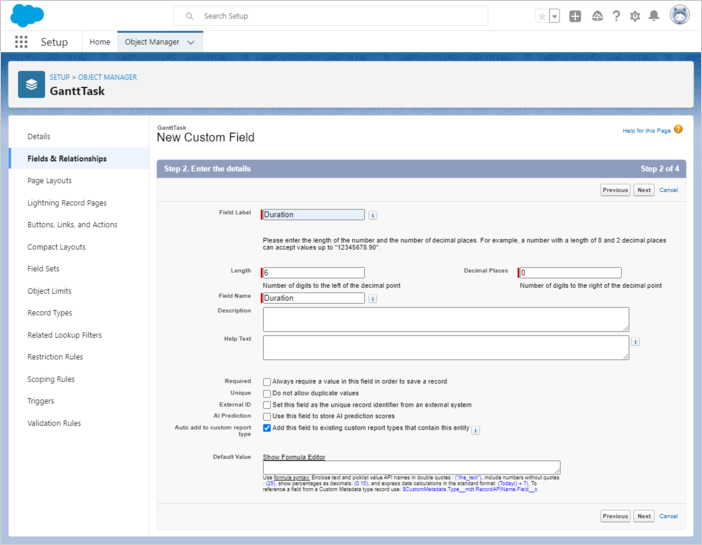
Нажмите кнопку "Next" (принимая все значения по умолчанию) до появления кнопки "Save & New".
- Parent
Создайте поле "Parent". Выберите "Text" в качестве типа данных.
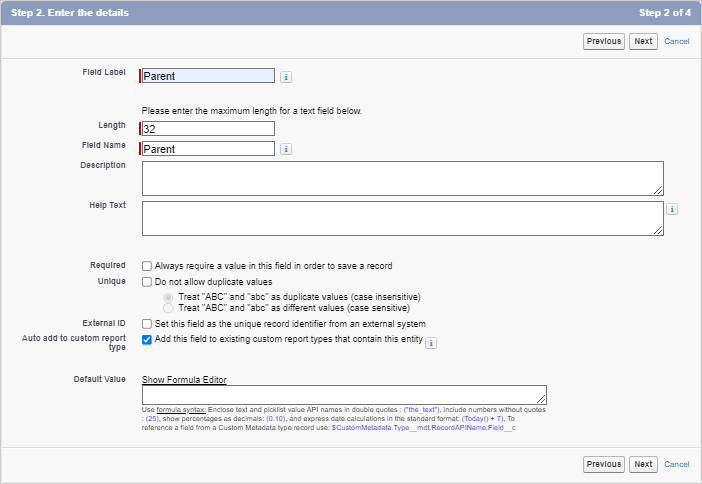
Нажмите "Next" (принимая все настройки по умолчанию) до появления кнопки "Save & New".
- Progress
Создайте поле "Progress". Выберите "Number" как тип данных.
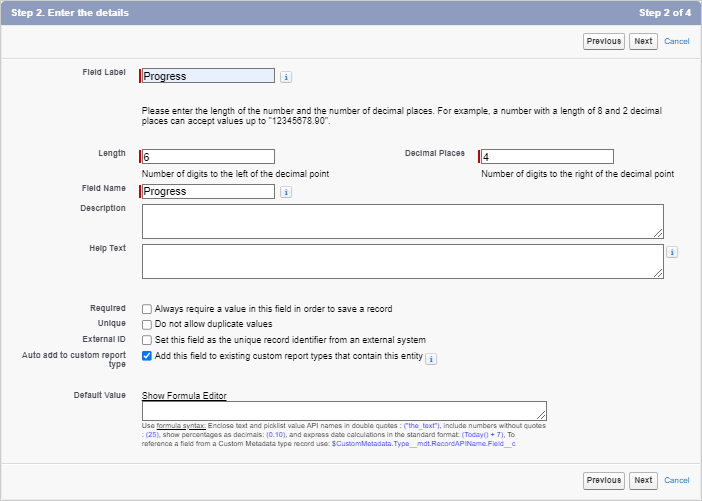
Нажмите "Next" до появления кнопки "Save & New" (по умолчанию).
- Start date
Создайте поле "Start Date". Выберите "Date/Time" как тип данных.
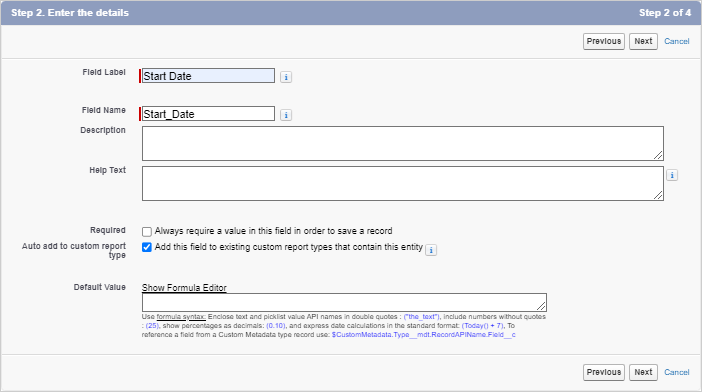
Нажмите "Next" до появления кнопки "Save".
В конце должно получиться примерно так:
Link object
Откройте Object Manager и выберите "Create" затем "Custom Object":
Укажите имя для объекта ссылки, пусть это будет GanttLink/GanttLinks.
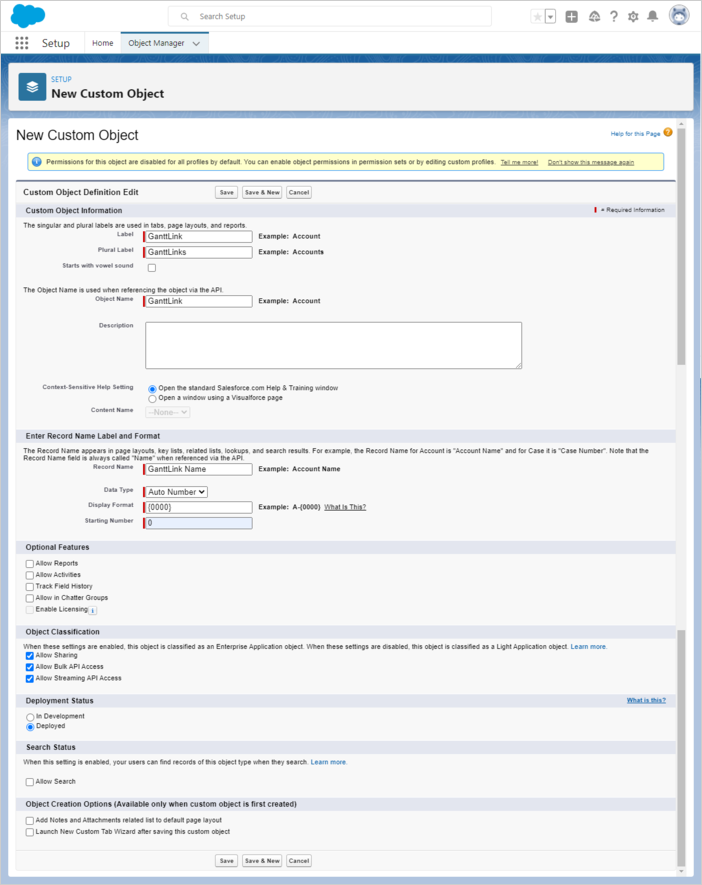
Имя записи должно совпадать с именем объекта, например:
Object Name: GanttLink => Record Name: GanttLink Name
Далее создайте необходимые поля.
- Source
Создайте поле "Source". Выберите "Text" в качестве типа данных.
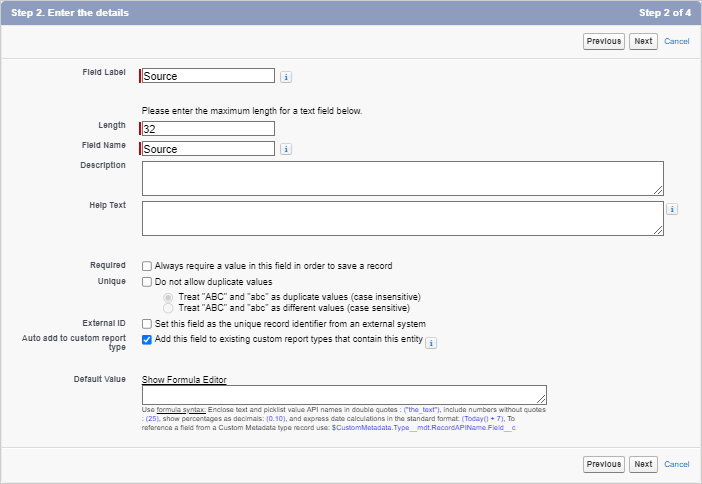
Нажмите "Next" до появления кнопки "Save & New".
- Target
Создайте поле "Target". Выберите "Text" в качестве типа данных.
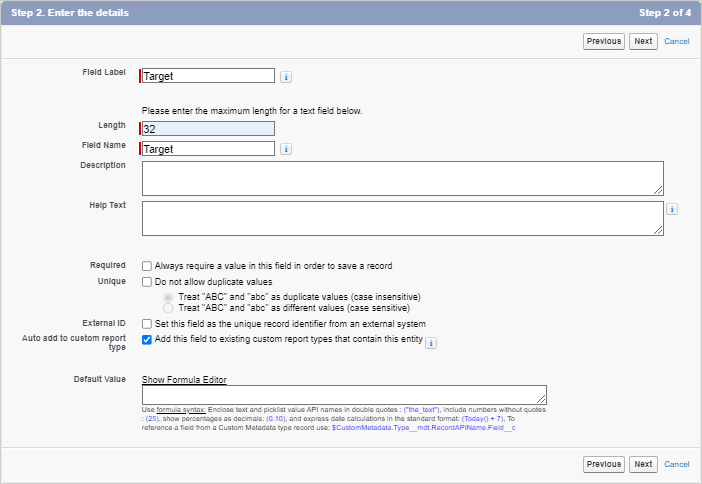
Нажмите "Next" до появления кнопки "Save & New".
- Type
Создайте поле "Type". Выберите "Text" в качестве типа данных.
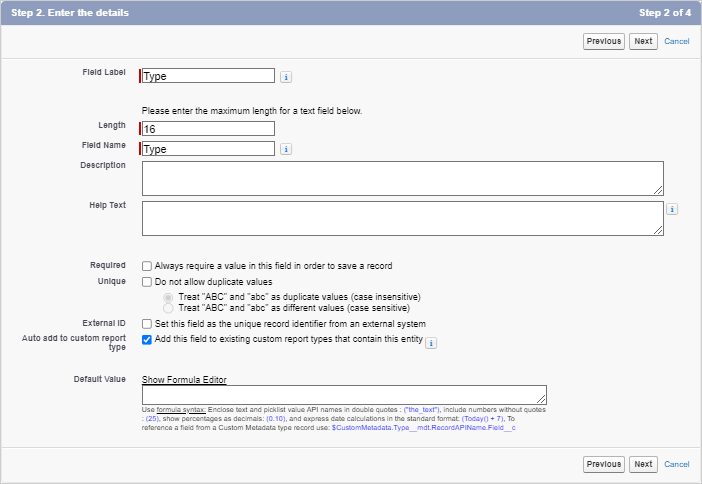
Нажмите "Next" до появления кнопки "Save".
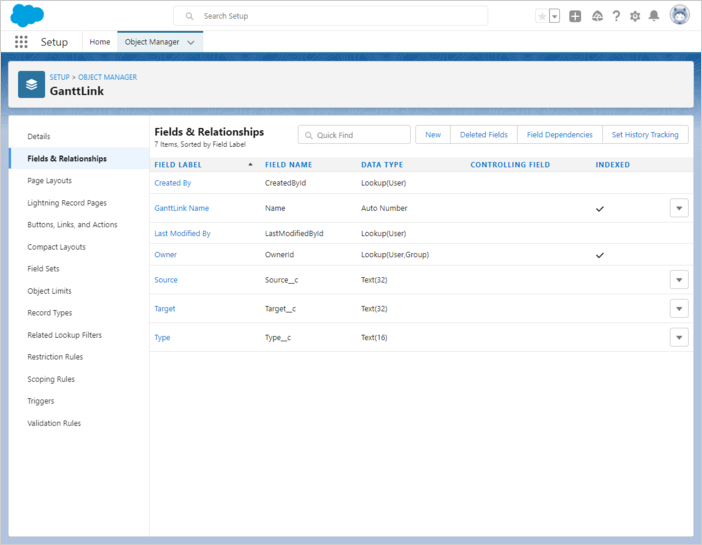
В итоге должно выглядеть так:
Шаг 5. Создание компонента Lightning Web
Чтобы создать компонент Lightning Web, выполните команду:
$ sfdx lightning generate component --type lwc -n gantt -d force-app/main/default/lwc

target dir =
C:UsersUsersourcesalesforcegantt-salesforce-appforce-appmaindefaultlwc
   create force-appmaindefaultlwcganttgantt.js
   create force-appmaindefaultlwcganttgantt.html
   create force-appmaindefaultlwcganttgantt.js-meta.xml
Измените определение компонента в gantt.js-meta.xml, чтобы сделать его доступным в конструкторе приложения Lightning:
<?xml version="1.0" encoding="UTF-8"?>
<LightningComponentBundle xmlns="http://soap.sforce.com/2006/04/metadata">
    <apiVersion>54.0</apiVersion>
    <isExposed>true</isExposed>
    <targets>
        <target>lightning__AppPage</target>
    </targets>
    <targetConfigs>
        <targetConfig targets="lightning__AppPage">
            <property name="height" label="Height" type="Integer" default="800" />
        </targetConfig>
    </targetConfigs>
</LightningComponentBundle>
Откройте gantt.html и добавьте следующий код в него:
<template>
    <div class="thegantt" lwc:dom="manual" style='width: 100%;'></div>
</template>
Откройте gantt.js и добавьте следующий код в него:
/* eslint-disable guard-for-in */
/* eslint-disable no-undef */
import { LightningElement, api } from "lwc";
import { ShowToastEvent } from "lightning/platformShowToastEvent";
import { loadStyle, loadScript } from "lightning/platformResourceLoader";
import { createRecord, updateRecord, deleteRecord } from "lightning/uiRecordApi";

// Static resources
import GanttFiles from "@salesforce/resourceUrl/dhtmlxgantt7111";

// Controllers
import getTasks from "@salesforce/apex/GanttData.getTasks";

function unwrap(fromSF) {
    const data = fromSF.tasks.map((a) => ({
        id: a.Id,
        text: a.Name,
        start_date: a.Start_Date__c,
        duration: a.Duration__c,
        parent: a.Parent__c,
        progress: a.Progress__c,
        type: a.Task_Type__c,
    }));
    const links = fromSF.links.map((a) => ({
        id: a.Id,
        source: a.Source__c,
        target: a.Target__c,
        type: a.Type__c
    }));
    return { data, links};
}

export default class GanttView extends LightningElement {
    static delegatesFocus = true;

    @api height;
    ganttInitialized = false;

    renderedCallback() {
        if (this.ganttInitialized) {
            return;
        }
        this.ganttInitialized = true;

        Promise.all([
            loadScript(this, GanttFiles + "/dhtmlxgantt.js"),
            loadStyle(this, GanttFiles + "/dhtmlxgantt.css")
        ])
            .then(() => {
                this.initializeUI();
            })
            .catch((error) => {
                this.dispatchEvent(
                    new ShowToastEvent({
                        title: "Error loading Gantt",
                        message: error.message,
                        variant: "error"
                    })
                );
            });
    }

    initializeUI() {
        const root = this.template.querySelector(".thegantt");
        root.style.height = this.height + "px";

        //uncomment the following line if you use the Enterprise or Ultimate version
        //const gantt = window.Gantt.getGanttInstance();
        gantt.templates.parse_date = (date) => new Date(date);
        gantt.templates.format_date = (date) => date.toISOString();

        gantt.init(root);
        getTasks().then((d) => {
            const chartData = unwrap(d);
            gantt.parse({
                tasks: chartData.data,
                links: chartData.links
            });
        });

        ///↓↓↓ saving changes back to SF backend ↓↓↓
        gantt.createDataProcessor({
            task: {
                create: (data) => {
                    console.log("createTask",data);
                    const insert = {
                        apiName: "GanttTask__c",
                        fields: {
                            Name: data.text,
                            Start_Date__c: data.start_date,
                            Duration__c: data.duration,
                            Parent__c: String(data.parent),
                            Progress__c: data.progress
                        }
                    };
                    gantt.config.readonly = true; // suppress changes
                                                  // until saving is complete
                    return createRecord(insert).then((res) => {
                        gantt.config.readonly = false;
                        return { tid: res.id, ...res };
                    });
                },
                update: (data, id) => {
                    console.log("updateTask",data);
                    const update = {
                        fields: {
                            Id: id,
                            Name: data.text,
                            Start_Date__c: data.start_date,
                            Duration__c: data.duration,
                            Parent__c: String(data.parent),
                            Progress__c: data.progress
                        }
                    };
                    return updateRecord(update).then(() => ({}));
                },
                delete: (id) => {
                    return deleteRecord(id).then(() => ({}));
                }
            },
            link: {
                create: (data) => {
                    const insert = {
                        apiName: "GanttLink__c",
                        fields: {
                            Source__c: data.source,
                            Target__c: data.target,
                            Type__c: data.type
                        }
                    };
                    return createRecord(insert).then((res) => {
                        return { tid: res.id };
                    });
                },
                update: (data, id) => {
                    const update = {
                        apiName: "GanttLink__c",
                        fields: {
                            Id: id,
                            Source__c: data.source,
                            Target__c: data.target,
                            Type__c: data.type
                        }
                    };
                    return updateRecord(update).then(() => ({}));
                },
                delete: (id) => {
                    return deleteRecord(id).then(() => ({}));
                }
            }
        });
    }
}
Шаг 6. Создание Apex-класса
Следующий шаг — создать класс, который обеспечит взаимодействие между компонентом Lighting и нашей моделью данных.
$ sfdx apex generate class -n GanttData -d force-app/main/default/classes

target dir =
C:UsersUsersalesforcegantt-salesforce-appforce-appmaindefaultclasses
   create force-appmaindefaultclassesGanttData.cls
   create force-appmaindefaultclassesGanttData.cls-meta.xml
После создания откройте GanttData.cls и добавьте следующий код:
public with sharing class GanttData {

    @RemoteAction
    @AuraEnabled(cacheable="true)"
    public static Map<String, Object> getTasks() {

        // fetching the Records via SOQL
        List<GanttTask__c> Tasks = new List<GanttTask__c>();
        Tasks = [SELECT Id, Name, Start_Date__c, Duration__c,
                    Parent__c FROM GanttTask__c];

        List<GanttLink__c> Links = new List<GanttLink__c>();
        Links = [SELECT Id, Type__c, Source__c, Target__c FROM GanttLink__c];

        Map<String, Object> result = new Map<String, Object>{
            'tasks' => Tasks, 'links' => Links };
        return result;
   }
}
Скопируйте исходники из Scratch Org в ваш проект
$ sfdx project retrieve start
а затем отправьте исходники в Scratch Org
$ sfdx project deploy start
Шаг 7. Создание страницы Lightning
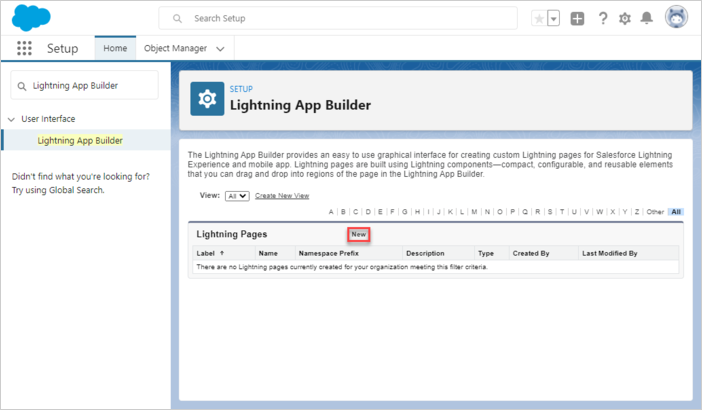
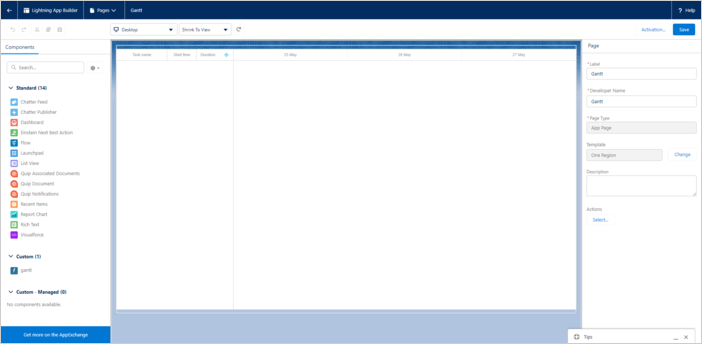
Откройте «Lightning App Builder», создайте новую страницу Lightning.
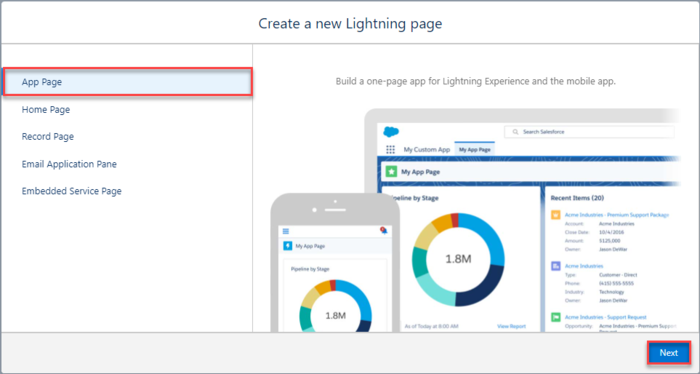
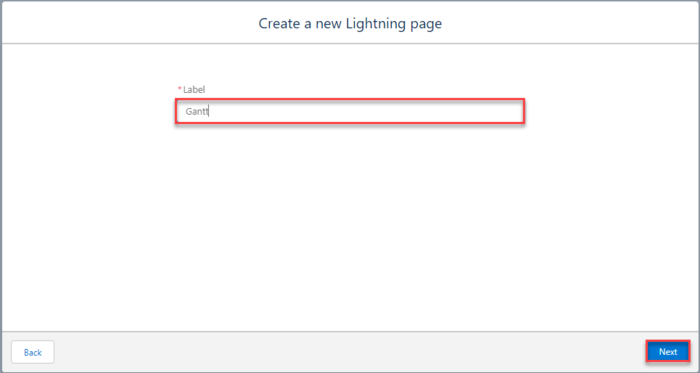
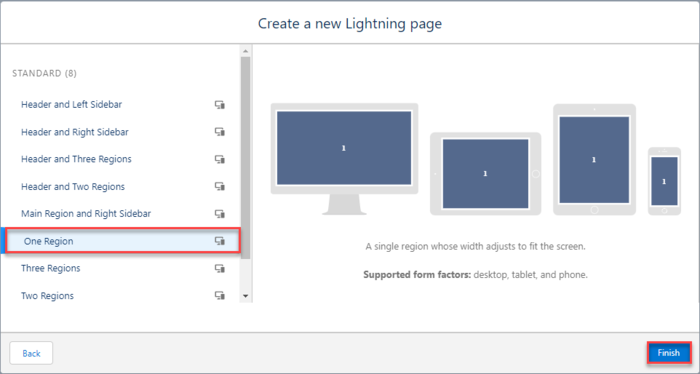
Выберите "App Page", затем имя страницы и макет.
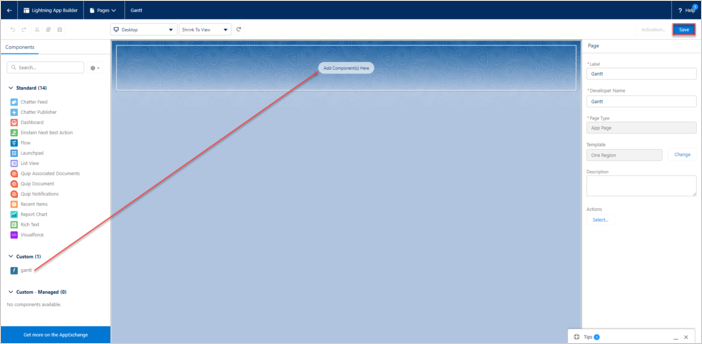
Вы должны увидеть доступный на новой странице пользовательский компонент Gantt. Прикрепите его к любой области и сохраните.
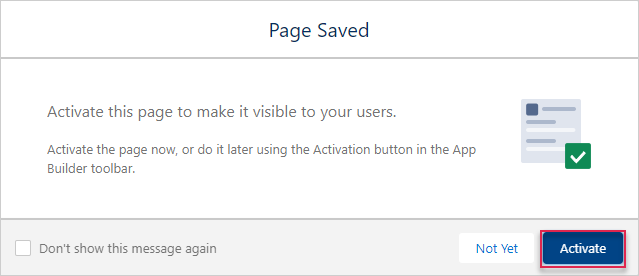
Активируйте страницу.
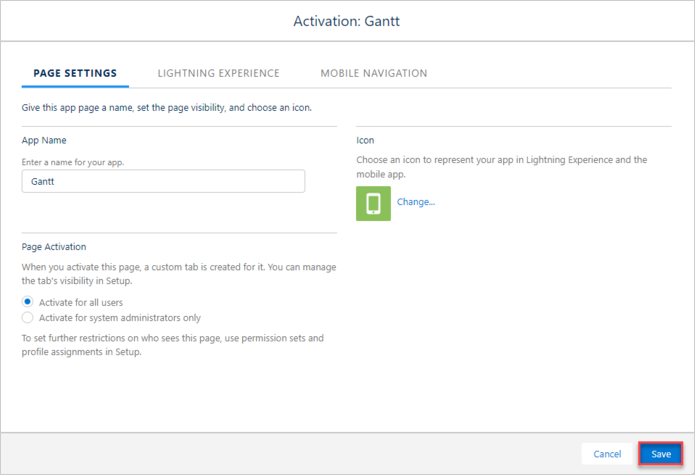
Сохраните изменения.
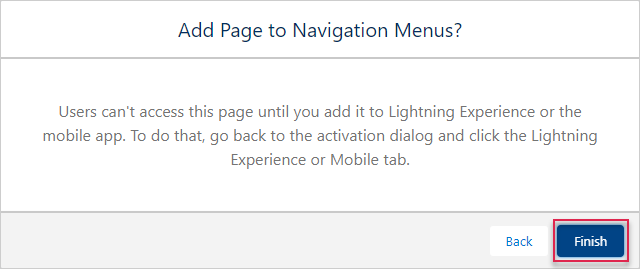
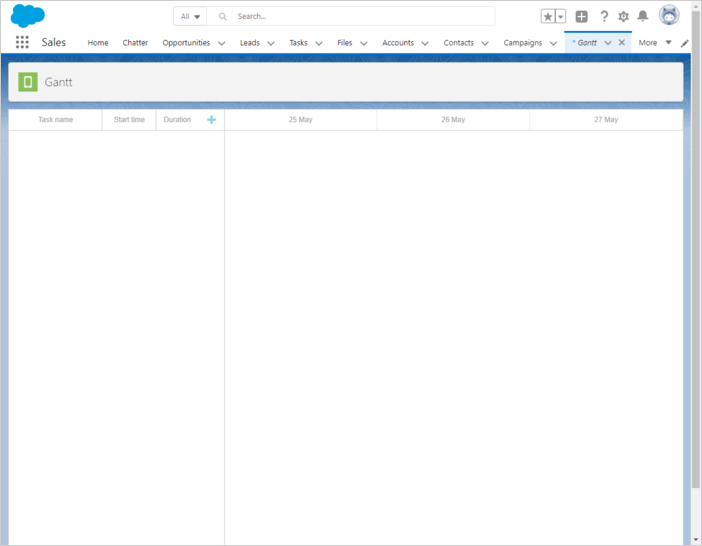
Откройте страницу приложения. Она должна быть доступна в лаунчере приложений: просто кликните по ней и введите Gantt.

Если всё прошло успешно, вы увидите простую демонстрацию Gantt на странице Lightning.
Безопасность приложения
Gantt не предоставляет механизмов защиты от угроз, таких как SQL-инъекции или XSS и CSRF-атаки. Важно, чтобы ответственность за безопасность приложения легла на разработчика, реализующего приложение. Подробности читайте в соответствующей статье Guides/app-security.md. Salesforce построен с акцентом на безопасность для защиты ваших данных и приложений. Вы также можете реализовать свою собственную схему безопасности, чтобы отразить структуру и потребности вашей организации. Дополнительную информацию смотрите в Salesforce Security Guide. Здесь можно узнать, что нужно для обеспечения безопасности.
Устранение неполадок
Если вы выполнили вышеуказанные шаги по интеграции Gantt с Salesforce, но Gantt не отрисовывает задачи и связи на странице, обратитесь к статье Troubleshooting Backend Integration Issues. В ней описаны способы определения корней проблем.
Что дальше
Теперь у вас полностью функционирующая диаграмма Gantt. Вы можете просмотреть полный код на GitHub, склонировать или скачать его и использовать в своих проектах.
Вы также можете ознакомиться с [guides по многочисленным возможностям gantt] или с руководствами по [интеграции Gantt с другими backend-фреймворками].