dhtmlxGantt с Python
Этот учебник покажет, как создать Gantt на основе Python, используя фреймворк Django 4 и RESTful API на сервере.
Существуют руководства, предназначенные для настройки интеграции на стороне сервера с помощью других платформ:
- dhtmlxGantt с ASP.NET MVC
- dhtmlxGantt с Node.js
- dhtmlxGantt с ASP.NET Core
- dhtmlxGantt с PHP: Laravel
- dhtmlxGantt с PHP:Slim
- dhtmlxGantt с Salesforce LWC
- dhtmlxGantt с Ruby on Rails
Полный исходный код доступен на GitHub.
Prerequisites
Установите Django, если его нет:
Шаг 1. Инициализация проекта
Откройте папку проекта и создайте новый проект Django с помощью следующей команды:
django-admin startproject gantt_rest_python
После этого можно либо переместить содержимое папки gantt_rest_python в текущую папку, либо перейти в эту папку:
cd gantt_rest_python
Чтобы проверить, что базовое приложение работает корректно, выполните следующую команду в папке проекта:
python manage.py runserver
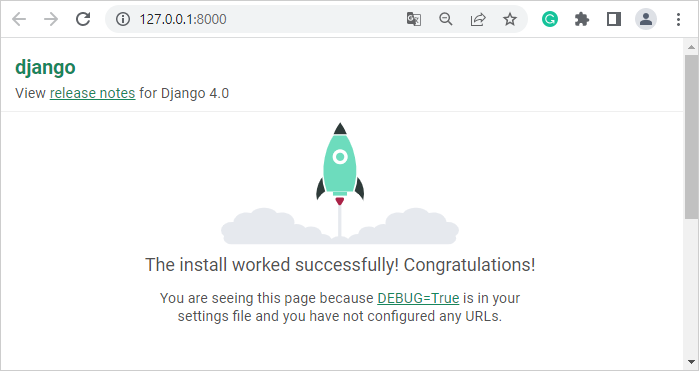
Теперь можно открыть URL http://localhost:8000 в браузере, и вы должны увидеть страницу по умолчанию:
Шаг 2. Добавление Gantt на страницу
Теперь можно начать создание компонента Gantt. Выполните следующую команду:
python manage.py startapp gantt
Установите REST framework:
pip install djangorestframework
pip install djangorestframework-jsonapi
Откройте папку gantt и создайте в ней папки static и templates.
Скопируйте содержимое папки codebase из пакета Gantt в папку static. Переименуйте её в gantt, чтобы указать, к какому компоненту принадлежат файлы.
Затем создайте файл index.html в папке templates/gantt и добавьте туда следующий код:
<html>
    <head>
        {% load static %}
        <script src="{% static "gantt/dhtmlxgantt.js" %}" type="text/javascript">
        </script>
        <link rel="stylesheet" href="{% static "gantt/dhtmlxgantt.css" %}" />
    </head>
    <body>
        <div id="gantt_here" style='width:100%; height:500px;'>
        </div>
        <script>
        gantt.config.date_format = "%Y-%m-%d %H:%i";

        gantt.config.open_tree_initially = true;
        gantt.init("gantt_here");
        </script>
    </body>
</html>
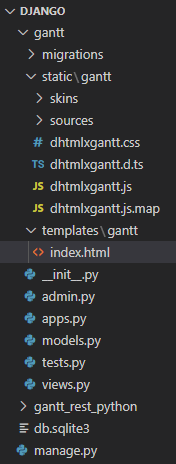
На данный момент структура папок должна выглядеть следующим образом:
Откройте файл views.py в папке gantt и добавьте следующий код туда:
from django.shortcuts import render

def index(request):
    return render(request, 'gantt/index.html')
Теперь нам нужно добавить маршрутизацию. Создайте файл urls.py в папке gantt и поместите в него следующий код:
from django.urls import include, re_path
from . import views
from rest_framework.urlpatterns import format_suffix_patterns

urlpatterns = [
    re_path(r'^$', views.index, name='index'),
]
urlpatterns = format_suffix_patterns(urlpatterns)
Откройте файл urls.py в папке gantt_rest_python. Нам нужно обновить urlpatterns. Обновленный код должен выглядеть так:
from django.urls import include, re_path
from django.contrib import admin

urlpatterns = [
    re_path(r'', include('gantt.urls')),
]
Теперь нужно определить пути к папкам templates и static в настройках. Для этого откройте файл settings.py в папке gantt_rest_python и в начале файла добавьте следующую строку:
import os
Найдите массив TEMPLATES. Там нужна свойство DIRS, которое имеет пустой массив:
'DIRS': [],
Замените его на следующую строку:
'DIRS': [os.path.join(BASE_DIR, 'gantt/templates')],
Затем добавьте следующую строку в конец файла:
STATICFILES_DIRS = [os.path.join(BASE_DIR, "gantt/static")]
Теперь можно запустить сервер командой:
python manage.py runserver
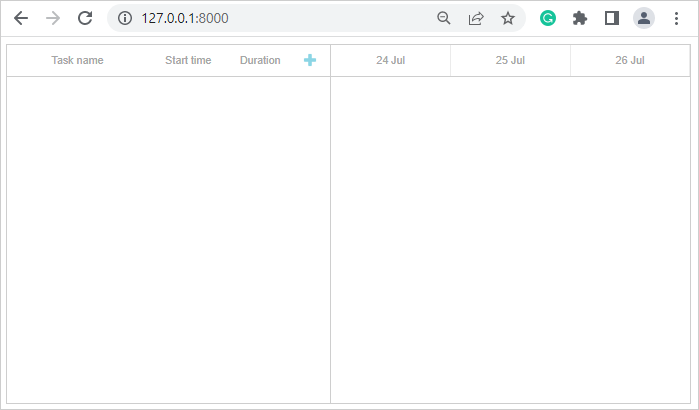
Если всё сделано правильно, вы должны увидеть страницу с пустым Gantt:
Шаг 3. Загрузка данных
Откройте файл gantt_rest_python/settings.py. Добавьте в массив INSTALLED_APPS строки 'rest_framework' и 'gantt.apps.GanttConfig'. Затем добавьте конфигурацию REST_FRAMEWORK:
INSTALLED_APPS = [
    'gantt.apps.GanttConfig',
    'django.contrib.admin',
    'django.contrib.auth',
    'django.contrib.contenttypes',
    'django.contrib.sessions',
    'django.contrib.messages',
    'django.contrib.staticfiles',
    'rest_framework',
]

REST_FRAMEWORK = {
    'DEFAULT_PERMISSION_CLASSES': ('rest_framework.permissions.AllowAny',),
    'PAGE_SIZE': 10
}
DHTMLX Gantt использует абсолютные даты, не привязанные к часовому поясу (позже это можно изменить), поэтому необходимо отключить параметр USE_TZ:
USE_TZ = False
Давайте создадим модели Task и Link в файле gantt/models.py:
from django.db import models

class Task(models.Model):
    id = models.AutoField(primary_key="True," editable="False)"
    text = models.CharField(blank="True," max_length="100)"
    start_date = models.DateTimeField()
    end_date = models.DateTimeField()
    duration = models.IntegerField()
    progress = models.FloatField()
    parent = models.CharField(max_length="100)

class Link(models.Model):
    id = models.AutoField(primary_key="True," editable="False)"
    source = models.CharField(max_length="100)")
    target = models.CharField(max_length="100)")
    type = models.CharField(max_length="100)")
    lag = models.IntegerField(blank="True," default="0)")
Теперь нужно настроить базу данных. Чтобы создать миграции, используйте команду:
python manage.py makemigrations gantt
После этого можно создать таблицу в базе данных:
python manage.py migrate
Давайте посмотрим базу данных и добавим несколько записей. Сначала запустите команду:
python manage.py shell
В интерактивной оболочке Python можно выполнить следующие команды, чтобы проверить базу данных:
from gantt.models import Task
Task.objects.all()

from gantt.models import Link
Link.objects.all()
Вы должны увидеть следующий вывод:
>>> from gantt.models import Task
>>> Task.objects.all()
<QuerySet []>
>>>
>>> from gantt.models import Link
>>> Link.objects.all()
<QuerySet []>
Это означает, что в базе данных нет ни одной задачи и ни одной связи. Мы можем добавить их с помощью команд:
t1=Task(id="10",text="Project #1",start_date="2025-04-01 00:00",
    end_date="2025-04-03 00:00",duration=2,progress=0.5,parent="0")
t1.save()
t1=Task(id="1", text="Task #1",start_date="2025-04-01 00:00",
    end_date="2025-04-02 00:00", duration="1," progress="0.45," parent="10")
t1.save()
t1=Task(id="2", text="Task #2",start_date="2025-04-02 00:00",
    end_date="2025-04-03 00:00", duration="1," progress="0.15," parent="10")
t1.save()
t1=Task(id="20", text="Project #2",start_date="2025-04-03 00:00",
    end_date="2025-04-05 00:00", duration="2," progress="0.35," parent="0")
t1.save()
t1=Task(id="3", text="Task #3",start_date="2025-04-03 00:00",
    end_date="2025-04-04 00:00", duration="1," progress="0.85," parent="20")
t1.save()
t1=Task(id="4", text="Task #4",start_date="2025-04-04 00:00",
    end_date="2025-04-06 00:00", duration="1," progress="0.65," parent="20")
t1.save()

l1=Link(id="1",source="1",target="2",type="0",lag="0)")
l1.save()
l1=Link(id="2",source="2",target="3",type="0",lag="0)")
l1.save()
l1=Link(id="3",source="3",target="4",type="0",lag="0)")
l1.save()
Теперь, если запустить Task.objects.all() и Link.objects.all(), мы должны увидеть 6 объектов Task и 3 объекта Link в базе данных:
>>> Task.objects.all()
<QuerySet [<Task: Task object (1)>, <Task: Task object (2)>, <Task: Task object (3)>,
<Task: Task object (4)>, <Task: Task object (10)>, <Task: Task object (20)>]>
>>> Link.objects.all()
<QuerySet [<Link: Link object (1)>, <Link: Link object (2)>, <Link: Link object (3)>]>
Нам нужно обеспечить сериализацию и десериализацию экземпляров Task и Link. Для этого создайте файл serializers.py в папке gantt и добавьте следующий код:
from .models import Task
from .models import Link
from rest_framework import serializers

class TaskSerializer(serializers.ModelSerializer):
    start_date = serializers.DateTimeField(format='%Y-%m-%d %H:%M')
    end_date = serializers.DateTimeField(format='%Y-%m-%d %H:%M')

    class Meta:
        model = Task
        fields = ('id','text','start_date','end_date','duration','progress','parent')


class LinkSerializer(serializers.ModelSerializer):

    class Meta:
        model = Link
        fields = ('id', 'source', 'target', 'type', 'lag')
После этого перейдите в файл gantt/views.py и добавьте действие, возвращающее данные Gantt:
from django.shortcuts import render
from .models import Task
from .models import Link
from gantt.serializers import TaskSerializer
from gantt.serializers import LinkSerializer

from rest_framework.decorators import api_view
from rest_framework.response import Response

def index(request):
    return render(request, 'gantt/index.html')


@api_view(['GET'])
def data_list(request, offset):
    if request.method == 'GET':
        tasks = Task.objects.all()
        links = Link.objects.all()
        taskData = TaskSerializer(tasks, many="True)")
        linkData = LinkSerializer(links, many="True)")
        return Response({
            "tasks": taskData.data,
            "links": linkData.data
        })
Теперь откройте файл gantt/urls.py. Здесь нужно добавить маршруты для загрузки данных:
from django.urls import include, re_path
from . import views
from rest_framework.urlpatterns import format_suffix_patterns

urlpatterns = [
    re_path(r'^$', views.index, name='index'),
    re_path(r'^data/task/(?P<pk>[0-9]+)$', views.task_update),
    re_path(r'^data/task', views.task_add),
    re_path(r'^data/link/(?P<pk>[0-9]+)$', views.link_update),
    re_path(r'^data/link', views.link_add),
    re_path(r'^data/(.*)$', views.data_list),
]
urlpatterns = format_suffix_patterns(urlpatterns)
Чтобы отправлять изменения на сервер, используйте Data Processor. Добавьте следующий код в файл gantt/templates/gantt/index.html:
    var dp = new gantt.dataProcessor("/data/");
    dp.init(gantt);
    dp.setTransactionMode("REST");
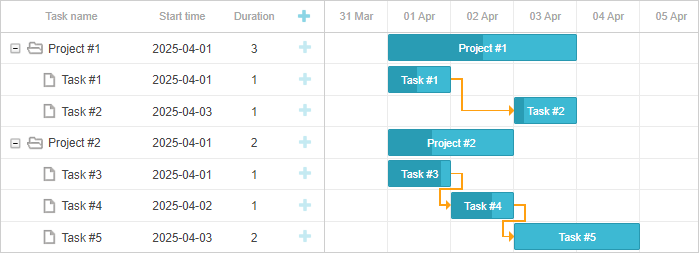
Теперь можно добавлять, обновлять и удалять задачи и связи, и изменения будут сохранены. При перезагрузке страницы вы получите тот же набор данных:
Сохранение порядка задач
DHTMLX Gantt — это клиентская библиотека. Она не хранит порядок задач. При загрузке задач их порядок зависит от их положения в JSON-данных. Итак, один из способов сохранить порядок задач — сортировать задачи на сервере перед загрузкой данных в Gantt. Подробнее.
Но есть и другой способ сделать это. Когда задачи загружаются, их вертикальное положение зависит от двух параметров: их родительской задачи и их положения в ветке (под родительской задачей). Вы можете получить ID родительской задачи из параметра parent. Позиция в ветке отражается во временном параметре $local_index. Этот параметр не управляет позицией ветки, поэтому изменение его не повлияет на положение. Но вы можете использовать его, чтобы получить позицию внутри ветки и сохранить ее в другом свойстве. После загрузки задач вы можете сортировать задачи по значению этого свойства.
Сначала откройте файл gantt/models.py и добавьте к модели Task свойство sort_order:
class Task(models.Model):
    id = models.AutoField(primary_key="True," editable="False)"
    text = models.CharField(blank="True," max_length="100)"
    start_date = models.DateTimeField()
    end_date = models.DateTimeField()
    duration = models.IntegerField()
    progress = models.FloatField()
    parent = models.CharField(max_length="100)")
    sort_order = models.IntegerField(default="0)")
Затем нужно добавить это свойство в файл gantt/serializers.py:
class TaskSerializer(serializers.ModelSerializer):
    start_date = serializers.DateTimeField(format='%Y-%m-%d %H:%M')
    end_date = serializers.DateTimeField(format='%Y-%m-%d %H:%M')

    class Meta:
        model = Task
        fields = ('id', 'text', 'start_date', 'end_date', 'duration', 'progress',
            'parent', 'sort_order')
Чтобы применить изменения к базе данных, выполните следующие команды:
python manage.py makemigrations gantt
python manage.py migrate
Теперь нужно добавить код в файл index.html, чтобы обновлять свойство sort_order каждый раз, когда вы добавляете задачу или вручную меняете порядок задач:
gantt.attachEvent("onRowDragEnd", function (id, target) {
    gantt.batchUpdate(function () {
        gantt.eachTask(function (task) {
            task.sort_order = task.$local_index + 1;
            gantt.updateTask(task.id)
        })
    })
});
gantt.attachEvent("onBeforeTaskAdd", function (id, task) {
    task.sort_order = task.$local_index + 1;
    return true;
});
Чтобы включить вертикальный порядок, добавьте следующий код перед методом gantt.init:
gantt.config.order_branch = "marker";
gantt.config.order_branch_free = true;
Чтобы отсортировать задачи после их загрузки, добавьте следующий код перед методами gantt.init или gantt.load:
gantt.attachEvent("onLoadEnd", function () {
    gantt.batchUpdate(function () {
        gantt.sort("sort_order", false)
    })
});
В итоге код должен выглядеть так:
gantt.config.date_format = "%Y-%m-%d %H:%i";

gantt.config.order_branch = "marker";
gantt.config.order_branch_free = true;

gantt.config.open_tree_initially = true;

gantt.attachEvent("onLoadEnd", function() {
    gantt.batchUpdate(function() {
        gantt.sort("sort_order", false)
    })
});

gantt.attachEvent("onRowDragEnd", function(id, target) {
    //update the order of tasks
    gantt.batchUpdate(function() {
        gantt.eachTask(function(task) {
            task.sort_order = task.$local_index + 1;
            gantt.updateTask(task.id)
        })
    })
});
gantt.attachEvent("onBeforeTaskAdd", function(id, task) {
    task.sort_order = task.$local_index + 1;
    return true;
});

gantt.init("gantt_here");
gantt.load("/data/", "json");

var dp = new gantt.dataProcessor("/data/");
dp.init(gantt);
dp.setTransactionMode("REST");
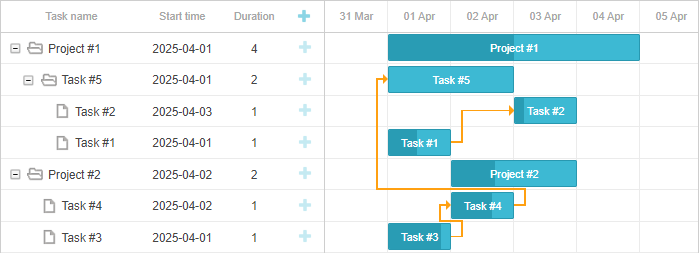
Теперь, если вы запустите сервер и выполните вертикальное изменение порядка задач, изменения будут сохранены:
Безопасность приложения
Gantt не предоставляет каких-либо средств защиты приложения от различных угроз, таких как SQL-инъекции или XSS и CSRF-атаки. Важно, чтобы ответственность за безопасность приложения лежала на разработчиках, реализующих backend. Подробнее в соответствующей статье.
Устранение неполадок
Если вы выполнили все вышеописанные шаги по интеграции Gantt с Django, но Gantt не рендерит задачи и связи на странице, посмотрите статью Устранение неполадок интеграции Backend. В ней описаны способы идентифицировать источники проблем.
Что дальше
Теперь у вас полноценно функционирующий Gantt. Полный код можно просмотреть на GitHub, клонировать или скачать его и использовать в ваших проектах.
Вы также можете посмотреть решения по множеству функций Gantt или материалы по интеграции Gantt с другими бэкенд-фреймворками.