dhtmlxGantt mit Python
Diese Anleitung zeigt Ihnen, wie Sie ein Python-basiertes Gantt mit dem Django 4-Framework und einer RESTful API auf dem Server erstellen.
Es gibt Tutorials, die darauf abzielen, die serverseitige Integration mit Hilfe anderer Plattformen zu erstellen:
- dhtmlxGantt with ASP.NET MVC
- dhtmlxGantt with Node.js
- dhtmlxGantt with ASP.NET Core
- dhtmlxGantt with PHP: Laravel
- dhtmlxGantt with PHP:Slim
- dhtmlxGantt with Salesforce LWC
- dhtmlxGantt with Ruby on Rails
Der komplette Quellcode ist auf GitHub verfügbar.
Voraussetzungen
Installieren Sie Django, falls Sie es noch nicht installiert haben:
Schritt 1. Projekt initialisieren
Öffnen Sie Ihren Projektordner und erstellen Sie ein neues Django-Projekt mit dem folgenden Befehl:
django-admin startproject gantt_rest_python
Danach können Sie entweder den Inhalt des Ordners gantt_rest_python in den aktuellen Ordner verschieben oder zu diesem Ordner wechseln:
cd gantt_rest_python
Um zu prüfen, ob die Grundanwendung funktioniert, führen Sie den folgenden Befehl im Projektordner aus:
python manage.py runserver
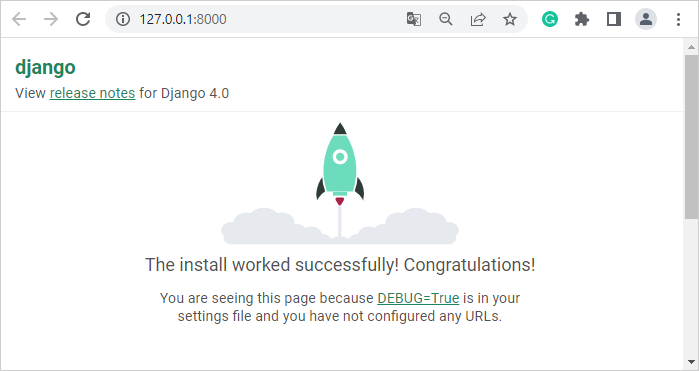
Nun können Sie die URL http://localhost:8000 in einem Browser öffnen und dort die Standardseite sehen:
Schritt 2. Gantt zur Seite hinzufügen
Nun können wir damit beginnen, eine Gantt-Komponente zu erstellen. Führen Sie den folgenden Befehl aus:
python manage.py startapp gantt
Installieren Sie das REST Framework:
pip install djangorestframework
pip install djangorestframework-jsonapi
Öffnen Sie den Ordner gantt und erstellen Sie darin die Ordner static und templates.
Kopieren Sie den Inhalt des codebase-Ordners aus dem Gantt-Paket in den Ordner static. Benennen Sie ihn in gantt um, um anzugeben, zu welchem Bestandteil die Dateien gehören.
Erstellen Sie anschließend eine index.html-Datei im Ordner templates/gantt und fügen Sie dort folgenden Code ein:
<html>
    <head>
        {% load static %}
        <script src="{% static "gantt/dhtmlxgantt.js" %}" type="text/javascript">
        </script>
        <link rel="stylesheet" href="{% static "gantt/dhtmlxgantt.css" %}" />
    </head>
    <body>
        <div id="gantt_here" style='width:100%; height:500px;'>
        </div>
        <script>
        gantt.config.date_format = "%Y-%m-%d %H:%i";

        gantt.config.open_tree_initially = true;
        gantt.init("gantt_here");
        </script>
    </body>
</html>
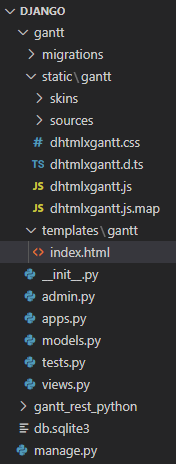
Zurzeit sollten Sie die folgende Ordnerstruktur haben:
Öffnen Sie die views.py-Datei im gantt-Ordner und fügen Sie dort folgenden Code ein:
from django.shortcuts import render

def index(request):
    return render(request, 'gantt/index.html')
Nun müssen wir das Routing hinzufügen. Erstellen Sie die urls.py-Datei im gantt-Ordner und fügen Sie folgenden Code ein:
from django.urls import include, re_path
from . import views
from rest_framework.urlpatterns import format_suffix_patterns

urlpatterns = [
    re_path(r'^$', views.index, name='index'),
]
urlpatterns = format_suffix_patterns(urlpatterns)
Öffnen Sie die urls.py-Datei im Ordner gantt_rest_python. Wir müssen urlpatterns aktualisieren. Der aktualisierte Code muss so aussehen:
from django.urls import include, re_path
from django.contrib import admin

urlpatterns = [
    re_path(r'', include('gantt.urls')),
]
Nun müssen die Pfade für die Ordner templates und static in den Einstellungen definiert werden. Öffnen Sie dazu die Datei settings.py im Ordner gantt_rest_python und fügen Sie am Anfang der Datei folgende Zeile hinzu:
import os
Finden Sie das TEMPLATES-Array. Dort benötigen wir die Eigenschaft DIRS, die ein leeres Array hat:
'DIRS': [],
Sie müssen es durch folgende Zeichenkette ersetzen:
'DIRS': [os.path.join(BASE_DIR, 'gantt/templates')],
Fügen Sie anschließend am unteren Ende der Datei folgende Zeile hinzu:
STATICFILES_DIRS = [os.path.join(BASE_DIR, "gantt/static")]
Nun können Sie den Server mit dem Befehl starten:
python manage.py runserver
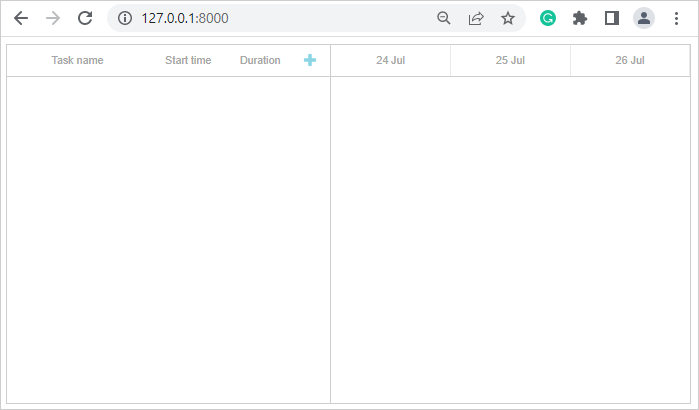
Wenn alles korrekt erledigt ist, sollten Sie die Seite mit einem leeren Gantt sehen:
Schritt 3. Laden von Daten
Öffnen Sie die Datei gantt_rest_python/settings.py. Fügen Sie die Strings 'rest_framework' und 'gantt.apps.GanttConfig' zum Array INSTALLED_APPS hinzu. Fügen Sie dann die REST_FRAMEWORK-Konfiguration hinzu:
INSTALLED_APPS = [
    'gantt.apps.GanttConfig',
    'django.contrib.admin',
    'django.contrib.auth',
    'django.contrib.contenttypes',
    'django.contrib.sessions',
    'django.contrib.messages',
    'django.contrib.staticfiles',
    'rest_framework',
]

REST_FRAMEWORK = {
    'DEFAULT_PERMISSION_CLASSES': ('rest_framework.permissions.AllowAny',),
    'PAGE_SIZE': 10
}
DHTMLX Gantt verwendet absolute Daten, die nicht an die Zeitzone gebunden sind (Sie können dies später ändern), daher müssen wir den USE_TZ-Parameter deaktivieren:
USE_TZ = False
Erstellen wir die Modelle Task und Link in der gantt/models.py-Datei:
from django.db import models

class Task(models.Model):
    id = models.AutoField(primary_key="True," editable="False)"
    text = models.CharField(blank="True," max_length="100)"
    start_date = models.DateTimeField()
    end_date = models.DateTimeField()
    duration = models.IntegerField()
    progress = models.FloatField()
    parent = models.CharField(max_length="100)"

class Link(models.Model):
    id = models.AutoField(primary_key="True," editable="False)"
    source = models.CharField(max_length="100)"
    target = models.CharField(max_length="100)"
    type = models.CharField(max_length="100)"
    lag = models.IntegerField(blank="True," default="0)"
Nun sollten wir die Datenbank konfigurieren. Um Migrationen zu erstellen, verwenden Sie den Befehl:
python manage.py makemigrations gantt
Danach können wir die Tabelle in der Datenbank erstellen:
python manage.py migrate
Sehen wir uns die Datenbank an und fügen mehrere Datensätze hinzu. Führen Sie zuerst den Befehl aus:
python manage.py shell
In der Python-Shell können Sie die folgenden Befehle ausführen, um die Datenbank zu prüfen:
from gantt.models import Task
Task.objects.all()

from gantt.models import Link
Link.objects.all()
Sie sollten die folgende Ausgabe sehen:
>>> from gantt.models import Task
>>> Task.objects.all()
<QuerySet []>
>>>
>>> from gantt.models import Link
>>> Link.objects.all()
<QuerySet []>
Es bedeutet, dass keine Aufgaben und Verknüpfungen in der Datenbank vorhanden sind. Wir können sie mit den folgenden Befehlen hinzufügen:
t1=Task(id="10",text="Project #1",start_date="2025-04-01 00:00",
    end_date="2025-04-03 00:00",duration=2,progress=0.5,parent="0")
t1.save()
t1=Task(id="1", text="Task #1",start_date="2025-04-01 00:00",
    end_date="2025-04-02 00:00", duration="1," progress="0.45," parent="10")
t1.save()
t1=Task(id="2", text="Task #2",start_date="2025-04-02 00:00",
    end_date="2025-04-03 00:00", duration="1," progress="0.15," parent="10")
t1.save()
t1=Task(id="20", text="Project #2",start_date="2025-04-03 00:00",
    end_date="2025-04-05 00:00", duration="2," progress="0.35," parent="0")
t1.save()
t1=Task(id="3", text="Task #3",start_date="2025-04-03 00:00",
    end_date="2025-04-04 00:00", duration="1," progress="0.85," parent="20")
t1.save()
t1=Task(id="4", text="Task #4",start_date="2025-04-04 00:00",
    end_date="2025-04-06 00:00", duration="1," progress="0.65," parent="20")
t1.save()

l1=Link(id="1",source="1",target="2",type="0",lag="0)"
l1.save()
l1=Link(id="2",source="2",target="3",type="0",lag="0)"
l1.save()
l1=Link(id="3",source="3",target="4",type="0",lag="0)"
l1.save()
Wenn Sie nun Task.objects.all() und Link.objects.all() ausführen, sollten Sie 6 Task-Objekte und 3 Link-Objekte in der Datenbank sehen:
>>> Task.objects.all()
<QuerySet [<Task: Task object (1)>, <Task: Task object (2)>, <Task: Task object (3)>,
<Task: Task object (4)>, <Task: Task object (10)>, <Task: Task object (20)>]>
>>> Link.objects.all()
<QuerySet [<Link: Link object (1)>, <Link: Link object (2)>, <Link: Link object (3)>]>
Wir müssen eine Möglichkeit für die Serialisierung und Deserialisierung der Task- und Link-Instanzen bereitstellen. Erstellen Sie dazu die Datei serializers.py im Ordner gantt und fügen Sie dort folgenden Code ein:
from .models import Task
from .models import Link
from rest_framework import serializers

class TaskSerializer(serializers.ModelSerializer):
    start_date = serializers.DateTimeField(format='%Y-%m-%d %H:%M')
    end_date = serializers.DateTimeField(format='%Y-%m-%d %H:%M')

    class Meta:
        model = Task
        fields = ('id','text','start_date','end_date','duration','progress','parent')


class LinkSerializer(serializers.ModelSerializer):

    class Meta:
        model = Link
        fields = ('id', 'source', 'target', 'type', 'lag')
Danach gehen Sie zur Datei gantt/views.py und fügen die Aktion hinzu, die die Gantt-Daten zurückgibt:
from django.shortcuts import render
from .models import Task
from .models import Link
from gantt.serializers import TaskSerializer
from gantt.serializers import LinkSerializer

from rest_framework.decorators import api_view
from rest_framework.response import Response

def index(request):
    return render(request, 'gantt/index.html')


@api_view(['GET'])
def data_list(request, offset):
    if request.method == 'GET':
        tasks = Task.objects.all()
        links = Link.objects.all()
        taskData = TaskSerializer(tasks, many="True)?"
        linkData = LinkSerializer(links, many="True)?"
        return Response({
            "tasks": taskData.data,
            "links": linkData.data
        })
Nun, öffnen Sie die Datei gantt/urls.py. Wir müssen die Routen zum Laden der Daten hinzufügen:
from django.urls import include, re_path
from . import views
from rest_framework.urlpatterns import format_suffix_patterns

urlpatterns = [
    re_path(r'^$', views.index, name='index'),
    re_path(r'^data/(.*)$', views.data_list),
]
urlpatterns = format_suffix_patterns(urlpatterns)
Schließlich können wir folgende Zeile in die Datei gantt/templates/gantt/index.html einfügen, um die Daten vom Server zu laden:
gantt.load("/data/", "json");
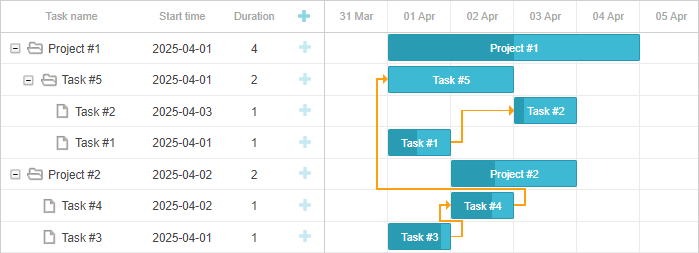
Wenn Sie jetzt den Befehl python manage.py runserver ausführen, sollten Sie unser Gantt mit Aufgaben und Verknüpfungen sehen:

Schritt 4. Änderungen speichern
Um die Änderungen zu speichern, müssen Sie die Methoden zum Verarbeiten der Anfragen POST, PUT und DELETE hinzufügen. Öffnen Sie dazu die Datei gantt/views.py und fügen Sie dort folgenden Code ein:
from django.shortcuts import render
from .models import Task
from .models import Link
from gantt.serializers import TaskSerializer
from gantt.serializers import LinkSerializer

from rest_framework.decorators import api_view
from rest_framework.response import Response
from django.http import JsonResponse


def index(request):
    return render(request, 'gantt/index.html')

@api_view(['GET'])
def data_list(request, offset):
    if request.method == 'GET':
        tasks = Task.objects.all()
        links = Link.objects.all()
        taskData = TaskSerializer(tasks, many="True)?"
        linkData = LinkSerializer(links, many="True)?"
        return Response({
            "tasks": taskData.data,
            "links": linkData.data
        })


@api_view(['POST'])
def task_add(request):
    if request.method == 'POST':
        serializer = TaskSerializer(data="request.data)");
        print(serializer)

        if serializer.is_valid():
            task = serializer.save()
            return JsonResponse({'action':'inserted', 'tid': task.id})
        return JsonResponse({'action':'error'})
    \
@api_view(['PUT', 'DELETE'])
def task_update(request, pk):
    try:
        task = Task.objects.get(pk="pk)")
    except Task.DoesNotExist:
        return JsonResponse({'action':'error2'})

    if request.method == 'PUT':
        serializer = TaskSerializer(task, data="request.data)")
        print(serializer)
        if serializer.is_valid():
            serializer.save()
            return JsonResponse({'action':'updated'})
        return JsonResponse({'action':'error'})

    if request.method == 'DELETE':
        task.delete()
        return JsonResponse({'action':'deleted'})


@api_view(['POST'])
def link_add(request):
    if request.method == 'POST':
        serializer = LinkSerializer(data="request.data)")
        print(serializer)

        if serializer.is_valid():
            link = serializer.save()
            return JsonResponse({'action':'inserted', 'tid': link.id})
        return JsonResponse({'action':'error'})

@api_view(['PUT', 'DELETE'])
def link_update(request, pk):
    try:
        link = Link.objects.get(pk="pk)")
    except Link.DoesNotExist:
        return JsonResponse({'action':'error'})

    if request.method == 'PUT':
        serializer = LinkSerializer(link, data="request.data)")
        if serializer.is_valid():
            serializer.save()
            return JsonResponse({'action':'updated'})
        return JsonResponse({'action':'error'})

    if request.method == 'DELETE':
        link.delete()
        return JsonResponse({'action':'deleted'})
Gehen Sie nun zur Datei gantt/urls.py. Hier müssen wir die Routen für die Anfragen wie folgt hinzufügen:
from django.urls import include, re_path
from . import views
from rest_framework.urlpatterns import format_suffix_patterns

urlpatterns = [
    re_path(r'^$', views.index, name='index'),
    re_path(r'^data/task/(?P<pk>[0-9]+)$', views.task_update),
    re_path(r'^data/task', views.task_add),
    re_path(r'^data/link/(?P<pk>[0-9]+)$', views.link_update),
    re_path(r'^data/link', views.link_add),
    re_path(r'^data/(.*)$', views.data_list),
]
urlpatterns = format_suffix_patterns(urlpatterns)
Um die Änderungen zum Server zu senden, verwenden Sie den Data Processor. Fügen Sie folgenden Code in die Datei gantt/templates/gantt/index.html ein:
    var dp = new gantt.dataProcessor("/data/");
    dp.init(gantt);
    dp.setTransactionMode("REST");
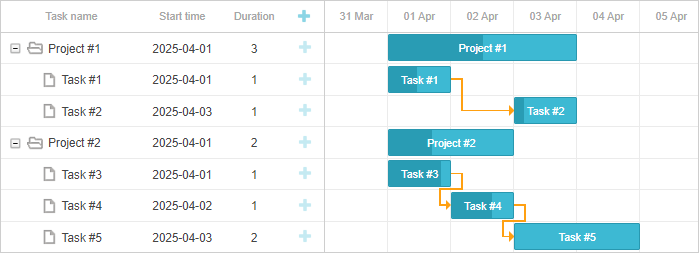
Nun können Sie Aufgaben und Verknüpfungen hinzufügen, aktualisieren und löschen, und die Änderungen werden gespeichert. Wenn Sie die Seite neu laden, haben Sie denselben Datensatz:
Speichern der Reihenfolge der Aufgaben
DHTMLX Gantt ist eine clientseitige Bibliothek. Es speichert nicht die Reihenfolge der Aufgaben. Wenn die Aufgaben geladen werden, hängt deren Reihenfolge von der Position in den JSON-Daten ab. Eine der Möglichkeiten, die Reihenfolge der Aufgaben zu speichern, besteht darin, die Aufgaben auf dem Server vor dem Laden der Daten in Gantt zu sortieren. Details lesen.
Aber es gibt noch eine andere Möglichkeit. Wenn die Aufgaben geladen werden, hängt ihre vertikale Position von 2 Parametern ab: ihrer übergeordneten Aufgabe (Parent-Aufgabe) und ihrer Position im Zweig (unter der übergeordneten Aufgabe). Die ID der übergeordneten Aufgabe erhalten Sie aus dem Parameter parent. Die Position im Zweig wird im temporären Parameter $local_index reflektiert. Dieser Parameter steuert nicht die Position im Zweig, daher wirkt sich eine Änderung nicht aus. Sie können ihn jedoch verwenden, um die Position innerhalb des Zweigs zu ermitteln und in einer anderen Eigenschaft zu speichern. Nachdem die Aufgaben geladen wurden, können Sie Aufgaben nach dem Wert dieser Eigenschaft sortieren.
Öffnen Sie zunächst die Datei gantt/models.py und fügen Sie die sort_order-Eigenschaft dem Task-Modell hinzu:
class Task(models.Model):
    id = models.AutoField(primary_key="True," editable="False)"
    text = models.CharField(blank="True," max_length="100)"
    start_date = models.DateTimeField()
    end_date = models.DateTimeField()
    duration = models.IntegerField()
    progress = models.FloatField()
    parent = models.CharField(max_length="100)"
    sort_order = models.IntegerField(default="0)")
Dann müssen Sie diese Eigenschaft in die gantt/serializers.py-Datei aufnehmen:
class TaskSerializer(serializers.ModelSerializer):
    start_date = serializers.DateTimeField(format='%Y-%m-%d %H:%M')
    end_date = serializers.DateTimeField(format='%Y-%m-%d %H:%M')

    class Meta:
        model = Task
        fields = ('id', 'text', 'start_date', 'end_date', 'duration', 'progress',
            'parent', 'sort_order')
Um die Änderungen in der Datenbank anzuwenden, führen Sie die folgenden Befehle aus:
python manage.py makemigrations gantt
python manage.py migrate
Nun müssen Sie den Code in der index.html-Datei hinzufügen, um die Eigenschaft sort_order bei jedem Hinzufügen einer Aufgabe oder beim manuell neuordnen der Aufgaben zu aktualisieren:
gantt.attachEvent("onRowDragEnd", function (id, target) {
    gantt.batchUpdate(function () {
        gantt.eachTask(function (task) {
            task.sort_order = task.$local_index + 1;
            gantt.updateTask(task.id)
        })
    })
});
gantt.attachEvent("onBeforeTaskAdd", function (id, task) {
    task.sort_order = task.$local_index + 1;
    return true;
});
Um eine vertikale Neuordnung zu ermöglichen, fügen Sie den folgenden Code vor der gantt.init-Methode hinzu:
gantt.config.order_branch = "marker";
gantt.config.order_branch_free = true;
Um Aufgaben nach dem Laden zu sortieren, fügen Sie den folgenden Code vor den Methoden gantt.init oder gantt.load hinzu:
gantt.attachEvent("onLoadEnd", function () {
    gantt.batchUpdate(function () {
        gantt.sort("sort_order", false)
    })
});
Folglich muss der Code so aussehen:
gantt.config.date_format = "%Y-%m-%d %H:%i";

gantt.config.order_branch = "marker";
gantt.config.order_branch_free = true;

gantt.config.open_tree_initially = true;

gantt.attachEvent("onLoadEnd", function() {
    gantt.batchUpdate(function() {
        gantt.sort("sort_order", false)
    })
});

gantt.attachEvent("onRowDragEnd", function(id, target) {
    //update the order of tasks
    gantt.batchUpdate(function() {
        gantt.eachTask(function(task) {
            task.sort_order = task.$local_index + 1;
            gantt.updateTask(task.id)
        })
    })
});
gantt.attachEvent("onBeforeTaskAdd", function(id, task) {
    task.sort_order = task.$local_index + 1;
    return true;
});

gantt.init("gantt_here");
gantt.load("/data/", "json");

var dp = new gantt.dataProcessor("/data/");
dp.init(gantt);
dp.setTransactionMode("REST");
Wenn Sie den Server starten und Aufgaben vertikal neu sortieren, werden die Änderungen gespeichert:
Anwendungssicherheit
Gantt bietet keinerlei Mechanismen zum Schutz einer Anwendung vor verschiedenen Bedrohungen, wie SQL-Injections oder XSS- bzw. CSRF-Angriffen. Es liegt in der Verantwortung der Entwickler, die Backend-seitig implementiert werden, dafür zu sorgen, dass eine Anwendung sicher ist. Lesen Sie die Details im entsprechenden Artikel.
Troubleshooting
Falls Sie die obigen Schritte zur Integration von Gantt mit Django abgeschlossen haben, Gantt aber keine Aufgaben und Verknüpfungen auf einer Seite rendert, schauen Sie sich den Artikel Troubleshooting Backend Integration Issues an. Er beschreibt
Möglichkeiten zur Identifizierung der Ursachen der Probleme.
What's next
Nun haben Sie ein voll funktionsfähiges Gantt. Den vollständigen Code können Sie auf GitHub einsehen, klonen oder herunterladen und für Ihre Projekte verwenden.
Sie können auch die Guides zu den zahlreichen Funktionen von gantt oder Tutorials zu der Integration von Gantt mit anderen Backend-Frameworks prüfen.