Python으로 dhtmlxGantt
이 튜토리얼은 서버에서 Django 4 프레임워크와 RESTful API를 사용하여 Python 기반의 간트 차트를 만드는 방법을 안내합니다.
다른 플랫폼의 도움으로 서버 측 통합을 구축하기 위한 튜토리얼도 있습니다:
- ASP.NET MVC로 dhtmlxGantt
- Node.js로 dhtmlxGantt
- ASP.NET Core로 dhtmlxGantt
- PHP: Laravel로 dhtmlxGantt
- PHP:Slim으로 dhtmlxGantt
- Salesforce LWC로 dhtmlxGantt
- Ruby on Rails로 dhtmlxGantt
The complete source code is available on GitHub.
Prerequisites
아직 Django를 설치하지 않았다면 설치하세요:
Step 1. 프로젝트 초기화
프로젝트 폴더를 열고 다음 명령으로 새로운 Django 프로젝트를 생성합니다:
django-admin startproject gantt_rest_python
그런 다음, gantt_rest_python 폴더의 내용을 현재 폴더로 옮기거나 해당 폴더로 이동할 수 있습니다:
cd gantt_rest_python
기본 애플리케이션이 정상적으로 작동하는지 확인하려면 프로젝트 폴더에서 다음 명령을 실행하세요:
python manage.py runserver
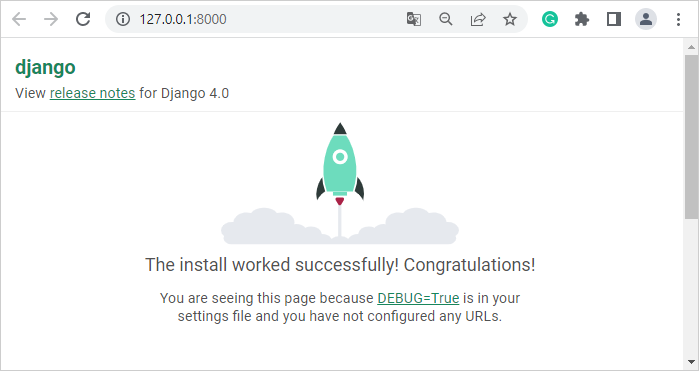
이제 브라우저에서 http://localhost:8000 URL을 열면 기본 페이지를 볼 수 있어야 합니다:
Step 2. 페이지에 Gantt 추가
이제 Gantt 컴포넌트를 생성하기 시작할 수 있습니다. 아래 명령을 실행하세요:
python manage.py startapp gantt
REST 프레임워크를 설치합니다:
pip install djangorestframework
pip install djangorestframework-jsonapi
gantt 폴더를 열고 그 안에 static와 templates 폴더를 만드세요.
Gantt 패키지의 codebase 폴더 내용을 static 폴더로 복사합니다. 파일이 속한 컴포넌트를 지정하기 위해 이름을 gantt로 바꿉니다.
그다음, templates/gantt 폴더에 index.html 파일을 만들고 아래 코드를 추가하세요:
<html>
    <head>
        {% load static %}
        <script src="{% static "gantt/dhtmlxgantt.js" %}" type="text/javascript">
        </script>
        <link rel="stylesheet" href="{% static "gantt/dhtmlxgantt.css" %}" />
    </head>
    <body>
        <div id="gantt_here" style='width:100%; height:500px;'>
        </div>
        <script>
        gantt.config.date_format = "%Y-%m-%d %H:%i";

        gantt.config.open_tree_initially = true;
        gantt.init("gantt_here");
        </script>
    </body>
</html>
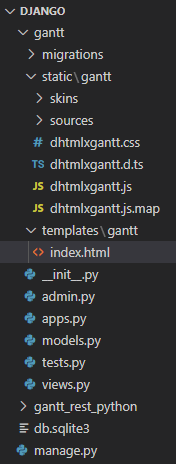
현재 폴더 구조는 다음과 같아야 합니다:
gantt 폴더의 views.py 파일을 열고 아래 코드를 추가합니다:
from django.shortcuts import render

def index(request):
    return render(request, 'gantt/index.html')
다음으로 라우팅을 추가합니다. gantt 폴더에 urls.py 파일을 만들고 아래 코드를 넣으세요:
from django.urls import include, re_path
from . import views
from rest_framework.urlpatterns import format_suffix_patterns

urlpatterns = [
    re_path(r'^$', views.index, name='index'),
]
urlpatterns = format_suffix_patterns(urlpatterns)
gantt_rest_python 폴더의 urls.py 파일을 열고 urlpatterns를 업데이트해야 합니다. 업데이트된 코드는 아래와 같아야 합니다:
from django.urls import include, re_path
from django.contrib import admin

urlpatterns = [
    re_path(r'', include('gantt.urls')),
]
다음으로 설정에서 templates와 static 폴더의 경로를 정의해야 합니다. 이를 위해 gantt_rest_python 폴더의 settings.py 파일을 열고 파일 맨 처음에 아래 줄을 추가합니다:
import os
TEMPLATES 배열을 찾으세요. 거기에 빈 배열인 DIRS 속성이 있습니다:
'DIRS': [],
다음을 문자열로 바꿔 넣어야 합니다:
'DIRS': [os.path.join(BASE_DIR, 'gantt/templates')],
그리고 파일 맨 아래에 아래 줄을 추가합니다:
STATICFILES_DIRS = [os.path.join(BASE_DIR, "gantt/static")]
~~

이제 서버를 아래 명령으로 시작할 수 있습니다:
python manage.py runserver
정상적으로 동작하면 빈 간트가 보이는 페이지가 나타나야 합니다:

## Step 3. 데이터 로딩
**gantt_rest_python/settings.py** 파일을 열고 `'rest_framework'`와 `'gantt.apps.GanttConfig'`를 INSTALLED_APPS 배열에 추가한 뒤, REST_FRAMEWORK 구성을 추가하세요:
~~~py title="gantt_rest_python/settings.py"
INSTALLED_APPS = [
'gantt.apps.GanttConfig',
'django.contrib.admin',
'django.contrib.auth',
'django.contrib.contenttypes',
'django.contrib.sessions',
'django.contrib.messages',
'django.contrib.staticfiles',
'rest_framework',
]
REST_FRAMEWORK = {
'DEFAULT_PERMISSION_CLASSES': ('rest_framework.permissions.AllowAny',),
'PAGE_SIZE': 10
}
절대 날짜를 사용하는 DHTMLX Gantt는 표준 시간대에 바인딩되지 않으므로 USE_TZ 매개변수를 비활성화해야 합니다:
USE_TZ = False
다음으로 gantt/models.py 파일에 Task와 Link 모델을 생성합니다:
from django.db import models

class Task(models.Model):
    id = models.AutoField(primary_key="True," editable="False)"
    text = models.CharField(blank="True," max_length="100)")
    start_date = models.DateTimeField()
    end_date = models.DateTimeField()
    duration = models.IntegerField()
    progress = models.FloatField()
    parent = models.CharField(max_length="100)

class Link(models.Model):
    id = models.AutoField(primary_key="True," editable="False)"
    source = models.CharField(max_length="100)")
    target = models.CharField(max_length="100)")
    type = models.CharField(max_length="100)")
    lag = models.IntegerField(blank="True," default="0)")
이제 데이터베이스를 구성합니다. 마이그레이션을 생성하려면 다음 명령을 사용합니다:
python manage.py makemigrations gantt
그다음 데이터베이스에 테이블을 생성합니다:
python manage.py migrate
데이터베이스를 확인하고 여러 레코드를 추가해 봅시다. 먼저 다음 명령을 실행합니다:
python manage.py shell
파이썬 셸에서 데이터베이스를 확인하기 위한 명령은 다음과 같습니다:
from gantt.models import Task
Task.objects.all()

from gantt.models import Link
Link.objects.all()
다음과 같은 출력이 표시되어야 합니다:
>>> from gantt.models import Task
>>> Task.objects.all()
<QuerySet []>
>>>
>>> from gantt.models import Link
>>> Link.objects.all()
<QuerySet []>
데이터베이스에 작업과 링크가 없음을 의미합니다. 아래 명령으로 추가할 수 있습니다:
t1=Task(id="10",text="Project #1",start_date="2025-04-01 00:00",
    end_date="2025-04-03 00:00",duration=2,progress=0.5,parent="0")
t1.save()
t1=Task(id="1", text="Task #1",start_date="2025-04-01 00:00",
    end_date="2025-04-02 00:00", duration="1," progress="0.45," parent="10")
t1.save()
t1=Task(id="2", text="Task #2",start_date="2025-04-02 00:00",
    end_date="2025-04-03 00:00", duration="1," progress="0.15," parent="10")
t1.save()
t1=Task(id="20", text="Project #2",start_date="2025-04-03 00:00",
    end_date="2025-04-05 00:00", duration="2," progress="0.35," parent="0")
t1.save()
t1=Task(id="3", text="Task #3",start_date="2025-04-03 00:00",
    end_date="2025-04-04 00:00", duration="1," progress="0.85," parent="20")
t1.save()
t1=Task(id="4", text="Task #4",start_date="2025-04-04 00:00",
    end_date="2025-04-06 00:00", duration="1," progress="0.65," parent="20")
t1.save()

l1=Link(id="1",source="1",target="2",type="0",lag="0)")
l1.save()
l1=Link(id="2",source="2",target="3",type="0",lag="0)")
l1.save()
l1=Link(id="3",source="3",target="4",type="0",lag="0)")
l1.save()
이제 Task.objects.all() 및 Link.objects.all()를 실행하면 데이터베이스에 6개의 Task 객체와 3개의 Link 객체가 있어야 합니다:
>>> Task.objects.all()
<QuerySet [<Task: Task object (1)>, <Task: Task object (2)>, <Task: Task object (3)>,
<Task: Task object (4)>, <Task: Task object (10)>, <Task: Task object (20)>]>
>>> Link.objects.all()
<QuerySet [<Link: Link object (1)>, <Link: Link object (2)>, <Link: Link object (3)>]>
이제 Task와 Link 인스턴스를 직렬화하고 역직렬화하는 방법을 제공해야 합니다. 이를 위해 gantt 폴더에 serializers.py 파일을 만들고 아래 코드를 추가합니다:
from .models import Task
from .models import Link
from rest_framework import serializers

class TaskSerializer(serializers.ModelSerializer):
    start_date = serializers.DateTimeField(format='%Y-%m-%d %H:%M')
    end_date = serializers.DateTimeField(format='%Y-%m-%d %H:%M')

    class Meta:
        model = Task
        fields = ('id','text','start_date','end_date','duration','progress','parent')


class LinkSerializer(serializers.ModelSerializer):

    class Meta:
        model = Link
        fields = ('id', 'source', 'target', 'type', 'lag')
그다음, gantt/views.py 파일로 이동해 간트 데이터 반환 작업을 추가합니다:
from django.shortcuts import render
from .models import Task
from .models import Link
from gantt.serializers import TaskSerializer
from gantt.serializers import LinkSerializer

from rest_framework.decorators import api_view
from rest_framework.response import Response

def index(request):
    return render(request, 'gantt/index.html')


@api_view(['GET'])
def data_list(request, offset):
    if request.method == 'GET':
        tasks = Task.objects.all()
        links = Link.objects.all()
        taskData = TaskSerializer(tasks, many="True)")
        linkData = LinkSerializer(links, many="True)")
        return Response({
            "tasks": taskData.data,
            "links": linkData.data
        })
이제 gantt/urls.py 파일을 열고 데이터 로딩용 경로를 추가합니다:
from django.urls import include, re_path
from . import views
from rest_framework.urlpatterns import format_suffix_patterns

urlpatterns = [
    re_path(r'^$', views.index, name='index'),
    re_path(r'^data/(.*)$', views.data_list),
]
urlpatterns = format_suffix_patterns(urlpatterns)
마지막으로 서버에서 데이터를 로드하도록 gantt/templates/gantt/index.html 파일에 아래 줄을 추가합니다:
gantt.load("/data/", "json");
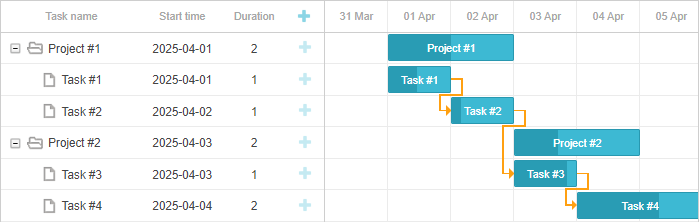
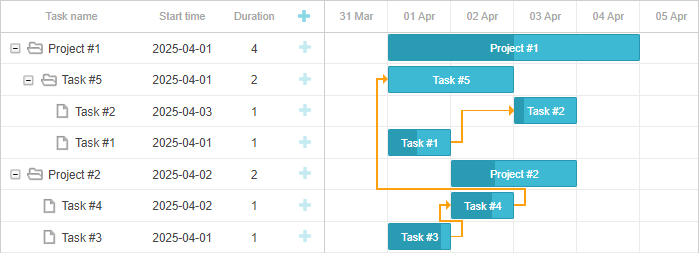
이제 python manage.py runserver 명령을 실행하면 작업 및 링크가 있는 Gantt가 페이지에 표시되어야 합니다:
Step 4. Saving changes
변경 내용을 저장하려면 POST, PUT, DELETE 요청을 처리하는 메서드를 추가해야 합니다. gantt/views.py 파일을 열고 아래 코드를 추가합니다:
from django.shortcuts import render
from .models import Task
from .models import Link
from gantt.serializers import TaskSerializer
from gantt.serializers import LinkSerializer

from rest_framework.decorators import api_view
from rest_framework.response import Response
from django.http import JsonResponse


def index(request):
    return render(request, 'gantt/index.html')

@api_view(['GET'])
def data_list(request, offset):
    if request.method == 'GET':
        tasks = Task.objects.all()
        links = Link.objects.all()
        taskData = TaskSerializer(tasks, many="True)")
        linkData = LinkSerializer(links, many="True)")
        return Response({
            "tasks": taskData.data,
            "links": linkData.data
        })


@api_view(['POST'])
def task_add(request):
    if request.method == 'POST':
        serializer = TaskSerializer(data="request.data)")
        print(serializer)

        if serializer.is_valid():
            task = serializer.save()
            return JsonResponse({'action':'inserted', 'tid': task.id})
        return JsonResponse({'action':'error'})

@api_view(['PUT', 'DELETE'])
def task_update(request, pk):
    try:
        task = Task.objects.get(pk="pk)")
    except Task.DoesNotExist:
        return JsonResponse({'action':'error2'})

    if request.method == 'PUT':
        serializer = TaskSerializer(task, data="request.data)")
        print(serializer)
        if serializer.is_valid():
            serializer.save()
            return JsonResponse({'action':'updated'})
        return JsonResponse({'action':'error'})

    if request.method == 'DELETE':
        task.delete()
        return JsonResponse({'action':'deleted'})


@api_view(['POST'])
def link_add(request):
    if request.method == 'POST':
        serializer = LinkSerializer(data="request.data)")
        print(serializer)

        if serializer.is_valid():
            link = serializer.save()
            return JsonResponse({'action':'inserted', 'tid': link.id})
        return JsonResponse({'action':'error'})

@api_view(['PUT', 'DELETE'])
def link_update(request, pk):
    try:
        link = Link.objects.get(pk="pk)")
    except Link.DoesNotExist:
        return JsonResponse({'action':'error'})

    if request.method == 'PUT':
        serializer = LinkSerializer(link, data="request.data)")
        if serializer.is_valid():
            serializer.save()
            return JsonResponse({'action':'updated'})
        return JsonResponse({'action':'error'})

    if request.method == 'DELETE':
        link.delete()
        return JsonResponse({'action':'deleted'})
다음으로, gantt/urls.py 파일로 돌아가 요청에 대한 경로를 아래와 같이 추가합니다:
from django.urls import include, re_path
from . import views
from rest_framework.urlpatterns import format_suffix_patterns

urlpatterns = [
    re_path(r'^$', views.index, name='index'),
    re_path(r'^data/task/(?P<pk>[0-9]+)$', views.task_update),
    re_path(r'^data/task', views.task_add),
    re_path(r'^data/link/(?P<pk>[0-9]+)$', views.link_update),
    re_path(r'^data/link', views.link_add),
    re_path(r'^data/(.*)$', views.data_list),
]
urlpatterns = format_suffix_patterns(urlpatterns)
서버에 변경사항을 보내기 위해 Data Processor를 사용합니다. 아래 코드를 gantt/templates/gantt/index.html 파일에 추가합니다:
    var dp = new gantt.dataProcessor("/data/");
    dp.init(gantt);
    dp.setTransactionMode("REST");
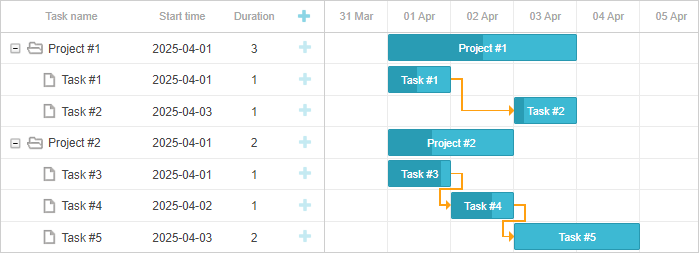
이제 작업 및 링크를 추가, 업데이트, 삭제할 수 있으며 변경 내용이 저장됩니다. 페이지를 새로 고치면 동일한 데이터 세트를 얻게 됩니다:
Storing the order of tasks
DHTMLX Gantt는 클라이언트 측 라이브러리로, 작업의 순서를 저장하지 않습니다. 작업이 로드될 때 순서는 JSON 데이터의 위치에 따라 달라집니다. 따라서 작업의 순서를 저장하는 한 가지 방법은 Gantt에 데이터를 로드하기 전에 서버에서 작업을 정렬하는 것입니다. 상세 내용은 해당 문서를 참고하세요.
하지만 이를 구현하는 또 다른 방법이 있습니다. 작업이 로드될 때, 세로 위치는 두 가지 매개변수에 따라 달라집니다: 부모 작업과 가지(branch)에서의 위치입니다. 부모 작업의 ID는 parent 매개변수에서 얻을 수 있습니다. 가지의 위치는 임시로 사용되는 $local_index 매개변수에 반영됩니다. 이 매개변수는 가지의 위치를 제어하지 않으므로 그것을 변경해도 아무 효과가 없습니다. 그러나 이를 사용해 가지 내의 위치를 얻고 다른 속성에 저장할 수 있습니다. 작업이 로드된 후에는 해당 속성의 값에 따라 작업을 정렬할 수 있습니다.
먼저, sort_order 속성을 Task 모델에 추가하려면 gantt/models.py 파일을 열고 다음과 같이 추가합니다:
class Task(models.Model):
    id = models.AutoField(primary_key="True," editable="False)"
    text = models.CharField(blank="True," max_length="100)")
    start_date = models.DateTimeField()
    end_date = models.DateTimeField()
    duration = models.IntegerField()
    progress = models.FloatField()
    parent = models.CharField(max_length="100)"
    sort_order = models.IntegerField(default="0)")
다음으로 gantt/serializers.py 파일에 해당 속성을 추가합니다:
class TaskSerializer(serializers.ModelSerializer):
    start_date = serializers.DateTimeField(format='%Y-%m-%d %H:%M')
    end_date = serializers.DateTimeField(format='%Y-%m-%d %H:%M')

    class Meta:
        model = Task
        fields = ('id', 'text', 'start_date', 'end_date', 'duration', 'progress',
            'parent', 'sort_order')
데이터베이스에 적용하기 위해 아래 명령을 실행합니다:
python manage.py makemigrations gantt
python manage.py migrate
이제 작업을 추가하거나 수동으로 재정렬할 때마다 sort_order 속성을 업데이트하는 코드를 index.html 파일에 추가해야 합니다:
gantt.attachEvent("onRowDragEnd", function (id, target) {
    gantt.batchUpdate(function () {
        gantt.eachTask(function (task) {
            task.sort_order = task.$local_index + 1;
            gantt.updateTask(task.id)
        })
    })
});
gantt.attachEvent("onBeforeTaskAdd", function (id, task) {
    task.sort_order = task.$local_index + 1;
    return true;
});
수직 재정렬을 활성화하려면 gantt.init 메서드 앞에 아래 코드를 추가합니다:
gantt.config.order_branch = "marker";
gantt.config.order_branch_free = true;
로딩 후 작업을 정렬하려면 gantt.init 또는 gantt.load 메서드 앞에 아래 코드를 추가합니다:
gantt.attachEvent("onLoadEnd", function () {
    gantt.batchUpdate(function () {
        gantt.sort("sort_order", false)
    })
});
결과적으로 코드는 아래와 같이 보입니다:
gantt.config.date_format = "%Y-%m-%d %H:%i";

gantt.config.order_branch = "marker";
gantt.config.order_branch_free = true;

gantt.config.open_tree_initially = true;

gantt.attachEvent("onLoadEnd", function() {
    gantt.batchUpdate(function() {
        gantt.sort("sort_order", false)
    })
});

gantt.attachEvent("onRowDragEnd", function(id, target) {
    //update the order of tasks
    gantt.batchUpdate(function() {
        gantt.eachTask(function(task) {
            task.sort_order = task.$local_index + 1;
            gantt.updateTask(task.id)
        })
    })
});
gantt.attachEvent("onBeforeTaskAdd", function(id, task) {
    task.sort_order = task.$local_index + 1;
    return true;
});

gantt.init("gantt_here");
gantt.load("/data/", "json");

var dp = new gantt.dataProcessor("/data/");
dp.init(gantt);
dp.setTransactionMode("REST");
이제 서버를 시작하고 작업을 세로로 재정렬하면 변경 내용이 저장됩니다:
애플리케이션 보안
Gantt는 SQL 주입이나 XSS, CSRF 공격 등 다양한 위협으로부터 애플리케이션을 차단하는 수단을 제공하지 않습니다. 애플리케이션의 안전을 보장하는 책임은 백엔드를 구현하는 개발자에게 있습니다. 자세한 내용은 해당 문서을 읽어보세요.
Trouble shooting
위의 단계를 따라 Django와의 통합을 구현했지만 페이지에 작업과 링크가 렌더링되지 않는 경우, Backend Integration Issues 문제 해결 문서를 참조하세요. 문제의 원인을 식별하는 방법에 대해 설명합니다.
What's next
이제 완전히 작동하는 간트를 갖추었습니다. 전체 코드는 GitHub에서 확인하거나 클론하거나 다운로드하여 프로젝트에 사용할 수 있습니다.
또한 간트의 다양한 기능에 대한 가이드나 다른 백엔드 프레임워크와의 통합 튜토리얼을 확인해 보세요.