dhtmlxGantt mit ASP.NET Core
Diese Anleitung gibt Ihnen Schritt-für-Schritt-Anweisungen, wie Sie Gantt mit ASP.NET Core auf der Serverseite erstellen.
Sie können auch Tutorials zu anderen serverseitigen Technologien lesen:
- dhtmlxGantt with ASP.NET MVC
- dhtmlxGantt with Node.js
- dhtmlxGantt with Python
- dhtmlxGantt with PHP: Laravel
- dhtmlxGantt with PHP:Slim
- dhtmlxGantt with Salesforce LWC
- dhtmlxGantt with Ruby on Rails
Für die Verwaltung der Datenbankinteraktionen wird das Entity Framework Core verwendet. Das Projekt wird mit Visual Studio 2022 entwickelt.
Der vollständige Quellcode ist auf GitHub verfügbar.
Schritt 1. Ein Projekt erstellen
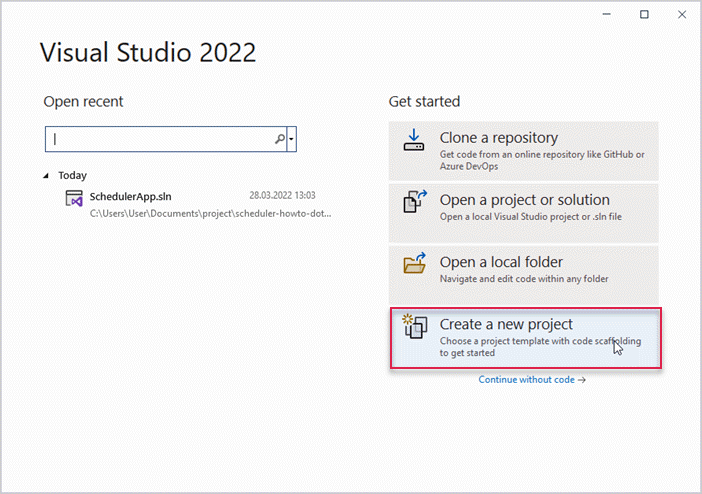
Starten Sie Visual Studio 2022 und erstellen Sie ein neues Projekt. Wählen Sie: Create a new project.
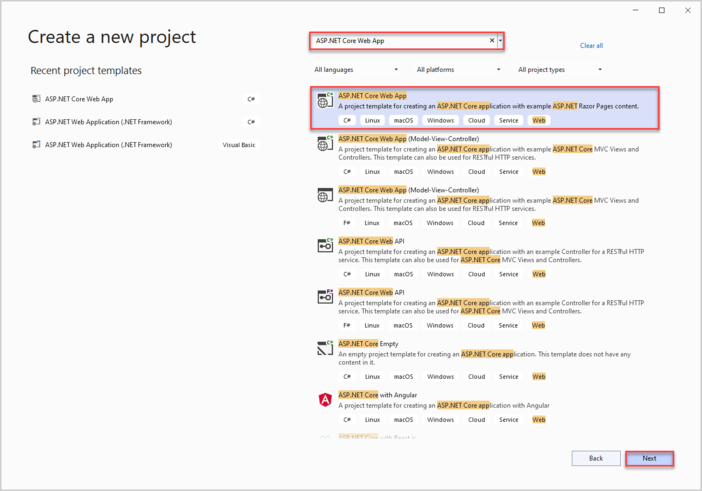
Wählen Sie anschließend "ASP.NET Core Web App" und benennen Sie es DHX.Gantt.
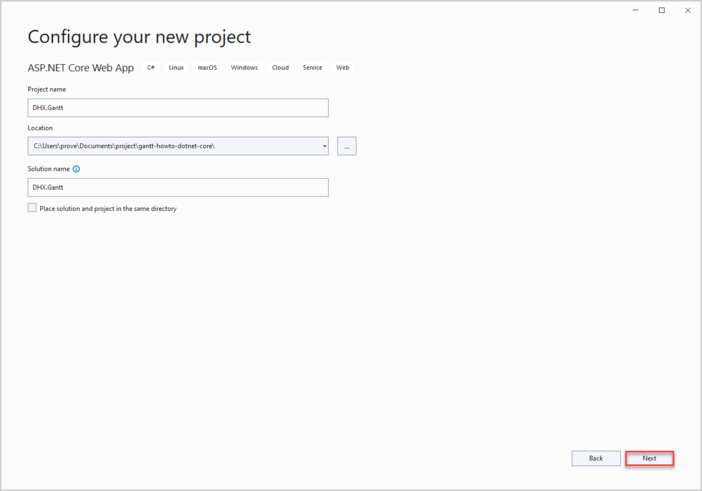
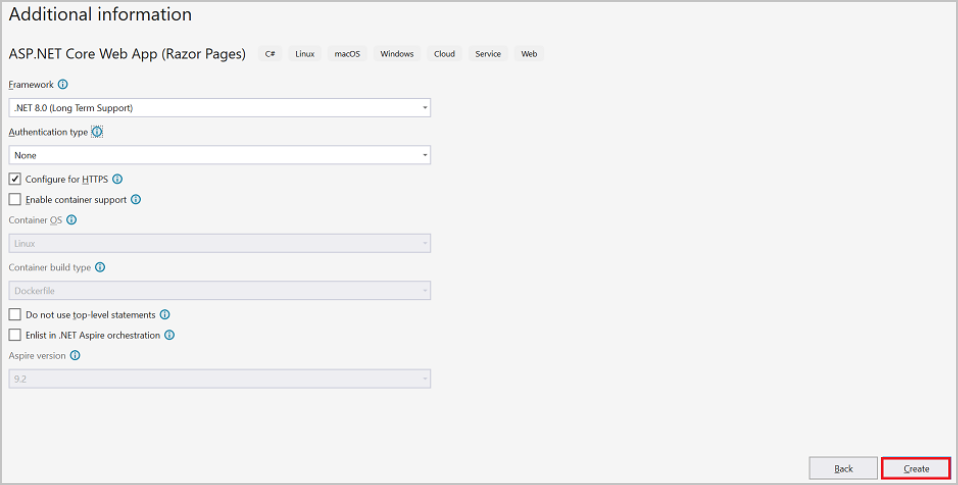
Damit haben Sie ein Projekt erstellt und können fortfahren, Markup und Skripte für Gantt hinzuzufügen.
Schritt 2. Gantt-Markup und JS hinzufügen
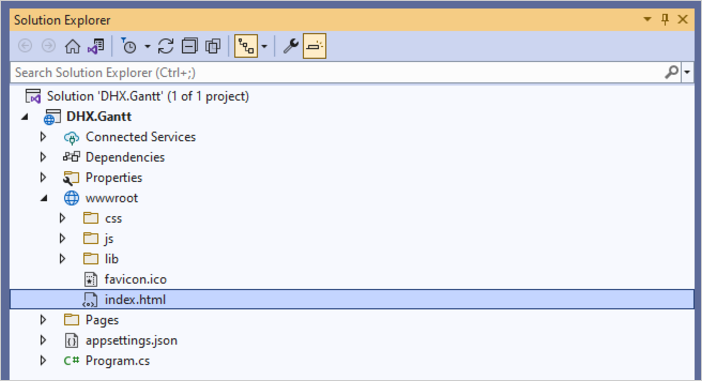
Gehen Sie zu wwwroot und erstellen Sie eine index.html Datei.
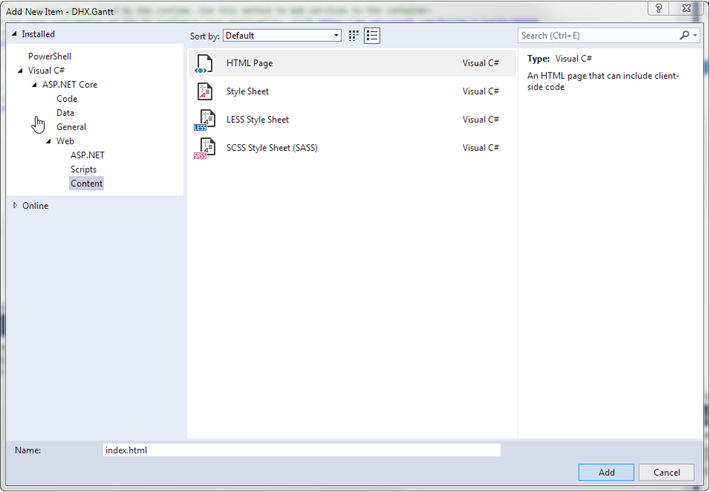
In der neu erstellten Datei erstellen Sie eine einfache Seite für ein Gantt-Diagramm.
Beachten Sie, dass die Gantt-Dateien in dieser Demo von CDN bezogen werden. Wenn Sie eine Professional-Version der Komponente verwenden, müssen Sie Gantt-Dateien manuell in Ihr Projekt einfügen.
<!DOCTYPE html>
<html>
<head>
    <meta name="viewport" content="width=device-width" />
    <title>Index</title>
    <link href="https://cdn.dhtmlx.com/gantt/edge/dhtmlxgantt.css" rel="stylesheet" type="text/css" />
    <link href="css/site.css" rel="stylesheet" type="text/css" />
    <script src="https://cdn.dhtmlx.com/gantt/edge/dhtmlxgantt.js"></script>
    <script>
        document.addEventListener('DOMContentLoaded', function () {
        // specifying the date format
        gantt.config.date_format = '%Y-%m-%d %H:%i';
        // initializing gantt
        gantt.init('gantt_here');

        // initiating data loading
        gantt.load('/api/data');
        // creating and configuring dataProcessor
        const dp = gantt.createDataProcessor({
          url: '/api/',
          mode: 'REST',
        });
      });
    </script>
</head>
<body>
    <div id="gantt_here" style="width: 100vw; height: 100vh"></div>
</body>
</html>
Beim Laden der Seite wird neben der Initialisierung des Gantt-Diagramms (guides/initializing-gantt-chart.md) auch das data loading sofort aufgerufen und der dataProcessor eingerichtet, damit alle vom Benutzer am Gantt vorgenommenen Änderungen im Backend gespeichert werden. Das Backend ist noch nicht implementiert, daher ergibt es später mehr Sinn.
Gehen Sie als Nächstes zu Program.cs und weisen Sie der Anwendung an, die index.html-Seite zu verwenden. Dazu müssen Sie die App so konfigurieren, statische Dateien aus dem Ordner wwwroot zu bedienen.
Dazu müssen Sie die Methode app.UseDefaultFiles() hinzufügen.
Weitere Details finden Sie hier: https://learn.microsoft.com/en-us/aspnet/core/fundamentals/static-files?view=aspnetcore-9.0
var builder = WebApplication.CreateBuilder(args);

// Add services to the container.
builder.Services.AddRazorPages();

var app = builder.Build();

// Configure the HTTP request pipeline.
if (!app.Environment.IsDevelopment())
{
    app.UseExceptionHandler("/Error");
    // The default HSTS value is 30 days.
    // You may want to change this for production scenarios,
    // see https://aka.ms/aspnetcore-hsts.
    app.UseHsts();
}

app.UseHttpsRedirection();

app.UseDefaultFiles(); /*!*/

app.UseStaticFiles();

app.UseRouting();

app.UseAuthorization();

app.MapRazorPages();

app.Run();
Die Methode app.UseDefaultFiles() ermöglicht das Bedienen von Standarddateien. Sie durchsucht den Ordner wwwroot nach folgenden Dateien:
- index.html
- index.htm
- default.html
- default.htm
Somit können Sie eine davon auswählen, während in diesem Tutorial "index.html" verwendet wird.
UseDefaultFiles() ist nur ein URL-Umleitungsmechanismus, der die Datei selbst nicht wirklich serviert. Für diesen Zweck müssen Sie zusätzlich die Datei UseStaticFiles() verwenden.
Um Gantt den gesamten verfügbaren Platz des Bodys einnehmen zu lassen, fügen Sie die folgenden Stile in die Datei site.css im Ordner wwwroot/css ein:
html {
    font-size: 14px;
}

@media (min-width: 768px) {
    html {
        font-size: 16px;
    }
}

body {
    width: 100%;
    height: 100%;
    padding: 0;
    margin: 0;
}
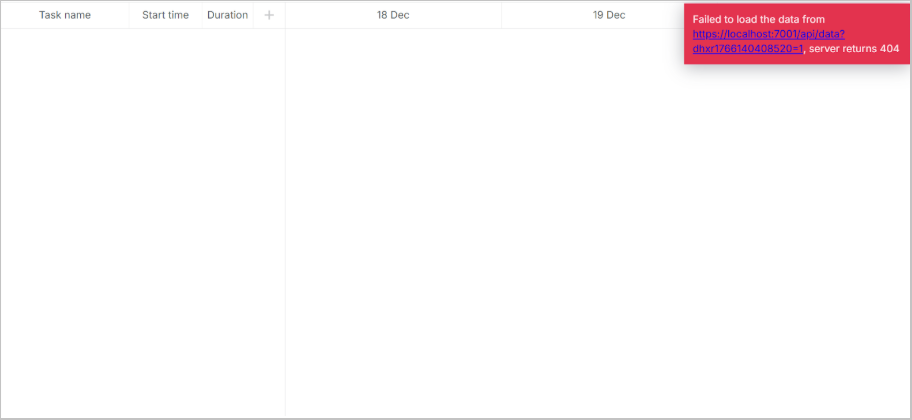
Wenn Sie damit fertig sind, sollte beim Ausführen der Anwendung ein leerer Gantt auf der Seite erscheinen. Beachten Sie, dass das Label "Invalid data" in der oberen rechten Ecke erscheint, weil gantt.load() aufgerufen wird, da es noch kein entsprechendes Backend gibt, das die Daten bereitstellt. Wenn der Controller implementiert wird, kann der Gantt Aufgaben und Verknüpfungen anzeigen.
Nun ist der grundlegende Teil erledigt und es geht an die Implementierung des Backends. Beginnen wir mit der Implementierung von Modellklassen und danach fahren wir mit dem WebAPI-Controller fort.
Schritt 3. Modelle und Datenbank
Beginnen wir mit den Datenmodellen. Ein Datenmodell für Gantt umfasst Links und Tasks. dhtmlxGantt verwendet aus der .NET-Weltperspektive nicht konventionelle Namen für Modell-Eigenschaften. Manchmal enthält das clientseitige Modell auch einige Eigenschaften für die Client-Seite oder die Backend-Logik, aber diese Eigenschaften sollten nicht in einer Datenbank gespeichert werden.
Um damit umzugehen, wird das Muster des Data Transfer Object (DTO) verwendet. Es werden zwei Arten von Modellen definiert:
- Domänenmodellklassen, die mit EF Core und innerhalb der App verwendet werden
- DTO-Klassen, die verwendet werden, um mit der Web API zu kommunizieren.
Dann sollte eine Abbildung zwischen den beiden Modellen implementiert werden.
Modelle
Erstellen Sie einen neuen Ordner namens Models im Projektordner. Hier werden die Modellklassen und der EF-Kontext implementiert.
Task-Modell
Zuerst erstellen Sie eine Klasse für Tasks. Legen Sie im Models-Ordner eine Datei mit dem Namen Task.cs an. Dies kann über das Kontextmenü des Models-Ordners erfolgen und Sie wählen Add->Class.
So sollte das Modell aussehen:
namespace DHX.Gantt.Models
{
    public class Task
    {
        public int Id { get; set; }
        public string? Text { get; set; }
        public DateTime StartDate { get; set; }
        public int Duration { get; set; }
        public decimal Progress { get; set; }
        public int? ParentId { get; set; }
        public string? Type { get; set; }
    }
}
Sie können die Liste aller Eigenschaften des Task-Objekts nachschlagen.
Link-Modell
Fügen Sie noch eine Datei hinzu und erstellen Sie eine Klasse für Links:
namespace DHX.Gantt.Models
{
    public class Link
    {
        public int Id { get; set; }
        public string? Type { get; set; }
        public int SourceTaskId { get; set; }
        public int TargetTaskId { get; set; }
    }
}
Die Modelle sind fertg, und Sie können beginnen, die Datenbankverbindung zu konfigurieren.
Konfigurieren der Datenbankverbindung
Um die Datenbankverbindung zu konfigurieren, müssen Sie die unten aufgeführten Schritte ausführen:
Entity Framework Core installieren
Das Entity Framework Core wird verwendet, um die Kommunikation der App mit einer Datenbank zu verwalten. Lassen Sie uns das Framework installieren:
- Abhängigkeiten von DHTMLX.Gantt im Projektbaum finden
- Kontextmenü aufrufen und Manage NuGet packages auswählen
- den Browse-Tab öffnen und Microsoft.EntityFrameworkCore.SqlServer, Microsoft.EntityFrameworkCore, und Microsoft.EntityFrameworkCore.Design installieren
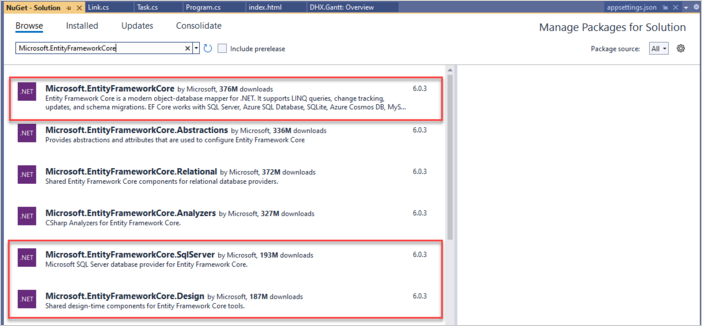
Oder verwenden Sie die Package Manager-Befehlszeile:
PM> Install-Package Microsoft.EntityFrameworkCore.SqlServer
PM> Install-Package Microsoft.EntityFrameworkCore
PM> Install-Package Microsoft.EntityFrameworkCore.Design
Die Entity Framework Core wird verwendet, um die Kommunikation der App mit einer Datenbank zu verwalten.
Entity-Context erstellen
Als Nächstes müssen Sie eine Sitzung mit der Datenbank definieren und das Laden und Speichern von Daten ermöglichen. Erstellen Sie dazu den Kontext:
- fügen Sie die Datei GanttContext.cs im Ordner Models hinzu
- definieren Sie die Klasse GanttContext in der erstellten Datei
using Microsoft.EntityFrameworkCore;

namespace DHX.Gantt.Models
{
    public class GanttContext : DbContext
    {
        public GanttContext(DbContextOptions<GanttContext> options)
           : base(options)
        {
        }
        public DbSet<Task> Tasks { get; set; } = null;
        public DbSet<Link> Links { get; set; } = null;

    }
}
Erste Datensätze zur Datenbank hinzufügen
Nun können Sie Datensätze in die Datenbank einfügen. Erstellen Sie eine Datenbank-Initialisierungsklasse, die die Datenbank mit Tasks befüllt. Definieren Sie im Ordner Models eine Klasse und nennen Sie sie GanttSeeder. Die Klasse wird die Methode Seed() besitzen, die Tasks und Verknüpfungen in die Datenbank hinzufügt.
using Microsoft.EntityFrameworkCore;

namespace DHX.Gantt.Models
{
    public static class GanttSeeder
    {
        public static void Seed(GanttContext context)
        {
            if (context.Tasks.Any())
            {
                return;   // DB has been seeded
            }

            using (var transaction = context.Database.BeginTransaction())
            {
               List<Task> tasks = new List<Task>()
               {
                  new Task()
                    {
                       Id = 1,
                       Text = "Project #2",
                       StartDate = DateTime.Today.AddDays(-3),
                       Duration = 18,
                       Progress = 0.4m,
                       ParentId = null
                    },
                    new Task()
                    {
                       Id = 2,
                       Text = "Task #1",
                       StartDate = DateTime.Today.AddDays(-2),
                       Duration = 8,
                       Progress = 0.6m,
                       ParentId = 1
                    },
                    new Task()
                    {
                       Id = 3,
                       Text = "Task #2",
                       StartDate = DateTime.Today.AddDays(-1),
                       Duration = 8,
                       Progress = 0.6m,
                       ParentId = 1
                    }
               };

               tasks.ForEach(s => context.Tasks.Add(s));
               context.Database.ExecuteSqlRaw("SET IDENTITY_INSERT Tasks ON;");
               context.SaveChanges();

               context.Database.ExecuteSqlRaw("SET IDENTITY_INSERT Tasks OFF;");
               List<Link> links = new List<Link>()
               {
                   new Link() {Id = 1, SourceTaskId = 1, TargetTaskId = 2, Type = "1"},
                   new Link() {Id = 2, SourceTaskId = 2, TargetTaskId = 3, Type = "0"}
               };

               links.ForEach(s => context.Links.Add(s));
               context.Database.ExecuteSqlRaw("SET IDENTITY_INSERT Links ON;");
               context.SaveChanges();
               context.Database.ExecuteSqlRaw("SET IDENTITY_INSERT Links OFF;");
               transaction.Commit();
            }
        }
    }
}
Datenbank registrieren
Nun sollten Sie die Datenbank in Program.cs registrieren. Zunächst benötigen Sie jedoch eine Verbindungszeichenfolge dafür. Sie wird in einer JSON-Datei in den Anwendungseinstellungen gespeichert. Erstellen Sie die appsettings.json (oder öffnen Sie sie, falls sie bereits vorhanden ist) und fügen Sie eine Verbindungzeichenfolge zur Datenbank hinzu:
{
  "ConnectionStrings": {
    "DefaultConnection": "Server="(localdb)mssqllocaldb;"
        Database=GanttDatabase;Trusted_Connection=True;"
  }
}
Der Datenbankkontext wird über Dependency Injection registriert. Addieren Sie dazu folgende Namespaces zu Program.cs:
using Microsoft.EntityFrameworkCore;
using DHX.Gantt.Models;
Die Deklaration sieht dann so aus:
var connectionString = builder.Configuration.GetConnectionString("DefaultConnection");
builder.Services.AddDbContext<GanttContext>(
    options => options.UseSqlServer(connectionString));
Um Controller zu ermöglichen, wird die Methode services.AddControllers() aufgerufen:
builder.Services.AddControllers();
Und wir rufen app.MapControllers() auf, um unsere Controller-Routen zu registrieren:
app.MapControllers();
Hier ist der vollständige Code von Program.cs:
using Microsoft.EntityFrameworkCore;
using DHX.Gantt.Models;

var builder = WebApplication.CreateBuilder(args);

// Add services to the container.
builder.Services.AddRazorPages();

var connectionString = builder.Configuration.GetConnectionString("DefaultConnection");
builder.Services.AddDbContext<GanttContext>(
    options => options.UseSqlServer(connectionString));

builder.Services.AddControllers();

var app = builder.Build();

// Configure the HTTP request pipeline.
if (!app.Environment.IsDevelopment())
{
    app.UseExceptionHandler("/Error");
    // The default HSTS value is 30 days.
    // You may want to change this for production scenarios,
    // see https://aka.ms/aspnetcore-hsts.
    app.UseHsts();
}

app.UseHttpsRedirection();

app.UseDefaultFiles();

app.UseStaticFiles();

app.UseRouting();

app.UseAuthorization();

app.MapRazorPages();

app.MapControllers();

app.Run();
Schließlich müssen Sie die Datenbank beim Start der App initialisieren und befüllen. Normalerweise würden Sie Migrationen verwenden, aber aus Einfachheitsgründen werden sie hier nicht verwendet.
Beginnen wir damit, eine Klasse zu erstellen, in der die Initialisierung vorgenommen wird. Erstellen Sie die Datei GanttInitializerExtension.cs im Ordner Models:
namespace DHX.Gantt.Models
{
  public static class GanttInitializerExtension
  {
    public static IHost InitializeDatabase(this IHost webHost)
    {
      var serviceScopeFactory =
       (IServiceScopeFactory?)webHost.Services.GetService(typeof(IServiceScopeFactory));

      using (var scope = serviceScopeFactory!.CreateScope())
       {
          var services = scope.ServiceProvider;
          var dbContext = services.GetRequiredService<GanttContext>();
          dbContext.Database.EnsureDeleted();
          dbContext.Database.EnsureCreated();
          GanttSeeder.Seed(dbContext);
       }

       return webHost;
     }
   }
}
Als Nächstes rufen Sie InitializeDatabase() auf:
app.InitializeDatabase();
Wie oben erwähnt, werden in diesem Tutorial keine Migrationen verwendet. Stattdessen werden einfache EnsureCreated und Seed verwendet.
Der aktuelle Abschnitt ist abgeschlossen, kehren wir zum Gantt zurück.
DTOs definieren und Mapping
Es ist an der Zeit, DTO-Klassen zu definieren, die für die Web API verwendet werden. Beginnen wir mit der DTO-Klasse für Task. Legen Sie im Models-Ordner eine Datei an und definieren Sie die Klasse WebApiTask.cs:
namespace DHX.Gantt.Models
{
    public class WebApiTask
    {
        public int id { get; set; }
        public string? text { get; set; }
        public string? start_date { get; set; }
        public int duration { get; set; }
        public decimal progress { get; set; }
        public int? parent { get; set; }
        public string? type { get; set; }
        public bool open
        {
            get { return true; }
            set { }
        }

        public static explicit operator WebApiTask(Task task)
        {
            return new WebApiTask
            {
                id = task.Id,
                text = task.Text,
                start_date = task.StartDate.ToString("yyyy-MM-dd HH:mm"),
                duration = task.Duration,
                parent = task.ParentId,
                type = task.Type,
                progress = task.Progress
            };
        }

        public static explicit operator Task(WebApiTask task)
        {
            return new Task
            {
                Id = task.id,
                Text = task.text,
                  StartDate = task.start_date != null ? DateTime.Parse(task.start_date,
                  System.Globalization.CultureInfo.InvariantCulture) : new DateTime(),
                Duration = task.duration,
                ParentId = task.parent,
                Type = task.type,
                Progress = task.progress
            };
        }
    }
}
Und dies ist die DTO-Klasse für Link, definiert in der Datei WebApiLink.cs im Ordner Models:
namespace DHX.Gantt.Models
{
    public class WebApiLink
    {
        public int id { get; set; }
        public string? type { get; set; }
        public int source { get; set; }
        public int target { get; set; }

        public static explicit operator WebApiLink(Link link)
        {
            return new WebApiLink
            {
                id = link.Id,
                type = link.Type,
                source = link.SourceTaskId,
                target = link.TargetTaskId
            };
        }

        public static explicit operator Link(WebApiLink link)
        {
            return new Link
            {
                Id = link.id,
                Type = link.type,
                SourceTaskId = link.source,
                TargetTaskId = link.target
            };
        }
    }
}
Wenn Sie diesen Schritt abgeschlossen haben, sollte folgende Ordnerstruktur vorhanden sein:
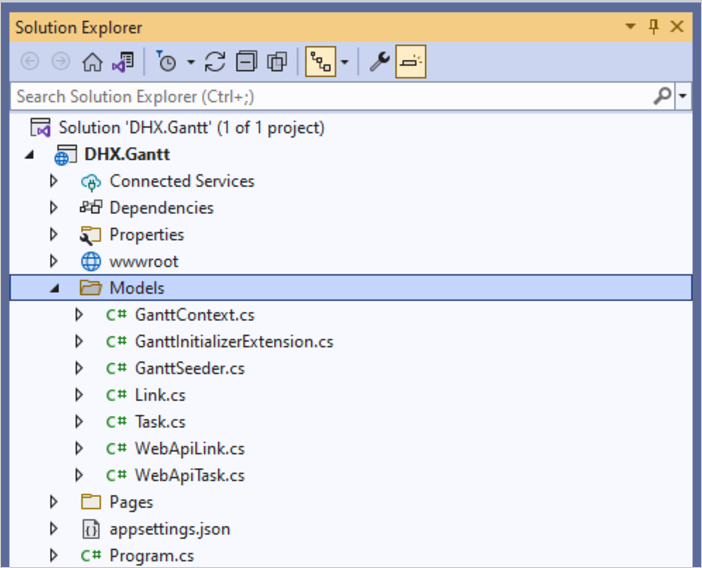
Nun können Sie die Anwendung ausführen, um zu prüfen, ob alles vorhanden ist. Wenn Sie keinen Laufzeitfehler sehen, ist alles in Ordnung.
Schritt 4. Implementierung der Web API
Nun ist es Zeit für die eigentliche REST-API-Implementierung.
Controllers hinzufügen
Erstellen Sie den Ordner Controllers und legen Sie drei leere API-Controller an: einen für Tasks, einen weiteren für Links und einen weiteren für den gesamten Datensatz:
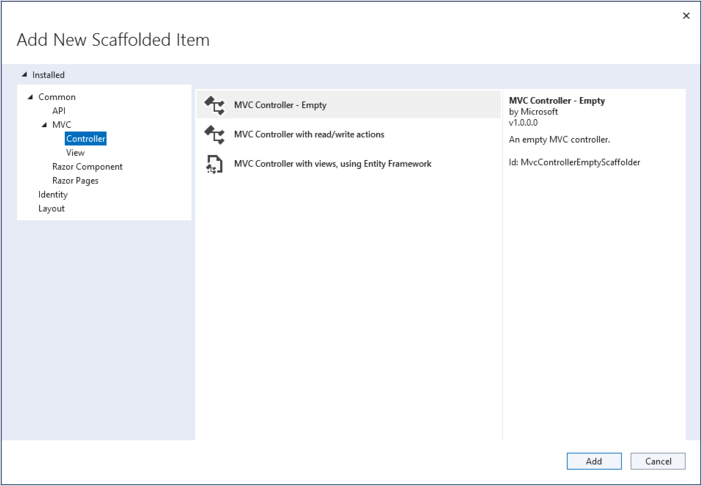
Task-Controller
Erstellen wir einen Controller für Tasks. Er wird grundlegende CRUD-Operationen für Gantt-Tasks definieren.
Wie es funktioniert:
- in GET-Anfragen werden Tasks aus der Datenbank geladen und die Ausgabe sind die Data Transfer Objects der Tasks;
- in PUT/POST-Anfragen kommen Tasks vom Client als WebAPITask-Klassen. Sie werden so in dhtmlxGantt dargestellt. Deshalb sollten Sie sie in das Format unseres Datenmodells für EntityFramework (Task-Klasse) konvertieren. Danach ist es möglich, Änderungen im DatabaseContext zu speichern.
using Microsoft.AspNetCore.Mvc;
using DHX.Gantt.Models;
using Microsoft.EntityFrameworkCore;

namespace DHX.Gantt.Controllers
{
    [Produces("application/json")]
    [Route("api/task")]
    public class TaskController : ControllerBase
    {
        private readonly GanttContext _context;
        public TaskController(GanttContext context)
        {
            _context = context;
        }

        // GET api/task
        [HttpGet]
        public async Task<IEnumerable<WebApiTask>> Get()
        {
            return await _context.Tasks
                .Select(t => (WebApiTask)t)
                .ToListAsync();
        }

        // GET api/task/5
        [HttpGet("{id}")]
        public async Task<ActionResult<Models.Task>> Get(int id)
        {
            var task = await _context.Tasks.FindAsync(id);

            if (task == null)
                return NotFound();

            return Ok(task);
        }

        // POST api/task
        [HttpPost]
        public async Task<IActionResult> Post(WebApiTask apiTask)
        {
            var newTask = (Models.Task)apiTask;

            await _context.Tasks.AddAsync(newTask);
            await _context.SaveChangesAsync();

            return Ok(new
            {
                tid = newTask.Id,
                action = "inserted"
            });
        }

        // PUT api/task/5
        [HttpPut("{id}")]
        public async Task<IActionResult?> Put(int id, WebApiTask apiTask)
        {
            var updatedTask = (Models.Task)apiTask;
            var dbTask = await _context.Tasks.FindAsync(id);

            if (dbTask == null)
            {
                return NotFound();
            }

            dbTask.Text = updatedTask.Text;
            dbTask.StartDate = updatedTask.StartDate;
            dbTask.Duration = updatedTask.Duration;
            dbTask.ParentId = updatedTask.ParentId;
            dbTask.Progress = updatedTask.Progress;
            dbTask.Type = updatedTask.Type;

            await _context.SaveChangesAsync();

            return Ok(new
            {
                action = "updated"
            });
        }

        // DELETE api/task/5
        [HttpDelete("{id}")]
        public async Task<IActionResult> DeleteTask(int id)
        {
            var task = await _context.Tasks.FindAsync(id);
            if (task != null)
            {
                _context.Tasks.Remove(task);
                await _context.SaveChangesAsync();
            }

            return Ok(new
            {
                action = "deleted"
            });
        }
    }
}
Link-Controller
Als Nächstes erstellen Sie einen Controller für Links:
using Microsoft.EntityFrameworkCore;
using Microsoft.AspNetCore.Mvc;
using DHX.Gantt.Models;

namespace DHX.Gantt.Controllers
{
    [Produces("application/json")]
    [Route("api/link")]
    public class LinkController : ControllerBase
    {
        private readonly GanttContext _context;
        public LinkController(GanttContext context)
        {
            _context = context;
        }

        // GET api/Link
        [HttpGet]
        public async Task<IEnumerable<WebApiLink>> Get()
        {
            return await _context.Links
                .Select(t => (WebApiLink)t)
                .ToListAsync();
        }

        // GET api/Link/5
        [HttpGet("{id}")]
        public async Task<ActionResult<Link>> Get(int id)
        {
            var link = await _context.Links.FindAsync(id);

            if (link == null)
                return NotFound();

            return Ok(link);
        }

        // POST api/Link
        [HttpPost]
        public async Task<IActionResult> Post(WebApiLink apiLink)
        {
            var newLink = (Link)apiLink;

            _context.Links.Add(newLink);
            await _context.SaveChangesAsync();

            return Ok(new
            {
                tid = newLink.Id,
                action = "inserted"
            });
        }

        // PUT api/Link/5
        [HttpPut("{id}")]
        public async Task<IActionResult> Put(int id, WebApiLink apiLink)
        {
            var updatedLink = (Link)apiLink;
            updatedLink.Id = id;
            _context.Entry(updatedLink).State = EntityState.Modified;


            await _context.SaveChangesAsync();

            return Ok(new
            {
                action = "updated"
            });
        }

        // DELETE api/Link/5
        [HttpDelete("{id}")]
        public async Task<IActionResult> DeleteLink(int id)
        {
            var link = await _context.Links.FindAsync(id);
            if (link != null)
            {
                _context.Links.Remove(link);
                await _context.SaveChangesAsync();
            }

            return Ok(new
            {
                action = "deleted"
            });
        }
    }
}
Data-Controller
Schließlich müssen Sie einen Controller für eine Data-Action erstellen:
using Microsoft.AspNetCore.Mvc;
using Microsoft.EntityFrameworkCore;
using DHX.Gantt.Models;

namespace DHX.Gantt.Controllers
{
    [Produces("application/json")]
    [Route("api/data")]
    public class DataController : ControllerBase
    {
        private readonly GanttContext _context;
        public DataController(GanttContext context)
        {
            _context = context;
        }

        // GET api/data
        [HttpGet]
        public async Task<IActionResult> Get()
        {
            var tasks = await _context.Tasks
                .Select(t => (WebApiTask)t)
                .ToListAsync();

            var links = await _context.Links
                .Select(l => (WebApiLink)l)
                .ToListAsync();

            return Ok(new
            {
                tasks,
                links
            });
        }
    }
}
Alles ist bereit. Sie können die Anwendung ausführen und das voll funktionsfähige Gantt sehen.
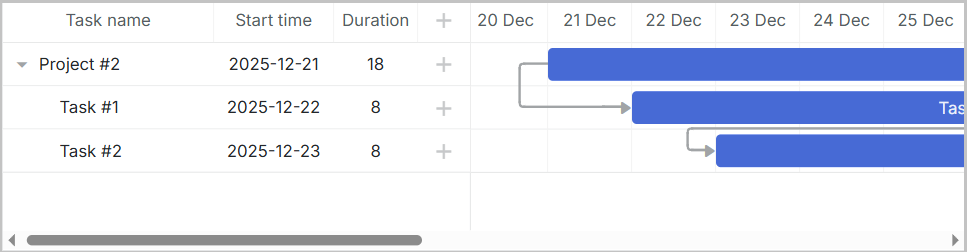
Sie können auch den vollständigen Quellcode auf GitHub einsehen.
Fehlerbehandlung
Um Fehler zu behandeln, müssen Sie eine spezielle Middleware-Klasse deklarieren, die Laufzeitfehler erfasst und Antworten schreibt. Anschließend wird sie in die App-Anfrage-Pipeline aufgenommen. Folgen Sie den untenstehenden Schritten:
- Erstellen Sie eine Middleware-Klasse aus einer Vorlage im Projektordner.
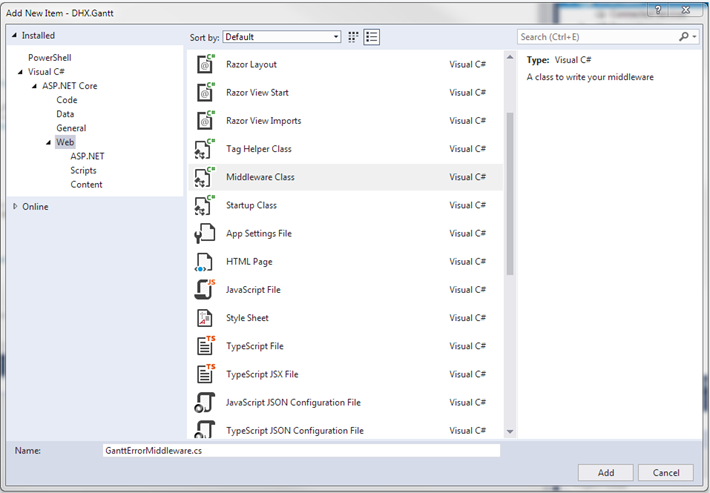
- Installieren Sie das JSON-Framework für ASP.NET Core. Sie können es entweder über den NuGet-Paket-Manager tun:
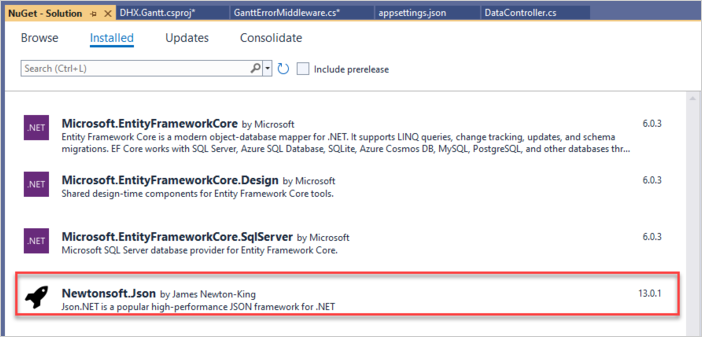
Oder verwenden Sie die Package Manager-Befehlszeile:
PM> Install-Package NewtonSoft.JSON
- Finden Sie die invoke-Methode und notieren Sie den
_next-Aufruf. Einige Handler können Ausnahmen werfen, also fangen wir sie ab. Umgeben Sie den_next-Aufruf mit einemtry-catch-Block und führen Sie unseren Handler aus, wenn ein Fehler erfasst wird.
public async Task Invoke(HttpContext httpContext)
{
    try
    {
        await _next(httpContext);
    }catch(Exception e)
    {
        await HandleExceptionAsync(httpContext, e);
    }
}
private static Task HandleExceptionAsync(HttpContext context, Exception exception)
{
    var result = JsonConvert.SerializeObject(new {
        action = "error"
    });
    context.Response.ContentType = "application/json";
    context.Response.StatusCode = StatusCodes.Status500InternalServerError;
    return context.Response.WriteAsync(result);
}
- Fügen Sie die folgenden Namespaces zu GanttErrorMiddleware.cs hinzu:
using Newtonsoft.Json;
- Die Middleware ist einsatzbereit. Öffnen Sie nun Program.cs und verbinden Sie die Middleware. Fügen Sie folgende Namespaces hinzu:
using DHX.Gantt;
Als Nächstes rufen Sie die Methode app.UseGanttErrorMiddleware() auf:
app.UseGanttErrorMiddleware();
Speichern der Reihenfolge der Aufgaben
Benutzer können Aufgaben per Drag & Drop im Client-seitigen Gantt neu anordnen. Wenn Sie diese Funktion verwenden, sollten Sie die Reihenfolge der Aufgaben in der Datenbank speichern. Details finden Sie in diesem Abschnitt.
Lesen Sie weiter, um herauszufinden, wie das Speichern der Reihenfolge der Aufgaben für Gantt aktiviert wird.
Neuordnung auf der Client-Seite
Aktivieren Sie zuerst die Neuordnung der Aufgaben auf der Client-Seite. Fügen Sie diese Zeilen zu index.html hinzu:
gantt.config.order_branch = true;
gantt.config.order_branch_free = true;

// specifying the date format
gantt.config.date_format = "%Y-%m-%d %H:%i";
// initializing gantt
gantt.init("gantt_here");
Aufgabenreihenfolge zum Modell hinzufügen
Als Nächstes müssen Sie das Backend so ändern, dass es die aktuelle Reihenfolge der Aufgaben widerspiegelt. Fügen Sie dem Task-Modell eine weitere Methode hinzu:
namespace DHX.Gantt.Models
{
    public class Task
    {
        public int Id { get; set; }
        public string? Text { get; set; }
        public DateTime StartDate { get; set; }
        public int Duration { get; set; }
        public decimal Progress { get; set; }
        public int? ParentId { get; set; }
        public string? Type { get; set; }
        public int SortOrder { get; set; } /*!*/
    }
}
Updating Controllers
Sie müssen auch die Controller aktualisieren.
- Die Client-Seite sollte Aufgaben in der Reihenfolge des SortOrder-Werts erhalten. Fügen Sie der DataController-Datei die hervorgehobene Zeile hinzu:
[HttpGet]
public async Task<IActionResult> Get()
{
    var tasks = await _context.Tasks
        .OrderBy(t => t.SortOrder) /*!*/
        .Select(t => (WebApiTask)t)
        .ToListAsync();

    var links = await _context.Links
        .Select(l => (WebApiLink)l)
        .ToListAsync();

    return Ok(new
    {
        data = tasks,
        links = links
    });
}
- Neue Tasks sollten auch den Standardwert SortOrder erhalten:
// POST api/task
[HttpPost]
public async Task<IActionResult> Post(WebApiTask apiTask)
{
    var newTask = (Models.Task)apiTask;

    newTask.SortOrder = await _context.Tasks.MaxAsync(t => t.SortOrder) + 1; /*!*/
    await _context.Tasks.AddAsync(newTask);
    await _context.SaveChangesAsync();

    return Ok(new
    {
        tid = newTask.Id,
        action = "inserted"
    });
}
- sortOrder sollte aktualisiert werden, wenn die Aufgabenreihenfolge auf der Client-Seite geändert wird. Wenn ein Benutzer Aufgaben neu anordnet, ruft Gantt eine PUT-Aktion auf und übergibt die Informationen über die Positionen der neuen Aufgabe in der Eigenschaft ['target'] des Requests zusammen mit dem Rest der Aufgaben-Eigenschaften.
Fügen Sie target zur WebApiTask.cs-Klasse hinzu:
public class WebApiTask
{
    public int id { get; set; }
    public string? text { get; set; }
    public string? start_date { get; set; }
    public int duration { get; set; }
    public decimal progress { get; set; }
    public int? parent { get; set; }
    public string? type { get; set; }
    public string? target { get; set; } /*!*/
    public bool open
    {
        get { return true; }
        set { }
    }
}
Und nun implementieren wir die Neuordnung in unserer PUT (EditTask)-Aktion. Ändern Sie die Put-Aktion des Task-Controllers:
// PUT api/task/5
[HttpPut("{id}")]
public async Task<IActionResult?> Put(int id, WebApiTask apiTask)
{
    var updatedTask = (Models.Task)apiTask;
    var dbTask = await _context.Tasks.FindAsync(id);

    if (dbTask == null)
    {
        return NotFound();
    }

    dbTask.Text = updatedTask.Text;
    dbTask.StartDate = updatedTask.StartDate;
    dbTask.Duration = updatedTask.Duration;
    dbTask.ParentId = updatedTask.ParentId;
    dbTask.Progress = updatedTask.Progress;
    dbTask.Type = updatedTask.Type;

    if (!string.IsNullOrEmpty(apiTask.target))                /*!*/
    {                                                         /*!*/
        // reordering occurred                                /*!*/
        await this.UpdateOrdersAsync(dbTask, apiTask.target); /*!*/
    }                                                         /*!*/

    await _context.SaveChangesAsync();

    return Ok(new
    {
        action = "updated"
    });
}
Und fügen Sie die Methode hinzu, die die Reihenfolge der Aufgaben aktualisiert:
private async Task<IActionResult> UpdateOrdersAsync(Models.Task updatedTask, string orderTarget)
{
    int adjacentTaskId;
    var nextSibling = false;

    var targetId = orderTarget;

    // adjacent task id is sent either as '{id}' or as 'next:{id}' depending
    // on whether it's the next or the previous sibling
    if (targetId.StartsWith("next:"))
    {
        targetId = targetId.Replace("next:", "");
        nextSibling = true;
    }

    if (!int.TryParse(targetId, out adjacentTaskId))
    {
        return NotFound();
    }

    var adjacentTask = await _context.Tasks.FindAsync(adjacentTaskId);
    if (adjacentTask == null)
    {
        return NotFound();
    }
    var startOrder = adjacentTask.SortOrder;

    if (nextSibling)
        startOrder++;

    updatedTask.SortOrder = startOrder;

    var updateOrders = await _context.Tasks
        .Where(t => t.Id != updatedTask.Id)
        .Where(t => t.SortOrder >= startOrder)
        .OrderBy(t => t.SortOrder)
        .ToListAsync();

    var taskList = updateOrders.ToList();
    taskList.ForEach(t => t.SortOrder++);

    return Ok(new
    {
        action = "updated"
    });
}
Anwendungssicherheit
Gantt bietet keine Mittel, um eine Anwendung vor verschiedenen Bedrohungen wie SQL-Injektionen, XSS- und CSRF-Angriffen zu schützen. Die Verantwortung für die Sicherheit einer Anwendung liegt bei den Entwicklern, die das Backend implementieren. Lesen Sie die Details im entsprechenden Artikel.
XSS-Schutz
Eine einfache Lösung wäre es, die Text-Eigenschaften Ihrer Dateneinträge zu kodieren, wenn Sie sie an die Client-Seite senden.
Zum Beispiel wird im untenstehenden Code ein integrierter HtmlEncoder verwendet, um HTML-Werte im Text der Aufgaben zu escapen. Auf diese Weise enthält Ihre Datenbank unveränderte Daten, aber die Client-Seite erhält sichere Werte von task.text.
using System.Text.Encodings.Web;

public static explicit operator WebApiTask(Task task)
{
    return new WebApiTask
    {
        id = task.Id,
        text = HtmlEncoder.Default.Encode(task.Text != null ? task.Text : ""), /*!*/
        start_date = task.StartDate.ToString("yyyy-MM-dd HH:mm"),
        duration = task.Duration,
        parent = task.ParentId,
        type = task.Type,
        progress = task.Progress
    };
}
Ein weiterer Ansatz wäre die Verwendung einer spezialisierten Bibliothek, z. B. HtmlAgilityPack und das vollständige Entfernen jeglicher HTML-Inhalte einer Aufgabe beim Speichern/Laden der Daten.
Fehlerbehebung
Falls Sie die oben beschriebenen Schritte zur Integration von Gantt mit ASP.NET Core abgeschlossen haben, Gantt aber Aufgaben und Verknüpfungen auf einer Seite nicht rendert, lesen Sie den Artikel Troubleshooting Backend Integration Issues. Er beschreibt die Wege zur Identifizierung der Ursachen.
Was kommt als Nächstes
Sie haben nun ein vollständig funktionsfähiges Gantt. Den vollständigen Code finden Sie auf GitHub, klonen oder herunterladen und für Ihre Projekte verwenden.
Sie können auch die Guides zu den zahlreichen Funktionen von gantt oder Tutorials zur Integration von Gantt mit anderen Backend-Frameworks prüfen.