数据加载
dhtmlxGantt 可以接受两种数据格式:
要用数据填充甘特图,请使用 [parse] 或 [load] 方法。
gantt.init("gantt_here");
gantt.load("tasks.json");
相关示例: Basic initialization
如果向 Gantt 传递了不正确的数据,其树状结构将变为循环结构,从而导致 cyclic reference error。
从对象加载
要从对象加载数据,请使用 [parse] 方法:
const data = {
    tasks: [
        { id: 1, text: "Project #1", start_date: "01-12-2025", duration: 18 },
        { id: 2, text: "Task #1",    start_date: "02-12-2025", duration: 8, parent: 1 },
        { id: 3, text: "Task #2",    start_date: "11-12-2025", duration: 8, parent: 1 }
    ]
};

gantt.init("gantt_here");
gantt.parse(data); /*!*/
相关示例: Basic initialization
如果数据对象同时包含 "start_date" 和 "end_date" 值,且日期值仅包含日期部分(即 01-12-2025 而非 01-12-2025 00:00)- 你可能需要额外的配置。请务必查看本文 Task end date display & Inclusive end dates。
从服务器加载
客户端
要从服务器加载数据,请使用 load 方法:
gantt.init("gantt_here");
gantt.load("data.json"); /*!*/
load 方法将向指定的 URL 发送 AJAX 请求,并期望得到按 支持的数据格式之一 的数据响应。 例如:
{
    "tasks": [
        { "id": 1, "text": "Project #1", "start_date": "01-12-2025", "duration": 18 },
        { "id": 2, "text": "Task #1", "start_date": "02-12-2025", "duration": 8,"parent": 1 },
        { "id": 3, "text": "Task #2", "start_date": "11-12-2025", "duration": 8, "parent": 1 }
    ],
    "links": [
        { "id": 1, "source": 1, "target": 2, "type": "1" },
        { "id": 2, "source": 2, "target": 3, "type": "0" }
    ]
}
格式在该方法的第二个参数中指定: "json"、"xml" 或 "oldxml"。
gantt.load("data.xml", "xml");
服务器端
在服务器端,你可以有一个带数据的静态文件,或一个脚本从数据源收集数据并将其写入响应。 服务器端实现取决于你想使用的框架。
例如,在 Node.js 的情况下,我们应为 Gantt 将要向其发送数据的 URL 添加一个服务器路由。
gantt.load("/data");
它将生成对应的 JSON 格式响应。
app.get("/data", (req, res) => {
    db.query("SELECT * FROM gantt_tasks", (err, tasks) => {
        if (err) console.log(err);

        db.query("SELECT * FROM gantt_links", (err, links) => {
            if (err) console.log(err);

            tasks.forEach((task) => {
                task.start_date = task.start_date.format("YYYY-MM-DD");
                task.open = true;
            });

            res.send({ tasks, links });
        });
    });
});
请参阅文章 Supported Data Formats 以获取全部支持的数据格式。
以 ISO 格式加载日期
设置任务计划
在数据源中定义任务的计划有三种方式:
- start_date + duration
- start date + end_date
- duration + end_date
未指定的属性将基于数据对象中已定义的属性来计算。
相关示例: Backward planning
End_date 具有比 duration 参数更高的优先级。如果在任务对象中指定了 3 个参数,Gantt 将忽略 duration 参数,任务将以不同的持续时间加载。例如:
{
    "id": "20", "text": "Project #2",
    "start_date": "01-12-2025",
    "duration": 3,
    "end_date": "05-12-2025",
}

// 上例中的任务将按指定的 'start_date' 和 'end_date' 计算得到的持续时间加载
{
    "id": "20", "text": "Project #2",
    "start_date": "01-12-2025",
    "duration": 4,
    "end_date": "05-12-2025",
}
以 ISO 格式加载日期
自 v9.1.3 以来,Gantt 会自动检测并解析 ISO 8601 日期字符串。无需配置。
支持的格式:
2026-01-06- 仅日期2026-01-06T10:30:00- 日期和时间2026-01-06T10:30:00.000- 日期和时间,带毫秒2026-01-06T10:30:00.000Z- UTC2026-01-06T10:30:00+02:00- 带时区偏移
gantt.parse({
    tasks: [
        { id: 2, text: "Task #1", start_date: "2026-01-06T10:30:00Z", duration: 3 }
    ],
    links: []
});
// ISO 日期会自动解析 - 不需要模板覆盖
当输入中检测到 ISO 日期时,在传给 DataProcessor 时会自动将其序列化回 ISO 字符串。仅日期字符串(例如,"2026-01-06")会序列化回仅日期字符串,保持原始格式。如果输入包含日期只部分和完整日期时间字符串的混合,所有日期都将序列化为完整日期时间。
日期仅字符串(例如,"2026-01-06")在设置 server_utc 为 false(默认)时,解析为本地午夜时间。
如果你显式覆盖了 gantt.templates.parse_date 或 gantt.templates.format_date,你的函数将优先于 ISO 自动检测和自动序列化。
在 v9.1.3 之前的版本中,ISO 日期不会自动检测。如果你使用较旧的版本,需要覆盖 parse_date 与 format_date 模板来处理 ISO 字符串:
gantt.templates.parse_date = (date) => {
    return new Date(date);
};

gantt.templates.format_date = (date) => {
    return date.toISOString();
};
在 v9.1.3 及以上版本,这些模板仍然作为非 ISO 日期字符串的后备使用。请参阅 gantt.date.parseDate() 获取完整的解析流程。
动态更改日期格式
如果你需要动态更改 date format,有必要按以下方式修改 parse_date 模板:
const cfg = gantt.config;
const strToDate = gantt.date.str_to_date(cfg.date_format, cfg.server_utc);

gantt.templates.parse_date = (date) => {
    return strToDate(date);
};
任务结束日期显示 & 包含结束日期
本小节将回答一个问题:“如何正确保存并显示任务的结束日期?”
首先,考虑在处理任务日期时你可能遇到的两种情形:
情况 1
- 当任务持续时间以整日为单位(duration_unit="day")
- 当任务数据对象包含以 "%Y-%m-%d" 或 "%d-%m-%Y" 格式表示的开始和结束日期(即不包含时分秒部分)
由于 dhtmlxGantt 解释并存储任务结束日期的细节,结果日期可能与预期不符。
请看以下示例:
gantt.parse({
    tasks: [
        {
            id: 1,
            text: "Task 1",
            start_date: "22-12-2025",
            end_date: "22-12-2025"
        }
    ],
    links: []
});

console.log(gantt.getTask(1).end_date);
// 22 December 2025 00:00:00

console.log(gantt.getTask(1).duration);
// 0
在这个示例中,开始日期和结束日期指向同一时间点,任务持续时间将为 0。
情况 2
- 当在网格中显示任务的 End Date
- 并且结束日期的格式不包含时分部分
gantt.config.columns = [
    { name: "text", label: "Name", tree: true, width: 200, resize: true },
    { name: "duration", label: "Duration", width: 80, align: "center", resize: true },
    { name: "start_date", label: "Start", width: 80, align: "center", resize: true },
    { name: "end_date", label: "Finish", width: 80, align: "center", resize: true }
];

gantt.init("gantt_here");

gantt.parse({
    tasks: [
        {
            id: 1,
            text: "Task 1",
            start_date: "22-12-2025",
            end_date: "23-12-2025"
        }
    ],
    links: []
});
在这个示例中,Finish 日期(任务的 end_date)被指定为 23 日,而任务本身在 22 日结束的时间点结束。

下面将解释 Gantt 如何存储结束日期的细节。
Gantt 如何存储结束日期
即使你没有为任务日期指定时分部分(duration_unit = "day"),Gantt 客户端仍然将其以 JS Date 保存,该对象具有小时、分钟、秒和毫秒部分。
当前结束日期的格式如下:
- 日期的秒和毫秒部分始终为 0,Gantt 不支持小于 1 分钟的单位
- 任务结束日期被指定为当天的开始时间(一天中的开始时间)紧接着前一个忙碌日的下一日的开始时间。也就是说:
- 例如开始于 12 月 22 日并持续 1 天的任务,其起始和结束日期将为:
"22-12-2025 00:00:00 - 23-12-2025 00:00:00"。结束日期将与 12 月 22 日之后一天的开始日期相匹配 - 例如开始于 12 月 22 日 13:00 并持续 1 小时的任务,其起始和结束日期将为:
"22-12-2025 13:00:00 - 22-12-2025 14:00:00"。结束日期将与下一小时的开始日期相匹配
- 例如开始于 12 月 22 日并持续 1 天的任务,其起始和结束日期将为:
如果在屏幕上显示结束日期而不设置时分部分,结果可能会让人产生误导。在“情景 2”的示例中,开始和结束日期将显示为 "22-12-2025 - 23-12-2025",这会让你以为该任务持续了 2 天(从 22 日到 23 日)。
这是默认行为,可能会让你困惑,但可以通过配置来修正。在接下来的部分,我们将展示几种处理方法。
如何改变默认行为
- 第一个你不应该做的事,是修改 Gantt 中实际存储的任务日期。
你也可能希望修改加载到 Gantt 的任务日期,即将结束日期指定为 22-12-2025 23:59:59。但最好不要这样做,因为这样的决定可能会与任务持续时间的计算和自动排程发生冲突。
- 我们建议你使用以下方法:
2a) 要改变 Gantt 中任务结束日期的格式(即在任务持续时间中包含结束日期),你可以重新定义 task_end_date 模板。
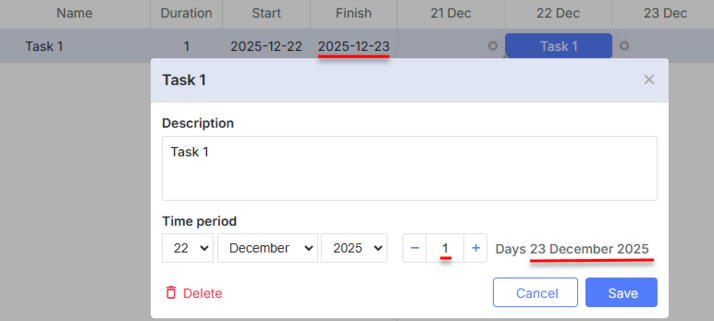
让我们取一个在 2025 年 12 月 22 日开始并持续 1 天的任务,看看模板如何改变结束日期。
默认情况下,该任务的结束日期应显示为 2025 年 12 月 23 日(23-12-2025 00:00:00):
- [Live demo: Default format]
但如果你应用 task_end_date 和 grid_date_format 模板,同一任务将于 2025 年 12 月 22 日结束:
- [Live demo: Inclusive end date format]
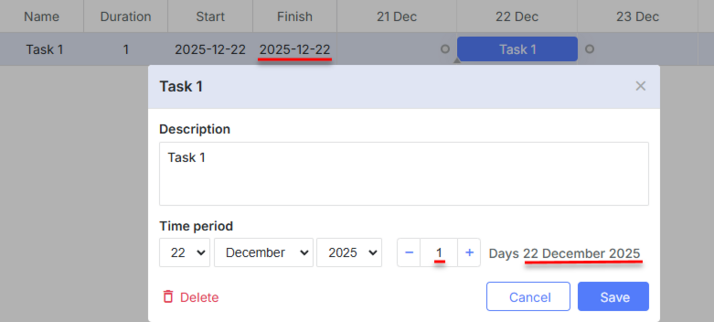
代码如下:
// Redefine the template
gantt.templates.task_end_date = (date) => {
    return gantt.templates.task_date(new Date(date.valueOf() - 1));
};

const gridDateToStr = gantt.date.date_to_str("%Y-%m-%d");

gantt.templates.grid_date_format = (date, column) =>  {
    if (column === "end_date") {
        return gridDateToStr(new Date(date.valueOf() - 1));
    } else {
        return gridDateToStr(date);
    }
};

gantt.init("gantt_here");
通过这种方式,你可以在网格、Lightbox 头部以及需要显示结束日期的其他位置,显示任务的结束日期。
如果你使用 [Inclusive end dates] 的格式(task_end_date 模板)并希望它在网格中的内联编辑与之配合正确,你需要为编辑任务的包容性结束日期创建一个专门的编辑器,例如:
// 包含结束日期的编辑器
// 使用默认编辑器,但重写 set_value/get_value 方法
const dateEditor = gantt.config.editor_types.date;

gantt.config.editor_types.end_date = gantt.mixin(
    {
        set_value: (value, id, column, node) => {
            const correctedValue = gantt.date.add(value, -1, "day");
            return dateEditor.set_value.apply(this, [correctedValue, id, column, node]);
        },
        get_value: (id, column, node) => {
            const selectedValue = dateEditor.get_value.apply(this, [id, column, node]);
            return gantt.date.add(selectedValue, 1, "day");
        },
    },
    dateEditor
);

const textEditor = { type: "text", map_to: "text" };
const startDateEditor = { type: "date", map_to: "start_date" };
const endDateEditor = { type: "end_date", map_to: "end_date" };
const durationEditor = { type: "number", map_to: "duration", min: 0, max: 100 };

gantt.config.columns = [
    { name: "text", label: "Name", tree: true, width: 200, editor: textEditor, resize: true },
    { name: "duration", label: "Duration", width: 80, align: "center", editor: durationEditor, resize: true },
    { name: "start_date", label: "Start", width: 140, align: "center", editor: startDateEditor, resize: true },
    { name: "end_date", label: "Finish", width: 140, align: "center", editor: endDateEditor, resize: true }
];

// 修改弹窗和表格模板,以包含结束日期的格式显示任务日期
gantt.templates.task_end_date = (date) => {
    return gantt.templates.task_date(new Date(date.valueOf() - 1));
};

const gridDateToStr = gantt.date.date_to_str("%Y-%m-%d");

gantt.templates.grid_date_format = (date, column) => {
    if (column === "end_date") {
        return gridDateToStr(new Date(date.valueOf() - 1));
    } else {
        return gridDateToStr(date);
    }
};
相关示例: Inclusive end date editor
2b) 如果应用程序的其他部分需要将结束日期以“包含”格式存储——即一个在 2025 年 12 月 22 日开始并持续 1 天的任务需要以 start_date: "22-12-2025", end_date: "22-12-2025" 进行存储——你需要对结束日期进行额外处理,即:
- 在将数据加载到 gantt 之前给结束日期加一天
- 在将从 gantt 收到的变更保存回数据存储前从结束日期减一天
数据属性
Gantt 图的数据源是一个对象,存储两种信息:
- tasks - 任务项。
- links - 依赖链接项。
任务对象的属性
任务对象的全部属性列表请参阅 Task properties 文章。
JSON 与 XML 数据的默认日期格式为 "%d-%m-%Y %H:%i"(请参阅 date format specification)。
要修改它,请使用 date_format 配置选项。
gantt.config.date_format="%Y-%m-%d";
gantt.init("gantt_here");
加载到 Gantt 后,start_date 与 end_date 属性将被解析为 Date 类型。
不受 date_format 配置支持的日期格式,可以通过 parse_date 模板手动解析。
链接对象的属性
链接对象的全部属性列表请参阅 Link properties 文章。
自定义属性
你并不限于以上列出的强制属性,可以向数据项添加任意自定义属性。 额外的数据属性将被解析为字符串并加载到客户端,你可以按需要使用它们。
请参阅具有自定义属性的数据示例 此处。
数据库结构
如果使用数据库,我们建议将数据分成两张独立的表来存储数据:一张用于任务,一张用于链接。
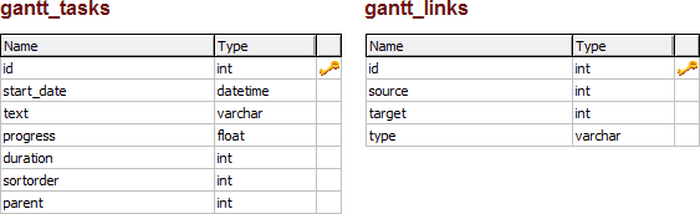
将任务和链接加载到 Gantt 图的标准数据库结构如下:
- gantt_tasks 表 - 指定 Gantt 任务
- id - (string,number) 事件 ID。
- start_date - (Date) 任务计划开始的日期。
- text - (string) 任务的描述。
- progress - (number) 介于 0 到 1 之间的数字,表示任务完成的百分比。
- duration - (number) 任务在当前时间刻度单位中的持续时间。
- parent - (number) 父任务的 ID。
- type - (string) 可选,任务的 type。
- readonly - (boolean) 可选,可以将任务标记为 readonly。
- editable - (boolean) 可选,可以将任务标记为 editable。
- gantt_links 表 - 指定 Gantt 依赖链接
使用以下 SQL 语句创建包含上述 2 张表的数据库:
CREATE TABLE `gantt_links` (
  `id` int(11) NOT NULL AUTO_INCREMENT,
  `source` int(11) NOT NULL,
  `target` int(11) NOT NULL,
  `type` varchar(1) NOT NULL,
  PRIMARY KEY (`id`)
)
CREATE TABLE `gantt_tasks` (
  `id` int(11) NOT NULL AUTO_INCREMENT,
  `text` varchar(255) NOT NULL,
  `start_date` datetime NOT NULL,
  `duration` int(11) NOT NULL,
  `progress` float NOT NULL,
  `sortorder` int(11) NOT NULL,
  `parent` int(11) NOT NULL,
  PRIMARY KEY (`id`)
)
事件流
与加载相关的方法具有以下事件流: