自动排程
该功能仅在 PRO 版本中提供。
该库提供了 auto_scheduling 扩展,使 Gantt 能够根据任务之间的关系自动安排任务的开始时间和结束时间。
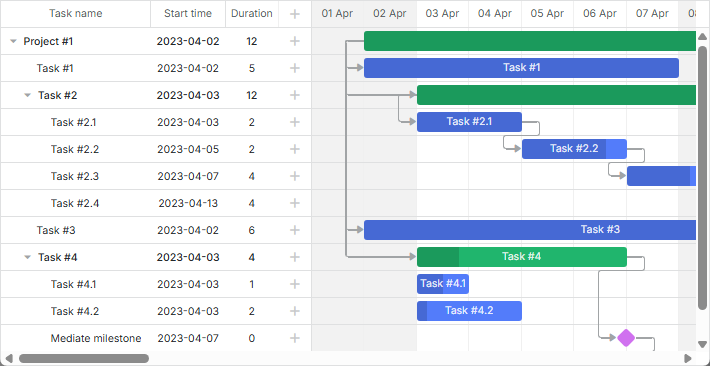
例如,假设你有两个通过依赖关系连接的任务,第二个任务在第一个任务结束时开始,并且你需要通过将第一个任务移动到新日期来改变其时间表。
自动排程会在第一任务结束日期每次更改时,自动更新第二任务的开始日期。该特性允许你通过指定任务之间的关系来生成和维护项目进度,而无需手动为每个任务设置日期。
如何使用
要使用自动排程功能,请通过 gantt.plugins 方法启用 auto_scheduling 插件:
gantt.plugins({
    auto_scheduling: true
});
并将 auto_scheduling 配置中的 enabled 属性设置为 true:
gantt.config.auto_scheduling = {
    enabled: true
};
启用自动排程后,单个任务仍然可以手动进行排程。
Forward/backward planning
项目计划策略
项目中有两种任务规划策略:正向规划和逆向规划。它们由以下配置设置的组合来定义:
- gantt.config.auto_scheduling.schedule_from_end - (boolean) 定义规划策略的类型
- project_start - (Date) 项目的开始日期;若应用正向规划,默认作为任务的开始日期,默认值为 null
- project_end - (Date) 项目的结束日期;若应用逆向规划,用作任务的默认结束时间,默认值为 null
正向规划
默认使用正向规划,即 gantt.config.auto_scheduling.schedule_from_end 设置为 false。
// 正向规划将被使用
gantt.config.auto_scheduling = {
    enabled: true,
    schedule_from_end: false
};
在这种情况下,任务的排程从开始日期或最早任务的日期开始实现。若没有其他约束,任务将尽快排程。
项目开始日期可以通过 gantt.config.project_start 配置进行可选设置:
gantt.config.project_start = new Date(2025, 2, 1);
Auto-Schedule From Project Start & Constraints
逆向规划
同样也可以从项目结束日期开始对任务进行排程,即应用逆向规划。为此,需要将 gantt.config.auto_scheduling.schedule_from_end 属性设置为 true,并通过 gantt.config.project_end 配置项指定项目结束日期:
gantt.config.project_end = new Date(2025, 10, 1);
gantt.config.auto_scheduling = {
    enabled: true,
    schedule_from_end: true
};
在这种情况下,任务将尽可能晚地被排程。最后一个任务应在项目结束日期结束。
Auto-Schedule From Project End (backward)
任务的时间约束
dhtmlxGantt 提供为任务设置额外时间约束的能力。
时间约束仅适用于任务和 milestones。项目不受其影响。
通过弹出层设置约束
你可以通过任务弹出层中的 Constraint 控件 指定任务的约束。
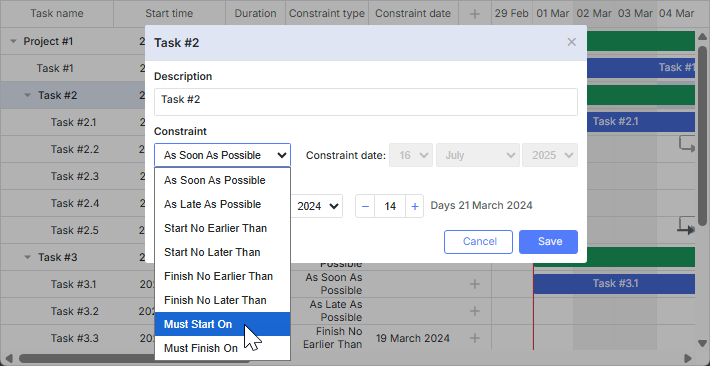
gantt.config.lightbox.sections = [
    { name: "description", height: 38, map_to: "text", type: "textarea", focus: true},
    { name: "constraint", type: "constraint" }, /*!*/
    { name: "time", type: "duration", map_to: "auto" }
];
通过内联编辑器设置约束
还可以在网格中 为约束类型及其日期指定独立的列,并使用内联编辑器为任务定义约束。
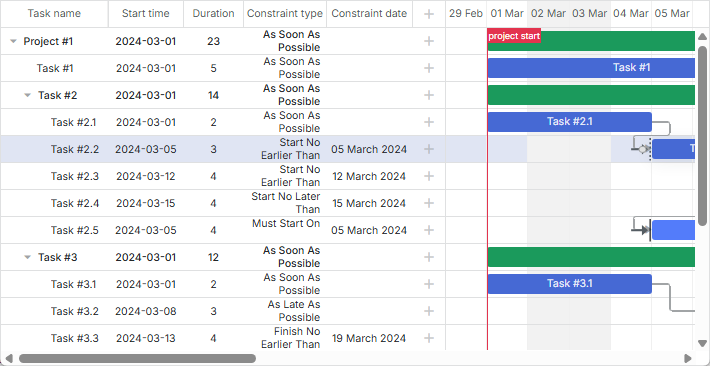
分别使用列名 constraint_type 和 constraint_date。
const constraintTypeEditor = {
    type: "select", map_to: "constraint_type", options: [
        { key: "asap", label: gantt.locale.labels.asap },
        { key: "alap", label: gantt.locale.labels.alap },
        { key: "snet", label: gantt.locale.labels.snet },
        // more options
    ]
};

const constraintDateEditor = {
    type: "date",
    map_to: "constraint_date",
    min: new Date(2025, 0, 1),
    max: new Date(2026, 0, 1)
};

gantt.config.columns = [
    { /* previous column */ },
    {
        name: "constraint_type", align: "center", width: 100,
        template: task => gantt.locale.labels[gantt.getConstraintType(task)],
        resize: true, editor: constraintTypeEditor
    },
    {
        name: "constraint_date", align: "center", width: 120, template: (task) => {
            // template logic
        },
        resize: true, editor: constraintDateEditor
    },
    { name: "add", width: 44 }
];
Auto-Schedule From Project Start & Constraints
约束类型
时间约束有多种类型:
- As soon as possible - 如果此约束设为独立任务且开启了严格模式,则任务在与项目相同的时间开始。如果严格模式被禁用,任务在指定日期开始。
若此约束设为依赖任务,任务将在其前驱任务结束后立即开始。
- As late as possible - 如果此约束设为独立任务,则任务在与项目相同的时间结束。如果此约束设为依赖任务,则任务结束与其直接后续任务的开始时间相同。
其他约束类型无论任务的类型为依赖还是独立,均会影响任务:
-
Start no earlier than - 任务应在指定日期或之后开始。
-
Start no later than - 任务应在指定日期或之前开始。
-
Finish no earlier than - 任务应在指定日期或之后结束。
-
Finish no later than - 任务应在指定日期或之前结束。
-
Must start on - 任务应在指定日期开始。
-
Must finish on - 任务应在指定日期结束。
在这里所说的独立任务,是指没有任何后继或前驱的任务。换言之,这些任务之间没有相互连接的链接/关系,且它们的父任务也没有与其他任务建立链接。
设定任务之间的滞后与提前时间
滞后和提前时间是用于在任务之间创建复杂关系的特殊数值。
Lag 是由一个依赖关系连接的任务之间的延迟。Lead 是由依赖关系连接的任务之间的重叠。
后继任务可能有两种类型:
- 可以在前驱任务结束前开始的任务(任务 B 在任务 A 结束前开始)
例如:如果我们为依赖链接设置一个提前时间 lead 为 1 天,任务 B 将在任务 A 结束前一天开始;
- 不能在前驱任务结束后的一段延迟才开始的任务(任务 B 在任务 A 结束后的一段时间才开始)
例如:如果我们为依赖链接设置一个滞后时间 lag 为 1 天,任务 B 将在任务 A 结束后一日开始。
Lag 和 Lead 值在链接对象的附加属性 - link.lag 中设置:
- lag - 任何正整数值,
- lead - 滞后值的负值。
默认情况下,假设每条依赖链接的 lag 值为 0。
从 UI 编辑链接值
Gantt 不提供用于编辑滞后或链接其他属性的内置 UI。不过,你可以按照 相关章节 中的建议手动实现。
相关示例 Edit-lag Popup
禁用特定任务的自动排程
若要为特定任务禁用自动排程并使其手动排程,请将任务对象的 auto_scheduling 属性设置为 false:
const task = gantt.getTask(id);
task.auto_scheduling = false;
你也可以使用 onBeforeTaskAutoSchedule 处理程序来阻止特定任务的自动排程:
gantt.attachEvent("onBeforeTaskAutoSchedule", (task, start, link, predecessor) => {
    return !task.completed;
});
已排程完成的任务的排程
默认情况下,自动排程算法对已完成的任务(进度值为 1 的任务)与未完成的任务处理没有区别。你也可以选择启用 auto_scheduling.use_progress 配置来改变这一行为:
gantt.config.auto_scheduling = {
    enabled: true,
    use_progress: true
};

gantt.init("gantt_here");
启用该配置后,已完成的任务将不再进入关键路径和自动排程。
你可以在 API 页面 找到更多细节。
API 概览
可用的方法和属性列表:
- auto_scheduling
- project_start
- project_end
- autoSchedule
- isUnscheduledTask
- findCycles
- isCircularLink
- getConnectedGroup
启用
要在 Gantt 图中启用自动排程,请将 auto_scheduling 配置的 enabled 属性设置为 true:
gantt.config.auto_scheduling = {
    enabled: true
};
严格模式
默认情况下,任务仅在新的日期违反约束时才重新排程。若要始终将任务排程到最早的日期,请使用属性 auto_scheduling.gap_behavior:
gantt.config.auto_scheduling = {
    enabled: true,
    apply_constraints: false,
    gap_behavior: "compress"
};
请注意,在版本 6.1.0 - 7.1.3 中,该配置仅在启用 auto_scheduling_compatibility 选项时才生效。
初始自动排程
auto_scheduling.schedule_on_parse 属性指定在数据加载时 Gantt 是否执行自动排程。默认设置为 true:
gantt.config.auto_scheduling = {
    enabled: true,
    schedule_on_parse: true
};
项目约束的继承
auto_scheduling.project_constraint 属性定义没有指定约束类型的任务是否应从其父项目继承约束类型:
gantt.config.auto_scheduling = {
    enabled: true,
    project_constraint: true
};
重新计算项目
要重新计算整个项目的排程,请使用 autoSchedule 方法:
gantt.autoSchedule();
如果需要从某个特定任务开始重新计算排程,请将该任务的 id 作为参数传递给 autoSchedule 方法:
gantt.autoSchedule(taskId);
检查任务是否未排程
若需要检查任务是否未排程,请将任务对象作为参数调用 isUnscheduledTask 方法:
const isUnscheduled = gantt.isUnscheduledTask(task);
查找循环引用
要在图表中查找所有循环引用,请使用 findCycles 方法:
gantt.findCycles();
检查链接是否循环
若需要检查链接是否循环,可以应用 isCircularLink 方法:
const isCircular = gantt.isCircularLink(link);
获取连接的任务和链接
要获取一个任务连接的任务和链接的列表,请使用 getConnectedGroup 方法:
gantt.getConnectedGroup(18);
// => {links:["16", "17", "18"], tasks:[18, 17, 19, 20]}
事件列表
可用的事件如下所示:
- onBeforeAutoSchedule
- onAfterAutoSchedule
- onBeforeTaskAutoSchedule
- onAfterTaskAutoSchedule
- onCircularLinkError
- onAutoScheduleCircularLink
// 自动排程开始之前
gantt.attachEvent("onBeforeAutoSchedule", (taskId) => {
    // 这里可以放置自定义逻辑
    return true;
});

// 自动排程完成之后
gantt.attachEvent("onAfterAutoSchedule", (taskId, updatedTasks) => {
    // 这里可以放置自定义逻辑
});

// 特定任务被重新排程之前
gantt.attachEvent("onBeforeTaskAutoSchedule", (task, start, link, predecessor) => {
    // 这里可以放置自定义逻辑
    return true;
});

// 特定任务被重新排程之后
gantt.attachEvent("onAfterTaskAutoSchedule", (task, start, link, predecessor) => {
    // 这里可以放置自定义逻辑
});

// 若检测到循环引用且无法进行自动排程
gantt.attachEvent("onCircularLinkError", (link, group) => {
    // 这里可以放置自定义逻辑
});

// 若在自动排程过程中发现了循环链接
gantt.attachEvent("onAutoScheduleCircularLink", (groups) => {
    // 这里可以放置自定义逻辑
});
版本兼容性
当用户通过鼠标拖动任务日期或通过弹出层修改日期时,任务会自动获得两种约束类型之一:要么是 start no earlier than+%start date%,要么是 finish no later than+%end date%,具体取决于所选的规划策略。
因此,如果 UI 设置了较晚的日期,任务不会被排程到最早日期。这对于未做好准备的用户可能会造成困惑,尤其是约束默认不会在图表中显示时。
从 v9.1 开始,你可以通过 auto_scheduling.show_constraints 属性启用显示约束。较旧的版本则需要使用 addTasklayer 方法将约束添加到图表中。
Auto-Schedule From Project Start & Constraints
此行为与 Gantt 在 v6.1 之前的自动排程逻辑不同,但被认为是正确的,因为它与 MS Project 的自动计划工作方式相同。
如果这不是你想要的,可以通过以下方式切换回 6.1 之前的自动排程,禁用约束:
gantt.config.auto_scheduling = {
    enabled: true,
    apply_constraints: false
};
相关 API
更新日志
- v10.0 中自动排程引擎重新设计。公共 API 与可见行为保持不变,除了之前存在问题的情况。完整的行为变更列表,请参阅迁移指南 migration guide。