指定列
网格的列通过 columns 参数进行配置。
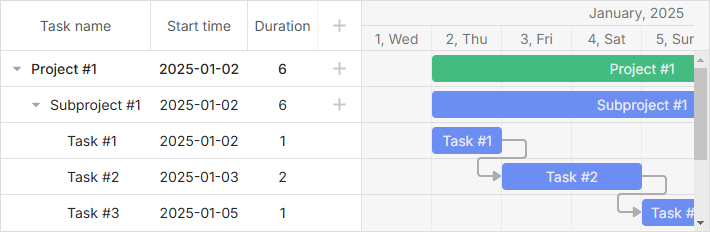
// 默认列定义
gantt.config.columns = [
    { name: "text",       label: "Task name",  width: "*", tree: true },
    { name: "start_date", label: "Start time", align: "center" },
    { name: "duration",   label: "Duration",   align: "center" },
    { name: "add",        label: "",           width: 44 }
];
你可以查看描述如何为网格指定列的视频指南。
概览
默认情况下,网格包含 4 列:
- 任务名称
- 开始日期
- 持续时间
- “+” 列。具有
name="add"的特殊列,用于显示 “+” 符号,允许用户为任务添加子任务。
备注:在网格中显示默认列时,无需指定 columns 参数。
columns 参数是一个数组,其中每个对象表示一个单独的列。因此,例如,要在网格中定义 5 列:'Task', 'Start Date', 'End Date', 'Holder', 'Progress',请按如下方式指定 columns 参数:
gantt.config.columns = [
    { name: "text",       label: "Task name",  tree: true, width: "*" },
    { name: "holder",     label: "Holder",     align: "center" },
    { name: "start_date", label: "Start time", align: "center" },
    { name: "end_date",   label: "End date",   align: "center" },
    { name: "progress",   label: "Progress",   align: "center" }
];

gantt.init("gantt_here");
其中 'text', 'holder', 'start_date', 'end_date', 'progress' 是 数据属性的名称 的名称。
显示任务的结束日期
当任务数据对象包含以 "%Y-%m-%d" 或 "%d-%m-%Y"(即不包含时分部分)格式的开始和结束日期时,默认格式的结果日期可能不符合预期。有关结束日期格式的更多详细信息,请参阅 Task end date display & Inclusive end dates 指南条目。
对某些任务隐藏“Add”按钮
通过 CSS 隐藏 “Add” 按钮以防止用户向特定任务添加子任务,是一种相当简单的做法。
首先,使用 grid_row_class 模板为每个任务行分配一个 CSS 类:
gantt.templates.grid_row_class = ( start, end, task ) => {
    if ( task.$level > 1 ) {
        return "nested_task"
    }

    return "";
};
然后,为这样的行隐藏 “Add” 按钮:
.nested_task .gantt_add {
    display: none !important;
}
相关示例: Predefined Project Structure
宽度
要设置列的宽度,请在相关列对象中使用 width 属性:
gantt.config.columns = [
    { name: "text",       label: "Task name",  width: "*", tree: true },
    { name: "start_date", label: "Start time", width: 150 },
    { name: "duration",   label: "Duration",   width: 120 }
];

gantt.init("gantt_here");
使用 '*' 值,使列占用剩余的所有空间。
注意,网格列的宽度取决于两个属性:列的 width 与 grid_width。如果列的宽度之和与网格的宽度不相等,Gantt 将修改其中一个参数。
- 当通过 gantt.init() 初始化 Gantt 时,width 是优先级最高的参数。
相关示例:初始化时列宽优先于网格宽度(Column width priority over grid width at initialization)
- 通过 gantt.render() 渲染时,grid_width 是优先级最高的参数。
相关示例:渲染时网格宽度优先于列宽(Grid width priority over column width during rendering)
- 通过 gantt.init() 初始化并且列宽未指定或设为
'*'时,grid_width 将成为优先值。
相关示例:初始化时列宽未定义或设为 '*' 时的网格宽度优先(Grid width priority when column width is undefined or set to '*' at initialization)
最小/最大列宽
可以使用 min_width/max_width 属性,在调整大小操作时限制列宽:
gantt.config.columns = [
    { name: "text",       label: "Task name",  width: "*", tree: true, min_width: 150, max_width: 300 },
    { name: "start_date", label: "Start time", width: 150 },
    { name: "duration",   label: "Duration",   width: 120 }
];

gantt.init("gantt_here");
列的 min_width 属性在优先级上高于 gantt 的 min_grid_column_width 属性。
调整大小时的最小网格宽度
通过 gantt.config.min_grid_column_width 选项定义网格可被调整到的最小宽度。该选项定义在调整网格宽度时每列可调整的最小宽度:
gantt.config.columns = [
    { name: "text",       label: "Task name",  width: 150, tree: true },
    { name: "start_date", label: "Start time", width: 100 },
    { name: "duration",   label: "Duration",   width: 50 }
];

gantt.config.min_grid_column_width = 30; // 网格最小宽度可以调整到 90 px

gantt.init("gantt_here");
相关示例: Minimal grid width
请注意,调整网格宽度时网格的最小宽度还取决于 'add' 列的最小宽度(默认为 44)。若要将网格调整到小于 44 px,请在 'add' 列对象中指定 min_width 选项:
{ name: "add", label: "", min_width: 1 }
数据映射与模板
默认情况下,dhtmlxGantt 使用与列名对应的数据属性来填充网格。例如,如果为某列设置 name:"holder",dhtmlxGantt 将在输入的 JSON 数据中查找相应的数据属性,如果存在,则将其加载到该列。
使用模板来定义列数据
如果你想在某列中展示多个数据属性的混合,可以为该列使用任意名称,但通过 columns 参数的 template 属性来设置数据模板。
例如,你可以为某列指定 name:"staff",并定义一个模板函数,返回要加载到该列中的 holder 和 progress 数据属性。
gantt.config.columns = [
    { name: "text",        label: "Task name",  tree: true, width: "*" },
    { name: "start_date",  label: "Start time", align: "center" },
    { name: "staff",       label: "Holder(s)", template: (obj) => {
        return `${obj.holder} (${obj.progress})`;
    } }
];

gantt.init("gantt_here");
文字对齐
要设置列中文本的水平对齐,请在相关列对象中使用 align 属性:
gantt.config.columns = [
    { name: "text",       label: "Task name",  align: "center", tree: true },
    { name: "start_date", label: "Start time", align: "center" },
    { name: "duration",   label: "Duration",   align: "center" }
];

gantt.init("gantt_here");
WBS 码
你可以添加一列,用以显示任务的轮廓编号(它们的 WBS 码)。要实现这一点,需要在列模板中使用 getWBSCode 方法。
gantt.config.columns = [
    { name: "wbs",        label: "WBS",        width: 40,  template: gantt.getWBSCode },
    { name: "text",       label: "Task name",  width: 170, tree: true },
    { name: "start_date", label: "Start time", width: 90,  align: "center" },
    { name: "duration",   label: "Duration",   width: 60,  align: "center" },
    { name: "add",        width: 40 }
];
相关示例: Show Task WBS Codes (Outline Numbers)
获取任务的 WBS 码
getWBSCode 方法返回所需任务的 WBS 码。比如,我们将以下任务加载到 gantt:
gantt.parse({
    tasks: [
        { id: 1, text: "Project", start_date: "28-03-2025", duration: 5, open: true },
        { id: 2, text: "Task #1", start_date: "01-04-2025", duration: 3, parent: 1 },
        { id: 3, text: "Task #2", start_date: "02-04-2025", duration: 4, parent: 1 }
    ],
    links: []
});
我们想获取 id="3" 的任务的 WBS 码。为此,将任务对象作为参数传递给 getWBSCode 方法。它将返回该任务的 WBS 码字符串:
const wbsCode = gantt.getWBSCode(gantt.getTask(3)); // -> returns "1.2"
通过 WBS 码获取任务对象
你也可以通过将任务的 WBS 码传递给 getWBSCode 方法来获取任务对象:
const task = gantt.getTaskByWBSCode("1.2");
// => { id: 3, text: "Task #2", start_date: …}
任务的时间约束
你可以添加单独的网格列,允许为任务设置 time constraint 的类型以及若所选类型需要的约束日期。这些列分别使用名称 "constraint_type" 和 "constraint_date"。
gantt.config.columns = [
    { name: "constraint_type", align: "center", width: 100, resize: true,
        editor: constraintTypeEditor, template: (task) => { //template logic }
    },
    { name: "constraint_date", align: "center", width: 120, resize: true,
        editor: constraintDateEditor, template: (task) => { //template logic }
    },
    ...
];
这些列链接到内联编辑器对象,允许在网格中为任务选择必要的约束类型并直接编辑其日期。
const constraintTypeEditor = {
    type: "select", map_to: "constraint_type", options: [
        { key: "asap", label: gantt.locale.labels.asap },
        { key: "alap", label: gantt.locale.labels.alap },
        { key: "snet", label: gantt.locale.labels.snet },
        { key: "snlt", label: gantt.locale.labels.snlt },
        { key: "fnet", label: gantt.locale.labels.fnet },
        { key: "fnlt", label: gantt.locale.labels.fnlt },
        { key: "mso", label: gantt.locale.labels.mso },
        { key: "mfo", label: gantt.locale.labels.mfo }
    ]
};

const constraintDateEditor = {
    type: "date",
    map_to: "constraint_date",
    min: new Date(2025, 0, 1),
    max: new Date(2030, 0, 1)
};
相关示例: Auto-Schedule From Project Start & Constraints
调整列宽
此功能仅在 PRO 版本中可用
要通过拖动右列边界让用户可以调整列宽,请在相关列对象中使用 resize 属性:
gantt.config.columns = [
    { name: "text",       resize: true, tree: true, width: "*" }, // 启用 'resize'
    { name: "start_date", resize: true, min_width: 100 }, // 受 'min_width' 限制
    { name: "duration",   align: "center" },              // 无法调整大小
    { name: "add",        width: "44" }
];
相关示例: Grid columns resize events
要通过拖动网格边界使整个网格可调整大小,请使用 gantt.config.layout 选项,并在其中指定网格与调整器对象及所需配置。
gantt.config.layout = {
    css: "gantt_container",
    rows: [
        {
            cols: [
                { view: "grid", id: "grid", scrollX: "scrollHor",
                    scrollY: "scrollVer"
                },
                { resizer: true, width: 1 },
                { view: "timeline", id: "timeline", scrollX: "scrollHor",
                    scrollY: "scrollVer"
                },
                { view: "scrollbar", id: "scrollVer", scroll: "y" }
            ]
        },
        { view: "scrollbar", id: "scrollHor", scroll: "x", height: 20 }
    ]
};

gantt.init("gantt_here");
若要在调整列宽时保持网格的大小,请将 keep_grid_width 选项设为 true:
gantt.config.columns = [
    { name: "text",       width: "*", tree: true, resize: true },
    { name: "start_date", width: 100, align: "center" },
    { name: "duration",   width: 70, align: "center" },
    { name: "add",        width: 44 }
];

gantt.config.keep_grid_width = true; /*!*/
gantt.init("gantt_here");
相关示例: Grid columns resize events
事件
dhtmlxGantt 提供 6 个用于处理调整大小行为的事件:
- onColumnResizeStart - 在用户开始拖动列边界调整列宽之前触发
- onColumnResize - 当用户拖动列边界调整列宽时触发
- onColumnResizeEnd - 在用户完成拖动列边界调整列宽后触发
- onGridResizeStart - 在用户开始拖动网格边界调整网格之前触发
- onGridResize - 当用户拖动网格边界调整网格时触发
- onGridResizeEnd - 在用户完成拖动网格边界调整网格后触发
可见性
要控制列的可见性,请在相关列对象中使用 hide 属性。
可通过改变 'hide' 属性的值并刷新 Gantt 图动态切换可见性:
gantt.config.columns = [
    { name: "text",          label: "Task name", width: "*", tree: true, resize: true },
    { name: "start_date",    label: "Start time" },
    { name: "duration",      label: "Duration",      width: 60, hide: true },
    { name: "planned_start", label: "Planned start", width: 80, hide: true },
    { name: "planned_end",   label: "Planned end",   width: 80, hide: true },
    { name: "add",           label: "",              width: 36 }
];

const showDetails = false;

function toggleView() {
    showDetails = !showDetails;
    gantt.getGridColumn("duration").hide = !showDetails;
    gantt.getGridColumn("planned_start").hide = !showDetails;
    gantt.getGridColumn("planned_end").hide = !showDetails;

    if (showDetails) {
        gantt.config.grid_width = 600;
    } else {
        gantt.config.grid_width = 300;
    }

    gantt.render();
};

gantt.init("gantt_here");
相关示例: Hiding grid columns
你可以查看演示网格中列可见性的 视频指南。
渲染后修改单元格
在某些情况下,您可能需要在单元格渲染后改变网格单元格的外观或行为。
自 v7.1 版起,库提供了 columns 参数的 onrender 属性,帮助您在渲染后修改单元格,例如:
gantt.config.columns = [
    { name: "text", tree: true, width: "*", resize: true },
    { name: "start_date", align: "center", resize: true },
    { name: "duration",   align: "center", onrender: (task, node) => {
        node.setAttribute("title", task.text);
    } },
    { name: "add", width: 44 }
];
另一种使用 onrender 回调的方法是将外部组件注入到网格单元格中。例如,当你在 React 中使用 DHTMLX Gantt,需要将 React 组件注入到 Gantt 的网格单元格中。下面的代码示例展示了如何实现:
gantt.config.columns = [
    { name: "text",       label: "Task name", tree: true, width: "*" },
    { name: "start_date", label: "Start time", align: "center" },
    { name: "duration",   label: "Duration",   align: "center" },
    {
        name: "external", label: "Element 1",  align: "center",
        onrender: (item, node) => {
            return <DemoButton
                text="Edit 1"
                onClick="{()" => alert("Element as React Component")}
            />
        }
    }
];
要使其正常工作并显示 React 组件,必须定义 gantt.config.external_render 配置:
import ReactDOM from 'react-dom';
import React from 'react';

gantt.config.external_render = {
    // 检查元素是否是 React 元素
    isElement: (element) => {
        return React.isValidElement(element);
    },
    // 将 React 元素渲染到 DOM 中
    renderElement: (element, container) => {
        ReactDOM.render(element, container);
    }
};
逻辑如下:
- 首先,onrender 回调的返回对象将传递给 isElement 函数,以验证它是否是可由所使用的框架/库渲染的对象。
- 如果 isElement 返回 true,则对象将传递给 renderElement,该函数应在单元格的 DOM 元素中初始化该组件对象。
水平滚动条
你可以使用 layout 配置选项的 scrollable 属性使网格可滚动。
关于将布局视图绑定到滚动条的说明。
网格中存在水平滚动条时,Gantt 将在调整网格宽度时自动调整列宽。有关如何启用此功能的更多信息,请参阅 grid_elastic_columns.md。
除了 scrollable 属性外,你还需要在布局中添加一个水平滚动条元素,并按如下方式将其连接到网格:
gantt.config.layout = {
    css: "gantt_container",
    cols: [
        {
            width: 400,
            minWidth: 200,
            maxWidth: 600,

            // 通过 scrollX 属性向网格添加水平滚动条
            rows: [
                { view: "grid", scrollX: "gridScroll", scrollable: true, /*!*/
                    scrollY: "scrollVer" /*!*/
                }, /*!*/
                { view: "scrollbar", id: "gridScroll" } /*!*/
            ]
        },
        { resizer: true, width: 1 },
        {
            rows: [
                { view: "timeline", scrollX: "scrollHor", scrollY: "scrollVer" },
                { view: "scrollbar", id: "scrollHor" }
            ]
        },
        { view: "scrollbar", id: "scrollVer" }
    ]
};
由于你会为网格和时间轴显示单独的滚动条,你可能希望同步它们的可见性,这样两个滚动条就会同时可见或同时隐藏。
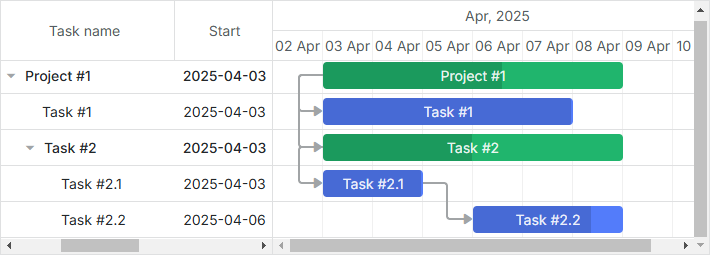
可以通过将两个滚动条分配到同一个 visibility group 来实现:
gantt.config.layout = {
    css: "gantt_container",
    cols: [
        {
            width: 400,
            minWidth: 200,
            maxWidth: 600,
            rows: [
                { view: "grid", scrollX: "gridScroll", scrollable: true,
                    scrollY: "scrollVer"
                },
                // 网格的水平滚动条
                { view: "scrollbar", id: "gridScroll", group: "horizontal" }
            ]
        },
        { resizer: true, width: 1 },
        {
            rows: [
                { view: "timeline", scrollX: "scrollHor", scrollY: "scrollVer" },
                // 时间轴的水平滚动条
                { view: "scrollbar", id: "scrollHor", group: "horizontal" }
            ]
        },
        { view: "scrollbar", id: "scrollVer" }
    ]
};
如果分配到同一组的滚动条中至少有一个可见,该组的所有滚动条都将可见。
相关示例: Horizontal scroll inside Grid
样式化
有关网格单元格样式的信息,请查看 Work with Gantt Styles。