甘特图布局
从版本 5.0 开始,甘特图提供了可配置布局的能力,可以将组件的元素作为布局的内部视图来排列。
它允许你使用附加的时间线和网格来实现灵活的甘特图结构,并定义多种元素排列方案。
例如,你可以在时间线的右侧再放置一个网格:
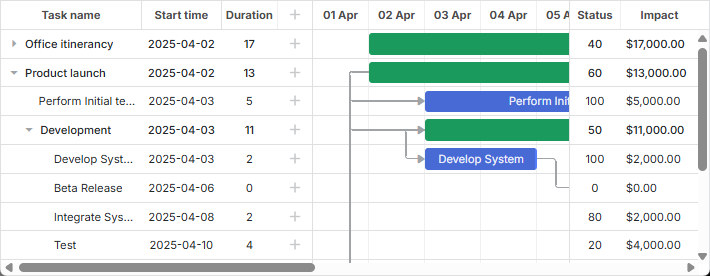
相关示例: Gantt 右侧网格列
或者在默认网格和时间线下方再添加一个网格和一个时间线。
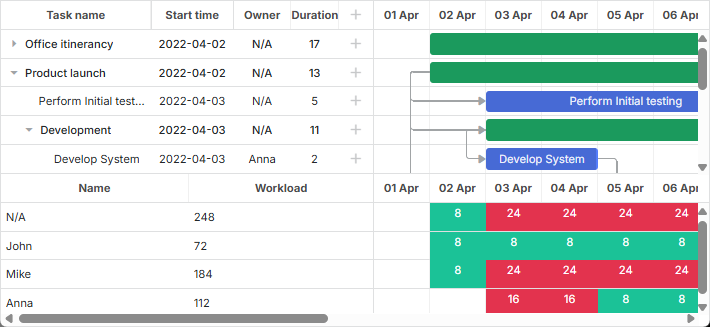
相关示例: 带资源面板的甘特图
默认布局
布局通过 gantt.config.layout 配置选项设置。布局的默认配置如下:
gantt.config.layout = {
  css: "gantt_container",
  rows: [
    {
      cols: [
        {
          // the default grid view
          view: "grid",
          scrollX: "scrollHor",
          scrollY: "scrollVer"
        },
        { resizer: true, width: 1 },
        {
          // the default timeline view
          view: "timeline",
          scrollX: "scrollHor",
          scrollY: "scrollVer"
        },
        {
          view: "scrollbar",
          id: "scrollVer"
        }
      ]
    },
    {
      view: "scrollbar",
      id: "scrollHor"
    }
  ]
}
甘特图的布局由被视图占据的单元格组成。主要和辅助的甘特图元素由 views(视图)来呈现,具体包括:
- grid - 定义甘特图的网格部分。用于显示任务的主网格的预定义 id 为 id:"grid";
- timeline - 定义甘特图的时间线部分。用于显示任务的主时间线的预定义 id:"timeline";
- resizer - 定义调整大小线。要启用调整大小器,需要将 resizer 属性设置为 true。仅在 PRO 版可用;
- scrollbar - 定义甘特图中使用的滚动条。网格和时间线视图可以绑定到特定滚动条。下面将有详细说明。
- resourceGrid - 为资源面板预配置的网格。仅在 PRO 版可用。更多细节请参见 此处。
- resourceTimeline - 为资源面板预配置的时间线。仅在 PRO 版可用。更多细节请参见 此处。
视图配置被指定为具有相应属性的对象。你可以为 grid 和 timeline 视图设置自定义配置选项 自定义配置选项 。默认选项取自全局对象 gantt.config。
请注意,在初始化 Gantt 之前应指定布局的配置。如果对布局进行了修改,需要使用 resetLayout 进行刷新。
滚动条
布局的滚动条由 "scrollbar" 视图指定。你可以设置水平和垂直滚动条。
若要在布局中使用滚动条,需要通过必要滚动条的 ID,借助 scrollX 或 scrollY 属性,将其绑定到相应的视图。
为一个视图绑定滚动条
可以将多个视图绑定到同一个滚动条。要将视图绑定到滚动条:
- 设置一个具有必要滚动方向的滚动条并给它分配一个 ID
- 在视图配置对象中,将滚动条的 ID 作为 scrollX/scrollY 的值
在 cols 数组中定义滚动条将创建一个垂直滚动条,在 rows 数组中定义滚动条将创建一个水平滚动条。或者,你可以通过显式设置 scroll 参数来定义滚动模式:
{ view: "scrollbar", id: "scroller", scroll: "x" } // horizontal
或:
{ view: "scrollbar", id: "scroller", scroll: "y" } // vertical
让我们将自定义网格和时间线视图绑定到垂直滚动条:
gantt.config.layout = {
  css: "gantt_container",
  rows: [
    {
      cols: [
        { view: "grid", scrollY: "scrollVer" },
        { resizer: true, width: 1 },
        { view: "timeline", scrollY: "scrollVer" },
        { view: "scrollbar", id: "scrollVer" }
      ]
    }
  ]
}
当你滚动垂直滚动条时,网格和时间线会一起滚动。在默认布局中,网格和时间线视图绑定到水平和垂直滚动条。
同样,也可以为 Grid 视图指定一个单独的水平滚动条。阅读详情 在相应部分。
视图的滚动条
在上面的子节中,我们已经介绍了如何为必要的视图添加一个特定的滚动条。为此,只需创建一个简单的布局配置,如下所示:
{ cols: [ { rows: [ {}, {} ] }, { rows: [ {}, {} ] } ] }
或:
{ rows: [ { cols: [ {}, {} ] }, { cols: [ {}, {} ] } ] }
如果你需要将一个视图绑定到垂直和水平滚动条,请在 cols 与 rows 数组中创建一个复杂的布局配置,嵌套多层,例如:
{ cols: [
  {
    rows: [
      {
        cols: [ {}, {} ]
      },
      {
        cols: [ {}, {} ]
      }
    ]
  },
  {
    rows: [
      {
        cols: [ {}, {} ]
      },
      {
        cols: [
          {
            rows: [ {}, {} ]
          },
          {
            rows: [ {}, {} ]
          }
        ]
      }
    ]
  }
]}
请参阅以下示例:
布局自定义
你可以更改默认布局配置,并使用附加布局视图来指定甘特图在页面上的元素排列方案。
例如,你可以创建额外的网格和时间线视图,为主甘特图创建一个底部资源面板。实现这样一个自定义布局的步骤如下:
- 创建一个多行布局
- 在布局的第一行添加默认网格和时间线
- 在下一行添加额外的网格和时间线,并绑定到自定义数据源
- 在这些行之间添加一个调整大小器
- 在最后一行添加一个滚动条,并将其绑定到默认和资源时间线
gantt.config.layout = {
  css: "gantt_container",
  rows: [
    {
      // the default layout
      cols: [
        { view: "grid", config: mainGridConfig, scrollY: "scrollVer" },
        { resizer: true, width: 1 },
        { view: "timeline", scrollX: "scrollHor", scrollY: "scrollVer" },
        { view: "scrollbar", id: "scrollVer" }
      ]
    },
    { resizer: true, width: 1 },
    {
      // a custom layout
      cols: [
        { view: "grid", id: "resourceGrid", bind: "resource",
          config: resourceGridConfig, scrollY: "resourceVScroll"
        },
        { resizer: true, width: 1 },
        { view: "timeline", id: "resourceTimeline", scrollX: "scrollHor",
          bind: "resource", bindLinks: null, layers: resourceLayers,
          scrollY: "resourceVScroll"
        },
        { view: "scrollbar", id: "resourceVScroll" }
      ]
    },
    { view: "scrollbar", id: "scrollHor" }
  ]
};
在上述示例中,添加了一个额外的网格视图。它包含资源清单及其工作负载。同时还有一个额外的时间线视图,用于显示一个月内的工作小时分布,并指示标准工时与加班工时。
自定义网格和时间线的属性
自定义网格和时间线具有额外的属性:
对于网格和时间线视图
- bind - (string) 设置要从中获取数据的数据存储的 id(示例中的 "resource");
对于时间线视图
- bindLinks - (string) 指向链接的来源。若没有相关链接,则为 null;
- layers - (array) 配置选项,定义为一组 addLayer() 函数,用来描述数据的样式。
为自定义视图添加数据存储
要用相应的数据填充自定义视图,需要添加一个单独的数据存储。要创建新的数据存储,请使用 createDatastore 方法并指定数据存储的配置:
const resourcesStore = gantt.createDatastore({
  name: "resource",
  initItem: (item) => {
    item.id = item.key || gantt.uid();
    return item;
  }
});
在上述示例中,添加了名为 "resource" 的数据存储。
要从数据存储加载数据到自定义视图,请使用 parse 方法:
resourcesStore.parse([ // resources
  { key: '0', label: "N/A" },
  { key: '1', label: "John" },
  { key: '2', label: "Mike" },
  { key: '3', label: "Anna" }
]);
要返回必要数据存储的配置对象,请使用 getDatastore 方法:
const tasksStore = gantt.getDatastore("task");
该方法将数据存储的名称作为参数。
如果你使用内置的资源视图,甘特图可以自动为它们创建数据存储。阅读详细信息。
动态禁用/启用调整大小器
在某些情况下,你可能需要动态地禁用甘特图单元格之间的调整大小器。最简单的解决方案是通过 CSS 将它们隐藏。
为此,你需要如下规则:
.no_resizers .gantt_resizer {
  display: none;
}
然后你就可以通过在甘特图容器上附加该类来隐藏调整大小器:
gantt.$container.classList.add("no_resizers");
若要重新显示调整大小器,只需移除该类:
gantt.$container.classList.remove("no_resizers");
将 HTML 作为 Inner View
你也可以将自定义 HTML 用作甘特图布局的内部视图。例如:
gantt.config.layout = {
  css: "gantt_container",
  rows: [
    {
      cols: [
        { view: "grid", scrollX: "scrollHor", scrollY: "scrollVer" },
        { html: "<div className='custom-content'>custom content</div>",
          css: "custom-content", width: 50
        },
        { view: "timeline", scrollX: "scrollHor", scrollY: "scrollVer" },
        { html: "<div className='custom-content'>custom content</div>",
          css: "custom-content", width: 50
        },
        { view: "scrollbar", id: "scrollVer" }
      ]
    },
    { view: "scrollbar", scroll: "x", id: "scrollHor" }
  ]
}
必需的视图和设置
甘特对象的公共 API 包含来自特定布局视图的方法,例如 getTaskPosition、getTaskNode、getScrollState。
为了让这些方法按预期工作,布局必须包含默认网格、时间线、滚动条,并且甘特图应能够定位它们。这可以通过为默认视图分配特定的 ID 来实现:
gantt.config.layout = {
  css: "gantt_container",
  rows: [
    {
      cols: [
        { view: "grid", id: "grid", scrollX: "scrollHor",
          scrollY: "scrollVer"
        },
        { view: "timeline", id: "timeline", scrollX: "scrollHor",
          scrollY: "scrollVer"
        },
        { view: "scrollbar", id: "scrollVer" }
      ]
    },
    { view: "scrollbar", id: "scrollHor" }
  ]
};
必需的视图及其 ID 为:
- view: "grid", id: "grid"
- view: "timeline", id: "timeline"
- view: "scrollbar", id: "scrollHor"
- view: "scrollbar", id: "scrollVer"
请注意,如果未指定 ID,gantt 将使用视图名称作为默认视图 ID,或自动生成唯一 ID。因此,在默认网格和时间线的情况下,可以省略 "id" 参数:
gantt.config.layout = {
  css: "gantt_container",
  rows: [
    {
      cols: [
        { view: "grid", scrollX: "scrollHor", scrollY: "scrollVer" },
        { view: "timeline", scrollX: "scrollHor", scrollY: "scrollVer" },
        { view: "scrollbar", id: "scrollVer" }
      ]
    },
    { view: "scrollbar", id: "scrollHor" }
  ]
};
布局可以包含任意数量的其他视图。
视图的配置与模板
网格和时间线视图复用全局 gantt.config/gantt.templates 的模板和配置。但是,这些设置可以在布局层级覆盖到特定视图。
例如:
const secondGridColumns = {
  columns: [
    { name: "status", label: "Status", width: 60, align: "center",
      template: (task) => {
        const progress = task.progress || 0;
        return Math.floor(progress * 100) + "";
      }
    },
    { name: "impact", width: 80, label: "Impact",
      template: (task) => {
        return (task.duration * 1000).toLocaleString("en-US", {
          style: 'currency', currency: 'USD'
        });
      }
    }
  ]
};

gantt.config.layout = {
  css: "gantt_container",
  rows: [
    {
      cols: [
        { view: "grid", id: "grid", width: 320, scrollY: "scrollVer" },
        { resizer: true, width: 1 },
        { view: "timeline", id: "timeline", scrollX: "scrollHor",
          scrollY: "scrollVer"
        },
        { resizer: true, width: 1 },
        { view: "grid", width: 120, bind: "task", scrollY: "scrollVer",
          config: secondGridColumns /*!*/
        },
        { view: "scrollbar", scroll: "y", id: "scrollVer" }
      ]
    },
    { view: "scrollbar", id: "scrollHor", height: 20 }
  ]
};
视图可以从父布局继承配置和模板:
const resourceConfig = {  /*!*/
  scale_height: 30      /*!*/
};                        /*!*/

gantt.config.layout = {
  css: "gantt_container",
  rows: [
    {
      cols: [
        { view: "grid", group: "grids", scrollY: "scrollVer" },
        { resizer: true, width: 1 },
        { view: "timeline", scrollX: "scrollHor", scrollY: "scrollVer" },
        { view: "scrollbar", id: "scrollVer", group: "vertical" }
      ],
      gravity: 2
    },
    { resizer: true, width: 1 },
    {
      config: resourceConfig,   /*!*/
      cols: [
        { view: "resourceGrid", group: "grids", width: 435,
          scrollY: "resourceVScroll"
        },
        { resizer: true, width: 1 },
        { view: "resourceTimeline", scrollX: "scrollHor",
          scrollY: "resourceVScroll"
        },
        { view: "scrollbar", id: "resourceVScroll", group: "vertical" }
      ],
      gravity: 1
    },
    { view: "scrollbar", id: "scrollHor" }
  ]
};
请参考 Resource Management 文章。
可见性分组
有时候你需要同步布局中某些元素的可见性。例如,如果相邻单元格中有水平滚动条,你可能希望它们同时显示或隐藏。
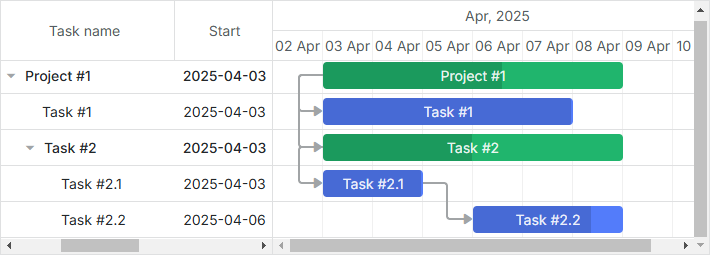
相关示例: Grid 内的水平滚动
再看一个示例。你在时间线的不同行有若干网格,想让它们具有相同的宽度。如果其中一个网格被调整大小,其他网格应匹配其大小。
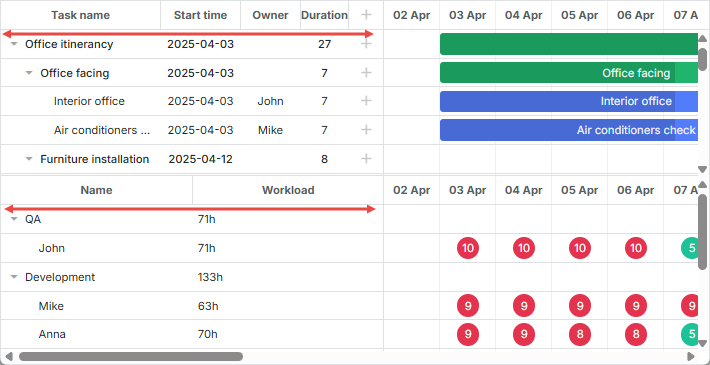
相关示例: 资源负载图
这两个问题都可以通过视图的 group 属性来解决。该属性接受任意字符串值,具有相同 group 值的视图将被同步。
- 对滚动条而言,这意味着它们的可见性将被同步。如果该组中至少一个滚动条可见,那么该组中的所有滚动条都将可见。
- 对其他单元格而言,这意味着它们将具有相同的宽度/高度,取决于布局。
同步滚动条的可见性:
gantt.config.layout = {
  css: "gantt_container",
  cols: [
    {
      width: 400,
      minWidth: 200,
      maxWidth: 600,
      rows: [
        { view: "grid", scrollX: "gridScroll", scrollable: true,
          scrollY: "scrollVer"
        },
        { view: "scrollbar", id: "gridScroll", group: "horizontal" }    /*!*/
      ]
    },
    { resizer: true, width: 1 },
    {
      rows: [
        { view: "timeline", scrollX: "scrollHor", scrollY: "scrollVer" },
        { view: "scrollbar", id: "scrollHor", group: "horizontal" }      /*!*/
      ]
    },
    { view: "scrollbar", id: "scrollVer" }
  ]
};
同步网格的宽度:
gantt.config.layout = {
  css: "gantt_container",
  rows: [
    {
      cols: [
        { view: "grid", group: "grids", scrollY: "scrollVer" },
        { resizer: true, width: 1 },
        { view: "timeline", scrollX: "scrollHor", scrollY: "scrollVer" },
        { view: "scrollbar", id: "scrollVer", group: "vertical" }    /*!*/
      ],
      gravity: 2
    },
    { resizer: true, width: 1 },
    {
      config: resourceConfig,
      cols: [
        { view: "resourceGrid", group: "grids", width: 435,
          scrollY: "resourceVScroll"
        },
        { resizer: true, width: 1 },
        { view: "resourceTimeline", scrollX: "scrollHor",
          scrollY: "resourceVScroll"
        },
        { view: "scrollbar", id: "resourceVScroll", group: "vertical" }   /*!*/
      ],
      gravity: 1
    },
    { view: "scrollbar", id: "scrollHor" }
  ]
};
甘特图布局部分的尺寸
你可以通过在每个单元的配置中设置 gravity 属性来调控甘特图布局单元格的相对大小。该参数定义单元格彼此之间的大小比例。
gantt.config.layout = {
  css: "gantt_container",
  rows: [
    {
      cols: [
        // columns config
      ],
      gravity: 2     /*!*/
    },
    { resizer: true, width: 1 },
    {
      config: resourceConfig,
      cols: [
        // columns config
      ],
      gravity: 1       /*!*/
    },
    { view: "scrollbar", id: "scrollHor" }
  ]
};
在上面的示例中,甘特图和资源图的尺寸比例为 2:1。这意味着甘特图将占用 66%,资源图将占用 33%。
使用 1:1 的比例时,两个图表各占 50%。
最小/最大单元格宽度
可以使用 minWidth/maxWidth 属性来限制布局部分在调整大小时的宽度。请注意,这些设置只能应用于在 cols 数组中的单元格。你也可以将 minHeight/maxHeight 属性应用于 rows 数组中的单元格,以定义布局单元格的最小/最大高度。
下面的示例展示如何将 minWidth/maxWidth 属性添加到列配置中:
gantt.config.grid_elastic_columns = true;

gantt.config.layout = {
  css: "gantt_container",
  cols: [
    {
      width: 400,
      minWidth: 200, /*!*/
      maxWidth: 600, /*!*/
      rows: [
        { view: "grid", scrollable: true, scrollX: "scrollHor1",
          scrollY: "scrollVer"
        },
        { view: "scrollbar", id: "scrollHor1", scroll: 'x', group: 'hor' }
      ]
    },
    { resizer: true, width: 1 },
    {
      rows: [
        { view: "timeline", scrollX: "scrollHor", scrollY: "scrollVer" },
        { view: "scrollbar", id: "scrollHor", scroll: 'x', group: 'hor' }
      ]
    },
    {
      view: "scrollbar", id: "scrollVer"
    }
  ]
};
隐藏父布局视图
如果你需要在所有子项不可见时隐藏某个布局视图,请在相关布局单元的配置中指定 hide_empty:true,例如:
gantt.config.layout = {
  css: "gantt_container",
  cols: [
    {
      hide_empty: true, /*!*/
      rows: [
        { view: "grid" }
      ]
    },
    { resizer: true },
    {
      hide_empty: true, /*!*/
      rows: [
        { view: "timeline" }
      ]
    }
  ]
};
相关示例: 隐藏网格/时间线视图
在视图之间切换
如果你需要在不同的布局视图之间切换,请参考 How to toggle grid/chart 和 How to toggle the resource view 小节以获取更多详细信息。
在网格视图中冻结列
你可以初始化一个甘特图,其中一个或多个列会被冻结。要实现这一点,请按照 How to freeze/fix columns in the grid 小节中的说明进行操作。