Раскладка Gantt
Начиная с версии 5.0, Gantt предоставляет возможность задать настраиваемую раскладку и разместить элементы компонента в виде внутренних видов раскладки. Это позволяет использовать дополнительные временные шкалы и гриды, чтобы создать гибкую структуру диаграммы Gantt и задать различные схемы размещения элементов.
Например, можно разместить ещё один грид справа от временной шкалы:
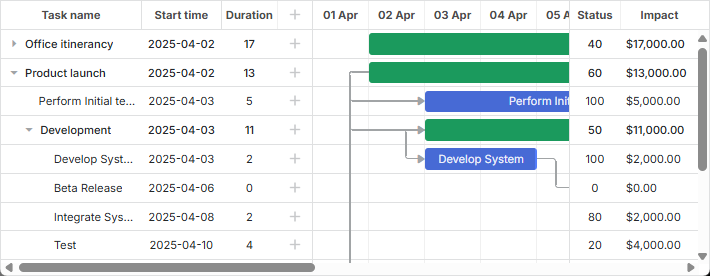
Связанный пример: Колонки грида справа от Gantt
или добавить ещё один грид и временную шкалу под дефолтными.
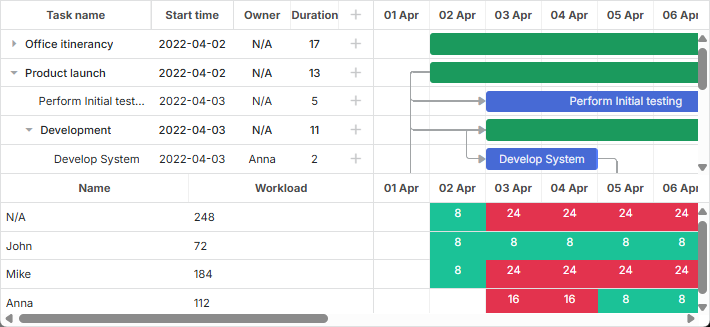
Связанный пример: Gantt-диаграмма с панелью ресурсов
Стандартная раскладка
Раскладка задаётся через конфигурационный параметр gantt.config.layout. Значения по умолчанию для раскладки выглядят следующим образом:
gantt.config.layout = {
  css: "gantt_container",
  rows: [
    {
      cols: [
        {
          // вид по умолчанию для грида
          view: "grid",
          scrollX: "scrollHor",
          scrollY: "scrollVer"
        },
        { resizer: true, width: 1 },
        {
          // вид по умолчанию для таймлайна
          view: "timeline",
          scrollX: "scrollHor",
          scrollY: "scrollVer"
        },
        {
          view: "scrollbar",
          id: "scrollVer"
        }
      ]
    },
    {
      view: "scrollbar",
      id: "scrollHor"
    }
  ]
}
Раскладка Gantt состоит из ячеек, занятых видами. Основные и вспомогательные элементы Gantt представлены видs, которые являются:
- грид - определяет часть грида диаграммы Gantt. Основной грид, предопределённый для отображения задач, имеет id:"grid";
- таймлайн - определяет часть таймлайна диаграммы Gantt. Основной таймлайн, предопределённый для отображения задач, имеет id:"timeline";
- resizer - определяет линию изменения размера. Чтобы включить резайзер, необходимо установить свойство resizer в true. Доступно только в PRO-версии;
- scrollbar - определяет полосы прокрутки, используемые в диаграмме Gantt. Виды грид и таймлайн можно привязать к конкретным полосам прокрутки. Подробности ниже.
- resourceGrid - заранее настроенный грид для панели ресурсов. Доступно только в PRO-версии. Узнать подробнее здесь.
- resourceTimeline - заранее настроенная временная шкала для панели ресурсов. Доступно только в PRO-версии. Узнать подробнее здесь.
Конфигурация вида задаётся в виде объекта с соответствующими свойствами. Вы можете установить собственные параметры конфигурации для видов grid и timeline. Значения по умолчанию берутся из глобального объекта gantt.config.
Обратите внимание, что конфигурацию раскладки следует задавать до инициализации Gantt. Если вы вносите изменения в раскладку, нужно обновить её с помощью resetLayout.
Полосы прокрутки
Полосы прокрутки раскладки задаются через представление "scrollbar". Можно указать как горизонтальную, так и вертикальную полосу прокрутки.
Чтобы использовать полосу прокрутки в раскладке, необходимо привязать её к соответствующему виду с помощью свойств scrollX или scrollY через id нужной полосы прокрутки.
Полоса прокрутки для вида
Можно привязать несколько видов к одной и той же полосе прокрутки. Чтобы привязать вид к полосе прокрутки:
- задайте полосу прокрутки с необходимым направлением прокрутки и назначьте ей идентификатор
- используйте id полосы прокрутки в качестве значения свойства scrollX/scrollY внутри объекта конфигурации вида
Если определить полосу прокрутки внутри массива cols, будет создана вертикальная полоса прокрутки, если определить её внутри массива rows, будет горизонтальная полоса прокрутки.
Либо можно явно задать режим прокрутки с помощью параметра scroll:
{ view: "scrollbar", id: "scroller", scroll: "x" } // горизонтальная
или:
{ view: "scrollbar", id: "scroller", scroll: "y" } // вертикальная
Давайте привяжем пользовательские виды грида и таймлайна к вертикальной прокрутке:
gantt.config.layout = {
  css: "gantt_container",
  rows: [
    {
      cols: [
        { view: "grid", scrollY: "scrollVer" },
        { resizer: true, width: 1 },
        { view: "timeline", scrollY: "scrollVer" },
        { view: "scrollbar", id: "scrollVer" }
      ]
    }
  ]
}
Когда вы прокручиваете вертикальную полосу, и грид, и таймлайн прокручиваются синхронно. В стандартной раскладке грид и таймлайн привязаны к обеим полосам прокрутки — горизонтальной и вертикальной.
Также можно задать отдельную горизонтальную полосу прокрутки для вида Grid. Подробности в соответствующем разделе здесь.
Полосы прокрутки для вида
В приведённом выше подразделе мы рассмотрели, как добавить одну конкретную полосу прокрутки к необходимому виду. Для этого достаточно сделать простую конфигурацию раскладки, например:
{ cols: [ { rows: [ {}, {} ] }, { rows: [ {}, {} ] } ] }
или
{ rows: [ { cols: [ {}, {} ] }, { cols: [ {}, {} ] } ] }
Если вам нужно привязать вид к обоим вертикальным и горизонтальным полосам прокрутки, создайте сложную конфигурацию раскладки, когда массивы cols и rows вложены несколько раз, например:
{ cols: [
  {
    rows: [
      {
        cols: [ {}, {} ]
      },
      {
        cols: [ {}, {} ]
      }
    ]
  },
  {
    rows: [
      {
        cols: [ {}, {} ]
      },
      {
        cols: [
          {
            rows: [ {}, {} ]
          },
          {
            rows: [ {}, {} ]
          }
        ]
      }
    ]
  }
]}
Следуйте приведённым ниже примерам:
- Gantt. Раскладка видов с собственными полосами прокрутки
- Gantt. Універсальная конфигурация раскладки
Настройка раскладки
Вы можете изменить конфигурацию раскладки по умолчанию и задать нужную схему размещения элементов диаграммы Gantt на странице, используя дополнительные виды раскладки.
Например, можно создать дополнительные виды грида и таймлайна, которые сформируют нижнюю панель ресурсов для основной диаграммы Gantt. Этапы реализации такого гибкого макета:
- создать многострочную раскладку
- добавить в первую строку раскладки дефолтный грид и таймлайн
- добавить в следующую строку дополнительный грид и таймлайн и привязать их к кастомному источнику данных
- вставить резайзер между этими строками
- добавить полосу прокрутки в последнюю строку и привязать её к обеим шкалам: дефолтной и ресурсной
gantt.config.layout = {
  css: "gantt_container",
  rows: [
    {
      // дефолтная раскладка
      cols: [
        { view: "grid", config: mainGridConfig, scrollY: "scrollVer" },
        { resizer: true, width: 1 },
        { view: "timeline", scrollX: "scrollHor", scrollY: "scrollVer" },
        { view: "scrollbar", id: "scrollVer" }
      ]
    },
    { resizer: true, width: 1 },
    {
      // кастомная раскладка
      cols: [
        { view: "grid", id: "resourceGrid", bind: "resource",
          config: resourceGridConfig, scrollY: "resourceVScroll"
        },
        { resizer: true, width: 1 },
        { view: "timeline", id: "resourceTimeline", scrollX: "scrollHor",
          bind: "resource", bindLinks: null, layers: resourceLayers,
          scrollY: "resourceVScroll"
        },
        { view: "scrollbar", id: "resourceVScroll" }
      ]
    },
    { view: "scrollbar", id: "scrollHor" }
  ]
};
В приведённом выше примере добавлен дополнительный вид грида. Он содержит список ресурсов и их загрузку. Также добавлен ещё один вид таймлайна, который отображает распределение рабочих часов за месяц и указывает нормальные и сверхурочные часы.
Свойства пользовательского грида и таймлайна
У пользовательских грида и таймлайна есть дополнительные свойства:
Для видов грида и таймлайна
- bind - (string) задаёт id хранилища данных, из которого берутся данные ("resource" в примере);
Для вида таймлайна
- bindLinks - (string) указывает источник связей. null, если связанных ссылок нет;
- layers - (array) конфигурационная опция, определяемая как набор функций addLayer(), которые описывают способ стилизации данных.
Добавление хранилища данных для пользовательских видов
Чтобы заполнять пользовательские виды соответствующими данными, нужно добавить отдельное хранилище данных. Чтобы создать новое хранилище, используйте метод createDatastore и укажите конфигурацию хранилища данных:
const resourcesStore = gantt.createDatastore({
  name: "resource",
  initItem: (item) => {
    item.id = item.key || gantt.uid();
    return item;
  }
});
В приведённом выше примере добавлено хранилище данных с именем "resource".
Чтобы загрузить данные в пользовательские виды из хранилища данных, используйте метод parse:
resourcesStore.parse([ // resources
  { key: '0', label: "N/A" },
  { key: '1', label: "John" },
  { key: '2', label: "Mike" },
  { key: '3', label: "Anna" }
]);
Чтобы вернуть конфигурационный объект необходимого хранилища данных, используйте метод getDatastore:
const tasksStore = gantt.getDatastore("task");
Метод принимает имя хранилища данных в качестве параметра.
Если вы используете встроенные представления ресурсов, Gantt может автоматически создать для них соответствующее хранилище данных. Подробнее.
Отключение/включение резайзеров динамически
В некоторых случаях может быть нужно динамически отключать резайзеры между ячейками диаграммы Gantt. Самое простое решение — скрыть их через CSS.
Для этого понадобится правило типа следующего:
.no_resizers .gantt_resizer {
  display: none;
}
Затем можно скрыть резайзеры, добавив контейнеру диаграммы класс:
gantt.$container.classList.add("no_resizers");
Чтобы снова показать резайзеры, просто удалите класс:
gantt.$container.classList.remove("no_resizers");
HTML как внутренний вид
Вы также можете использовать произвольный HTML в качестве внутренних видов раскладки Gantt. Например:
gantt.config.layout = {
  css: "gantt_container",
  rows: [
    {
      cols: [
        { view: "grid", scrollX: "scrollHor", scrollY: "scrollVer" },
        { html: "<div className='custom-content'>custom content</div>",
          css: "custom-content", width: 50
        },
        { view: "timeline", scrollX: "scrollHor", scrollY: "scrollVer" },
        { html: "<div className='custom-content'>custom content</div>",
          css: "custom-content", width: 50
        },
        { view: "scrollbar", id: "scrollVer" }
      ]
    },
    { view: "scrollbar", scroll: "x", id: "scrollHor" }
  ]
}
Обязательные виды и настройки
Публичный API объекта gantt содержит методы, полученные из конкретных видов раскладки, например getTaskPosition, getTaskNode, getScrollState.
Чтобы эти методы работали ожидаемо, раскладка должна содержать дефолтный грид, таймлайн, полосы прокрутки, и Gantt должен уметь их находить. Это достигается присвоением конкретных id дефолтным видам:
gantt.config.layout = {
  css: "gantt_container",
  rows: [
    {
      cols: [
        { view: "grid", id: "grid", scrollX: "scrollHor",
          scrollY: "scrollVer"
        },
        { view: "timeline", id: "timeline", scrollX: "scrollHor",
          scrollY: "scrollVer"
        },
        { view: "scrollbar", id: "scrollVer" }
      ]
    },
    { view: "scrollbar", id: "scrollHor" }
  ]
};
Необходимые виды и их ids:
- view: "grid", id: "grid"
- view: "timeline", id: "timeline"
- view: "scrollbar", id: "scrollHor"
- view: "scrollbar", id: "scrollVer"
Обратите внимание, что если id не указан, Gantt может использовать имя вида в качестве.default id или автоматически сгенерировать уникальный id. Так, для дефолтного грида и таймлайна параметр "id" можно опустить:
gantt.config.layout = {
  css: "gantt_container",
  rows: [
    {
      cols: [
        { view: "grid", scrollX: "scrollHor", scrollY: "scrollVer" },
        { view: "timeline", scrollX: "scrollHor", scrollY: "scrollVer" },
        { view: "scrollbar", id: "scrollVer" }
      ]
    },
    { view: "scrollbar", id: "scrollHor" }
  ]
};
Раскладка может содержать любое дополнительное количество видов.
Конфигурации и шаблоны видов
Виды Grid и Timeline повторно используют шаблоны и конфигурации из глобальных gantt.config/gantt.templates. Однако эти настройки можно переопределять для конкретных видов на уровне раскладки.
Например:
const secondGridColumns = {
  columns: [
    { name: "status", label: "Status", width: 60, align: "center",
      template: (task) => {
        const progress = task.progress || 0;
        return Math.floor(progress * 100) + "";
      }
    },
    { name: "impact", width: 80, label: "Impact",
      template: (task) => {
        return (task.duration * 1000).toLocaleString("en-US", {
          style: 'currency', currency: 'USD'
        });
      }
    }
  ]
};

gantt.config.layout = {
  css: "gantt_container",
  rows: [
    {
      cols: [
        { view: "grid", id: "grid", width: 320, scrollY: "scrollVer" },
        { resizer: true, width: 1 },
        { view: "timeline", id: "timeline", scrollX: "scrollHor",
          scrollY: "scrollVer"
        },
        { resizer: true, width: 1 },
        { view: "grid", width: 120, bind: "task", scrollY: "scrollVer",
          config: secondGridColumns /*!*/
        },
        { view: "scrollbar", scroll: "y", id: "scrollVer" }
      ]
    },
    { view: "scrollbar", id: "scrollHor", height: 20 }
  ]
};
Виды могут наследовать конфигурации и шаблоны от родительской раскладки:
const resourceConfig = {  /*!*/
  scale_height: 30      /*!*/
};                        /*!*/

gantt.config.layout = {
  css: "gantt_container",
  rows: [
    {
      cols: [
        { view: "grid", group: "grids", scrollY: "scrollVer" },
        { resizer: true, width: 1 },
        { view: "timeline", scrollX: "scrollHor", scrollY: "scrollVer" },
        { view: "scrollbar", id: "scrollVer", group: "vertical" }
      ],
      gravity: 2
    },
    { resizer: true, width: 1 },
    {
      config: resourceConfig,   /*!*/
      cols: [
        { view: "resourceGrid", group: "grids", width: 435,
          scrollY: "resourceVScroll"
        },
        { resizer: true, width: 1 },
        { view: "resourceTimeline", scrollX: "scrollHor",
          scrollY: "resourceVScroll"
        },
        { view: "scrollbar", id: "resourceVScroll", group: "vertical" }
      ],
      gravity: 1
    },
    { view: "scrollbar", id: "scrollHor" }
  ]
};
См. статью Resource Management.
Группы видимости
Иногда требуется синхронизировать видимость элементов в раскладке. Например, если в соседних ячейках есть горизонтальные полосы прокрутки, можно захотеть, чтобы они отображались или скрывались одновременно.
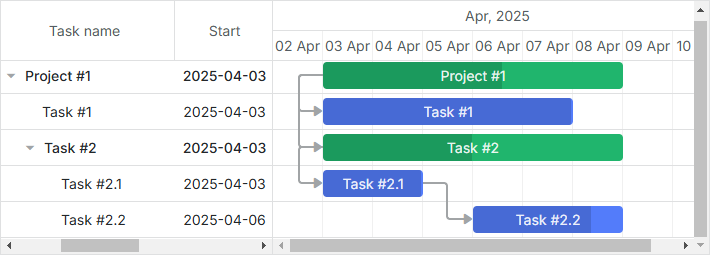
Связанный пример: Горизонтальная прокрутка внутри Grid
Рассмотрим ещё один пример. У вас есть несколько гридов в разных строках таймлайна, и вы хотите, чтобы они имели одинаковую ширину. Если один из гридов изменит размер, другой должен принять его размер.
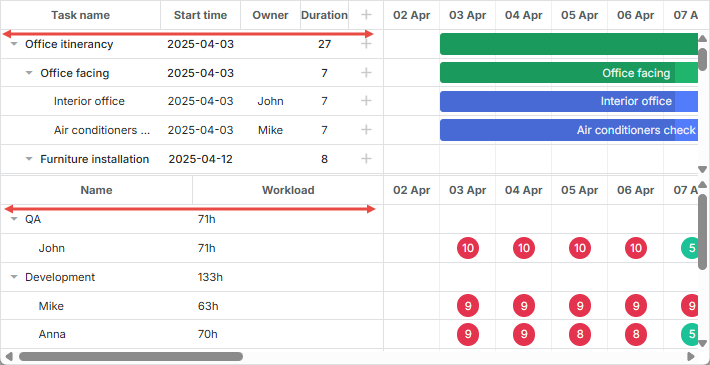
Связанный пример: Диаграмма загрузки ресурсов
Обе эти проблемы можно решить с помощью свойства group у вида. Свойство принимает произвольное строковое значение; виды с одинаковым значением группы будут синхронизированы.
-
Для полос прокрутки это означает, что их видимость будет синхронизирована. Если хотя бы одна полоса группы видима, то видимы будут все полосы группы.
-
Для остальных ячеек это означает, что у них будет одинаковая ширина/высота, в зависимости от раскладки.
Синхронизация видимости полос прокрутки:
gantt.config.layout = {
  css: "gantt_container",
  cols: [
    {
      width: 400,
      minWidth: 200,
      maxWidth: 600,
      rows: [
        { view: "grid", scrollX: "gridScroll", scrollable: true,
          scrollY: "scrollVer"
        },
        { view: "scrollbar", id: "gridScroll", group: "horizontal" }    /*!*/
      ]
    },
    { resizer: true, width: 1 },
    {
      rows: [
        { view: "timeline", scrollX: "scrollHor", scrollY: "scrollVer" },
        { view: "scrollbar", id: "scrollHor", group: "horizontal" }      /*!*/
      ]
    },
    { view: "scrollbar", id: "scrollVer" }
  ]
};
Синхронизация ширины гридов:
gantt.config.layout = {
  css: "gantt_container",
  rows: [
    {
      cols: [
        { view: "grid", group: "grids", scrollY: "scrollVer" },
        { resizer: true, width: 1 },
        { view: "timeline", scrollX: "scrollHor", scrollY: "scrollVer" },
        { view: "scrollbar", id: "scrollVer", group: "vertical" }    /*!*/
      ],
      gravity: 2
    },
    { resizer: true, width: 1 },
    {
      config: resourceConfig,
      cols: [
        { view: "resourceGrid", group: "grids", width: 435,
          scrollY: "resourceVScroll"
        },
        { resizer: true, width: 1 },
        { view: "resourceTimeline", scrollX: "scrollHor",
          scrollY: "resourceVScroll"
        },
        { view: "scrollbar", id: "resourceVScroll", group: "vertical" }   /*!*/
      ],
      gravity: 1
    },
    { view: "scrollbar", id: "scrollHor" }
  ]
};
Размеры частей раскладки Gantt
Вы можете регулировать относительные размеры ячеек раскладки Gantt с помощью свойства gravity, установленного в конфигурации каждой ячейки. Этот параметр определяет размер ячеек относительно друг друга.
gantt.config.layout = {
  css: "gantt_container",
  rows: [
    {
      cols: [
        // конфигурация столбцов
      ],
      gravity: 2     /*!*/
    },
    { resizer: true, width: 1 },
    {
      config: resourceConfig,
      cols: [
        // конфигурация столбцов
      ],
      gravity: 1       /*!*/
    },
    { view: "scrollbar", id: "scrollHor" }
  ]
};
В приведённом выше примере размеры диаграммы Gantt и диаграммы ресурсов образуют соотношение 2:1. Это значит, что диаграмме Gantt достанется 66%, а диаграмме ресурсов — 33%. При использовании соотношения 1:1 для обеих диаграмм будет по 50% каждая.
Мин/макс ширины/высоты ячеек
Свойства minWidth/maxWidth можно использовать для ограничения ширины части раскладки в случае операций изменения размера. Обратите внимание, что эти настройки применимы только к ячейкам внутри массива cols. Также можно применить свойства minHeight/maxHeight к ячейкам в массиве rows для задания минимальной/максимальной высоты ячеек раскладки.
Ниже приведён пример, показывающий, как можно добавить свойства minWidth/maxWidth в конфигурацию столбцов:
gantt.config.grid_elastic_columns = true;

gantt.config.layout = {
  css: "gantt_container",
  cols: [
    {
      width: 400,
      minWidth: 200, /*!*/
      maxWidth: 600, /*!*/
      rows: [
        { view: "grid", scrollable: true, scrollX: "scrollHor1",
          scrollY: "scrollVer"
        },
        { view: "scrollbar", id: "scrollHor1", scroll: 'x', group: 'hor' }
      ]
    },
    { resizer: true, width: 1 },
    {
      rows: [
        { view: "timeline", scrollX: "scrollHor", scrollY: "scrollVer" },
        { view: "scrollbar", id: "scrollHor", scroll: 'x', group: 'hor' }
      ]
    },
    {
      view: "scrollbar", id: "scrollVer"
    }
  ]
};
Сокрытие родительских видов раскладки
Если вам нужно скрыть вид раскладки, когда все его дочерние элементы невидимы, укажите в настройке соответствующей ячейки раскладки параметр hide_empty:true. Например:
gantt.config.layout = {
  css: "gantt_container",
  cols: [
    {
      hide_empty: true, /*!*/
      rows: [
        { view: "grid" }
      ]
    },
    { resizer: true },
    {
      hide_empty: true, /*!*/
      rows: [
        { view: "timeline" }
      ]
    }
  ]
};
Связанный пример: Скрытие видов grid/timeline
Переключение между видами
Если вам нужно переключаться между различными видами раскладки, смотрите разделы Как переключать сетку/диаграмму и Как переключать представление ресурсов для получения более подробной информации.
Замораживание столбцов в виде грида
Вы можете инициализировать диаграмму Gantt так, чтобы один или несколько столбцов были зафиксированы. Чтобы реализовать это, следуйте инструкциям в разделе Как зафиксировать/прикрепить столбцы в гриде.