Автоматическое планирование
Эта функциональность доступна только в PRO-версии.
Библиотека предоставляет расширение auto_scheduling, которое позволяет Gantt автоматически планировать задачи в зависимости от зависимостей между ними.

Например, у вас есть две задачи, связанные зависимостью: вторая задача начинается после окончания первой, и вам нужно изменить расписание первой задачи, переместив её на новую дату.
Автоматическое планирование обновляет дату начала второй задачи в соответствии с датой окончания первой задачи каждый раз, когда она изменяется. Эта функция позволяет генерировать и поддерживать расписание проекта, указывая зависимости между задачами, без необходимости вручную задавать даты каждой задачи.
Как использовать
Чтобы использовать функциональность auto_scheduling, включите плагин auto_scheduling с помощью метода gantt.plugins:
gantt.plugins({
    auto_scheduling: true
});
И установите свойство enabled в конфигурации auto_scheduling в значение true:
gantt.config.auto_scheduling = {
    enabled: true
};
При включённом авто-распределении задачи можно по-прежнему планировать вручную.
Прямое/обратное планирование
Стратегии планирования проектов
Существует две стратегии планирования задач в рамках проекта: прямое и обратное планирование. Они определяются комбинацией настроек конфигурации:
- gantt.config.auto_scheduling.schedule_from_end - (boolean) задаёт тип стратегии планирования
- project_start - (Date) дата начала проекта; по умолчанию используется в качестве даты начала задач, если применяется прямое планирование, null по умолчанию
- project_end - (Date) дата окончания проекта; по умолчанию используется как конечная дата задач, если применяется обратное планирование, null по умолчанию
Прямое планирование
Прямое планирование задач используется по умолчанию, т.е. gantt.config.auto_scheduling.schedule_from_end устанавливается в false.
// прямое планирование задач используется
gantt.config.auto_scheduling = {
    enabled: true,
    schedule_from_end: false
};
В этом случае планирование задач реализуется с даты начала или с даты самой ранней задачи. Задачи планируются как можно раньше, если к ним не применяются другие ограничения.
Дату начала проекта можно опционально задать через конфигурацию gantt.config.project_start:
gantt.config.project_start = new Date(2025, 2, 1);
Auto-Schedule From Project Start & Constraints
Обратное планирование
Также возможно планировать задачи с конца проекта, т.е. применить обратное планирование. Для этого нужно установить свойство gantt.config.auto_scheduling.schedule_from_end в true и задать конечную дату проекта через конфигурацию gantt.config.project_end:
gantt.config.project_end = new Date(2025, 10, 1);
gantt.config.auto_scheduling = {
    enabled: true,
    schedule_from_end: true
};
В этом случае задачи планируются как можно позже. Последняя задача должна завершиться на конце проекта.
Auto-Schedule From Project End (backward)
Временные ограничения для задач
dhtmlxGantt предоставляет возможность устанавливать дополнительные временные ограничения для задач.
Временные ограничения применяются только к задачам и milestones. К проектам они не применяются.
Установка ограничений через lightbox
Вы можете задать ограничения для задачи через элемент управления Constraint в lightbox задачи.
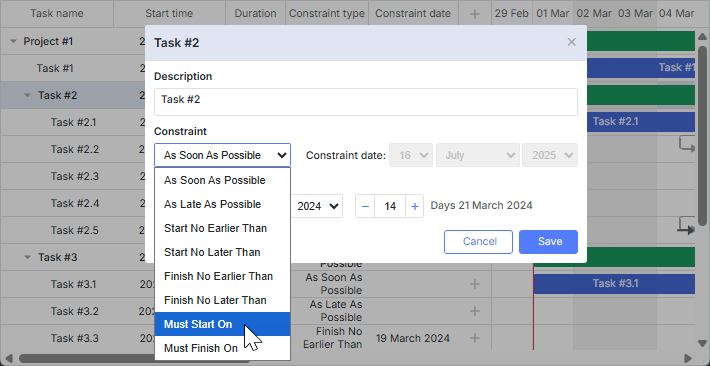
gantt.config.lightbox.sections = [
    { name: "description", height: 38, map_to: "text", type: "textarea", focus: true},
    { name: "constraint", type: "constraint" }, /*!*/
    { name: "time", type: "duration", map_to: "auto" }
];
Установка ограничений через встроенные редакторы
Также можно указать отдельные столбцы для типа ограничения и его даты в гриде и использовать встроенные редакторы для определения ограничений для задач.
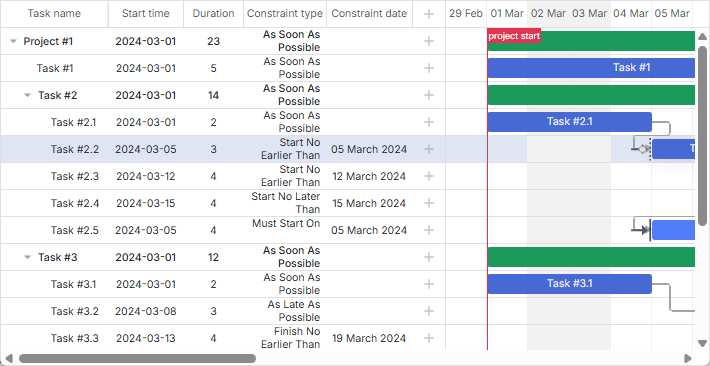
Используйте имена столбцов constraint_type и constraint_date соответственно.
const constraintTypeEditor = {
    type: "select", map_to: "constraint_type", options: [
        { key: "asap", label: gantt.locale.labels.asap },
        { key: "alap", label: gantt.locale.labels.alap },
        { key: "snet", label: gantt.locale.labels.snet },
        // more options
    ]
};

const constraintDateEditor = {
    type: "date",
    map_to: "constraint_date",
    min: new Date(2025, 0, 1),
    max: new Date(2026, 0, 1)
};

gantt.config.columns = [
    { /* previous column */ },
    {
        name: "constraint_type", align: "center", width: 100,
        template: task => gantt.locale.labels[gantt.getConstraintType(task)],
        resize: true, editor: constraintTypeEditor
    },
    {
        name: "constraint_date", align: "center", width: 120, template: (task) => {
            // template logic
        },
        resize: true, editor: constraintDateEditor
    },
    { name: "add", width: 44 }
];
Auto-Schedule From Project Start & Constraints
Типы ограничений
Существуют несколько типов временных ограничений:
- As soon as possible - Если это ограничение задано для независимой задачи и включён режим strict, задача начинается в то же время, что и проект. Если режим strict отключён, задача начинается в указанную дату.
Если это ограничение задано для зависимой задачи, задача начинается сразу после окончания её предшествующих задач.
- As late as possible - Если это ограничение задано для независимой задачи, задача завершается в то же время, что и проект. Если это ограничение задано для зависимой задачи, конец задачи совпадает с началом следующей за ней задачи.
Другие типы ограничений влияют на задачи вне зависимости от типа (зависимые или независимые):
-
Start no earlier than - задача должна начать в указанную дату или позже.
-
Start no later than - задача должна начать в указанную дату или раньше.
-
Finish no earlier than - задача должна закончиться в указанную дату или позже.
-
Finish no later than - задача должна закончиться в указанную дату или раньше.
-
Must start on - задача должна начать точно в указанную дату.
-
Must finish on - задача должна завершиться точно в указанную дату.
Под независимыми задачами здесь мы подразумеваем задачи, у которых нет ни successors, ни predecessors. Иными словами, это задачи, у которых нет связей/зависимостей с другими задачами или их родителями.
Установка задержек (lag) и опережения (lead) между задачами
Lag и lead — это специальные значения, используемые для создания сложных отношений между задачами.
Lag — задержка между задачами, связанных зависимостью. Lead — перекрытие между задачами, связанных зависимостью.
Существуют два типа последующих задач:
- задача, которая может начаться до окончания своей предшествующей задачи (задача B начинается до того, как задача A закончится)
Напр., если задать lead равным 1 дню для зависимости, задача B начнется за один день до окончания задачи A;
- задача, которая не может начать до истечения некоторой задержки после завершения её предшественника (задача B начинается через некоторое время после того, как задача A завершилась)
Напр., если задать lag равным 1 дню для зависимости, задача B начнется через один день после окончания задачи A.
Значения lag и lead устанавливаются во внутреннем свойстве связи — link.lag:
- lag — любое целое положительное значение,
- lead — отрицательное значение лага.
По умолчанию предполагается, что значение lag для каждой связки равно 0.
Редактирование значений связи в UI
Gantt не предоставляет встроенного UI для редактирования лага или любых других свойств связи. Однако вы можете реализовать это вручную, следуя рекомендациям из соответствующей главы.
Связанный пример [Edit-lag Popup]
Отключение авто-распределения для конкретных задач
Чтобы отключить авто-распределение для конкретной задачи и сделать её ручной, задайте свойство auto_scheduling объекта задачи значением false:
const task = gantt.getTask(id);
task.auto_scheduling = false;
Вы также можете запретить авто-распределение конкретной задачи с помощью обработчика [onBeforeTaskAutoSchedule]:
gantt.attachEvent("onBeforeTaskAutoSchedule", (task, start, link, predecessor) => {
    return !task.completed;
});
Планирование выполненных задач
По умолчанию различий в том, как алгоритм авто-распределения обрабатывает завершённые задачи (задачи с прогрессом 1) и незавершённые задачи, нет.
Опционально можно включить конфигурацию auto_scheduling.use_progress, чтобы изменить это поведение:
gantt.config.auto_scheduling = {
    enabled: true,
    use_progress: true
};

gantt.init("gantt_here");
Когда конфигурация включена, завершённые задачи будут исключены из критического пути и авто-распределения.
Подробнее смотрите на странице API.
Обзор API
Список доступных методов и свойств:
- auto_scheduling
- project_start
- project_end
- autoSchedule
- isUnscheduledTask
- findCycles
- isCircularLink
- getConnectedGroup
Активация
Чтобы включить авто-распределение в диаграмме Gantt, установите свойство enabled конфигурации auto_scheduling в значение true:
gantt.config.auto_scheduling = {
    enabled: true
};
Режим строгой привязки
По умолчанию задачи перераспределяются только в том случае, если новая дата нарушает ограничение. Чтобы всегда перераспределять задачи на максимально раннюю дату, используйте свойство auto_scheduling.gap_behavior:
gantt.config.auto_scheduling = {
    enabled: true,
    apply_constraints: false,
    gap_behavior: "compress"
};
Обратите внимание, что в версиях 6.1.0 — 7.1.3 конфигурация работает только тогда, когда включен вариант auto_scheduling_compatibility.
Начальное авто-распределение
Свойство auto_scheduling.schedule_on_parse задаёт, будет ли Gantt выполнять авто-распределение при загрузке данных. По умолчанию установлено в true:
gantt.config.auto_scheduling = {
    enabled: true,
    schedule_on_parse: true
};
Наследование ограничения проекта
Свойство auto_scheduling.project_constraint определяет, должны ли задачи без указанного типа ограничения наследовать тип ограничения от родительского проекта:
gantt.config.auto_scheduling = {
    enabled: true,
    project_constraint: true
};
Пересчёт расписания проекта
Чтобы пересчитать расписание всего проекта, используйте метод autoSchedule:
gantt.autoSchedule();
Если нужно пересчитать расписание, начиная с конкретной задачи, передайте её идентификатор как аргумент метода autoSchedule:
gantt.autoSchedule(taskId);
Проверка того, что задача не запланирована
Если необходимо проверить, запланирована ли задача, используйте метод isUnscheduledTask с объектом задачи в качестве аргумента:
const isUnscheduled = gantt.isUnscheduledTask(task);
Поиск круговых зависимостей
Чтобы найти все круговые ссылки в диаграмме, воспользуйтесь методом findCycles:
gantt.findCycles();
Проверка и на циклическую связь
Если нужно проверить, является ли связь циклической, применяйте метод isCircularLink:
const isCircular = gantt.isCircularLink(link);
Получение связанных задач и связей
Чтобы получить список задач и связей, с которыми связана задача, используйте метод getConnectedGroup:
gantt.getConnectedGroup(18);
// => {links:["16", "17", "18"], tasks:[18, 17, 19, 20]}
Список событий
Ниже приведён список доступных событий:
- onBeforeAutoSchedule
- onAfterAutoSchedule
- onBeforeTaskAutoSchedule
- onAfterTaskAutoSchedule
- onCircularLinkError
- onAutoScheduleCircularLink
// до начала авто-распределения
gantt.attachEvent("onBeforeAutoSchedule", (taskId) => {
    // любая пользовательская логика
    return true;
});

// после завершения авто-распределения
gantt.attachEvent("onAfterAutoSchedule", (taskId, updatedTasks) => {
    // любая пользовательская логика
});

// до перераспределения конкретной задачи
gantt.attachEvent("onBeforeTaskAutoSchedule", (task, start, link, predecessor) => {
    // любая пользовательская логика
    return true;
});

// после перераспределения конкретной задачи
gantt.attachEvent("onAfterTaskAutoSchedule", (task, start, link, predecessor) => {
    // любая пользовательская логика
});

// если обнаружена циклическая ссылка и авто-распределение невозможно
gantt.attachEvent("onCircularLinkError", (link, group) => {
    // любая пользовательская логика
});

// если во время авто-распределения найдены циклические связи
gantt.attachEvent("onAutoScheduleCircularLink", (groups) => {
    // любая пользовательская логика
});
Совместимость версий
Когда пользователь перемещает дату задачи мышью или через lightbox, задача автоматически получает один из двух типов ограничений: либо start no earlier than+%start date%, либо finish no later than+%end date%, в зависимости от выбранной стратегии планирования.
Таким образом задача не будет запланирована на максимально раннюю дату, если позже была задана дата через UI. Это может ввести в заблуждение неподготовленного пользователя, особенно потому что ограничения по умолчанию не отображаются на диаграмме.
Начиная с v9.1 можно включить отображение ограничений с помощью свойства auto_scheduling.show_constraints. Более старые версии требуют использования метода addTasklayer для добавления ограничений на диаграмму.
Auto-Schedule From Project Start & Constraints
Это поведение отличается от логики авто-распределения Gantt до версии v6.1 и считается правильным, поскольку так же работает авто-планирование в MS Project.
Если это не то, чего вы хотите, можно вернуться к пред-6.1 авто-распределению, отключив ограничения одним из следующих способов:
gantt.config.auto_scheduling = {
    enabled: true,
    apply_constraints: false
};
Связанный API
Журнал изменений
- в v10.0 движок auto-scheduling был переработан. Публичный API и видимое поведение остались без изменений, за исключением случаев, которые ранее работали некорректно. См. руководство по миграции для полного списка изменений поведения.