exportToPDF
Description
Gantt 차트를 PDF 형식으로 내보냅니다
exportToPDF: (export?: any) => void
Parameters
export- object - optional, 내보내기 설정이 포함된 객체(세부 내용 참조)
Example
gantt.exportToPDF();

//또는
gantt.exportToPDF({
  name: "mygantt.pdf"
});

gantt.exportToPDF({
    name: "mygantt.pdf",
    header: "<h1>My company</h1>",
    footer: "<h4>Bottom line</h4>",
    locale: "en",
    start: "01-04-2026",
    end: "11-04-2026",
    skin: "terrace",
    data: { },
    server: "https://myapp.com/myexport/gantt",
    raw: true,
    callback: (res) => {
        alert(res.url);
    }
});
Details
note 이 메서드는 export 확장의 일부이므로, 반드시 export_api 플러그인을 활성화해야 합니다. 자세한 내용은 Export to PDF and PNG 문서를 참고하세요.
참고: Gantt 버전이 8.0 미만인 경우, 온라인 내보내기 서비스를 활성화하려면 페이지에 https://export.dhtmlx.com/gantt/api.js를 포함해야 합니다. 예:
<script src="codebase/dhtmlxgantt.js"></script>
<script src="https://export.dhtmlx.com/gantt/api.js"></script>
exportToPDF 메서드는 다양한 선택적 속성을 가진 객체 파라미터를 받습니다:
| name | (string) 출력 파일의 이름 |
| skin | ('terrace', 'skyblue', 'meadow', 'broadway') 출력 Gantt 차트의 스킨 |
| locale | (string) 출력 Gantt 차트에 사용할 언어를 설정 |
| start | (string) 출력 Gantt 차트에 표시될 데이터 범위의 시작 날짜를 설정합니다. 날짜 형식은 구성의 date_format 설정으로 정의됩니다 |
| end | (string) 출력 Gantt 차트에 표시될 데이터 범위의 끝 날짜를 설정합니다. 날짜 형식은 구성의 date_format 설정으로 정의됩니다 |
| data | (object) 출력 Gantt 차트에 표시될 사용자 정의 데이터 소스를 설정 |
| header | (string) 출력 PDF 이미지에 추가될 헤더를 지정합니다. 여기에 HTML을 자유롭게 사용할 수 있습니다 |
| footer | (string) 출력 PDF 이미지에 추가될 바닥글을 지정합니다. 여기에 HTML을 자유롭게 사용할 수 있습니다 |
| server | (string) 요청의 API 엔드포인트를 설정합니다. 로컬에 설치된 내보내기 서비스와 함께 사용할 수 있습니다. 기본값은 https://export.dhtmlx.com/gantt 입니다 |
| raw | (boolean) 모든 Gantt 마크업을 원래 상태로, 커스텟 요소를 포함하여 내보낼지 여부를 정의합니다. 기본값은 false입니다. 자세한 내용 읽기 |
| callback | (function) 생성된 PDF 파일의 다운로드 URL을 받으려면 callback 속성을 사용할 수 있습니다. url 속성을 가진 JSON 객체를 수신합니다 |
| additional_settings | (object) 추가 설정이 포함된 객체. 객체는 다음 속성을 가질 수 있습니다:
|
시간 제한
내보내기 서비스에는 시간 제한이 있습니다.
처리 시간이 20초를 초과하면 내보내기가 취소되고 다음과 같은 오류가 발생합니다:
Error: Timeout trigger 20 seconds
여러 사용자가 동시에 Gantt를 내보내면 평균보다 시간이 더 걸릴 수 있습니다. 그러나 특정 사용자의 내보내기 요청에 소요된 시간은 개별적으로 계산됩니다.
Multi-page export
다음과 같은 작업은 내보내기 모듈에 기술적으로 가능하지 않으므로 주의하십시오:
- 컷오프 위치를 제어하는 것(페이지 간에 작업이 중간에 잘릴 수 있음)
- 오버레이 없이 각 페이지에 스케일을 표시하는 것
- 각 페이지에 헤더와 푸터를 표시하는 것(작업 행과 겹치지 않도록)
따라서 위의 작업을 완료하려면 커스텀 솔루션이 필요합니다. 아래에 몇 가지 예를 제공합니다.
하나의 파일로 자동으로 데이터 내보내기
다중 페이지 내보내기를 하나의 파일로 하려면 온라인 내보내기 서비스(time limitations을 사용하거나) 독립 실행 모듈을 사용할 수 있습니다(제한 없음). 필요한 것은 additional_settings 객체의 merge_pages 속성을 사용하는 것뿐입니다:
gantt.exportToPDF({
    additional_settings: {
        merge_pages: true,
        format: "A4"
    }
});
내보내기 서비스는 차트가 그리 크지 않은 경우에 잘 맞습니다. 차트가 큰 경우 데이터가 부분적으로 내보내집니다. 이 경우 다수의 데이터 내보내기를 수동으로 수행하거나 내보내기 모듈을 사용할 수 있습니다. 내보내기 모듈은 자체적으로 모든 데이터를 내보내고 모든 페이지를 하나의 파일로 제공합니다.
관련 샘플: Multi-page export in one file
이 방법의 단점은 한 페이지에 모든 데이터를 내보내는 것보다 데이터 내보내는 데 더 많은 시간이 필요하다는 점입니다. Gantt 데이터를 내보내는 시간을 절약하려면 확대/축소 Zoom 레벨을 조정하고 데이터를 주 단위, 달 단위 또는 연도 단위로 렌더링하면 됩니다. 그때는 더 적은 너비를 차지하게 되어 내보내기를 덜 수행하게 됩니다.
다중 페이지 내보내기를 하나의 PDF 파일로 보는 상세 개요는 관련 블로그 글에서 확인할 수 있습니다.
여러 데이터 내보내기를 수동으로 만들기
Gantt 차트의 크기가 표준 문서 크기를 거의 항상 초과하므로 한 번에 한 페이지 이상에 맞추려면 차트가 왼쪽으로 이동되면서 여러 번 내보내야 합니다. 내보내기될 때마다 Gantt의 좌측 부분만 PDF 문서에 내보내집니다. 따라서 다중 페이지 내보내기를 구현하려면 Gantt를 여러 번 내보내고 매번 왼쪽으로 시프트해야 합니다.
내보낸 파일에서 Gantt를 시프트하려면 헤더 매개변수의 #gantt_here에 아래 스타일 규칙을 추가해야 합니다:
const width = 1000;
const height = 1000;
const total_width = gantt.$task_bg.scrollWidth + gantt.$grid.scrollWidth;

for (let i = 0; i < total_width; i += width) {
    gantt.exportToPDF({
        header:`<style>#gantt_here{left:-${i}px;position: absolute;}</style>`,
        //raw: true,
        additional_settings: {
            width: width,
            height: height,
        }
    });
}
관련 샘플: Export to the file of defined sizes
참고로 특정 형식('A3' 등)으로 Gantt를 내보내려면 파일 형식은 밀리미터 단위로 정의되고 HTML의 크기는 픽셀 단위로 정의됩니다. 따라서 밀리미터에서 픽셀로 시프트 값을 변환해야 합니다.
const widthMM = 297;
const width = widthMM / (25.4 inch / 96 PDF PPI);
관련 샘플: Export to the file of defined format
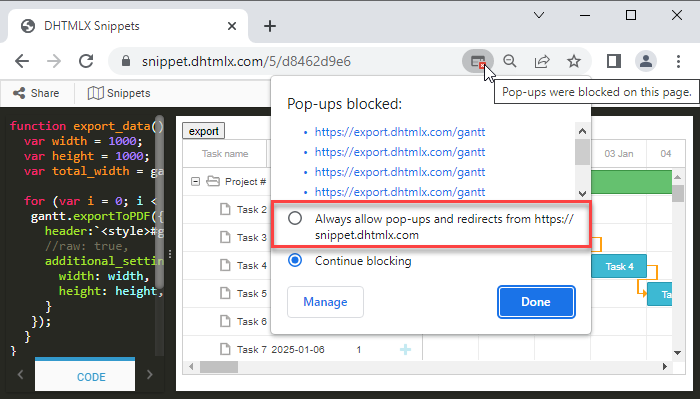
참고로, 다중 페이지 Gantt를 내보내고도 하나의 PDF 파일만 얻는 경우가 있습니다. 이는 브라우저가 팝업을 차단하기 때문이며, 팝업을 허용하고 다시 내보내기를 시도해야 합니다.
Displaying timeline and grid headers on every page in the exported file
내보낸 파일의 모든 페이지에서 타임라인 및 그리드 헤더를 표시하도록 하려면 추가 설정 객체의 fixed_headers 속성을 사용합니다. 이 기능은 또한 merge_pages 속성이 활성화된 경우에만 작동합니다:
gantt.exportToPDF({
    additional_settings: {
        merge_pages: true,
        fixed_headers: true,
        format: "A4"
    }
});
관련 샘플: Multi-page export with timeline and grid headers on each page
관련 샘플: Multi-page export with timeline and grid headers on each page for the Resource panel view
필요 시 구성을 사용하지 않고도 작동하게 하려면 예를 들어 여러 내보내기 작업을 수행하고 파일을 수동으로 병합하는 경우 아래 스타일을 사용할 수 있습니다:
.grid_cell .gantt_grid_scale,
.timeline_cell .gantt_task_scale {
    position: fixed;
    top:0;
    z-index:99999;
}
Related API
- exportToMSProject
- exportToPrimaveraP6
- exportToExcel
- exportToICal
- exportToPNG
- exportToJSON
- importFromExcel
- importFromPrimaveraP6
- importFromMSProject