exportToPDF
Description
Gantt 차트를 PDF 파일로 내보냅니다.
exportToPDF: (export?: any) => void
Parameters
export- (optional) object - 선택 사항, 내보내기 설정을 포함합니다 (아래 세부 사항 참조)
Example
gantt.exportToPDF();

//또는
gantt.exportToPDF({
  name: "mygantt.pdf"
});

gantt.exportToPDF({
    name:"mygantt.pdf",
    header:"<h1>My company</h1>",
    footer:"<h4>Bottom line</h4>",
    locale:"en",
    start:"01-04-2013",
    end:"11-04-2013",
    skin:'terrace',
    data:{ },
    server:"https://myapp.com/myexport/gantt",
    raw:true,
    callback: function(res){
        alert(res.url);
    }
});
Details
note 이 메서드는 export 확장의 일부이므로, 반드시 export_api 플러그인을 활성화해야 합니다. 자세한 내용은 Export to PDF and PNG 문서를 참고하세요.
note Gantt 버전 8.0 이전에서는 온라인 내보내기 서비스를 사용하기 위해 페이지에 **https://export.dhtmlx.com/gantt/api.js**를 포함해야 합니다. 예를 들어:
<script src="codebase/dhtmlxgantt.js"></script>
<script src="https://export.dhtmlx.com/gantt/api.js"></script>
exportToPDF 메서드는 다양한 선택적 속성을 가진 객체 파라미터를 받습니다:
| name | (string) 내보낼 PDF 파일 이름 |
| skin | ('terrace', 'skyblue', 'meadow', 'broadway') 내보내는 Gantt 차트에 적용할 테마 |
| locale | (string) 내보내는 Gantt 차트에 사용할 언어 설정 |
| start | (string) 내보내는 차트에 표시할 데이터 범위의 시작 날짜. 날짜 형식은 date_format 설정을 따릅니다. |
| end | (string) 내보내는 차트에 표시할 데이터 범위의 종료 날짜. 날짜 형식은 date_format 설정을 따릅니다. |
| data | (object) 내보내기에 사용할 커스텀 데이터 소스를 지정할 수 있습니다. |
| header | (string) 내보내는 PDF의 헤더에 포함할 HTML 콘텐츠 |
| footer | (string) 내보내는 PDF의 푸터에 포함할 HTML 콘텐츠 |
| server | (string) 내보내기 요청을 처리하는 API 엔드포인트 URL. 로컬 내보내기 서비스에 사용할 수 있으며 기본값은 https://export.dhtmlx.com/gantt입니다. |
| raw | (boolean) true일 경우, 커스텀 요소를 포함하여 Gantt 마크업을 그대로 내보냅니다. 기본값은 false입니다. 자세한 내용 |
| callback | (function) 생성된 PDF 파일 다운로드용 url 속성을 가진 JSON 객체를 받는 콜백 함수 |
| additional_settings | (object) 추가 설정으로 다음을 포함할 수 있습니다:
|
시간 제한
note 내보내기 서비스는 시간 제한을 적용합니다.
내보내기가 20초를 초과하면 프로세스가 취소되며 다음 오류가 표시됩니다:
Error: Timeout trigger 20 seconds
많은 사용자가 동시에 Gantt 차트를 내보내면 처리 시간이 평소보다 길어질 수 있습니다. 하지만 각 사용자의 내보내기 시간은 별도로 추적됩니다.
note 대형 차트 내보내기에는 standalone export module 사용을 고려하세요. 이 모듈은 Commercial, Enterprise, 또는 Ultimate 라이선스에 무료 포함되어 있거나, 별도로 구매할 수 있습니다.
다중 페이지 내보내기
내보내기 모듈은 다음을 제어할 수 없음을 유념하세요:
- 페이지 분할 위치 제어 불가, 작업이 페이지를 나눠서 표시될 수 있음
- 모든 페이지에 스케일 표시 시 작업과 겹칠 수 있음
- 모든 페이지에 헤더와 푸터 표시 시 작업 행과 겹칠 수 있음
이러한 문제는 커스텀 솔루션이 필요합니다. 아래에 몇 가지 예시가 제공됩니다.
한 파일로 자동 다중 페이지 내보내기
여러 페이지를 하나의 파일로 내보내려면 온라인 내보내기 서비스(시간 제한 적용) 또는 제한 없는 standalone export module을 사용할 수 있습니다. additional_settings 내에 merge_pages 옵션을 설정하세요:
gantt.exportToPDF({
    additional_settings: {
        merge_pages: true, /*!*/
        format: "A4"
    }
});
온라인 내보내기 서비스는 작은 차트에 적합합니다. 대형 차트는 부분적으로 내보내질 수 있으며, 이 경우 수동으로 여러 번 내보내기하거나 모든 데이터를 처리하여 모든 페이지를 포함하는 단일 파일을 생성하는 export 모듈을 사용할 수 있습니다.
Related example: 한 파일로 다중 페이지 내보내기
다중 페이지 내보내기는 한 페이지에 모든 데이터를 내보내는 것보다 시간이 더 걸립니다. 속도를 높이려면 줌 레벨을 주, 월, 년 단위로 조정하여 Gantt의 너비와 내보내기 시간을 줄이세요.
자세한 내용은 관련 블로그 글을 참조하세요.
수동으로 여러 번 내보내기
Gantt 차트는 일반적으로 표준 페이지 크기를 초과하므로 내보내기는 매번 가장 왼쪽 부분만 캡처합니다. 모든 데이터를 내보내려면 매번 차트를 왼쪽으로 이동시키며 여러 번 내보내야 합니다.
내보내는 파일에서 Gantt 차트를 이동시키려면 header 파라미터를 통해 #gantt_here에 다음 스타일 규칙을 추가하세요:
const width = 1000;
const height = 1000;
const total_width = gantt.$task_bg.scrollWidth + gantt.$grid.scrollWidth;

for (let i = 0; i < total_width; i += width) {
  gantt.exportToPDF({
    header:`<style>#gantt_here{left:-${i}px;position: absolute;}</style>`,
    //raw: true,
    additional_settings:{
      width: width,
      height: height,
    }
  });
}
Related example: 지정 크기로 내보내기
특정 형식(예: 'A3')으로 내보낼 경우, 파일 형식은 밀리미터 단위이고 HTML 크기는 픽셀 단위입니다. 이동 값 계산을 위해 밀리미터를 픽셀로 변환해야 합니다:
const widthMM = 297;
const width = widthMM / (25.4 inch / 96 PDF PPI);
Related example: 지정 형식으로 내보내기
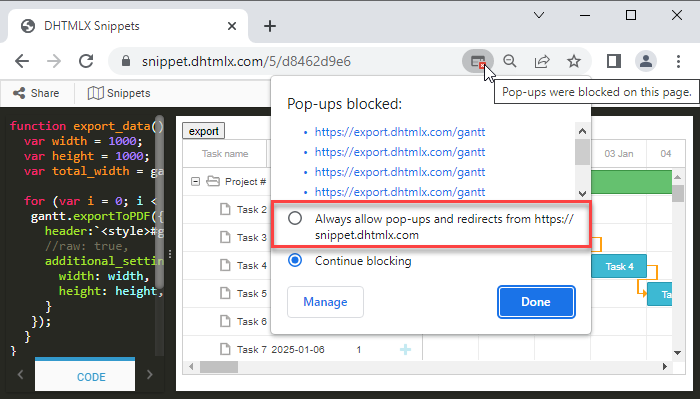
참고: 다중 페이지 Gantt를 내보낼 때 PDF 파일이 하나만 생성된다면, 브라우저가 팝업을 차단했을 가능성이 있습니다. 여러 내보내기가 동시에 팝업을 열기 때문입니다. 팝업 차단을 해제하고 다시 시도하세요.
모든 페이지에 timeline 및 grid 헤더 표시하기
내보내는 파일의 각 페이지에 timeline 및 grid 헤더를 표시하려면 additional_settings 내에 fixed_headers 옵션을 활성화하세요. 이 옵션은 merge_pages가 활성화되어야 작동합니다:
gantt.exportToPDF({
    additional_settings: {
        merge_pages: true,  /*!*/
        fixed_headers: true,  /*!*/
        format: "A4"
    }
});
Related example: 각 페이지에 헤더가 있는 다중 페이지 내보내기
Related example: 리소스 패널 뷰에서 각 페이지에 헤더가 있는 다중 페이지 내보내기
별도의 설정 없이, 즉 여러 파일을 내보내고 수동으로 병합할 때는 다음 CSS를 사용하세요:
.grid_cell .gantt_grid_scale,
.timeline_cell .gantt_task_scale {
  position: fixed;
  top:0;
  z-index:99999;
}
Related API
- exportToMSProject
- exportToPrimaveraP6
- exportToExcel
- exportToICal
- exportToPNG
- exportToJSON
- importFromExcel
- importFromPrimaveraP6
- importFromMSProject