Vue.js와 함께하는 dhtmlxGantt
이 문서를 사용하려면 Vue의 기본 개념과 패턴에 익숙해야 합니다. 익숙하지 않은 경우 시작 가이드가 포함된 Vue 3 문서 를 참고하세요.
DHTMLX Gantt는 Vue와 호환됩니다. GitHub에서 해당 예제를 확인할 수 있습니다: DHTMLX Gantt with Vue Demo.
프로젝트 생성
새로운 프로젝트를 시작하기 전에 먼저 Node.js를 설치하세요.
Vue 프로젝트를 만들려면 아래 명령을 실행합니다:
npm create vue@latest
이 명령은 공식 Vue 프로젝트 스캐폴딩 도구인 create-vue를 설치하고 실행합니다. 자세한 내용은 Vue.js Quick Start을 확인하세요.
의존성 설치
다음으로 앱 디렉터리로 이동합니다. 우리의 프로젝트 이름을 gantt-vue로 정하고 실행해 봅시다:
cd gantt-vue
그 후 의존성을 설치하고 개발 서버를 시작해야 합니다. 이를 위해 패키지 관리자를 사용해야 합니다:
- 만약 yarn을 사용한다면 아래 명령을 실행합니다:
yarn install
yarn dev
- 만약 npm을 사용한다면 아래 명령을 실행합니다:
npm install
npm run dev
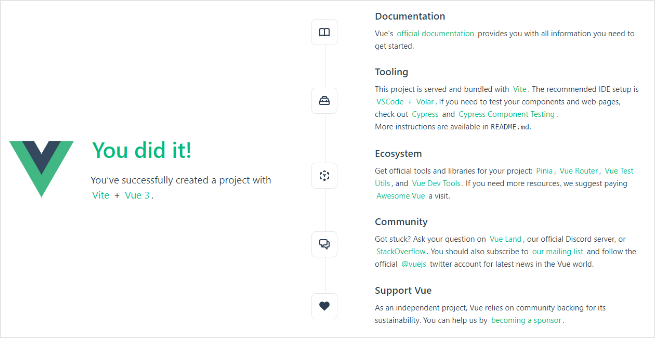
이제 Vue 프로젝트가 (http://localhost:5173) 에서 실행 중이어야 합니다.
Gantt 생성
이제 DHTMLX Gantt 코드를 가져와야 합니다. 우선 명령줄에서 Ctrl+C를 눌러 앱을 중지한 다음 Gantt 패키지 설치를 진행할 수 있습니다.
1단계. 패키지 설치
라이브러리의 PRO 버전은 개인 저장소에서 npm/yarn 설치로 이용 가능하며, 이를 얻으려면 이 지침을 따라 접근 권한을 얻으십시오.
Gantt의 Evaluation 버전을 얻은 후, 아래 명령으로 설치할 수 있습니다:
- npm의 경우:
npm install @dhx/trial-gantt
- yarn의 경우:
yarn add @dhx/trial-gantt
또는 ZIP 패키지가 npm 모듈로 구성되어 있으므로 로컬 폴더에서 설치할 수 있습니다. 로컬 폴더에서 설치하기 참조.
2단계. 컴포넌트 생성
이제 애플리케이션에 Gantt를 추가하기 위한 Vue 컴포넌트를 생성해야 합니다. src/components/ 디렉터리에 새 파일을 만들고 이름을 Gantt.vue로 합시다.
소스 파일 가져오기
새로 생성한 Gantt.vue 파일을 열고 Gantt 소스 파일을 가져옵니다. 주의 사항은 다음과 같습니다:
- 로컬 폴더에서 Gantt 패키지를 설치한 경우 import 경로는 다음과 같습니다:
import { Gantt} from "dhtmlx-gantt";
import "dhtmlx-gantt/codebase/dhtmlxgantt.css";
- 트라이얼(trial) 버전을 설치했다면 import 경로는 아래와 같습니다:
import { Gantt} from "@dhx/trial-gantt";
import "@dhx/trial-gantt/codebase/dhtmlxgantt.css";
이 튜토리얼에서는 trial 버전의 Gantt를 사용합니다.
컨테이너 설정 및 Gantt 추가
페이지에 Gantt를 표시하려면 컴포넌트를 렌더링할 컨테이너를 설정해야 합니다. 아래 코드를 확인하세요:
<script>
import { Gantt } from "@dhx/trial-gantt";
import "@dhx/trial-gantt/codebase/dhtmlxgantt.css";

export default {
  mounted() {
    let gantt = Gantt.getGanttInstance();
    gantt.init(this.$refs.cont);

    this.gantt = gantt;
  },
  unmounted() {
    this.gantt.destructor();
    this.$refs.cont.innerHTML = "";
  },
};
</script>

<template>
  <div ref="cont" style={{width: '100%', height: '100%'}}></div>
</template>
Gantt 컨테이너가 본문(body)의 전체 공간을 차지하도록 만들려면, src/assets 폴더에 있는 main.css의 기본 스타일을 제거하고 아래 스타일을 추가해야 합니다:
body, #app {
  margin: 0;
  padding: 0;
  height: 100vh;
  width: 100%;
}
3단계. 앱에 Gantt 추가
이제 컴포넌트를 앱에 추가할 시간입니다. src/App.vue를 열고 기본 콘텐츠 대신 아래 코드를 삽입하여 Gantt 컴포넌트를 사용하세요:
<script>
import Gantt from "./components/Gantt.vue";

export default {
  components: { Gantt }
};
</script>

<template>
  <Gantt/>
</template>
그 후 앱을 시작하면 페이지에 빈 Gantt가 표시되어야 합니다:

4단계. 데이터 제공
Gantt에 데이터를 추가하려면 데이터 세트를 제공해야 합니다. src/ 디렉터리에 data.js 파일을 생성하고 여기에 데이터를 추가합시다:
export function getData() {
  const tasks = {
    data: [
      {
        id: "10",
        text: "Project #1",
        start_date: "01-04-2025",
        duration: 3,
        order: 10,
        progress: 0.4,
        open: true,
      },
      {
        id: "1",
        text: "Task #1",
        start_date: "01-04-2025",
        duration: 1,
        order: 10,
        progress: 0.6,
        parent: "10",
      },
      {
        id: "2",
        text: "Task #2",
        start_date: "02-04-2025",
        duration: 2,
        order: 20,
        progress: 0.6,
        parent: "10",
      },
    ],
    links: [{ id: 1, source: 1, target: 2, type: "0" }],
  };
  return tasks;
}
App.vue 파일에서 Gantt 컴포넌트에 props(데이터)를 전달해야 합니다:
<script>
import Gantt from "./components/Gantt.vue";
import { getData } from "./data";

export default {
  components: { Gantt },
  data() {
    return {
      tasks: getData(),
    };
  },
};
</script>

<template>
  <Gantt :tasks="tasks" />
</template>
그리고 Gantt 컴포넌트의 gantt.parse() 메서드에서 props를 사용합니다:
<script>
import { Gantt } from "@dhx/trial-gantt";
import "@dhx/trial-gantt/codebase/dhtmlxgantt.css";

export default {
  props: ["tasks"],

  mounted() {
    let gantt = Gantt.getGanttInstance();
    gantt.init(this.$refs.cont);
    gantt.parse(this.tasks);

    this.gantt = gantt;
  },
  unmounted() {
    this.gantt.destructor();
    this.$refs.cont.innerHTML = "";
  },
};
</script>

<template>
  <div ref="cont" style="width: 100%; height: 100%"></div>
</template>
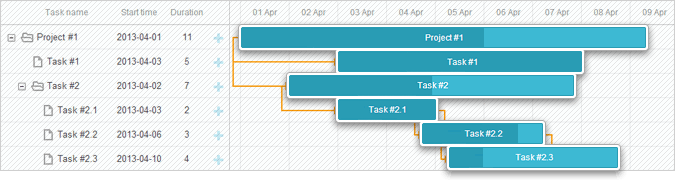
이제 애플리케이션 페이지를 다시 열면 작업이 있는 Gantt가 표시됩니다:
5단계. 데이터 저장
Gantt에서 변경 사항을 반영하려면 서버 측 백엔드와의 "통신"을 가능하게 하는 dataProcessor 핸들러를 사용할 수 있습니다. 핸들러는 함수나 라우터 객체로 선언할 수 있습니다. dhtmlxGantt는 핸들러의 Promise 응답을 받으므로 작업의 완료를 올바르게 처리합니다.
다음과 같은 API 메서드인 createDataProcessor()를 통해 DataProcessor를 생성하고 변경 사항을 캡처할 수 있습니다:
gantt.createDataProcessor(function(entity, action, data, id) {
gantt.message(`${entity} ${action}`);
});
새 레코드를 만든 후 서비스가 작업 id를 변경한다면(대개 그렇듯이), Promise가 (id: databaseId) 또는 (tid: databaseId) 형식의 객체를 반환하도록 하여 Gantt가 새 데이터베이스 id를 레코드에 적용하도록 하세요. 서버 측에 대한 자세한 정보는 서버 측을 참조하세요.
음, 이제 Vue Gantt가 준비되었습니다. GitHub의 전체 데모를 확인해 보시려면 여기를 확인하세요.
XSS, CSRF 및 SQL Injection 공격
Gantt는 SQL 주입, XSS 및 CSRF 공격과 같은 다양한 위협으로부터 애플리케이션을 보호하는 수단을 제공하지 않는다는 점에 주의하십시오. 안전한 애플리케이션을 유지하는 책임은 백엔드를 구현하는 개발자에게 있습니다.
가장 취약한 지점과 애플리케이션 안전성을 향상시키기 위한 조치를 알아보려면 Application Security 문서를 확인하세요.