컬럼 지정하기
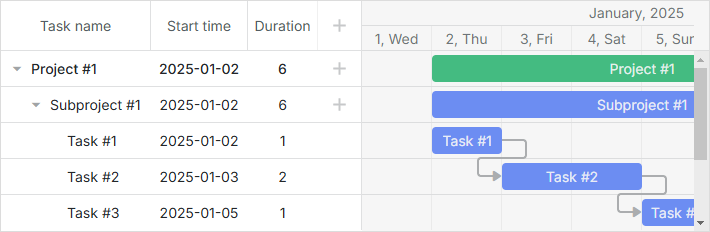
그리드 컬럼은 columns 파라미터를 사용하여 설정합니다.
// 기본 컬럼 정의
gantt.config.columns = [
    { name: "text",       label: "Task name",  width: "*", tree: true },
    { name: "start_date", label: "Start time", align: "center" },
    { name: "duration",   label: "Duration",   align: "center" },
    { name: "add",        label: "",           width: 44 }
];
그리드 컬럼을 설정하는 방법을 다루는 동영상 가이드도 제공됩니다.
개요
기본적으로 그리드는 4개의 컬럼을 보여줍니다:
- Task name
- Start date
- Duration
- '+' 컬럼. 이 특수 컬럼(
name="add")은 사용자가 하위 작업을 추가할 수 있도록 '+' 기호를 표시합니다.
참고: 기본 컬럼을 그리드에 표시하려면 columns 파라미터를 반드시 지정할 필요는 없습니다.
columns 파라미터는 각 객체가 하나의 컬럼을 정의하는 배열입니다.
예를 들어, 'Task', 'Start Date', 'End Date', 'Holder', 'Progress'라는 5개의 컬럼을 정의하려면 다음과 같이 설정합니다:
gantt.config.columns = [
    { name: "text",       label: "Task name",  tree: true, width: "*" },
    { name: "holder",     label: "Holder",     align: "center" },
    { name: "start_date", label: "Start time", align: "center" },
    { name: "end_date",   label: "End date",   align: "center" },
    { name: "progress",   label: "Progress",   align: "center" }
];

gantt.init("gantt_here");
여기서 'text', 'holder', 'start_date', 'end_date', 'progress'는 데이터 속성명과 일치합니다.
작업의 종료일 표시
작업 데이터 객체에 시작일과 종료일이 "%Y-%m-%d" 또는 "%d-%m-%Y" (시, 분 없이) 형식으로 포함된 경우, 기본 포맷으로 표시되는 종료일이 예상과 다를 수 있습니다. 종료일 포맷에 대한 자세한 내용은 작업 종료일 표시 및 종료일 포함 문서를 참고하세요.
특정 작업에서 "Add" 버튼 숨기기
특정 작업에 하위 작업 추가를 막으려면 CSS를 이용해 'Add' 버튼을 숨길 수 있습니다.
- 먼저, grid_row_class 템플릿을 사용하여 각 작업 행에 CSS 클래스를 지정합니다:
gantt.templates.grid_row_class = ( start, end, task ) => {
    if ( task.$level > 1 ) {
        return "nested_task"
    }

    return "";
};
- 그런 다음, 해당 행의 'Add' 버튼을 CSS로 숨깁니다:
.nested_task .gantt_add {
    display: none !important;
}
컬럼 너비 설정
컬럼의 너비는 해당 컬럼의 설정 객체에서 width 속성으로 지정합니다:
gantt.config.columns = [
    { name: "text",       label: "Task name",  width: "*", tree: true },
    { name: "start_date", label: "Start time", width: 150 },
    { name: "duration",   label: "Duration",   width: 120 }
];

gantt.init("gantt_here");
width에 '*'를 지정하면 해당 컬럼이 남은 모든 공간을 차지합니다.
그리드 컬럼의 너비는 컬럼의 width와 전체 grid_width 두 설정에 따라 달라집니다. 전체 컬럼 너비 합이 그리드 너비와 일치하지 않을 경우, Gantt가 이 값들 중 하나를 조정합니다.
- gantt.init()로 gantt를 초기화할 때는 컬럼의 width가 우선 적용됩니다.
Related example: 초기화 시 컬럼 너비 우선
- gantt.render()로 gantt를 렌더링할 때는 grid_width가 우선 적용됩니다.
Related example: 렌더링 시 그리드 너비 우선
- gantt.init()로 초기화할 때 컬럼 너비가 없거나 **'*'**로 설정된 경우 grid_width가 우선 적용됩니다.
Related example: 초기화 시 컬럼 너비가 없거나 '*'일 때 그리드 너비 우선
컬럼 최소/최대 너비
컬럼 리사이징 시 너비 제한을 위해 min_width 및 max_width 속성을 사용할 수 있습니다:
gantt.config.columns = [
    { name: "text",       label: "Task name",  width: "*", tree: true, min_width: 150,
        max_width: 300
    },
    { name: "start_date", label: "Start time", width: 150 },
    { name: "duration",   label: "Duration",   width: 120 }
];

gantt.init("gantt_here");
컬럼의 min_width 속성은 gantt의 min_grid_column_width 설정보다 우선합니다.
리사이징 시 최소 그리드 너비
그리드의 최소 리사이즈 너비는 gantt.config.min_grid_column_width로 설정할 수 있습니다. 이 옵션은 그리드 리사이즈 시 각 컬럼이 가질 수 있는 최소 너비를 정의합니다:
gantt.config.columns = [
    { name: "text",       label: "Task name",  width: 150, tree: true },
    { name: "start_date", label: "Start time", width: 100 },
    { name: "duration",   label: "Duration",   width: 50 }
];

gantt.config.min_grid_column_width = 30; // 그리드는 최소 90px까지 리사이즈 가능

gantt.init("gantt_here");
Related example: 최소 그리드 너비
또한, 리사이즈 시 최소 그리드 너비는 'add' 컬럼의 최소 너비(기본값 44)에 따라 달라집니다. 44px보다 작게 리사이즈하려면 'add' 컬럼에 min_width를 다음과 같이 설정하세요:
{ name: "add", label: "", min_width: 1 }
데이터 매핑과 템플릿
기본적으로 dhtmlxGantt는 컬럼 이름과 일치하는 데이터 속성을 사용하여 그리드를 채웁니다. 예를 들어, 컬럼에 **name:"holder"**가 있으면 dhtmlxGantt는 JSON 데이터에서 'holder' 속성을 찾아 해당 컬럼에 표시합니다.
컬럼 데이터에 템플릿 사용
여러 데이터 속성의 조합을 컬럼에 표시하고 싶다면, 컬럼 이름을 임의로 지정하고 columns 파라미터의 template 속성에 데이터 템플릿을 설정할 수 있습니다.
예를 들어, 컬럼 이름을 **name:"staff"**로 하고, holder와 progress 속성을 조합하여 반환하는 템플릿 함수를 만들 수 있습니다:
gantt.config.columns = [
    { name: "text",        label: "Task name",  tree: true, width: "*" },
    { name: "start_date",  label: "Start time", align: "center" },
    { name: "staff",       label: "Holder(s)", template: (obj) => {
        return `${obj.holder} (${obj.progress})`;
    } }
];

gantt.init("gantt_here");
텍스트 정렬
컬럼 내 텍스트를 수평 정렬하려면 해당 컬럼의 설정에서 align 속성을 사용하세요:
gantt.config.columns = [
    { name: "text",       label: "Task name",  align: "center", tree: true },
    { name: "start_date", label: "Start time", align: "center" },
    { name: "duration",   label: "Duration",   align: "center" }
];

gantt.init("gantt_here");
WBS 코드
작업의 개요 번호(WBS 코드)를 표시하는 컬럼을 추가할 수 있습니다. 이를 위해 해당 컬럼의 템플릿에 getWBSCode 메서드를 사용하세요.
gantt.config.columns = [
    { name: "wbs",        label: "WBS",        width: 40, template: gantt.getWBSCode }, /*!*/
    { name: "text",       label: "Task name",  width: 170, tree: true },
    { name: "start_date", label: "Start time", width: 90,  align: "center" },
    { name: "duration",   label: "Duration",   width: 60,  align: "center" },
    { name: "add",        width: 40 }
];
Show Task WBS Codes (Outline Numbers)
작업의 WBS 코드 가져오기
getWBSCode 메서드는 특정 작업의 WBS 코드를 반환합니다. 예를 들어, 다음과 같이 작업을 gantt에 로드하고:
gantt.parse({
    tasks: [
        { id: 1, text: "Project", start_date: "28-03-2025", duration: 5, open: true },
        { id: 2, text: "Task #1", start_date: "01-04-2025", duration: 3, parent: 1 },
        { id: 3, text: "Task #2", start_date: "02-04-2025", duration: 4, parent: 1 }
    ],
    links: []
});
id="3인" 작업의 WBS 코드를 얻으려면 해당 작업 객체를 getWBSCode에 전달하면 됩니다. 반환값은 WBS 코드 문자열입니다:
const wbsCode = gantt.getWBSCode(gantt.getTask(3)); // -> "1.2" 반환
WBS 코드로 작업 가져오기
WBS 코드를 getTaskByWBSCode 메서드에 제공하여 작업 객체를 가져올 수 있습니다:
const task = gantt.getTaskByWBSCode("1.2");
// => { id: 3, text: "Task #2", start_date: …}
작업의 시간 제약 조건
이 기능은 PRO 에디션에서만 사용할 수 있습니다
특정 시간 제약 조건 유형과, 선택한 유형에 따라 필요한 경우 제약 날짜를 설정할 수 있는 그리드 컬럼을 추가할 수 있습니다. 이 컬럼들의 이름은 각각 "constraint_type"과 "constraint_date"입니다.
gantt.config.columns = [
    { name: "constraint_type", align: "center", width: 100, resize: true,
        editor: constraintTypeEditor, template: (task) => { //template logic }
    },
    { name: "constraint_date", align: "center", width: 120, resize: true,
        editor: constraintDateEditor, template: (task) => { //template logic }
    },
    ...
];
이 컬럼들은 인라인 에디터 객체와 연결되어 있어, 작업의 제약 조건 유형을 선택하고 그 날짜를 그리드 내에서 직접 수정할 수 있습니다.
const constraintTypeEditor = {
    type: "select", map_to: "constraint_type", options: [
        { key: "asap", label: gantt.locale.labels.asap },
        { key: "alap", label: gantt.locale.labels.alap },
        { key: "snet", label: gantt.locale.labels.snet },
        { key: "snlt", label: gantt.locale.labels.snlt },
        { key: "fnet", label: gantt.locale.labels.fnet },
        { key: "fnlt", label: gantt.locale.labels.fnlt },
        { key: "mso", label: gantt.locale.labels.mso },
        { key: "mfo", label: gantt.locale.labels.mfo }
    ]
};

const constraintDateEditor = {
    type: "date",
    map_to: "constraint_date",
    min: new Date(2025, 0, 1),
    max: new Date(2030, 0, 1)
};
Auto-Schedule From Project Start & Constraints
크기 조정
이 기능은 PRO 에디션에서만 사용할 수 있습니다
사용자가 컬럼의 오른쪽 경계를 드래그하여 크기를 조정할 수 있도록 하려면, 해당 컬럼 설정에서 resize 속성을 활성화하세요:
gantt.config.columns = [
    { name: "text",       resize: true, tree: true, width: "*" }, // 'resize' 활성화
    { name: "start_date", resize: true, min_width: 100 }, // 'min_width'로 제한
    { name: "duration",   align: "center" },              // 크기 조정 비활성화
    { name: "add",        width: "44" }
];
그리드 전체의 크기를 경계를 드래그하여 조정할 수 있도록 하려면, gantt.config.layout 옵션을 사용하고 그리드 및 리사이저 객체를 적절히 설정하세요:
gantt.config.layout = {
    css: "gantt_container",
    rows: [
        {
            cols: [
                { view: "grid", id: "grid", scrollX: "scrollHor",
                    scrollY: "scrollVer"
                },
                { resizer: true, width: 1 },
                { view: "timeline", id: "timeline", scrollX: "scrollHor",
                    scrollY: "scrollVer"
                },
                { view: "scrollbar", id: "scrollVer", scroll: "y" }
            ]
        },
        { view: "scrollbar", id: "scrollHor", scroll: "x", height: 20 }
    ]
};

gantt.init("gantt_here");
컬럼 크기를 조정할 때 그리드의 너비를 고정하려면, keep_grid_width 옵션을 true로 설정하세요:
gantt.config.columns = [
    { name: "text",       width: "*", tree: true, resize: true },
    { name: "start_date", width: 100, align: "center" },
    { name: "duration",   width: 70, align: "center" },
    { name: "add",        width: 44 }
];

gantt.config.keep_grid_width = true; /*!*/
gantt.init("gantt_here");
이벤트
dhtmlxGantt는 크기 조정과 관련된 6개의 이벤트를 제공합니다:
-
onColumnResizeStart - 사용자가 컬럼 경계 드래그를 시작하기 전에 발생
-
onColumnResize - 사용자가 컬럼 경계를 드래그하는 동안 발생
-
onColumnResizeEnd - 사용자가 컬럼 경계 드래그를 끝낸 후 발생
-
onGridResizeStart - 사용자가 그리드 경계 드래그를 시작하기 전에 발생
-
onGridResize - 사용자가 그리드 경계를 드래그하는 동안 발생
-
onGridResizeEnd - 사용자가 그리드 경계 드래그를 완료한 후 발생
컬럼 가시성
컬럼의 가시성을 제어하려면 컬럼 설정의 hide 속성을 사용하세요.
가시성은 'hide' 속성을 동적으로 변경하고 Gantt 차트를 새로 고침하여 조정할 수 있습니다:
이 기능은 PRO 에디션에서만 사용할 수 있습니다
[기본/상세 보기 전환](기본/상세 보기 전환)
gantt.config.columns = [
    { name: "text",          label: "Task name", width: "*", tree: true, resize: true },
    { name: "start_date",    label: "Start time" },
    { name: "duration",      label: "Duration",      width: 60, hide: true }, /*!*/
    { name: "planned_start", label: "Planned start", width: 80, hide: true }, /*!*/
    { name: "planned_end",   label: "Planned end",   width: 80, hide: true }, /*!*/
    { name: "add",           label: "",              width: 36 }
];

const showDetails = false;

function toggleView() {
    showDetails = !showDetails;
    gantt.getGridColumn("duration").hide = !showDetails;
    gantt.getGridColumn("planned_start").hide = !showDetails;
    gantt.getGridColumn("planned_end").hide = !showDetails;

    if (showDetails) {
        gantt.config.grid_width = 600;
    } else {
        gantt.config.grid_width = 300;
    }

    gantt.render();
};

gantt.init("gantt_here");
그리드에서 컬럼 가시성을 관리하는 방법을 보여주는 비디오 가이드도 제공됩니다.
렌더링 후 셀 수정
때때로 그리드 셀이 렌더링된 후 셀의 모양이나 동작을 조정해야 할 수 있습니다.
버전 7.1부터 라이브러리에는 columns 설정에 onrender 속성이 포함되어 있어, 예를 들어 셀 렌더링 후 다음과 같이 수정할 수 있습니다:
gantt.config.columns = [
    { name: "text", tree: true, width: "*", resize: true },
    { name: "start_date", align: "center", resize: true },
    { name: "duration",   align: "center", onrender: (task, node) => {
        node.setAttribute("title", task.text);
    } },
    { name: "add", width: 44 }
];
onrender 콜백의 또 다른 활용 예는 외부 컴포넌트를 그리드 셀에 삽입하는 것입니다. 예를 들어 DHTMLX Gantt를 React와 함께 사용하면서 그리드 셀에 React 컴포넌트를 삽입하려면 아래와 같이 할 수 있습니다:
gantt.config.columns = [
    { name: "text",       label: "Task name", tree: true, width: "*" },
    { name: "start_date", label: "Start time", align: "center" },
    { name: "duration",   label: "Duration",   align: "center" },
    {
        name: "external", label: "Element 1",  align: "center",
        onrender: (item, node) => {
            return <DemoButton
                text="Edit 1"
                onClick="{()" => alert("Element as React Component")}
            />
        }
    }
];
React 컴포넌트 렌더링을 활성화하려면 gantt.config.external_render 설정을 지정해야 합니다:
import ReactDOM from 'react-dom';
import React from 'react';

gantt.config.external_render = {
    // 해당 요소가 React 요소인지 확인
    isElement: (element) => {
        return React.isValidElement(element);
    },
    // React 요소를 DOM에 렌더링
    renderElement: (element, container) => {
        ReactDOM.render(element, container);
    }
};
처리 과정은 다음과 같습니다:
- onrender 콜백에서 반환된 객체는 프레임워크/라이브러리의 렌더링 가능한 객체인지 확인하기 위해 isElement 함수로 전달됩니다.
- isElement가 true를 반환하면, 해당 객체는 renderElement로 전달되어 셀의 DOM 엘리먼트 내부에 컴포넌트가 초기화됩니다.
수평 스크롤바
그리드를 스크롤 가능하게 하려면 layout 설정에서 scrollable 속성을 활성화하면 됩니다. 레이아웃 뷰를 스크롤바에 바인딩하는 방법 자세히 알아보기.
그리드에 수평 스크롤바를 추가하면 Gantt가 그리드 크기 조정 시 컬럼 너비를 자동으로 조정할 수 있습니다. 이 기능 활성화에 대한 자세한 내용.
scrollable 속성 외에도, 레이아웃에 수평 스크롤바 요소를 추가하고 그리드에 연결해야 합니다:
gantt.config.layout = {
    css: "gantt_container",
    cols: [
        {
            width: 400,
            minWidth: 200,
            maxWidth: 600,

            // scrollX 속성을 통해 그리드에 수평 스크롤바 추가
            rows: [
                { view: "grid", scrollX: "gridScroll", scrollable: true, /*!*/
                    scrollY: "scrollVer" /*!*/
                }, /*!*/
                { view: "scrollbar", id: "gridScroll" } /*!*/
            ]
        },
        { resizer: true, width: 1 },
        {
            rows: [
                { view: "timeline", scrollX: "scrollHor", scrollY: "scrollVer" },
                { view: "scrollbar", id: "scrollHor" }
            ]
        },
        { view: "scrollbar", id: "scrollVer" }
    ]
};
그리드와 타임라인에 별도의 스크롤바를 사용하는 경우, 두 스크롤바의 가시성을 동기화하면 둘 다 동시에 나타나거나 숨겨집니다.
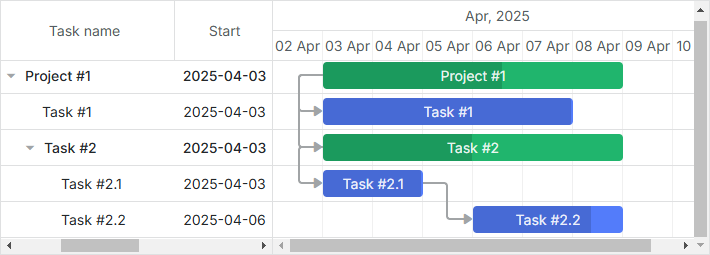
이를 위해 두 스크롤바를 같은 visibility group에 할당할 수 있습니다:
gantt.config.layout = {
    css: "gantt_container",
    cols: [
        {
            width: 400,
            minWidth: 200,
            maxWidth: 600,
            rows: [
                { view: "grid", scrollX: "gridScroll", scrollable: true,
                    scrollY: "scrollVer"
                },
                // 그리드용 수평 스크롤바
                { view: "scrollbar", id: "gridScroll", group: "horizontal" } /*!*/
            ]
        },
        { resizer: true, width: 1 },
        {
            rows: [
                { view: "timeline", scrollX: "scrollHor", scrollY: "scrollVer" },
                // 타임라인용 수평 스크롤바
                { view: "scrollbar", id: "scrollHor", group: "horizontal" } /*!*/
            ]
        },
        { view: "scrollbar", id: "scrollVer" }
    ]
};
그룹 내 스크롤바 중 하나라도 보이면, 해당 그룹의 모든 스크롤바가 표시됩니다.
스타일링
그리드 셀 스타일링에 대한 자세한 내용은 Gantt 스타일 작업하기를 참고하세요.