시간 제어
작업의 시작 날짜와 종료 날짜를 지정하여 작업 기간을 설정하기 위한 두 선택자 쌍입니다.
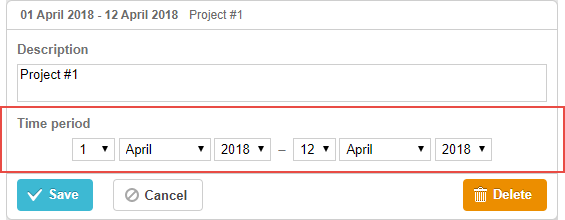
gantt.config.lightbox.sections="["
    {name:"description", height:70, map_to:"text", type:"textarea", focus:true},
    {name:"time",        height:72, map_to:"auto", type:"time"} /*!*/
];
초기화
라이트박스에 time 컨트롤을 추가하려면 아래 단계를 따라 주세요:
- 라이트박스 구성에 섹션을 추가합니다:
gantt.config.lightbox.sections="["
    {name:"description", height:70, map_to:"text", type:"textarea",focus:true},
    {name:"period",      height:72, map_to:"auto", type:"time"}, /*!*/
];
- 섹션의 레이블을 설정합니다:
gantt.locale.labels.section_period = "기간";
속성
다음 속성은 주로 중요하고 'time' 컨트롤에 대해 일반적으로 설정됩니다(전체 목록은 여기를 참조하십시오):
- name - (string) 섹션 이름
- height - (number) 섹션 높이
- map_to - (string,object) "auto" 또는 객체로, 섹션에 매핑될 데이터 속성(-들)을 정의합니다
- type - (string) 섹션 컨트롤 타입
- focus - (boolean) true로 설정되면 섹션이 라이트박스를 열 때 포커스를 가집니다
- readonly - (boolean) "true" 값을 설정하면 섹션은 읽기 전용이 됩니다
- year_range - (array,number) 연도 선택기의 범위를 설정합니다. 범위는 두 가지 방식으로 설정될 수 있습니다:
- year_range: [2005, 2025] - 2005년부터 2025년까지의 기간
- year_range: 10 - 현재 연도 기준으로 -10년 ~ +10년의 기간
- single_date - (boolean) "true" 값을 설정하면 시작 날짜 선택자만 섹션에 표시됩니다.
수정된 작업은 시작 날짜로만 지정되며 지속 기간은 0입니다. milestones에만 해당됩니다. - time_format - (string) 날짜-시간 선택자의 순서를 설정합니다
- autofix_end - (boolean) 시작 날짜가 끝 날짜보다 큰 경우 종료 날짜를 자동으로 보정할지 여부를 정의합니다. 기본값은 true입니다. 비활성 모드에서는 날짜를 검증할 수 있지만 모드를 활성화하고 날짜를 검증하지 않으면 시작 날짜가 끝 날짜보다 큰 경우 지속 기간이 0인 작업이 생길 수 있습니다.
날짜-시간 선택자 구성
"duration" 또는 "time" 섹션의 선택자를 구성하려면 time_format 속성을 사용하십시오(참조: Date Format Specification):
'시간 구간' 섹션에 시간 선택자를 추가하기
gantt.config.lightbox.sections = [
    {name:"description", height:38, map_to:"text", type:"textarea", focus:true},
    {name:"time",type:"time", map_to:"auto", time_format:["%d","%m","%Y","%H:%i"]}/*!*/
];
참고: time_format 배열의 허용 가능한 구성 항목은:
- "%d" - 일 선택자
- "%m" - 월 선택자
- "%Y" - 연도 선택자
- "%H:%i" - 시간 선택자(포맷은 time_picker 템플릿으로 설정됩니다)
배열에서 이 구성 항목의 순서와 개수만 변경할 수 있으며, 데이터 표현 형식은 변경할 수 없습니다.
예를 들어 형식을 다음과 같이 변경할 수 있습니다:
// 시간 우선
time_format:["%H:%i", "%m", "%d", "%Y"]
// 월이 먼저 오는 경우
time_format:["%m","%d", "%Y", "%H:%i"]
// 연도 선택자를 제거
time_format:["%H:%i", "%m", "%d"]
// 잘못된 예
time_format:["%H:%i", "%M", "%d", "%Y"] // "%m"이 "%M"으로 변경되었습니다
사용자 정의 시작/종료 날짜-시간 속성으로 매핑
기본 매핑
일반적으로 시간 및 지속 시간 컨트롤은 필수 데이터 속성인 'start_date', 'end_date'에 매핑되며 map_to 속성을 "auto" 값으로 설정합니다 (map_to:"auto").
사용자 정의 매핑
컨트롤을 'start_date', 'end_date' 대신 사용자 정의 날짜 속성에 매핑하려면 map_to 속성의 객체 표기를 사용합니다:
gantt.config.lightbox.sections = [
    {name: "description", height: 72, type: "textarea", map_to:"text", focus: true},
    {name: "time",           height: 72, type: "duration", map_to:"auto"},
    {name: "deadline",    height: 72, type: "time", /*!*/
     map_to:{start_date:"planned_start",end_date:"planned_end"}} /*!*/
];
객체로서 map_to에는 3개의 속성이 있습니다:
- start_date- 입력에서 설정된 시작 날짜를 저장할 데이터 속성의 이름
- end_date - 선택적, 입력에서 설정된 종료 날짜를 저장할 데이터 속성의 이름
- duration - 선택적, 입력으로 정의된 지속 기간을 저장할 데이터 속성의 이름
일부 속성이 지정되지 않으면 컨트롤은 관련 필수 날짜 속성의 값을 사용합니다.
섹션 가시성 전환
섹션의 가시성을 제어하려면 lightbox 구성을 할 때 type:"time_optional" 및 button: true를 지정할 수 있습니다:
gantt.config.lightbox.sections = [
  {name: "description", height: 70, map_to: "text", type: "textarea", focus: true},
  {name: "time", map_to: "auto", button: true, type: "time_optional"} /*!*/
];
그리고 두 상태의 버튼에 대한 레이블을 설정합니다:
gantt.locale.labels.time_enable_button = '일정 잡기';
gantt.locale.labels.time_disable_button = '일정 해제';
섹션의 가시성을 전환하는 토글 버튼은 섹션 근처에 표시됩니다. 섹션이 보이면, 모든 동작은 **type:"time"**이 지정된 것과 동일하게 작동합니다.
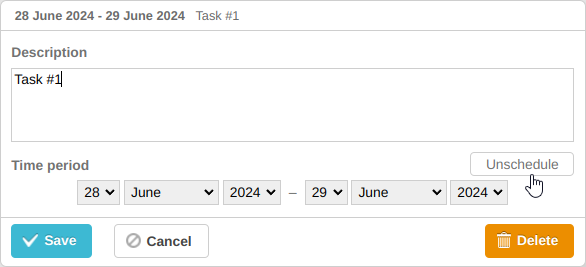
버튼을 끄면 섹션은 보이지 않지만 아무 일도 일어나지 않습니다. "저장" 버튼을 클릭하면 해당 섹션의 map_to 속성으로 매핑된 작업 속성의 값이 null로 바뀝니다.
gantt.getTask(1);

// 반환 값
{
    id: '1', text: 'Task #1', unscheduled: true,
    duration: 0, parent: '10',
    end_date: null, start_date: null,
    ...
}
이 기능은 작업을 미배정 상태로 만들 필요가 있을 때 유용합니다. 관련 샘플을 확인하십시오:
관련 샘플 미배정 작업