Zeitsteuerung
Ein Paar Selektoren zur Festlegung der Aufgabenlaufzeit durch Angabe des Start- und Enddatums der Aufgabe.
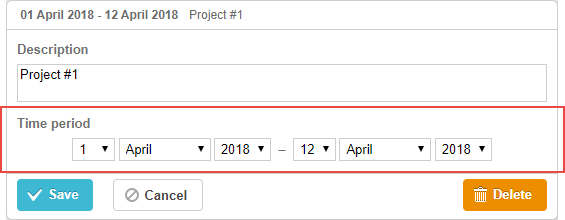
gantt.config.lightbox.sections="["
    {name:"description", height:70, map_to:"text", type:"textarea", focus:true},
    {name:"time",        height:72, map_to:"auto", type:"time"} /*!*/
];
Initialisierung
Um die time-Steuerung zur Lightbox hinzuzufügen, führen Sie die folgenden Schritte aus:
- Fügen Sie eine Sektion zur Lightbox-Konfiguration hinzu:
gantt.config.lightbox.sections="["
    {name:"description", height:70, map_to:"text", type:"textarea",focus:true},
    {name:"period",      height:72, map_to:"auto", type:"time"}, /*!*/
];
- Legen Sie eine Bezeichnung für die Sektion fest:
gantt.locale.labels.section_period = "Time period";
Eigenschaften
Die folgenden Eigenschaften sind besonders wichtig und werden typischerweise für die 'time'-Steuerung festgelegt (siehe die vollständige Liste hier):
- name - (string) der Abschnittsname
- height - (number) die Abschnittshöhe
- map_to - (string,object) "auto" oder Objekt, definiert die Daten-Eigenschaft(en), die dem Abschnitt zugeordnet werden
- type - (string) der Typ der Abschnittskontrolle
- focus - (boolean) wenn auf true gesetzt, erhält der Abschnitt beim Öffnen der Lightbox den Fokus
- readonly - (boolean) wenn Sie den Wert "true" setzen, ist der Abschnitt schreibgeschützt
- year_range - (array,number) legt einen Bereich für den Jahresauswahl fest. Der Bereich kann auf zwei Arten festgelegt werden:
- year_range: [2005, 2025] - ein Zeitraum von 2005 bis 2025
- year_range: 10 - ein Zeitraum [aktuelles Jahr - 10 Jahre; aktuelles Jahr + 10 Jahre]
- single_date - (boolean) wenn Sie den Wert "true" setzen, wird nur der Startdatum-Auswahl im Abschnitt angezeigt. Bearbeitete Aufgaben werden nur durch das Startdatum festgelegt und haben eine Dauer von 0. Sinnvoll nur für Meilensteine
- time_format - (string) legt die Reihenfolge der Datum-Uhrzeit-Auswahlen fest
- autofix_end - (boolean) definiert, ob das Enddatum automatisch korrigiert wird, wenn das ausgewählte Startdatum größer als das Enddatum ist, standardmäßig true. Der deaktivierte Modus erlaubt das Validieren der Daten, aber wenn Sie den Modus aktivieren und die Daten nicht validieren, können Aufgaben mit 0 Dauer entstehen, wenn start_date größer als end_date ist.
Konfiguration der Datum-Uhrzeit-Auswahlen
Zur Konfiguration der Selektoren des Abschnitts "Dauer" oder "Zeit" verwenden Sie die time_format-Eigenschaft (siehe Date Format Specification):
Hinzufügen des Zeit-Auswahlfelds zum Abschnitt 'Time period'
gantt.config.lightbox.sections = [
    {name:"description", height:38, map_to:"text", type:"textarea", focus:true},
    {name:"time",type:"time", map_to:"auto", time_format:["%d","%m","%Y","%H:%i"]}/*!*/
];
Beachten Sie, dass die zulässigen Elemente des time_format-Arrays wie folgt sind:
- "%d" - der Tag-Auswahl
- "%m" - die Monatsauswahl
- "%Y" - die Jahresauswahl
- "%H:%i" - die Zeit-Auswahl (das Format wird mit der time_picker Vorlage festgelegt)
Sie können nur die Reihenfolge und die Anzahl dieser Elemente im Array ändern, das Datenanzeigeformat selbst dürfen Sie aber nicht verändern.
Beispielsweise können Sie das Format wie folgt ändern:
// time goes first
time_format:["%H:%i", "%m", "%d", "%Y"]
// month goes first
time_format:["%m","%d", "%Y", "%H:%i"]
// the year selector is removed
time_format:["%H:%i", "%m", "%d"]
// incorrect
time_format:["%H:%i", "%M", "%d", "%Y"] // "%m" wurde zu "%M" geändert
Zuordnung zu benutzerdefinierten Start-/End-Datum-Zeit-Eigenschaften
Standardzuordnung
In der Regel werden die Zeit- und Dauer-Steuerungen den obligatorischen Daten-Eigenschaften 'start_date', 'end_date' zugeordnet, indem die Eigenschaft map_to auf den Wert "auto" gesetzt wird (map_to:"auto").
Benutzerdefinierte Zuordnung
Um Steuerelemente auf benutzerdefinierte Datumseigenschaften abzubilden (statt 'start_date', 'end_date'), verwenden Sie die Objektnotation der Eigenschaft map_to:
gantt.config.lightbox.sections = [
    {name: "description", height: 72, type: "textarea", map_to:"text", focus: true},
    {name: "time",           height: 72, type: "duration", map_to:"auto"},
    {name: "deadline",    height: 72, type: "time", /*!*/
     map_to:{start_date:"planned_start",end_date:"planned_end"}} /*!*/
];
Als Objekt besitzt map_to 3 Eigenschaften:
- start_date- der Name einer Dateneigenschaft, die das Startdatum speichert, das im Eingabefeld festgelegt wird
- end_date - optional, der Name einer Dateneigenschaft, die das Enddatum speichert, das im Eingabefeld festgelegt wird
- duration - optional, der Name einer Dateneigenschaft, die die durch die Eingabe definierte Dauer speichert
Wenn eine Eigenschaft nicht angegeben wird, übernimmt die Steuerung den Wert der entsprechenden Pflicht-Datumseigenschaft.
Sichtbarkeit der Sektion umschalten
Es ist möglich, die Sichtbarkeit des Zeit-Abschnitts zu steuern, wenn Sie beim Konfigurieren der Lightbox-Sektion den Typ type:"time_optional" und button: true angeben:
gantt.config.lightbox.sections = [
  {name: "description", height: 70, map_to: "text", type: "textarea", focus: true},
  {name: "time", map_to: "auto", button: true, type: "time_optional"} /*!*/
];
und die Beschriftungen für zwei Zustände des Buttons festlegen:
gantt.locale.labels.time_enable_button = 'Zeit planen';
gantt.locale.labels.time_disable_button = 'Zeitplanung rückgängig';
Der Umschalt-Button, mit dem Sie die Sichtbarkeit der Sektion steuern können, erscheint in der Nähe der Sektion. Wenn die Sektion sichtbar ist, funktioniert alles so, als wäre type:"time" angegeben.
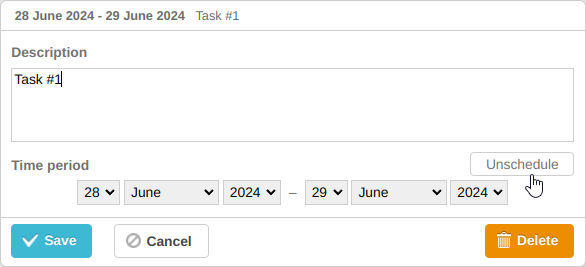
Wenn Sie den Button ausschalten, wird die Sektion unsichtbar, aber es passiert nichts. Nachdem Sie die Schaltfläche „Speichern“ gedrückt haben, werden die Werte der Aufgaben-Eigenschaften, die über die Eigenschaft map_to der Sektion dem Zeitsteuerung zugeordnet sind, auf null gesetzt.
gantt.getTask(1);

// return value
{
    id: '1', text: 'Task #1', unscheduled: true,
    duration: 0, parent: '10',
    end_date: null, start_date: null,
    ...
}
Diese Funktionalität kann hilfreich sein, wenn Sie die Aufgabe als ungeplant kennzeichnen müssen. Prüfen Sie das verwandte Beispiel:
Verwandtes Beispiel Ungeplante Aufgaben