Erstellen eines benutzerdefinierten Elements
Um eine benutzerdefinierte Steuerung für das Lightbox-Fenster zu erstellen, definieren Sie ein neues Objekt folgendermaßen:
gantt.form_blocks["my_editor"]={
    render:function(sns){ //sns - das Abschnitts-Konfigurationsobjekt
        return "html code of the editor here";
    },
    set_value:function(node,value,task,section){
        //node - ein HTML-Objekt, das sich auf das oben definierte HTML bezieht
        //value - ein Wert, definiert durch die map_to-Eigenschaft
        //task - das Task-Objekt
        //section- das Abschnitts-Konfigurationsobjekt
        ... code to set value to the element ...
    },
    get_value:function(node,task,section){
        //node - ein HTML-Objekt, das sich auf das oben definierte HTML bezieht
        //task - das Task-Objekt
        //section - das Abschnitts-Konfigurationsobjekt
        return "current value from editor";
    },
    focus:function(node){
        //node - ein HTML-Objekt, das sich auf das oben definierte HTML bezieht
        ...code to set focus to the element...
    }
}
Stellen Sie sicher, dass Sie die kurze Schließ-Syntax für Tags im HTML-Code, der von der "render"-Funktion zurückgegeben wird, nicht verwenden, da dies Parsing-Probleme im Browser verursachen könnte:
//dieses ist FALSCH
render:function(){
    return "<div id='box'/>";
}

//stattdessen Öffnungs- und Schließ-Tags-Syntax verwenden:
render:function(){
    return "<div id='box'></div>";// empfohlen
}
Custom control in the lightbox
Die Lightbox-Steuerung hat die folgenden Typen:
- render (sns): string - eine Funktion, die eine Zeichenkette mit den HTML-Elementen des Abschnitts zurückgibt
- sns - (LightboxSection) - das Abschnitts-Konfigurationsobjekt
- set_value (node, value, task, section): any - eine Funktion, die den Wert aus dem Task-Objekt entnimmt und dem Abschnitt zuweist
- node - (HTMLElement) - ein HTML-Objekt, das sich auf das oben definierte HTML bezieht
- value - (any) - ein Wert, definiert durch die map_to-Eigenschaft
- task - (Task) - das Task-Objekt
- section - (LightboxSection) - das Abschnitts-Konfigurationsobjekt
- get_value (node, task, section): any - eine Funktion, die den Wert aus dem Abschnitt entnimmt und im Task-Objekt speichert
- node - (HTMLElement) - ein HTML-Objekt, das sich auf das oben definierte HTML bezieht
- task - (Task) - das Task-Objekt
- section - (LightboxSection) - das Abschnitts-Konfigurationsobjekt
- focus (node): void - eine Funktion, um den Fokus auf den Abschnitt zu setzen
- node - (HTMLElement) - ein HTML-Objekt, das sich auf das oben definierte HTML bezieht
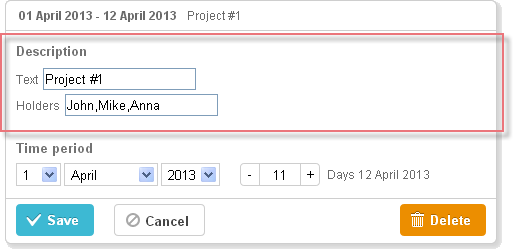
Benutzerdefinierter Editor mit zwei Eingaben
Betrachten wir, wie der folgende benutzerdefinierte Editor erstellt wird:
gantt.form_blocks["my_editor"] = {
render: function (sns) {
return "<div className='dhx_cal_ltext' style='height:60px;'>"+
"Text <input className='editor_description' type='text'/>"+
"
Holders <input className='editor_holders' type='text'/>"+
"</div>";
},
set_value: function (node, value, task) {
node.querySelector(".editor_description").value = value || "";
node.querySelector(".editor_holders").value = task.users || "";
},
get_value: function (node, task) {
task.users = node.querySelector(".editor_holders").value;
return node.querySelector(".editor_description").value;
},
focus: function (node) {
var a = node.querySelector(".editor_description");
a.select();
a.focus();
}
};
gantt.config.lightbox.sections = [
{ name:"description", height:200, map_to:"text", type:"my_editor", focus:true},
{ name:"time", height:72, type:"duration", map_to:"auto"}
];
Custom control in the lightbox
Custom Drittanbieter-Editor
Sie können eine benutzerdefinierte Multiselect-Steuerung zum Auswählen mehrerer Werte erstellen.
Beispielsweise können Sie eine Steuerung basierend auf dem jQuery Chosen-Plugin verwenden, um mehrere Ressourcen einer Aufgabe zuzuweisen. Im Gegensatz zur standardmäßigen Gantt Resource-Kontrolle erlaubt sie lediglich das Zuweisen von Ressourcen zu einer Aufgabe, ohne deren Menge festzulegen. Allerdings kann sie nützlich sein, wenn Sie eine recht einfache Steuerung wünschen.
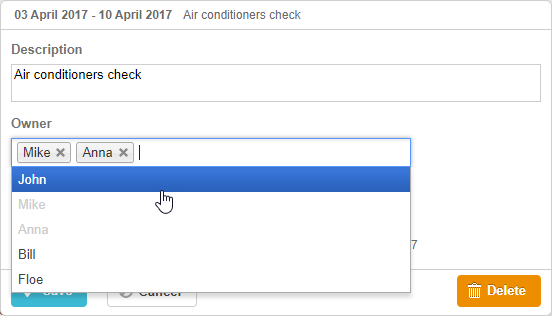
Um eine jQuery Chosen-basierte Steuerung im Gantt-Diagramm zu verwenden:
- binden Sie deren Quellcode-Dateien in die Seite ein
<script
    src="https://code.jquery.com/jquery-3.3.1.min.js?v="5.2.4""
    integrity="sha256-FgpCb/KJQlLNfOu91ta32o/NMZxltwRo8QtmkMRdAu8="
    crossOrigin="anonymous"></script>

<script src="https://cdnjs.cloudflare.com/ajax/libs/chosen/1.8.7/chosen.jquery.js?v="5.2.4""></script>
<link rel="stylesheet" type="text/css"
    href="https://cdnjs.cloudflare.com/ajax/libs/chosen/1.8.7/chosen.css?v="5.2.4"">
- die Steuerungslogik beschreiben
gantt.form_blocks["multiselect"] = {
 render: function (sns) {
  var height = (sns.height || "23") + "px";
  var html = "<div className='gantt_cal_ltext gantt_cal_chosen gantt_cal_multiselect'"+
     "style='height:"+ height + ";'><select data-placeholder='...'"+
        "class='chosen-select' multiple>";
  if (sns.options) {
   for (var i = 0; i < sns.options.length; i++) {
    if(sns.unassigned_value !== undefined && sns.options[i].key==sns.unassigned_value){
        continue;
    }
    html+="<option value='" +sns.options[i].key+ "'>"+sns.options[i].label+"</option>";
  }
}
  html += "</select></div>";
  return html;
},

set_value: function (node, value, ev, sns) {
    node.style.overflow = "visible";
    node.parentNode.style.overflow = "visible";
    node.style.display = "inline-block";
    var select = $(node.firstChild);

    if (value) {
        value = (value + "").split(",");
        select.val(value);
    }
    else {
        select.val([]);
    }

    select.chosen();
    if(sns.onchange){
        select.change(function(){
            sns.onchange.call(this);
        })
    }
    select.trigger('chosen:updated');
    select.trigger("change");
},

get_value: function (node, ev) {
    var value = $(node.firstChild).val();
    //value = value ? value.join(",") : null
    return value;
},

focus: function (node) {
    $(node.firstChild).focus();
 }
};
- verwenden Sie die Steuerung als Lightbox-Abschnitt mit dem Typ type:"multiselect"
gantt.config.lightbox.sections = [
    {name:"description",height:38,map_to:"text",type:"textarea",focus: true},
    {name:"owner",height:60, type:"multiselect", options:gantt.serverList("people"),
        map_to:"owner_id", unassigned_value:5 },
    {name: "time", type: "duration", map_to: "auto"}
];
Die Eigenschaft unassigned_value im Steuerungsobjekt wird verwendet, um Ressourcen auszublenden, die im Steuerungselement nicht zur Auswahl stehen sollen. Sie müssen die entsprechende Ressourcen-ID als Wert dieser Eigenschaft setzen. Im obigen Beispiel wird die Ressource mit der ID="5" nicht als Option im Steuerungselement angezeigt.
Custom Drittanbieter-Datumsauswahl (Datepicker)
Sie können eine benutzerdefinierte Datepicker-Steuerung im Lightbox verwenden, um die Dauer einer Aufgabe durch Angabe von Start- und Enddatum festzulegen.
jQuery Datepicker im Lightbox
Beispielsweise können Sie eine Datepicker-Steuerung basierend auf dem jQuery UI Datepicker erstellen.
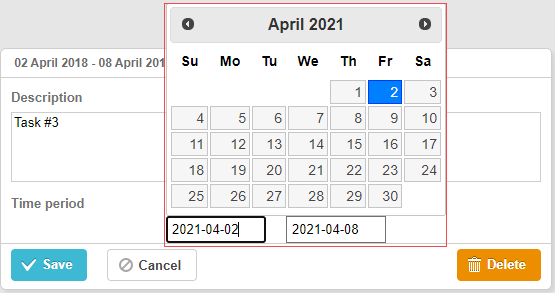
Related sample 3rd party Datepicker control
So verwenden Sie eine jQuery Datepicker-Steuerung im Gantt-Diagramm:
- binden Sie die Quellcode-Dateien der jQuery-Bibliothek in die Seite ein:
<script src="https://code.jquery.com/jquery-3.5.1.min.js"></script>
<script src="https://code.jquery.com/ui/1.12.1/jquery-ui.min.js"></script>
<link  rel="stylesheet" type="text/css"
    href="https://code.jquery.com/ui/1.12.1/themes/base/jquery-ui.css">
- beschreiben Sie die Steuerungslogik:
(function () {
    function startDatepicker(node){
        return $(node).find("input[name='start']");
    }
    function endDateInput(node){
        return $(node).find("input[name='end']");
    }

    gantt.form_blocks["datepicker"] = {
        render: function (sns) { //sns - das Abschnitts-Konfigurationsobjekt
            return "<div className='gantt-lb-datepicker'>"+
                "<input type='text' name='start'/>"+
                "<input type='text' name='end'/>"+
                "</div>";;
        },
        set_value: function (node, value, task, section) {
            //node - ein HTML-Objekt, das sich auf das oben definierte HTML bezieht
            //value - ein Wert, definiert durch die map_to-Eigenschaft
            //task - das Task-Objekt
            //section- das Abschnitts-Konfigurationsobjekt

            startDatepicker(node).datepicker({
                dateFormat: "yy-mm-dd",
                onSelect: function (dateStr) {
                    var endValue = endDateInput(node).datepicker('getDate');
                    var startValue = startDatepicker(node).datepicker('getDate');

                    if(startValue && endValue){
                        if(endValue.valueOf() <= startValue.valueOf()){
                            endDateInput(node).datepicker("setDate",
                                gantt.calculateEndDate({
                                    start_date: startValue, duration: 1, task:task
                                  })
                            );
                           }
                    }
                }
            });

            startDatepicker(node).datepicker("setDate", task.start_date);

            endDateInput(node).datepicker({
                dateFormat: "yy-mm-dd",
                onSelect: function (dateStr) {
                    //    gantt.ext.inlineEditors.save()
                }
            });
            endDateInput(node).datepicker("setDate", task.end_date);
        },
        get_value: function (node, task, section) {

            if(task.start_date && task.end_date) {
                var start = startDatepicker(node).datepicker('getDate');
                var end =  endDateInput(node).datepicker('getDate');

                   if(end.valueOf() <= start.valueOf()){
                       end = gantt.calculateEndDate({
                        start_date: start, duration: 1, task:task
                    });
                  }
                  task.start_date = start;
                  task.end_date = end;
            }

            task.duration = gantt.calculateDuration(task);
        },
        focus: function (node) {

        }
    }
})();
- verwenden Sie die Steuerung als Lightbox-Abschnitt mit dem Typ:"datepicker":
gantt.config.lightbox.sections = [
  { name: "description", height: 70, map_to: "text", type: "textarea", focus: true },
  { name: "time", height: 72, map_to: "auto", type: "datepicker" }
];
Bootstrap Datepicker im Lightbox
Ein Bootstrap Datepicker kann ähnlich wie der jQuery Datepicker in den Lightbox eingefügt werden.
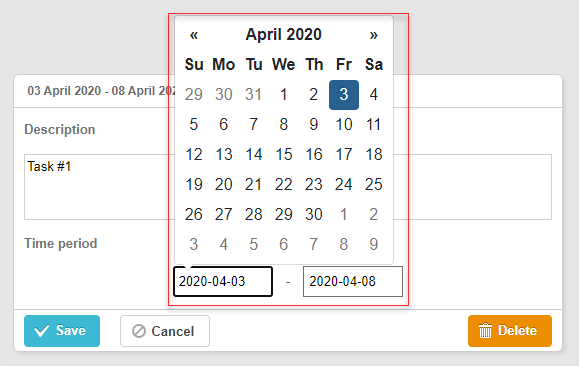
Related sample Bootstrap Datepicker control
So verwenden Sie eine Bootstrap Datepicker-Steuerung im Gantt-Diagramm:
-
binden Sie die Quellcode-Dateien der Bootstrap-Bibliothek in die Seite ein;
-
beschreiben Sie die Steuerungslogik:
(function () {
    const startDatepicker = (node) => $(node).find("input[name='start']");
    const endDateInput = (node) => $(node).find("input[name='end']");

    gantt.form_blocks["datepicker"] = {
        render: (sns) => {
          const height = sns.height || 45;
            return "<div className='gantt-lb-datepicker' style='height:" + height + "px;'>"+
                        "<input type='text' name='start'/> - "+
                        "<input type='text' name='end'/>"+
                    "</div>";;
        },
        set_value: (node, value, task, section) => {
              const datepickerConfig = {
                  format: 'yyyy-mm-dd',
                  autoclose: true,
                   container: gantt.$container
            };
            startDatepicker(node).datepicker(datepickerConfig);
              startDatepicker(node).datepicker('setDate',
                  value ? value.start_date : task.start_date
            );

            endDateInput(node).datepicker(datepickerConfig);
              endDateInput(node).datepicker('setDate',
                  value ? value.end_date : task.end_date
            );

            startDatepicker(node).datepicker().on('changeDate', function(e) {
                const endValue = endDateInput(node).datepicker('getDate');
                const startValue = startDatepicker(node).datepicker('getDate');

                if (startValue && endValue) {
                    if (endValue.valueOf() <= startValue.valueOf()) {
                        endDateInput(node).datepicker('setDate',
                            gantt.calculateEndDate({
                                start_date: startValue, duration: 1, task:task
                            })
                        );
                    }
                }
            });
        },
        get_value: (node, task, section) => {
            const start = startDatepicker(node).datepicker('getDate');
            let end =  endDateInput(node).datepicker('getDate');

            if (end.valueOf() <= start.valueOf()) {
                end = gantt.calculateEndDate({
                    start_date: start,
                    duration: 1,
                    task:task
                });
            }
            if (task.start_date && task.end_date) {
                  task.start_date = start;
                  task.end_date = end;
            }

            task.duration = gantt.calculateDuration(task);

              return {
                start_date: start,
                  end_date: end,
                  duration: task.duration
            };
        },
        focus: (node) => {
        }
    }
})();
- verwenden Sie die Steuerung als Lightbox-Abschnitt mit dem Typ:"datepicker":
gantt.config.lightbox.sections = [
  { name: "description", height: 70, map_to: "text", type: "textarea", focus: true },
  { name: "time", height: 45, map_to: "auto", type: "datepicker" }
];
Custom Drittanbieter-Dauersteuerung
Sie benötigen möglicherweise eine benutzerdefinierte Dauer-Steuerung im Lightbox-Fenster, um das Startdatum einer Aufgabe und die Anzahl der Tage festzulegen.
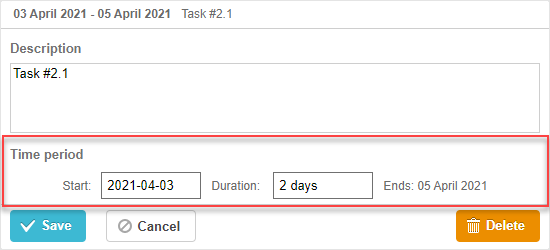
Related sample 3rd party Duration control
Betrachten wir, wie man eine benutzerdefinierte Duration-Steuerung auf Basis von jQuery hinzufügt:
- binden Sie die Quellcode-Dateien der jQuery-Bibliothek in die Seite ein:
<script src="https://code.jquery.com/jquery-3.5.1.min.js"></script>
<script src="https://code.jquery.com/ui/1.12.1/jquery-ui.min.js"></script>
<link  rel="stylesheet" type="text/css"
    href="https://code.jquery.com/ui/1.12.1/themes/base/jquery-ui.css">
- beschreiben Sie die Logik der Steuerung:
(function () {
    function startDatepicker(node){
        return $(node).find("input[name='start']");
    }
    function durationInput(node){
        return $(node).find("input[name='duration']");
    }
    function endDateLabel(node){
        return $(node).find("span.gantt-lb-datepicker-label");
    }

    var formatter = gantt.ext.formatters.durationFormatter({
        enter: "day",
        store: "day",
        format: "auto"
    });

    gantt.form_blocks["datepicker_duration"] = {
        render: function (sns) { //sns - das Abschnitts-Konfigurationsobjekt
            return "<div className='gantt-lb-datepicker'>"+
                "<label>Start:<input type='text' name='start'/></label>"+
                "<label>Duration: <input type='text' name='duration'/></label>"+
                "<span className='gantt-lb-datepicker-label'></span>"
                "</div>";
        },
        set_value: function (node, value, task, section) {
            //node - ein HTML-Objekt, das sich auf das oben definierte HTML bezieht
            //value - ein Wert, definiert durch die map_to-Eigenschaft
            //task - das Task-Objekt
            //section- das Abschnitts-Konfigurationsobjekt

            startDatepicker(node).datepicker({
                dateFormat: "yy-mm-dd",
                onSelect: function (dateStr) {
                    var endValue = durationInput(node).datepicker('getDate');
                    var startValue = startDatepicker(node).datepicker('getDate');

                    if(startValue && endValue){
                        if(endValue.valueOf() <= startValue.valueOf()){
                            durationInput(node).datepicker("setDate",
                                gantt.calculateEndDate({
                                    start_date: startValue, duration: 1, task:task
                                })
                            );
                        }
                    }
                }
            });

            startDatepicker(node).datepicker("setDate", task.start_date);

            durationInput(node).val(formatter.format(task.duration));
            endDateLabel(node).text(
                "Ends: " + gantt.templates.task_date(task.end_date)
            );
        },
        get_value: function (node, task, section) {

            if(task.start_date && task.end_date) {
                var start = startDatepicker(node).datepicker('getDate');
                var end = task.end_date;
                var duration = formatter.parse(durationInput(node).val());

                if(duration && !isNaN(Number(duration))){
                    end = gantt.calculateEndDate({
                        start_date: start, duration: duration, task:task
                    });
                }
                task.start_date = start;
                task.duration = duration;
                task.end_date = end;
            }

            task.duration = gantt.calculateDuration(task);
            return {
                start_date: task.start_date,
                end_date: task.end_date,
                duration: task.duration
            }
        },
        focus: function (node) {

        }
    }
})();
- verwenden Sie die Steuerung als Lightbox-Abschnitt mit dem Typ:"datepicker_duration":
gantt.config.lightbox.sections = [
  { name: "description", height: 70, map_to: "text", type: "textarea", focus: true },
  { name: "time", height: 72, map_to: "auto", type: "datepicker_duration" }
];