Ressourcen-Zuweisungssteuerung
Diese Funktionalität ist nur in der Gantt PRO-Edition verfügbar.
Eine erweiterte Steuerung, mit der mehrere Ressourcen und deren Menge einer Aufgabe zugewiesen werden können (mehrere Ressourcen und deren Menge einer Aufgabe zuweisen).
Hier ist ein Beispiel für die Ressourcenzuweisungssteuerung mit der Standardkonfiguration:
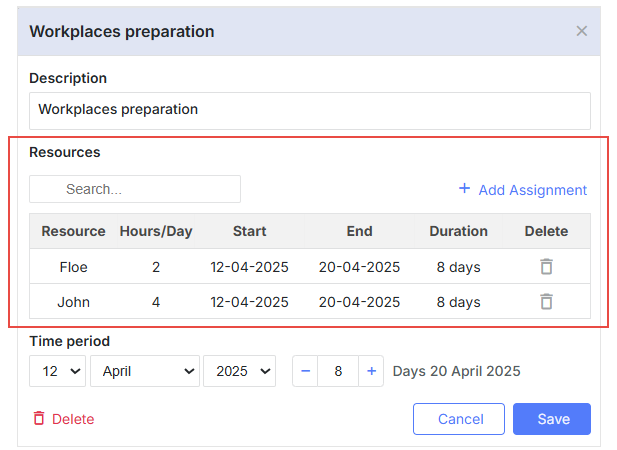
gantt.config.lightbox.sections = [
    { name: "description", height: 38, map_to: "text", type: "textarea", focus: true },
    { name: "resource_selector", label: "Resources", type: "resource_selector", map_to: "auto" },
    { name: "time", type: "duration", map_to: "auto" }
];
Ressourcen-Zuweisungssteuerung
Sie können die Spalten des Ressourcenrasters der Steuerung konfigurieren und die benötigten Ressourcenoptionen bereitstellen:
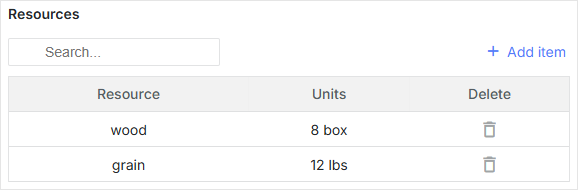
// resource options
const usageMap = [
    { key: 1, label: "wood", text: "wood", unit: "box" },
    { key: 2, label: "water", text: "water", unit: "liter" },
    { key: 3, label: "grain", text: "grain", unit: "lbs" }
];

// helper editors
const selectResEditor = { type: "select", map_to: "resource_id", options: usageMap };
const numberEditor = { type: "number", map_to: "value", min: 0, max: 100 };

// resource grid columns config
const resourceLightboxConfig = {
    columns: [
        {
               name: "resource",
            label: "Resource",
            editor: selectResEditor
            // more column's options
        },
        {
            name: "units",
            label: "Units",
            editor: numberEditor,
            // more column's options
        },
        {
            name: "delete",
            label: "Delete",
            // more column's options
        }
    ]
};

gantt.config.lightbox.sections = [
    { name: "description", height: 38, map_to: "text", type: "textarea", focus: true },
    { name: "time", type: "duration", map_to: "auto" },
    { name: "resource_selector", type: "resource_selector", map_to: "auto", /*!*/
        config: resourceLightboxConfig } /*!*/
];

gantt.locale.labels.section_resource_selector = "Resources";
Ressourcen-Zuweisungssteuerung
Sie können auch eine benutzerdefinierte Steuerung erstellen, um mehreren Ressourcen eine Aufgabe zuweisen zu können. (custom editor)
Initialisierung
Um die resource_selector-Steuerung dem Lightbox hinzuzufügen, führen Sie die folgenden Schritte aus:
1. Fügen Sie eine Sektion zur Lightbox-Konfiguration hinzu:
gantt.config.lightbox.sections = [
    { name: "description", height: 38, map_to: "text", type: "textarea", focus: true },
    { name: "resource_selector", type: "resource_selector", map_to: "auto" },
    { name: "time", type: "duration", map_to: "auto" }
];
Standardmäßig wird die Resource-Steuerung der Eigenschaft gemappt, die in der [api/config/resource_property.md] Konfiguration angegeben ist, sodass die map_to-Option weggelassen werden kann.
2. Legen Sie eine Bezeichnung für die Sektion fest:
gantt.locale.labels.section_resource_selector = "Resources";
Eigenschaften
Die folgenden Eigenschaften sind überwiegend wichtig und werden typischerweise für die resource_selector-Steuerung gesetzt:
- name - (string) der Name der Sektion
- map_to - (string) der Name einer Dateneigenschaft, die der Sektion zugeordnet wird
- type - (string) der Typ der Section-Control
- label - (string | number | any) die Beschriftung der Sektion
- config - (object) die Ressourcenraster-Konfiguration in der Lightbox, um die erforderlichen Spalten anzuzeigen
- templates - (object) Vorlagen für das Ressourcenraster in der Lightbox
Die initialen start_date, end_date und duration-Eigenschaften können null-Werte haben. Falls ja, werden sie mit den entsprechenden Werten aus dem Aufgabenobjekt initialisiert.
Configuring resource grid columns in the lightbox
Die Standardkonfiguration der Spalten des Ressourcenrasters in der Lightbox ist unten angegeben:
// helper editors
const selectResEditor = {
  type: "select", map_to: "resource_id", options: gantt.serverList("resourceOptions")
};
const numberEditor = { type: "number", map_to: "value", min: 0, max: 100 };

const dateToStr = gantt.date.date_to_str("%d-%m-%Y");
const resourceStore = gantt.getDatastore(gantt.config.resource_store);
// default columns definition
const defaultResourceLightboxConfig = {
    scale_height: 35, // height of the grid scale
    row_height: 35, // height of assignment rows
    // configures the columns of the grid
    columns: [
        {
            name: "resource", label: "Resource", align: "center", width: 80,
            editor: selectResEditor, template: function (assignment) {
            let defaultValue = "Unassigned";
            const resource = resourceStore .getItem(assignment.resource_id);
            return resource ? resource.text : defaultValue;
            }
        },
        {
            name: "hours/Day", label: "Hours/Day", align: "center", width: 70,
            editor: numberEditor, template: function (assignment) {
            return assignment.value ? +assignment.value : ``;
            }
        },
        {
            name: "start", label: "Start", align: "center", width: 100,
            template: function (assignment) {
            return assignment.start_date ? dateToStr(assignment.start_date) : ``;
            }
        },
        {
            name: "end", label: "End", align: "center", width: 100,
            template: function (assignment) {
            return assignment.end_date ? dateToStr(assignment.end_date) : ``;
            }
        },
        {
            name: "duration", label: "Duration", align: "center", width: 80,
            template: function (assignment) {
            if (assignment.duration) {
                return `${assignment.duration} day${assignment.duration == 1 ? '' : 's'}`;
            } else {
                return ``;
            }
            }
        },
        {
            name: "delete", label: "Delete", align: "center", width: 80,
            template: function (assignment) {
                return `<div
                    data-assignment-id='${assignment.id}'
                    data-assignment-delete='${assignment.id}'
                    className='dhx_gantt_icon dhx_gantt_icon_delete'
                    >
                    </div>`;
            }
        }
    ],
    //Configures the default adding assignment(assignment that will be added by "Add Assignment button")
    resource_default_assignment: {
        duration: null,
        value: 8,
        start_date: null,
        end_date: null,
        mode: "default"
    }
};
Details
Jedes Objekt im Array columns definiert eine einzelne Spalte. Ein Objekt kann die folgenden Attribute besitzen:
- name? - (string | number) - definiert die Spalten-ID;
- align? - (string) - legt die horizontale Ausrichtung des Titels fest. Mögliche Werte: 'left', 'center' oder 'right';
- hide? - (boolean) - versteckt/zeigt eine Spalte (PRO);
- label? - (string | number | any) - legt den Titel der Spalte fest;
- max_width? - (number) - setzt die maximale Spaltenbreite;
- min_width? - (number) - setzt die minimale Spaltenbreite;
- width? - (number | string) - definiert die Breite der Spalte;
- template? (assignment): any - setzt eine Datenvorlage.
- assignment - (Assignment) - das Assignment-Objekt;
- onrender? (assignment, node): any - optional, eine Callback-Funktion zum Rendern einer Zelle ins DOM.
Die Funktion nimmt ein Assignment-Objekt und das DOM-Element der Rasterzelle als Parameter entgegen und kann eine Komponente des Frameworks zurückgeben. Siehe Details hier;
- assignment - (Assignment) - das Assignment-Objekt;
- node - (HTMLElement) - das HTML-Element der Rasterzelle;
- editor? - (object) - der angehängte Inline-Editor;
- type - (string) - der Typ des Inline-Editors;
- map_to - (string) - gibt an, welche Eigenschaft des Assignments vom Inline-Editor aktualisiert werden soll;
- min? - (Date | number) - der minimale Wert für die Typen Datum und Dauer;
- max? - (Date | number) - der maximale Wert für die Typen Datum und Dauer;
- options? - (Array <any>) - ein Array mit Optionen für die Selekt-Typen;
- formatter? - (DurationFormatter | LinkFormatter) - Formatter für Datums- und Vorgänger-Typen.
Sie können das standardmäßig hinzugefügte Assignment ändern, indem Sie die folgende Eigenschaft in der Resource-Lightbox-Konfiguration angeben:
- resource_default_assignment - (object) das Konfigurationsobjekt der Standardzuweisung (die durch den Button "Add Assignment" hinzugefügt wird)
- start_date - (Date | string | null) das Datum, an dem die Zuweisung beginnen soll
- end_date - (Date | string | null) das Datum, an dem die Zuweisung abgeschlossen sein soll
- value - (number | string) die Menge der Ressource, die einer Aufgabe zugewiesen ist
- duration - (number | null) die Dauer der Zuweisung
- mode - (string) der Berechnungsmodus der Zeit der Ressourcenzuweisung: "default" | "fixedDates" | "fixedDuration"
Das template-Attribut ist eine Funktion, die ein Data-Item-Objekt als Parameter entgegennimmt und die endgültige Datenvorlage zurückgibt. Die Funktionsdefinition ermöglicht es, nahezu jeden Inhalt darzustellen.
Befüllung der Steuerung mit Daten
Wenn Sie den standardmäßigen Resource-Datastore verwenden, der von Gantt erstellt wird, ist die resource_selector-Steuerung mit der Sammlung gantt.serverList("resourceOptions") verbunden. Diese Sammlung wird mit den Ressourcen aus dem Resource-Datastore befüllt. Sie können auf die Optionen zugreifen, indem Sie folgende Codezeile verwenden:
const options = gantt.serverList("resourceOptions");
Beachten Sie, dass das Optionen-Array leer sein wird, bevor die Ressourcen in den Datastore geladen werden.
Sie können diese Sammlung auch mit der benutzerdefinierten Liste von Optionen wie folgt aktualisieren:
gantt.updateCollection("resourceOptions", [...]);
Beachten Sie, dass, falls Sie danach Ressourcen in den Gantt laden, der Gantt diese Sammlung aktualisiert und Ihre Änderungen überschreibt.
Befüllung der Steuerung mit Daten vom Server
Um die Steuerung vom Server zu befüllen, verwenden Sie die Methode serverList() in den Optionen des Resource-Editors:
const resourceEditor = {
    type: "select", map_to: "resource_id", options: gantt.serverList("resourceOptions")
};

const defaultResourceLightboxConfig = {
    // other settings
    ...
    // an array with the columns configs
    columns:[
        {
              name: "resource",
            label: "Resource",
            align: "center",
            editor: resourceEditor
        },
        // more columns configs
    ]
}
Der Inhalt von gantt.serverList("resourceOptions") kann definiert werden, sobald die Optionen verfügbar werden, mithilfe der Methode updateCollection():
gantt.updateCollection("resourceOptions", [
    // resource objects
    { id: 1, text: "QA", parent: null },
    { id: 2, text: "Development", parent: null },
    { id: 3, text: "Sales", parent: null },
    { id: 4, text: "Other", parent: null },
    { id: 5, text: "Unassigned", parent: 4 },
    { id: 6, text: "John", parent: 1 },
    { id: 7, text: "Mike", parent: 2 },
    { id: 8, text: "Anna", parent: 2 },
    { id: 9, text: "Bill", parent: 3 },
    { id: 10, text: "Floe", parent: 3 }
]);