Ressourcenverwaltung
Diese Funktionalität ist nur in der PRO-Edition verfügbar.
Gantt bietet vordefinierte Ressourcenansichten zur Hervorhebung der Ressourcen-Auslastung, Methoden zum Aufschlüsseln eines Projekts nach einer Ressource zum Lastenausgleich und arbeitszeitbezogene Kalender für Aufgaben- und Ressourcenarbeiten.
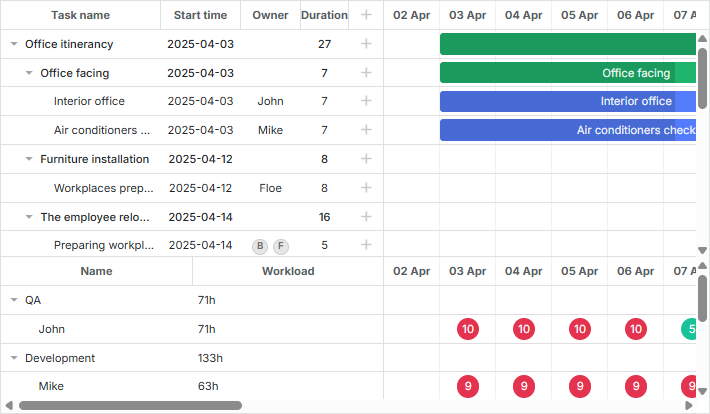
Obwohl Gantt selbst die Ressourcenauslastung nicht berechnet und keine out-of-the-box-Methoden bereitstellt, bietet Gantt Ihnen eine öffentliche API, um beliebiges benutzerdefiniertes Verhalten zu implementieren.
Ressourcen-Ansicht Panel
dhtmlxGantt bietet zwei Arten vordefinierter Layout-Ansichten zur Anzeige der Ressourcen-Auslastung des Gantt: Ressourcen-Auslastungsdiagramm und Ressourcen-Histogramm.
Ressourcen-Auslastungsdiagramm
Es umfasst entsprechende Ansichten für das Grid und die Timeline: "resourceGrid" und "resourceTimeline".
gantt.config.layout = {
    css: "gantt_container",
    rows: [
        {
            // layout for default Grid and Timeline
            cols: [
                { view: "grid", group: "grids", scrollY: "scrollVer" },
                { resizer: true, width: 1 },
                { view: "timeline", scrollX: "scrollHor", scrollY: "scrollVer" },
                { view: "scrollbar", id: "scrollVer", group: "vertical" }
            ],
            gravity: 2
        },
        { resizer: true, width: 1 },
        {
            // layout for Grid and Timeline of resource panel
            config: resourceConfig, // config for Grid and Timeline
            cols: [
                { view: "resourceGrid", group: "grids", width: 435,
                    scrollY: "resourceVScroll"
                },
                { resizer: true, width: 1 },
                { view: "resourceTimeline", scrollX: "scrollHor",
                    scrollY: "resourceVScroll"
                },
                { view: "scrollbar", id: "resourceVScroll", group: "vertical" }
            ],
            gravity: 1
        },
        { view: "scrollbar", id: "scrollHor" }
    ]
};
Verwandtes Beispiel: Resource load diagram
Nach der Initialisierung funktioniert resourceGrid wie die Standard-Grid-Ansicht, jedoch schreibgeschützt. resourceTimeline erbt die Skalenkonfiguration aus der Standard-Timeline und besitzt zwei Ebenen:
- Hintergrundzeilen, die task_row_class und timeline_cell_class erben. Die Templates von resourceTimeline können auf Layout-Ebene neu definiert werden.
- Ressourcenschicht - eine Schicht, die speziell für resourceTimeline ist. Sie zeigt Blöcke in Zellen an, in denen der Resource Tasks zugewiesen sind. Der Stil der Blöcke und deren Inhalt können mit den Templates resource_cell_class und resource_cell_value definiert werden:
gantt.templates.resource_cell_value = (startDate, endDate, resource, tasks, assignments) =>
    `<div>${tasks.length * 8}h</div>`;
Verwandtes Beispiel: Templates of the Resource diagram
Ressourcen-Histogramm
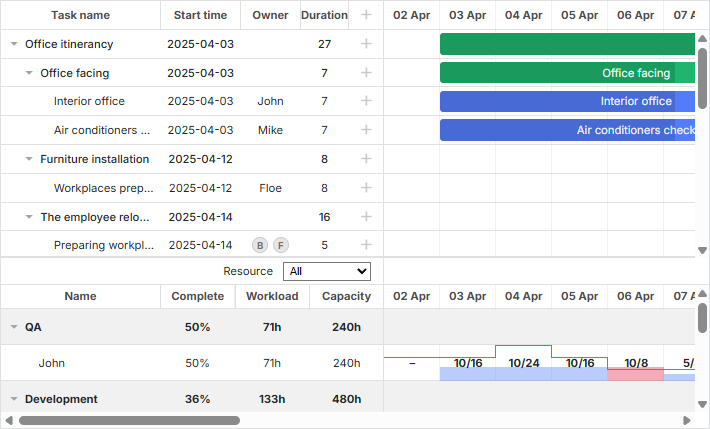
Diese Layout-Ansicht zur Anzeige der Ressourcen-Auslastung von Gantt umfasst die Ansichten "resourceGrid" und "resourceHistogram" für Grid bzw. Timeline.
gantt.config.layout = {
    css: "gantt_container",
    rows: [
        {
            // layout for default Grid and Timeline
            gravity: 2,
            cols: [
                { view: "grid", group: "grids", scrollY: "scrollVer" },
                { resizer: true, width: 1 },
                { view: "timeline", scrollX: "scrollHor", scrollY: "scrollVer" },
                { view: "scrollbar", id: "scrollVer", group: "vertical" }
            ]
        },
        { resizer: true, width: 1, next: "resources" },
        {
            // layout for Grid and Timeline of resource panel
            gravity: 1,
            id: "resources",
            config: resourceConfig, // config for Grid and Timeline
            templates: resourceTemplates, // templates for Grid and Timeline
            cols: [
                { view: "resourceGrid", group: "grids", scrollY: "resourceVScroll" },
                { resizer: true, width: 1 },
                {
                    view: "resourceHistogram",
                    capacity: 24,
                    scrollX: "scrollHor",
                    scrollY: "resourceVScroll"
                },
                { view: "scrollbar", id: "resourceVScroll", group: "vertical" }
            ]
        },
        { view: "scrollbar", id: "scrollHor" }
    ]
};
Verwandtes Beispiel: Resource histogram
Wie im Ressourcen-Auslastungsdiagramm funktioniert auch hier resourceGrid wie die Standard-Grid-Ansicht, jedoch schreibgeschützt. resourceHistogram hat die folgenden zusätzlichen Templates:
- histogram_cell_class - die CSS-Klasse, die auf eine Zelle des Ressourcen-Panel angewendet wird
gantt.templates.histogram_cell_class =
    (start_date, end_date, resource, tasks, assignments) => "";
- histogram_cell_label - das Label innerhalb einer Zelle
gantt.templates.histogram_cell_label =
    (start_date, end_date, resource, tasks, assignments) => tasks.length * 8;
- histogram_cell_allocated - die Höhe des gefüllten Bereichs im Histogramm. Der Wert kann von 0 bis maxCapacity festgelegt werden.
gantt.templates.histogram_cell_allocated =
    (start_date, end_date, resource, tasks, assignments) => tasks.length * 8;
- histogram_cell_capacity - die Höhe der Linie, die die verfügbare Kapazität der Ressource definiert. Der Wert kann von -1 bis maxCapacity festgelegt werden. Werte kleiner als 0 rendern die Linie nicht.
gantt.templates.histogram_cell_capacity =
    (start_date, end_date, resource, tasks, assignments) => 24;
Was maxCapacity bedeutet
Wenn jede Zeile des Histogramms als Balkendiagramm betrachtet wird, entspricht maxCapacity der Höhe der Y-Skala dieses Diagramms. Im untenstehenden Bild gilt maxCapacity = 24:
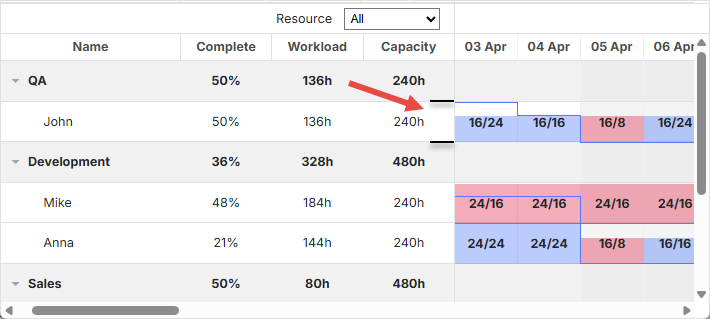
Gibt man also in den Templates histogram_cell_allocated oder histogram_cell_capacity den Wert 24 an, bedeutet das, dass der höchste Punkt der Zeile erreicht ist.
Standardmäßig beträgt maxCapacity 24 für alle Ressourcen. Das bedeutet, dass, wenn Sie einen größeren Wert als 24 im Template histogram_cell_capacity zurückgeben, die Zahlen korrekt berechnet werden, aber der Bereich der Zellen im Ressourcenpanel nicht so gefüllt wird, wie Sie es erwarten.
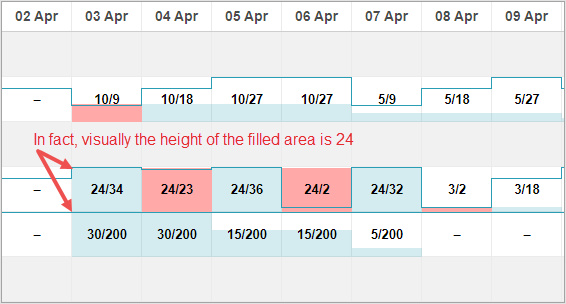
Es gibt jedoch die Möglichkeit, maxCapacity für das gesamte Histogramm bzw. jedes Resource separat zu konfigurieren. Unten finden Sie ein Beispiel:
Verwandtes Beispiel: Configuring maxCapacity
maxCapacity kann entweder auf Histogramm-Ebene definiert werden:
{ view: "resourceHistogram", capacity: 24, scrollX: "scrollHor", scrollY: "resourceVScroll" }
oder individuell für jede Ressource:
resourcesStore.parse([
    { id: 1, text: "John", capacity: 8 },
    { id: 2, text: "Mike", capacity: 4 },
    { id: 3, text: "Anna", capacity: 8 },
    { id: 4, text: "Bill", capacity: 8 },
    { id: 5, text: "Floe", capacity: 8 }
]);
Die Kapazität, die auf Ressourcenebene definiert ist, überschreibt die globale Kapazität des Histogramms für eine gegebene Ressource.
Arbeiten mit der Ressourcen-Ansicht
Standardmäßig werden beide Ansichten (entweder "resourceGrid" und "resourceTimeline" oder "resourceGrid" und "resourceHistogram") mit dem Datenspeicher verbunden, der im gantt.config.resource_store konfiguriert ist.
Automatische Erstellung des Datenspeichers
Ab Version 8.0 wird der Datenspeicher für Ressourcen automatisch während der Initialisierung von Gantt erstellt und ist zur Zeit verfügbar, wenn onGanttReady aufgerufen wird. Um den von Gantt erstellten Datenspeicher zu verwenden, wenden Sie die Methode gantt.getDatastore an.
Wenn Sie eine zusätzliche Konfiguration für den Ressourcenspeicher benötigen, können Sie die neue Option gantt.config.resources verwenden:
gantt.config.resources = {
    resource_store: {
        type: "treeDataStore",
        fetchTasks: true,
        initItem: item => {
            item.parent = item.parent || gantt.config.root_id;
            item[gantt.config.resource_property] = item.parent;
            item.open = true;
            return item;
        }
    }
};
An den resource_store übergebene Einstellungen werden von Gantt verwendet, um den Standard-Ressourcen-Datenspeicher zu erstellen. Falls Sie den Ressourcendatenspeicher bereits in Ihrem Code erstellt haben, verwendet Gantt stattdessen Ihren Speicher.
Um Ressourcen zu laden, können Sie Ressourcen entweder in die Methoden gantt.parse()/gantt.load() wie hier beschrieben übergeben (siehe guide: loading resources) oder Sie können den Datenspeicher durchsuchen und ihn mit der Methode datastore.parse() befüllen:
gantt.attachEvent("onGanttReady", () => {
    const store = gantt.getDatastore(gantt.config.resource_store);
    store.parse([
        { id: 6, text: "John" },
        { id: 7, text: "Mike" },
        { id: 8, text: "Anna" },
        { id: 9, text: "Bill" }
    ]);
});
Der Ressourcen-Controller des Lightboxes wird automatisch mit der Ressourcenliste verbunden:
gantt.config.lightbox = {
    sections: [
        ...,
        { name: "resource_selector", label: "Resources", type: "resource_selector", map_to: "auto" }
    ]
};
Manuelle Erstellung des Datenspeichers
Es ist auch möglich, den Datenspeicher manuell mithilfe der createDatastore Methode zu initialisieren:
const resourcesStore = gantt.createDatastore({
    name: gantt.config.resource_store,
    // Verwenden Sie treeDatastore, wenn Sie hierarchische Ressourcen haben
    // (z.B. Mitarbeiter/Abteilungen),
    // lassen Sie das "type"-Feld weg, wenn Sie eine flache Struktur haben
    type: "treeDatastore",
    initItem: item => {
        item.parent = item.parent || gantt.config.root_id;
        item[gantt.config.resource_property] = item.parent;
        item.open = true;
        return item;
    }
});
Um den Datenspeicher zu befüllen, verwenden Sie die Methode datastore.parse:
resourcesStore.parse([
    { id: 1, text: "QA", parent: null },
    { id: 2, text: "Development", parent: null },
    { id: 3, text: "Sales", parent: null },
    { id: 4, text: "Other", parent: null },
    { id: 5, text: "Unassigned", parent: 4 },
    { id: 6, text: "John", parent: 1 },
    { id: 7, text: "Mike", parent: 2 },
    { id: 8, text: "Anna", parent: 2 },
    { id: 9, text: "Bill", parent: 3 },
    { id: 10, text: "Floe", parent: 3 }
]);
Wenn Sie Ressourcen im Lightbox verwenden möchten, könnte es sinnvoll sein, dies über die serverList Methode aus dem onParse-Ereignis des Datenspeichers zu tun:
resourcesStore.attachEvent("onParse", () => {
    const people = [];
    resourcesStore.eachItem(res => {
        if (!resourcesStore.hasChild(res.id)) {
            const copy = gantt.copy(res);
            copy.key = res.id;
            copy.label = res.text;
            people.push(copy);
        }
    });
    gantt.updateCollection("resourceOptions", people);
});
Ausklappbares Ressourcen-Panel
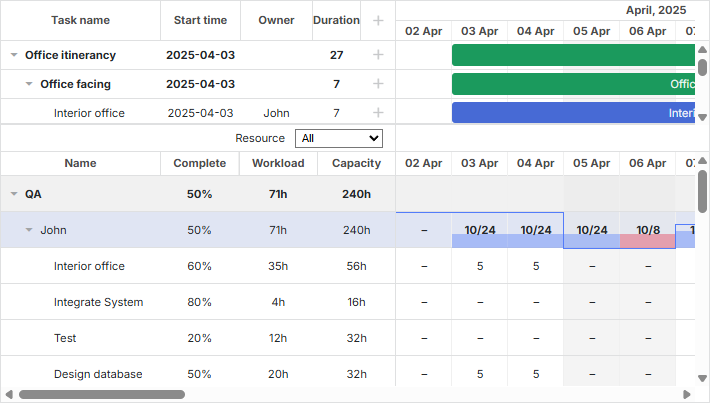
Es ist möglich, das Ressourcen-Panel zu erweitern, um alle dem jeweiligen Resource zugewiesenen Aufgaben anzuzeigen, indem Sie während der Initialisierung des Datenspeichers die Eigenschaft fetchTasks aktivieren:
gantt.config.resources = {
    resource_store: {
        type: "treeDataStore",
        fetchTasks: true, /*!*/
        initItem: item => {
            item.parent = item.parent || gantt.config.root_id;
            item[gantt.config.resource_property] = item.parent;
            item.open = !item.parent;
            return item;
        }
    }
};
oder
gantt.$resourcesStore = gantt.createDatastore({
    name: gantt.config.resource_store,
    type: "treeDatastore",
    fetchTasks: true, /*!*/
    initItem: item => {
        item.parent = item.parent || gantt.config.root_id;
        item[gantt.config.resource_property] = item.parent;
        item.open = !item.parent;
        return item;
    }
});
Verwandtes Beispiel: Show all assigned tasks in the resource panel
Mit der Eigenschaft fetchTasks auf true gesetzt, rendert Gantt alle Aufgaben, die einer bestimmten Ressource zugewiesen sind, im Ressourcen-Ansichtsbereich. Diese Funktionalität funktioniert sowohl für das Ressourcen-Diagramm als auch für das Ressourcen-Histogramm.
Es gibt eine Kurzform, um alle einer Ressource zugewiesenen Aufgaben abzurufen - getResourceAssignments.
gantt.getResourceAssignments("6");
Zuordnungen von Ressourcen
Ressourcen mit Aufgaben verbinden
Die Ressourcenzuordnung wird durch die Konfigurationsoption resource_property definiert:
gantt.config.resource_property = "user_id";
// task.user_id <-> resource.id
Ressourcen können über Eigenschaften des Aufgabenobjekts auf Aufgaben zugewiesen werden, und zwar auf eine der folgenden Arten:
- einer Ressource eine Aufgabe zuordnen
{
    id: 1, text: "Task #1", start_date: "02-04-2018", duration: 8, progress: 0.6,
    user_id: 5 // 5 ist die id der Ressource
}
- mehreren Ressourcen eine Aufgabe zuordnen
{
    id: 1, text: "Task #1", start_date: "02-04-2018", duration: 8, progress: 0.6,
    users: [2, 3] // 2 und 3 sind die IDs von Ressourcen
}
Sie können dieses Format mit dem custom multiselect control verwenden.
- mehreren Ressourcen zuordnen und deren Menge spezifizieren
{
    id: 1, text: "Task #1", start_date: "02-04-2025", duration: 8, progress: 0.6,
    users: [{resource_id: 2, value: 8}, {resource_id: 3, value: 4}]
}
Die Ressourcen werden der Aufgabe "Task #1" wie folgt zugewiesen: die Ressource mit der id="2" mit einer Menge von 8 Einheiten, die Ressource mit der id="3" mit einer Menge von 4 Einheiten. Dieses Format wird vom Resources Control und dem Resource Assignments control des Lightboxes unterstützt.
Seit Version 8.0 können Sie Ressourcenzuweisungen auch als separate Liste laden, und Gantt wird sie automatisch mit Tasks verknüpfen:
gantt.parse({
    tasks: [...],
    links: [...],
    resources: [...],
    assignments: [{id: 1, resource_id: 2, task_id: 5, value: 8}, ...]
});
Weitere Informationen zu Datenformaten finden Sie hier.
Beim Senden von Daten an den Server serialisiert DataProcessor die Werte der beschriebenen Eigenschaften in JSON. Um der Verarbeitung solcher Datensätze auf dem Server entgegenzukommen, verwenden Sie den Modus "REST_JSON" dataprocessor.
In einigen Fällen möchten Sie Änderungen an Resource Assignments separat von Aufgabenobjekten speichern. In diesem Fall können Sie die folgende Konfiguration aktivieren:
gantt.config.resources = {
    dataprocessor_assignments: true,
    dataprocessor_resources: true,
};
Weitere Informationen dazu finden Sie in einem separaten Artikel.
Festlegung der Zeiten der Ressourcenzuweisungen
Standardmäßig gilt, dass einer Ressourcenzuweisung die gesamte Dauer einer Aufgabe zugewiesen ist.
Ab Version 7.1 kann das Objekt der Ressourcenzuweisung zusätzliche optionale Parameter enthalten, die das Festlegen der Zuweisungsdaten innerhalb der Aufgabe ermöglichen.
Die zusätzlichen Eigenschaften sind:
- id - (string|number) die ID der Zuweisung
- start_date - (Date|string) das Datum, an dem die Zuweisung beginnen soll
- end_date - (Date|string) das Datum, an dem die Zuweisung beendet sein soll
- delay - (number) der Unterschied zwischen dem Zuweisungsstartdatum und dem Startdatum der Aufgabe
- duration - (number) die Dauer der Zuweisung
- mode - (string) der Berechnungsmodus der Zeit der Ressourcenzuweisung: "default"|"fixedDates"|"fixedDuration"
{
    id: 5, text: "Interior office", type: "task", start_date: "03-04-2025 00:00",
    duration: 7, parent: "2", progress: 0.6, priority: 1,
    users: [
        {
            resource_id: "3",
            value: 8,
            delay: 1
        },
        {
            resource_id: "6",
            value: 3,
            start_date: "03-04-2025 00:00",
            end_date: "05-04-2025 00:00",
            mode: "fixedDates"
        },
        {
            resource_id: "7",
            value: 3,
            delay: 1,
            duration: 2,
            mode: "fixedDuration"
        }
    ]
}
Verwandtes Beispiel: Assign resource values to specific days
-
Die start- und end dates der Ressourcenzuweisung werden im Ressourcendiagramm und -histogramm reflektiert.
-
Die optionale id-Eigenschaft der Zuweisung kann dem Ressourcenzuweisungsobjekt hinzugefügt werden:
{
    id: 1, text: "Task #1", start_date: "02-04-2025", duration: 8, progress: 0.6,
    users: [{
        id: 5,
        resource_id: 2,
        value: 8,
        delay: 1
    }]
}
Das Zuweisungsobjekt wird dem Gantt-API über diese ID zugänglich sein:
const assignment = gantt.getDatastore("resourceAssignments").getItem(5);
Der resourceAssignments Datastore ist nur verfügbar, wenn die Konfiguration process_resource_assignments aktiviert ist.
- Die Arbeit der restlichen Eigenschaften wird durch den Wert der Eigenschaft mode bestimmt:
- der Modus "default"
{
    id: 1, text: "Task #1", start_date: "02-04-2025", duration: 8, progress: 0.6,
    users: [
        { resource_id: 2, value: 8, delay: 1},
        { resource_id: 3, value: 6},
    ]
}
Wenn der mode nicht angegeben ist oder auf den Wert "default" gesetzt ist, werden die start_date und end_date der Zuweisung aus den Daten der Aufgabe berechnet. Standardmäßig entspricht der Starttermin der Zuordnung dem Starttermin der Aufgabe. Die gleiche Vorgehensweise gilt für das Enddatum.
Die delay-Eigenschaft funktioniert ähnlich wie die Delay-Eigenschaft von MS Project.
Wird eine Verzögerung angegeben, wird der start_date der Zuweisung berechnet als
gantt.calculateEndDate({start_date:task.start_date, duration:assignment.delay, task:task}).
Die Ressourcenzuweisung beginnt mit der angegebenen Verzögerung ab dem Start der Aufgabe. Das Enddatum der Zuweisung entspricht dem Enddatum der Aufgabe.
Wann immer das Aufgabenobjekt aktualisiert wird, werden die Start-/Enddaten der Zuweisung entsprechend aktualisiert.
- der Modus "fixedDuration"
{
    id: 1, text: "Task #1", start_date: "02-04-2025", duration: 8, progress: 0.6,
    users: [
        { resource_id: 2, value: 8, duration: 1, delay: 0, mode: "fixedDuration" },
        { resource_id: 2, value: 2, duration: 1, delay: 1, mode: "fixedDuration" },
        { resource_id: 2, value: 3, delay: 2, mode: "default" }
    ]
}
Der start_date der Zuweisung wird auf dieselbe Weise berechnet wie im default-Modus.
Das Enddatum ist nicht mehr an das Enddatum der Aufgabe gebunden. Es wird stattdessen berechnet als
gantt.calculateEndDate({start_date:assignment.start_date, duration:assignment.delay, task:task}).
Wann immer die Aufgabe aktualisiert wird, werden die Daten der Zuweisungen neu berechnet und die Dauern der Zuweisungen bleiben unverändert.
- der Modus "fixedDates"
{
    id: 1, text: "Task #1", start_date: "02-04-2025", duration: 8, progress: 0.6,
    users: [{
        resource_id: 2, value: 8,
        start_date: "03-04-2025", end_date: "11-04-2025", mode: "fixedDates"
    }]
}
In diesem Modus haben die Daten der Ressourcenzuweisung genau die gleichen Werte wie in den Daten angegeben und werden bei Änderungen der Aufgabe nicht geändert.
Das delay-Feld beeinflusst die Daten der Zuweisung nicht, wenn der Modus "fixedDates" verwendet wird.
Nachfolgend eine kurze Zusammenfassung, wie Zuweisungsdaten in jedem Modus berechnet werden:
-
default
- assignment.start_date = task.start_date + assignment.delay
- assignment.end_date = task.end_date
-
fixedDuration
- assignment.start_date = task.start_date + assignment.delay
- assignment.end_date = assignment.start_date + assignment.duration
-
fixedDates
- assignment.start_date = assignment.start_date
- assignment.end_date = assignment.end_date
Aufgaben, denen eine Ressource zugewiesen ist abrufen
Es gibt eine Kurzform, um alle Aufgaben abzurufen, denen eine Ressource zugewiesen ist - getResourceAssignments.
gantt.getResourceAssignments("6");
Die Methode nimmt als Parameter die ID der Ressource und gibt ein Array von Objekten mit den der Ressource zugewiesenen Aufgaben zurück:
[
    { task_id: 5, resource_id: "6", value: 5, delay: 0, duration: 7,
        start_date: "03-04-2025 00:00", end_date: "12-04-2025 00:00",
        id: 1617258553240, mode: "default" },
    { task_id: 18, resource_id: "6", value: 2, delay: 0, duration: 2,
        start_date: "05-04-2025 00:00", end_date: "09-04-2025 00:00",
        id: 1617258553250, mode: "default" },
    { task_id: 19, resource_id: "6", value: 3, delay: 0, duration: 4,
        start_date: "09-04-2025 00:00", end_date: "13-04-2025 00:00",
        id: 1617258553251, mode: "default" },
    { task_id: 21, resource_id: "6", value: 5, delay: 0, duration: 4,
        start_date: "03-04-2025 00:00", end_date: "09-04-2025 00:00",
        id: 1617258553254, mode: "default" }
]
Jedes Objekt enthält die folgenden Eigenschaften:
- task_id - die ID der Aufgabe
- resource_id - die ID der Ressource
- value - die Zuordnungsmenge der Ressource zu einer Aufgabe
- delay - der Unterschied zwischen dem Startdatum der Zuweisung und dem Startdatum der Aufgabe
- duration - die Dauer der Zuweisung
- start_date - das Datum, an dem die Zuweisung beginnen soll
- end_date - das Datum, an dem die Zuweisung beendet werden soll
- id - die ID der Zuweisung
- mode - der Berechnungsmodus der Zeit der Ressourcenzuweisung: "default"|"fixedDates"|"fixedDuration"
Ressourcen-Zuweisungen einer Aufgabe abrufen
Die Methode getTaskAssignments ermöglicht das Abrufen der geparsten Ressourcenzuweisungen einer bestimmten Aufgabe aus dem Datenspeicher:
gantt.getTaskAssignments(5);
Die Methode nimmt als Parameter die ID der Aufgabe und gibt ein Array von Objekten mit den Ressourcenzuweisungen der Aufgabe zurück:
[
    { task_id: 5, id: 1617254693938, delay: 0, duration: 2,
        start_date: "03-04-2025 00:00", end_date: "05-04-2025 00:00",
        mode: "fixedDuration", resource_id: 6, value: 3 },
    { task_id: 5, id: 1617254693946, delay: 3, duration: 1,
        start_date: "06-04-2025 00:00", end_date: "07-04-2025 00:00",
        mode: "fixedDuration", resource_id: 6, value: 6 }
]
Das Rückgabe-Objekt enthält dieselbe Liste von Eigenschaften wie das Rückgabe-Objekt der Methode getResourceAssignments(api/method/getresourceassignments.md).
Verbindung via Lightbox herstellen
Ressourcen können jeder Eigenschaft des Aufgabenobjekts über die integrierte Lightbox zugewiesen werden.
gantt.serverList("people", [
    { key: 1, label: "John" },
    { key: 2, label: "Mike" },
    { key: 3, label: "Anna" },
    { key: 4, label: "Bill" },
    { key: 7, label: "Floe" }
]);

gantt.locale.labels.section_owner = "Owner";

gantt.config.lightbox.sections = [
    { name: "description", height: 38, map_to: "text", type: "textarea", focus: true },
    { name: "owner", map_to: "owner_id", type: "select",
        options: gantt.serverList("people") },
    { name: "time", type: "duration", map_to: "auto" }
];
Lesen Sie, wie Sie die Ressourcensteuerung des Lightboxes konfigurieren, in den Artikeln Resources Control und Resource Assignments control.
Laden von Sammlungen
Sammlungen, die als Server-Listen angegeben sind, können dynamisch geladen und aktualisiert werden, nachdem Gantt initialisiert wurde:
// initialisiere Lightbox mit einer leeren Sammlung
gantt.locale.labels.section_owner = "Owner";

gantt.config.lightbox.sections = [
    { name: "description", height: 38, map_to: "text", type: "textarea", focus: true },
    { name: "owner", map_to: "owner_id", type: "select",
        options: gantt.serverList("people") },
    { name: "time", type: "duration", map_to: "auto" }
];

// sobald Optionen geladen sind
gantt.updateCollection("people", [
    { key: 1, label: "John" },
    { key: 2, label: "Mike" },
    { key: 3, label: "Anna" },
    { key: 4, label: "Bill" },
    { key: 7, label: "Floe" }
]);
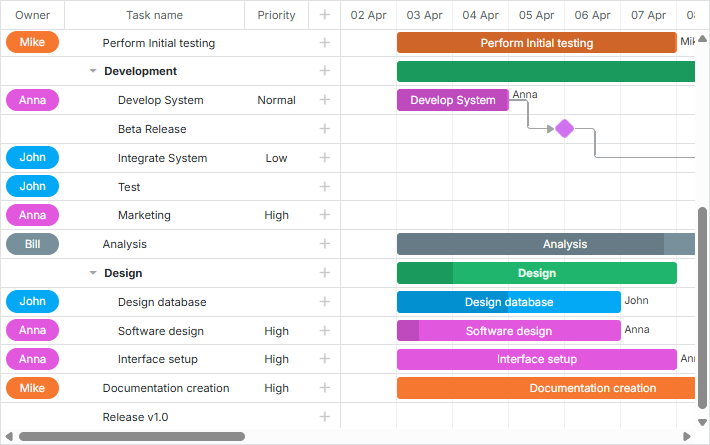
Verwandtes Beispiel: Assigning owners to tasks
Wenn Sie Ressourcen über die serverList Sammlung definieren, können sie zusammen mit dem Rest der Daten geladen werden; andernfalls müssen Sie sie manuell laden.
Lesen Sie, wie Sie die Ressourcensteuerung des Lightboxes konfigurieren, in den Artikeln Resources control und Resource Assignments control.
Laden von Ressourcen und Ressourcenzuweisungen
Seit Version 8.0 können Ressourcen und Ressourcenzuweisungen in Gantt mit gantt.parse() oder gantt.load() Methoden geladen werden:
gantt.parse({
    tasks: [
        ...,
        {
            id: 5,
            text: "Interior office",
            type: "task",
            start_date: "03-04-2025 00:00",
            duration: 7,
            parent: "2",
            owner: [
                {
                    resource_id: "6",
                    value: 3,
                    start_date: "03-04-2025 00:00",
                    end_date: "05-04-2025 00:00",
                }
            ]
        },
        ...
    ],
    links: [],
    resources: [
        { id: 6, text: "John", unit: "hours/day" },
        { id: 7, text: "Mike", unit: "hours/day" },
        { id: 8, text: "Anna", unit: "hours/day" },
        { id: 9, text: "Bill", unit: "hours/day" },
        { id: 10, text: "Floe", unit: "hours/day" }
    ]
});
Ressourcenzuweisungen können separat von Aufgaben in das Objekt übergeben werden:
gantt.parse({
    tasks: [
        ...,
        {
            id: 5,
            text: "Interior office",
            type: "task",
            start_date: "03-04-2025 00:00",
            duration: 7,
            parent: "2",
            priority: 1
        },
        ...
    ],
    links: [],
    assignments: [
        {
            id: 1,
            task_id: 5,
            resource_id: 6,
            value: 3,
            start_date: "03-04-2025 00:00",
            end_date: "05-04-2025 00:00"
        }
    ],
    resources: [
        { id: 6, text: "John", unit: "hours/day" },
        { id: 7, text: "Mike", unit: "hours/day" },
        { id: 8, text: "Anna", unit: "hours/day" },
        { id: 9, text: "Bill", unit: "hours/day" },
        { id: 10, text: "Floe", unit: "hours/day" }
    ]
});
Verwalten von Ressourcenzuweisungen
Parsen von Ressourcenzuweisungen
Ab Version 7.1 können Sie mit den resource assignments genauso arbeiten wie mit Objekten des Datenspeichers.
Die neue Eigenschaft process_resource_assignments ermöglicht das Parsen der Werte aus dem gantt.config.resource_property von Aufgaben in die internen Objekte der Ressourcenzuweisungen. Dadurch können Sie die Ressourcenzuweisungen über das DataStore-Objekt manipulieren. Beispielsweise können Sie das benötigte Zuweisungsobjekt abrufen oder es aktualisieren.
Hinweis: Diese Funktionalität ist erforderlich, wenn Sie die gewünschte Dauer und Zeit für die Ressourcen festlegen möchten, wenn Sie das Resource Diagramm und Histogramm erstellen (Guides Resource Management).
Der Prozess kann zu deutlich spürbaren Leistungs Einbußen führen und bei Großprojekten die Arbeit verlangsamen. Wenn Sie Zeit oder Dauer der Zuweisung nicht benötigen, können Sie das Parsen der Ressourcenzuweisungen über die Konfiguration deaktivieren:
gantt.config.process_resource_assignments = false;
Wenn die Konfiguration deaktiviert ist, steht der Datastore gantt.getDatastore("resourceAssignments") nicht zur Verfügung und die Zuweisungsobjekte verfügen über keine dynamischen Eigenschaften. Das Ressourcendiagramm und das Histogramm gehen davon aus, dass Ressourcen der gesamten Dauer der Aufgabe zugewiesen sind.
Aktualisieren von Ressourcenzuweisungen
Die Ressourcenzuweisungen werden im Data Store gespeichert, der automatisch erstellt wird.
Standardmäßig wird der Zuweisungs-Store aus den Aufgabenobjekten befüllt. Das bedeutet, dass, wenn Sie die Ressourceneigenschaft des Aufgabenobjekts (z. B. task.users) ändern, die Änderungen automatisch im Datenspeicher widergespiegelt werden.
task[gantt.config.resource_property] = [
    {
        resource_id: "6",
        value: 3,
        start_date: "03-04-2025 00:00",
        end_date: "05-04-2025 00:00",
    }
];

gantt.updateTask(taskId);
Sie müssen jedoch möglicherweise die Daten der Zuweisungen in die andere Richtung aktualisieren. Das bedeutet, Sie müssen die Änderungen am Aufgabenobjekt nach Modifikationen der Zuweisungen über den Datastore auf das Aufgabenobjekt übertragen, indem Sie die Methode gantt.updateTaskAssignments() aufrufen:
const assignmentStore = gantt.getDatastore(gantt.config.resource_assignment_store);

assignmentStore.addItem({
    resource_id: 5,
    task_id: 2,
    value: 4
});

assignmentStore.removeItem(assignment.id);
assignmentStore.updateItem(assignment.id);

// nachdem die Zuweisungen im Datastore aktualisiert wurden, müssen Sie
// `updateTaskAssignments` aufrufen, um die Änderungen auf das Aufgabenobjekt zu schreiben:
gantt.updateTaskAssignments(taskId);
Neu rendern von Ressourcenzuweisungen während des Task-Drag-Vorgangs
Wenn eine Aufgabe gezogen wird, wird das Ressourcen-Panel erneut gerendert, aber die Ressourcenzuweisungen werden nicht geändert. Nur die Zellen des Ressourcen-Panels, die vom Ziehen der Aufgabe betroffen sind (standardmäßig nur jene innerhalb der Aufgaben-Daten), werden erneut gerendert.
Um die Ressourcenzuweisungen in allen Zellen zu aktualisieren, müssen Sie entweder die process_resource_assignments Konfigurationsoption deaktivieren oder alle Ressourcenzuweisungen der Aufgabe manuell aktualisieren, wie im folgenden Beispiel gezeigt:
gantt.attachEvent("onTaskDrag", (id, mode, task, original) => {
    const assignments = gantt.getTaskAssignments(id);
    assignments.forEach(assignment => {
        if (assignment.mode === "default") {
            assignment.start_date = task.start_date;
            assignment.end_date = task.end_date;
        }
    });
});
Anzeigen des Aufgaben-Ressourcen-Namens
Der Ressourcenname kann als Teil der Aufgabenbeschreibung oder als Beschriftung einer der Spalten im Grid angezeigt werden. Gantt bietet keine fertige Methode, um ein in der Serverliste angegebenes Element anhand seiner ID abzurufen, daher müssen Sie eine kleine Hilfsfunktion implementieren:
const byId = (list, id) => {
    const item = list.find(item => item.key === id);
    return item ? item.label || "" : "";
};
Anschließend können Sie den Ressourcen-Namen in Templates verwenden:
gantt.config.columns = [
    { name: "owner", width: 80, align: "center",
        template: (item) => byId(gantt.serverList('people'), item.owner_id) },
    { name: "text", label: "Task name", tree: true, width: '*' },
    { name: "add", width: 40 }
];

gantt.templates.rightside_text =
    (start, end, task) => byId(gantt.serverList('people'), task.owner_id);
Verwandtes Beispiel: Assigning owners to tasks
Bearbeitbare Ressourcen-Diagramm
Um Ressourcenzuweisungen im Ressourcen-Diagramm bearbeitbar zu machen, können Sie die folgende Konfiguration verwenden:
gantt.config.resources = {
    editable_resource_diagram: true
};
Verwandtes Beispiel: Assign resource values to specific days
Wenn die Eigenschaft editable_resource_diagram aktiviert ist, weist Gantt automatisch gantt.templates.resource_cell_value und gantt.templates.resource_cell_class Templates zu, um Ressourcenzuweisungen im Gantt bearbeitbar zu machen.
Wenn Sie benutzerdefinierte Funktionen diesen Templates zuweisen, verwendet Gantt Templates, die von Ihnen definiert wurden.
Die Standardimplementierung der Templates finden Sie im Objekt gantt.ext.resources.
gantt.templates.resource_cell_value = gantt.ext.resources.editableResourceCellTemplate;
gantt.templates.resource_cell_class = gantt.ext.resources.editableResourceCellClass;
Normalerweise müssen Sie diese Templates für ein bearbeitbares Diagramm nicht manuell zuweisen; es wird erwartet, dass Gantt dies verwaltet.
Im untenstehenden Beispiel wird ein Template mit bearbeitbaren Zellen bereitgestellt. Falls gewünscht, können Sie es anpassen:
Verwandtes Beispiel: Customizable resource diagram template
Benutzerdefiniertes Styling von Ressourcen
Für Farbgebung benötigen Sie üblicherweise die folgenden Templates:
- gantt.templates.grid_row_class - die CSS-Klasse einer Zeile im linken Grid
- gantt.templates.task_row_class - der Hintergrund der Timeline-Zeile (wird nicht aufgerufen, falls smart_rendering aktiviert ist)
- gantt.templates.task_class - die CSS-Klasse eines Aufgabenbalkens
Je nach Kontext können Sie
- entweder vordefinierte Klassen für jede Ressource verwenden, oder
- Styling laden, z. B. Hintergrund- und Textfarben zusammen mit den Ressourcen. In diesem Fall müssen Sie CSS dynamisch auf der Seite generieren
Verwandtes Beispiel: Assigning owners to tasks
Ressourcenkalender
Gantt unterstützt die Funktion der benutzerdefinierten Arbeitszeitkalender. Arbeitszeitkalender können bestimmten Ressourcen zugeordnet werden.
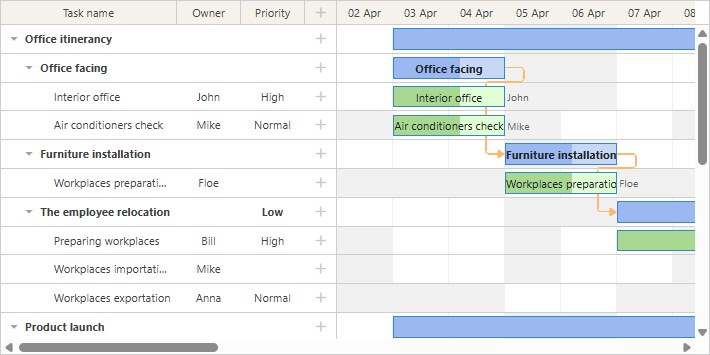
Sie werden Aufgaben über den Eigenschaftswert in einer Eins-zu-eins-Beziehung zugeordnet:
// ein Ressourcenwert wird aus der Eigenschaft `task.resource_id` entnommen
gantt.config.resource_property = "resource_id";

gantt.config.resource_calendars = {
    "resource1" : "calendarId1",
    "resource2" : "calendarId2",
    "resource3" : "calendarId3"
};
Sie können jede Eigenschaft verwenden, um Kalender Ressourcen zuzuordnen. Wenn die Ressourcen-Eigenschaft dynamisch geändert wird, berechnet Gantt automatisch die Zeiten der Tasks mit dem neuen Kalender neu.
Verwandtes Beispiel: Resource calendars
Falls mehreren Ressourcen einem Task zugewiesen werden können, kann Gantt automatisch einen gemeinsamen Kalender für alle zugewiesenen Ressourcen generieren:
Siehe dazu den entsprechenden Artikel Dynamic Resource Calendars bzw. guides/working-time.md#assigningcalendartoresource.
Ausgleichen der Ressourcen-Auslastung
Sie können die Grouping-Erweiterung verwenden, um das gesamte Projekt nach der Eigenschaft resource aufzuschlüsseln.
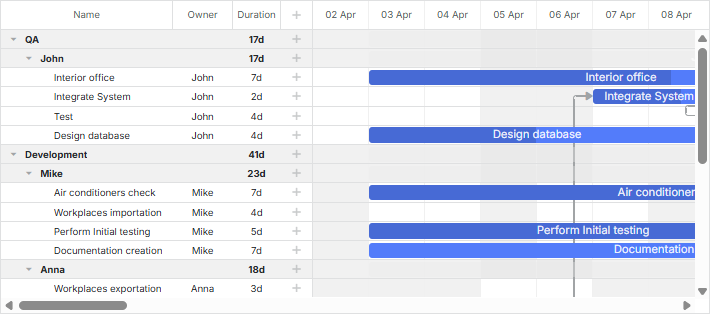
Diese Funktion kann zur Ausbalancierung der Ressourcen-Auslastung im Kalender verwendet werden.
Verwandtes Beispiel: Break down by resources
Weitere Informationen zur Gruppierung von Aufgaben finden Sie im verwandten Artikel.
Gruppierung von Aufgaben nach mehreren Ressourcen
Falls Sie mehreren Ressourcen eine Aufgabe zuweisen, werden Aufgaben nach den zugewiesenen Ressourcen gruppiert. Das bedeutet, dass eine Aufgabe, die zwei Personen zugewiesen ist, nicht für jede von ihnen dupliziert wird. Stattdessen wird sie einmal gerendert, wobei beide Personen zugewiesen sind. Beachten Sie, dass gruppierte Aufgaben nach dem Startdatum sortiert werden.
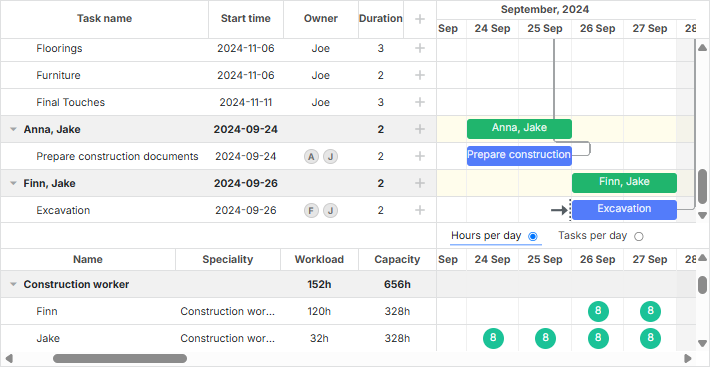
Verwandtes Beispiel: Group by multiple resources
- Wenn in den geladenen Daten mehreren Ressourcen eine Aufgabe zugewiesen sind, erstellt Gantt automatisch Gruppen dafür.
- Für Aufgaben ohne zugewiesene Ressourcen erstellt Gantt die Standardgruppe Not assigned. Falls eine solche Gruppe bereits in den in die Gruppe übergebenen Daten vorhanden ist und die Methode groupBy() verwendet wird, sollte diese Gruppe mit der Einstellung default:true konfiguriert sein, um das automatische Erzeugen einer solchen Gruppe zu verhindern.
Bitte beachten Sie, dass das Ziehen von Aufgaben, die nach mehreren Ressourcen gruppiert sind, unmöglich ist.