타임라인의 추가 요소
이 기능은 PRO 에디션에서만 사용할 수 있습니다
기본적으로 dhtmlxGantt는 타임라인 영역의 요소를 레이어로 렌더링하며, 다음과 같은 순서로 표시합니다:
- 타임라인의 그리드
- 링크
- 작업
- 추가 요소들
Gantt는 기본 제공 요소로서 기준선(baselines), 마감 기한(deadlines) 및 시간 제약(time constraints)을 포함합니다. 기본 추가 요소 대신 추가 레이어로 사용자 정의 요소를 생성할 수도 있습니다.
Baselines
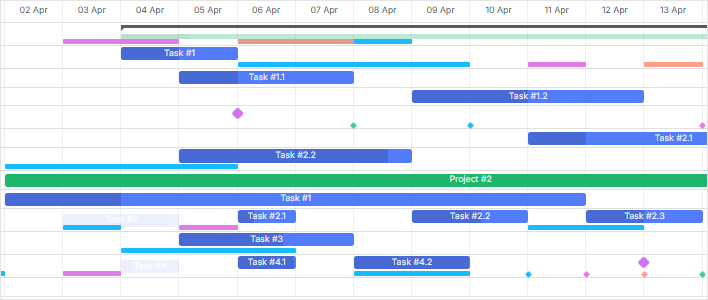
Gantt 차트와 같은 프로젝트 관리 도구에서 기준선은 계획된 프로젝트 타임라인과 실제 진행 상황을 비교하는 데 필수적입니다. Gantt API는 기준선 엔티티에 대한 내장 지원을 제공하여 이 중요한 요소를 다루는 일을 크게 단순화합니다.
기준선 커스터마이즈
기본 기준선 기능이 프로젝트 요구사항에 맞지 않는 경우, baselines 구성 옵션을 사용하여 비활성화할 수 있습니다.
gantt.config.baselines = false;
그 후에는 기준선 표시를 아래 중 하나의 방법으로 커스터마이즈할 수 있습니다:
- gantt.config.baselines 구성 객체 사용
baselines 구성 옵션은 객체로 설정되었을 때 Gantt 차트에서 기준선을 렌더링하는 방식을 사용자 정의할 수 있습니다. 객체 구성에는 다음 속성이 포함됩니다:
- datastore (string) - 기준선 항목을 저장하는 데 사용되는 데이터스토어의 이름입니다. 관련 기능은
getDatastore메서드를 참조하십시오. - render_mode (boolean | string) - 기준선이 표시되는 방식을 결정합니다:
false- 기준선은 표시되지 않습니다."taskRow"- 기준선이 작업 막대와 같은 행에 표시됩니다."separateRow"- 기준선이 별도의 하위 행에 표시되어 작업 행의 높이를 확장합니다."individualRow"- 각 기준선이 작업 아래의 자체 하위 행에 표시됩니다.
- dataprocessor_baselines (boolean) - 기준선 업데이트가 DataProcessor를 개별 항목으로 트리거하는지 여부를 지정합니다.
- row_height (number) - 기준선용 하위 행의 높이를 정의하며,
render_mode가"separateRow"또는"individualRow"로 설정된 경우에만 적용됩니다. - bar_height (number) - 기준선 바의 높이를 설정합니다.
예시:
gantt.config.baselines = {
  datastore: "baselines",
  render_mode: false,
  dataprocessor_baselines: false,
  row_height: 16,
  bar_height: 8
};
gantt.init("gantt_here");
동적으로 gantt.config.baselines 설정을 수정하는 경우, 기준선 요소가 올바르게 표시되도록 adjustTaskHeightForBaselines 메서드를 사용해야 합니다.
const task = gantt.getTask(taskId);
gantt.adjustTaskHeightForBaselines(task); /*!*/
gantt.render();
작업과 함께 로딩되는 기준선
기준선은 작업과 함께 직접 로드될 수 있습니다. 아래 예제를 확인하십시오:
gantt.parse({
  tasks: [
    {
      id: 2,
      start_date: "2025-04-04 00:00:00",
      duration: 2,
      text: "Task #1",
      progress: 0.5,
      parent: 0,
      open: true,
      end_date: "2025-04-06 00:00:00",
    },
    // Additional tasks...
  ],
  links: [],
  baselines: [ /*!*/
    { /*!*/
      id: 2, /*!*/
      task_id: 2, /*!*/
      start_date: "2025-04-03 00:00:00", /*!*/
      duration: 2, /*!*/
      end_date: "2025-04-05 00:00:00", /*!*/
    }, /*!*/
    // Additional baselines... /*!*/
  ], /*!*/
});
일단 기준선이 로드되면 추가 구성 없이도 Gantt가 타임라인에 자동으로 표시합니다.
작업의 기준선 가져오기
특정 작업의 기준선을 얻으려면 getTaskBaselines 메서드를 사용합니다.
gantt.getTaskBaselines(5);
이 메서드는 데이터스토어에서 지정된 작업의 기준선 객체 배열을 반환합니다.
[
    {
        task_id: 5,
        id: 1,
        duration: 2,
        start_date: "03-04-2019 00:00",
        end_date: "05-04-2019 00:00"
    },
    {
        task_id: 5,
        id: 2,
        duration: 1,
        start_date: "06-04-2019 00:00",
        end_date: "07-04-2019 00:00"
    }
]
라이트박스의 기준선
기준선은 라이트박스 컨트롤을 통해 관리할 수 있습니다. 작업 세부 정보에서 직접 기준선을 추가, 편집 및 삭제할 수 있습니다.
gantt.config.lightbox.sections = [
  { name: "description", height: 38, map_to: "text", type: "textarea", focus: true },
  { name: "time", type: "duration", map_to: "auto" },
  { name: "baselines", height: 100, type: "baselines", map_to: "baselines" }, /*!*/
];

기준선 렌더링 모드
Gantt는 기준선을 표시하기 위한 세 가지 모드를 제공합니다. 필요에 가장 알맞은 렌더링 모드를 선택하려면 gantt.config.baselines.render_mode 구성을 해당 값으로 설정하면 됩니다. 세 가지 모드가 있습니다:
- 작업과 같은 행에 표시됩니다("taskRow")
기준선은 작업 막대가 있는 동일한 행에 직접 표시됩니다:
gantt.config.baselines.render_mode = "taskRow";

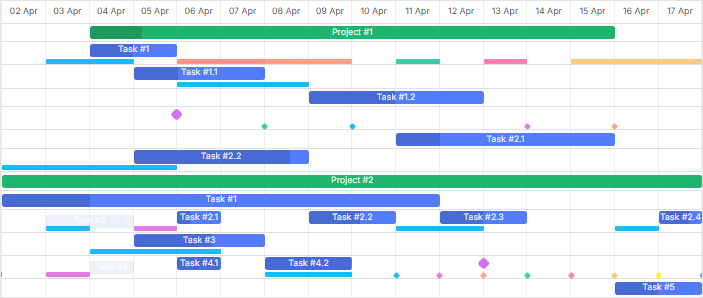
- 작업 아래의 별도 하위 행에 표시됩니다("separateRow")
모든 기준선이 각 작업 아래의 단일 하위 행에 렌더링됩니다:
gantt.config.baselines.render_mode = "separateRow";
- 개별 하위 행에 표시됩니다("individualRow")
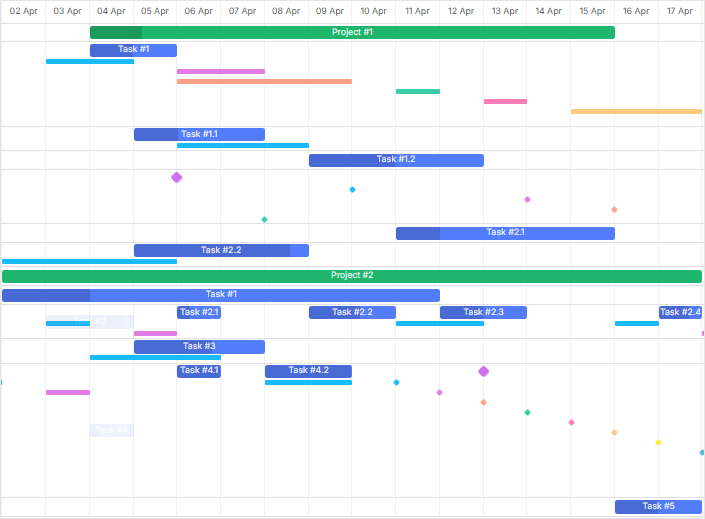
각 기준선이 최대한 명확하게보기 위해 고유의 하위 행에 표시됩니다:
gantt.config.baselines.render_mode = "individualRow";
기준선 텍스트 설정
기준선 요소 안에 표시될 텍스트를 지정하려면 baseline_text 템플릿을 사용하십시오:
gantt.templates.baseline_text = function(task, baseline, index) {
    return "Baseline #" + (index + 1);
};
마감 기한 및 제약
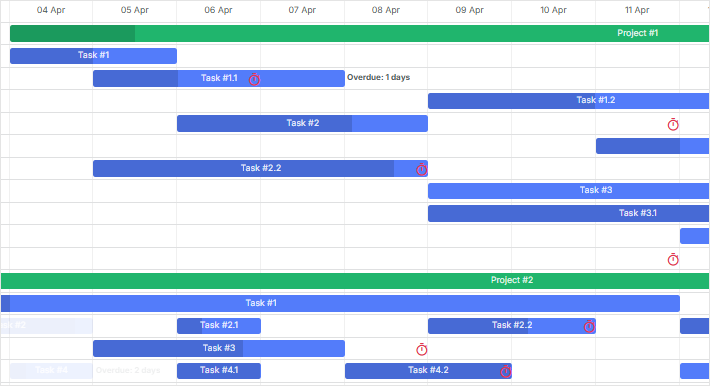
프로젝트 관리에서 마감 기한을 추적하고 작업 제약 조건을 이해하는 것은 제때에 Delivery를 달성하는 데 매우 중요합니다. DHTMLX Gantt는 마감 기한과 제약에 대한 내장 시각화를 제공하여 프로젝트 타임라인 관리 능력을 효과적으로 향상시킵니다.
마감 기한 시각화
Gantt는 task.deadline 필드를 지원합니다. 지정되면 차트에 시각적 표시가 나타나 작업 마감 기한을 추적하기가 더 쉬워집니다.
gantt.parse({
  data: [
    {
      id: 1,
      text: "Task with Deadline",
      start_date: "2025-04-04",
      duration: 5,
      deadline: new Date(2025, 3, 10), // April 10, 2025 /*!*/
    },
    // Additional tasks...
  ],
});
마감 기한 커스터마이즈
기본 마감 기한 기능이 프로젝트 요구사항에 맞지 않는 경우 deadlines 구성 옵션을 사용하여 비활성화할 수 있습니다.
gantt.config.deadlines = false;
그 후에는 타임라인에 마감 기한 요소를 추가하기 위한 커스텀 마감 기한 요소 생성 방법으로 마감 기한 표시를 사용자화할 수 있습니다.
gantt.config.deadlines 구성 옵션은 작업에 대한 마감 기한 요소의 표시를 활성화하거나 비활성화합니다. 활성화되면 Gantt는 task.deadline 속성을 확인하고 유효한 날짜가 포함되어 있으면 타임라인에 마감 기한 요소가 표시됩니다.
작업 제약
버전 9.0부터, 자동 스케줄링이 활성화되고 제약 모드에서 작동하는 경우(auto_scheduling_compatibility가 false로 설정되어 있을 때), Gantt는 차트에 제약 날짜를 자동으로 표시합니다.
gantt.parse({
  data: [
    {
      id: 1,
      text: "Task #1",
      start_date: "2025-04-04",
      duration: 4,
      constraint_date: "2025-04-04",
      constraint_type: "snet",
      parent: 0
    },
    // Additional tasks
  ]
})
제약의 표시 여부는 auto_scheduling 구성의 show_constraints 옵션을 사용하여 제어할 수 있습니다.
기본적으로 제약이 표시되지만, false로 설정하여 비활성화할 수 있습니다:
gantt.config.auto_scheduling = {
  enabled: true,
  show_constraints: false
};