Arbeiten mit Gantt-Stilen
dhtmlxGantt bietet Ihnen eine breite Palette an Optionen zur Anpassung des Erscheinungsbilds. Sie können sowohl das allgemeine Erscheinungsbild des Gantt-Diagramms durch die Verwendung einer der vordefinierten Skins ändern als auch die Stile einzelner Elemente (Aufgaben, Verknüpfungen, Zeitskala, Raster usw.) der Komponente anpassen.
In diesem Leitfaden sind allgemeine Hinweise zum Arbeiten mit Stilen der Gantt-Teile zusammengefasst, um Ihnen die Navigation durch die Dokumentation zu erleichtern. Detaillierte Informationen zu jedem einzelnen Element finden Sie in den jeweiligen Artikeln.
Styling des Gitters (Grid)
Sie können den Stil des Grid-Bereichs über die entsprechenden Vorlagen des Grid ändern.
Kopfzeilen der Grid-Spalten
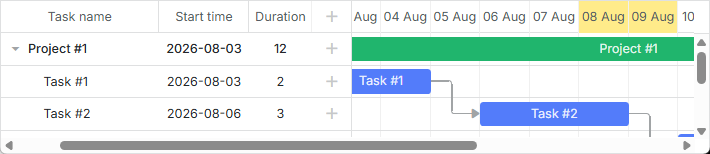
Es gibt eine grid_header_class Vorlage, die es Ihnen ermöglicht, einen benutzerdefinierten Stil auf die Kopfzeilen der Grid-Spalten anzuwenden. Beispielsweise können Sie die Hintergrundfarbe bestimmter Kopfzeilen der Grid-Spalten wie folgt ändern:
<style>
    .gantt-grid__header--highlighted {
        background-color: #ffeb8a !important;
    }
</style>

gantt.templates.grid_header_class = (columnName) =>
    (columnName === 'duration' || columnName === 'text')
        ? 'gantt-grid__header--highlighted'
        : '';
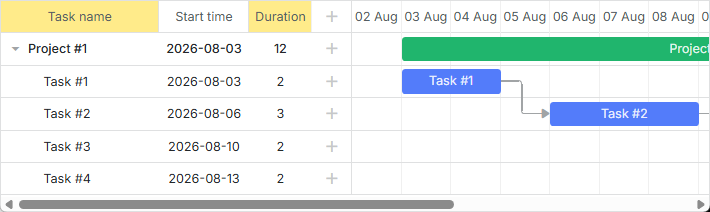
Related sample: Styling Headers of Grid Columns
Benutzerdefinierte Elemente in der Grid-Kopfzeile
Es ist möglich, benutzerdefinierte Elemente (wie Buttons, Icons, Eingaben usw.) in die Kopfzeile des Grids einzufügen. Um ein Element hinzuzufügen, müssen Sie dessen HTML-Code als Wert der label-Eigenschaft innerhalb der gantt.config.columns Konfigurationsoption setzen:
gantt.config.columns = [
    {
        name: "text",
        label: `<div className="gantt-grid__header-search-wrapper">Task name
                    <input id="task-search" type="text" placeholder="Search tasks..."/>
                </div>`,
        width: 250, tree: true
    },
    // other columns
];
Die Implementierung der Suchfunktion sieht so aus:
const taskSearchInput = document.getElementById('task-search');

taskSearchInput.addEventListener('input', () => {
    gantt.refreshData();
});

function hasSubstring(parentId, searchValue) {
    const task = gantt.getTask(parentId);
    if (!task) return false;

    if (task.text.toLowerCase().includes(searchValue)) {
        return true;
    }

    const children = gantt.getChildren(parentId);
    for (let i = 0; i < children.length; i++) {
        if (hasSubstring(children[i], searchValue)) {
            return true;
        }
    }

    return false;
}

gantt.attachEvent('onBeforeTaskDisplay', (id) => {
    const searchValue = taskSearchInput.value.toLowerCase().trim();
    if (!searchValue) return true;
    return hasSubstring(id, searchValue);
});
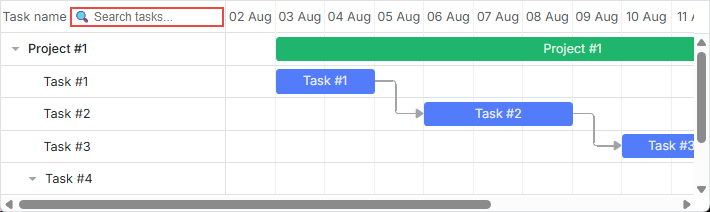
Related sample: Custom Elements in Grid Header
Icons und Bilder in der Grid-Kopfzeile
Um ein Bild oder Symbol in die Kopfzeile einzufügen, können Sie es auch in das innere HTML der Zelle über die label-Eigenschaft setzen:
const textLabel = `
    <div className="gantt-grid__header-label">
        <img src="http://docs.dhtmlx.com/scheduler/assets/index/icon1.png" alt="icon">
        <span>Text</span>
    </div>
`;

gantt.config.columns = [
    { name: "text", label: textLabel, tree: true, width: "*", resize: true },
    { name: "start_date", align: "center", resize: true },
    { name: "duration", align: "center" },
    { name: "add", width: 44 }
];
Related sample: Images in Grid Header: Columns Config
Alternativ können Sie eine Kopfzeilenzelle auch per CSS mit dem Selektor .gantt_grid_head_
.gantt_grid_head_text {
    background-image: url("http://docs.dhtmlx.com/scheduler/assets/index/icon1.png");
    background-repeat: no-repeat;
}
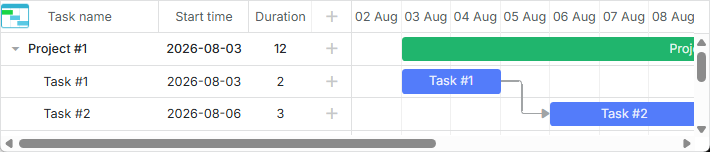
Related sample: Images in Grid Header:CSS
Mehrzeiliger Text in der Grid-Kopfzeile
Folgen Sie dem im Abschnitt How to display several lines in the grid cell/header gezeigten Beispiel.
Hintergrundfarbe der Grid-Reihen
Sie können eine benutzerdefinierte Farbe für alle oder einzelne Grid-Reihen mit Aufgaben über die grid_row_class Vorlage anwenden. Zum Beispiel können Sie die Hintergrundfarbe einer bestimmten Zeile so ändern:
<style>
    .gantt-grid__row--highlight {
        background-color: #ffeb8a !important;
    }
</style>

gantt.templates.grid_row_class = (start, end, task) =>
    task.id === 3 ? "gantt-grid__row--highlight" : "";
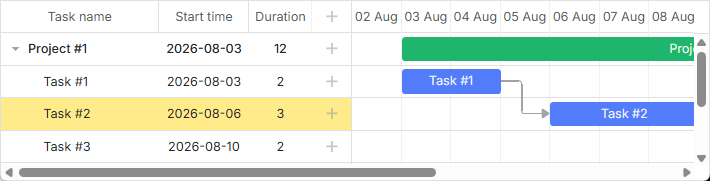
Related sample: Coloring Grid Rows
Farbe der Grid-Reihen beim Überfahren mit der Maus
Sie können die Grid-Reihe beim Überfahren mithilfe der folgenden Stilregeln hervorheben:
.gantt_grid_data .gantt_row.odd:hover, .gantt_grid_data .gantt_row:hover,
.gantt_grid_data .gantt_row.gantt_selected,
.gantt_grid_data .gantt_row.odd.gantt_selected,
.gantt_task_row.gantt_selected {
    background-color: cyan;
}
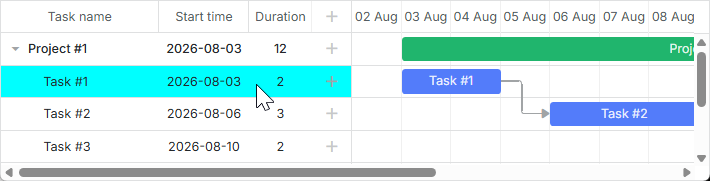
Related sample: Coloring Grid Rows on Hover
Anpassung der Grid-Spalten
dhtmlxGantt bietet die Möglichkeit, das Standardaussehen der Grid-Spalten über das template-Attribut der gantt.config.columns Konfigurationsoption zu modifizieren.
Das template-Attribut ist eine Funktion, die ein Datenobjekt als Parameter übernimmt und die endgültige Datenvorlage zurückgibt. Die Funktionsdefinition ermöglicht es, nahezu jeden Inhalt darzustellen. Zum Beispiel können Sie die Standardfarbe des Textes in Grid-Reihen ändern oder benutzerdefinierte Elemente in Grid-Spalten verwenden.
Textfarbe in Grid-Reihen
Sie können eine spezielle Farbe für den Text der Aufgaben je nach Priorität definieren, wie in:
gantt.config.columns = [
    { name: "text", label: "Task name", tree: true, width: 230,
        template: gridTaskTextTemplate
    },
    { name: "start_date", label: "Start time", align: "center" },
    { name: "duration", label: "Duration", align: "center" }
];

function gridTaskTextTemplate (task) {
    const text = `${task.text} (${task.users})`;
    if (task.priority === 1) {
        return `<div className="gantt-grid__text--important">${text}</div>`;
    }
    return text;
}
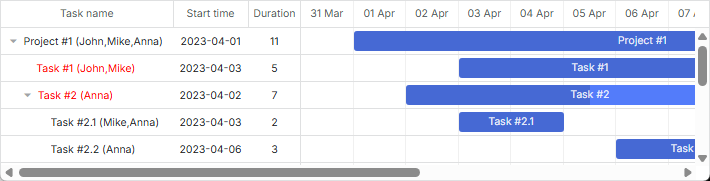
Related sample: Template for tree nodes
Benutzerdefinierte Elemente in den Grid-Spalten
Um ein benutzerdefiniertes Element, z. B. eine Schaltfläche, ein Eingabefeld usw., in die Grid-Spalten einzufügen, sollten Sie den HTML-Code des Elements als Wert des template-Attributs der Spalte setzen:
function gridColumnTemplate (task) {
    return `
        <i className="fa fa-pencil" onclick="clickGridButton(${task.id}, 'edit')"></i>
        <i className="fa fa-plus" onclick="clickGridButton(${task.id}, 'add')"></i>
        <i className="fa fa-times" onclick="clickGridButton(${task.id}, 'delete')"></i>
    `;
}

gantt.config.columns = [
    { name: "text", tree: true, width: "*", resize: true },
    { name: "start_date", align: "center", resize: true },
    { name: "duration", align: "center" },
    { name: "buttons", width: 75, label: gridColumnHeaderTemplate,
        template: gridColumnTemplate /*!*/
    }
];
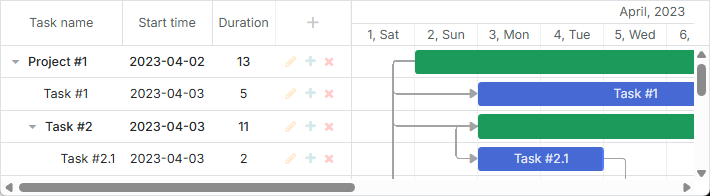
Related sample: Custom Buttons in a Grid
Mehrzeiliger Text in Grid-Zellen
Folgen Sie dem im Abschnitt How to display several lines in the grid cell/header gezeigten Beispiel.
Styling der Zeitskala (Scale)
Der Stil der Zeitskala wird durch die entsprechenden Vorlagen des Timeline-Bereichs gesteuert.
Skalenzeile
Sie können die Zeile der Skala mithilfe der [scale_row_class]-Vorlage stylen. Beispielsweise definieren Sie die Hintergrundfarbe:
<style>
    .gantt-scale__row--highlight {
        background-color: #ffeb8a !important;
    }
</style>
gantt.templates.scale_row_class = (scale) => "gantt-scale__row--highlight";
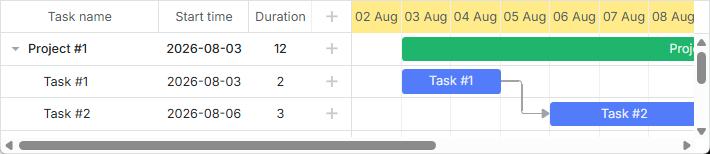
Related sample: Styling Row of the Scale
Skalenzellen
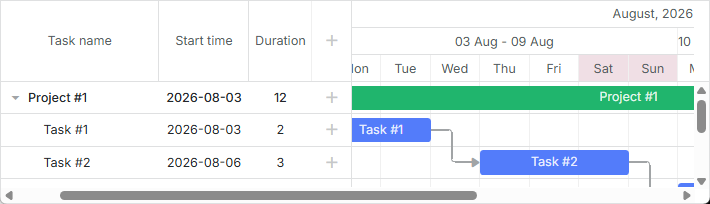
Es ist auch möglich, bestimmte Zellen der Skala über die scale_cell_class-Vorlage zu gestalten. Zum Beispiel können Sie bestimmte Tage des Timeline-Bereichs einfärben:
gantt.templates.scale_cell_class = date =>
    date.getDay() === 0 || date.getDay() === 6 ? "gantt-scale__cell--highlight" : "";
Related sample: Styling Separate Cells on the Scale
Lesen Sie mehr zu diesem Thema in den verwandten Artikeln: Setting up Scale und Highlighting Time Slots.
Subscale
Sie können einen neuen Stil für eine Skala über das css-Attribut der scales-Eigenschaft festlegen. Zum Beispiel können Sie die Wochenenden wie folgt farblich kennzeichnen:
<style type="text/css">
    .weekend{
        background: #F0DFE5 !important;
    }
</style>
const isWeekendStyle = (date) => {
    const day = gantt.date.day_start(date).getDay();
    return (day === 0 || day === 6) ? "gantt-scale__cell--weekend" : "";
};

gantt.config.scales = [
    // other scales
    { unit: "day", format: "%D", css: isWeekendStyle }
];
Related sample: Multiple scales
Styling der Aufgaben (Tasks)
Sie können das Styling von Aufgaben über die entsprechenden Vorlagen des Timeline-Bereichs ändern.
Task-Balken
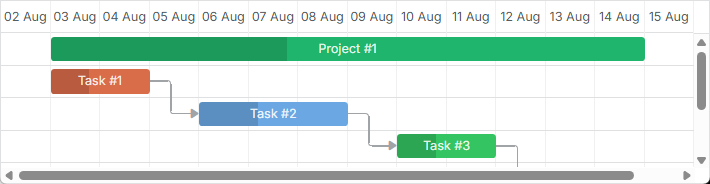
Sie können die task_class-Vorlage neu definieren, um die Stile einer Aufgabe zu aktualisieren. Die Details finden Sie im Artikel Tasks Coloring.
gantt.templates.task_class = (start, end, task) => "";
Related sample: Task styles
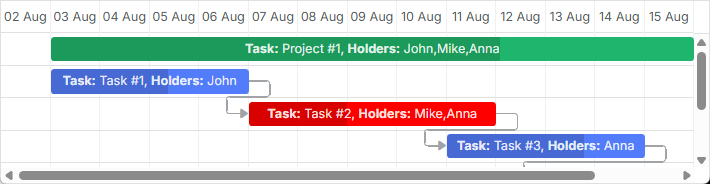
Vorlagen ermöglichen es, Stile dynamisch anzuwenden. Beispielsweise können Sie Farben je nach Fortschritt der Aufgabe ändern:
gantt.templates.task_class = (start, end, task) =>
    task.progress > 0.5 ? "" : "task--low-progress";
Related sample: Styling task bars with events
Text der Task-Balken
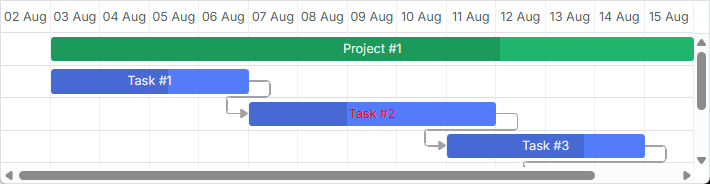
Die task_text-Vorlage erlaubt die Verwendung von Inline-Stilen, um den Stil des Textes im Task-Balken zu ändern:
gantt.templates.task_text = (start, end, task) =>
    task.id === 12 ? `<span style={{color: 'red'}}>${task.text}</span>` : task.text;
Related sample: Inline Styling of the Task Text
Mehrzeiliger Text
Folgen Sie dem im Abschnitt How to display several lines in the grid cell/header gezeigten Beispiel.
Benutzerdefinierte Elemente in Task-Bars
Sie können benutzerdefinierte Elemente auch über die task_text-Vorlage in Task-Bars einfügen. Beispielsweise können Sie Schaltflächen in Task-Bars wie folgt hinzufügen:
gantt.templates.task_text = (start, end, task) => `${task.text} <button>Text</button>`;

Related sample: Custom Elements in Task Bars
Stil setzen über Eigenschaften eines Task-Objekts
Sie können dem Task-Objekt weitere Eigenschaften hinzufügen, um eine benutzerdefinierte Farbe für eine Aufgabe festzulegen. Dazu gehören: color, textColor und progressColor.
const data = {
    tasks: [
        { id: 1, text: "Task #1", start_date: "01-04-2026", duration: 2, color:"red" },
        { id: 2, text: "Task #2", start_date: "02-04-2026", duration: 3, color:"blue" }
    ]
};

gantt.init("gantt_here");
gantt.parse(data);

const task = gantt.getTask(2);
task.color = "red";
Lesen Sie den entsprechenden Abschnitt des Artikels Tasks Coloring, um die Details zu erfahren.
Styling der Task-Bars via das Lightbox
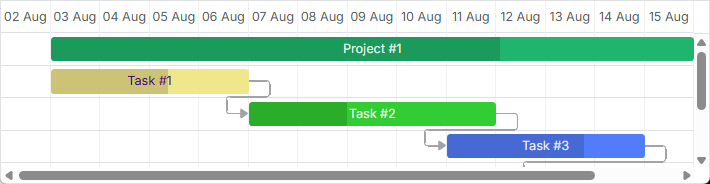
Sie können eine Reihe vordefinierter Farben definieren und diese als Optionen in der Lightbox-Konfiguration festlegen, um die Text- oder Hintergrundfarbe einer Aufgabe festzulegen:
const colors = [
    { key: "", label: "Default" },
    { key: "#4B0082", label: "Indigo" },
    { key: "#FFFFF0", label: "Ivory" },
    { key: "#F0E68C", label: "Khaki" }
    // more colors
];

gantt.config.lightbox.sections = [
    { name: "description", height: 38, map_to: "text", type: "textarea", focus: true },
    { name: "priority", height: 22, map_to: "color", type: "select", options: colors },
    { name: "textColor", height: 22, map_to: "textColor", type: "select",
        options: colors
    },
    { name: "time", type: "duration", map_to: "auto" }
];
Related sample: Specify inline colors for Tasks and Links
Reihen des Timeline-Bereichs
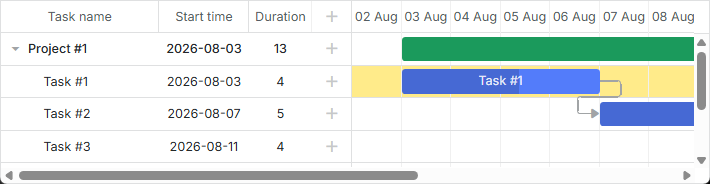
Das task_row_class Template ermöglicht es Ihnen, die Farbe der Reihen des Timeline-Bereichs (die hinter den Gantt-Aufgaben liegen) zu ändern.
<style>
    .gantt-timeline__row--highlight {
        background-color: #ffeb8a !important;
    }
</style>

gantt.templates.task_row_class = (start, end, task) =>
    task.id === 3 ? "gantt-timeline__row--highlight" : "";
Related sample: Styling Rows of the Timeline Area
Related sample: Custom tree formatting
Hervorheben von Timeline-Zellen
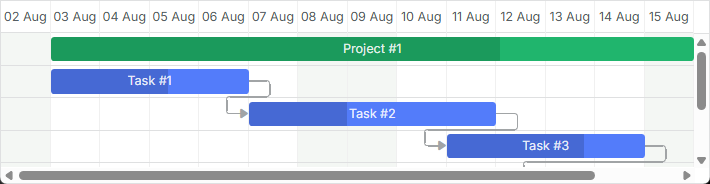
Sie können die benötigten Timeline-Zellen je nach Wochentag mit der timeline_cell_class-Vorlage hervorheben. Die Vorlagenfunktion wird über die Zellen iterieren und die gewünschte CSS-Klasse auf die angegebenen Zellen anwenden. Beispielsweise können Sie Wochenenden wie folgt hervorheben:
<style>
    .gantt-timeline__cell--weekend {
        background-color: #f4f7f4;
    }
</style>

gantt.templates.timeline_cell_class = (task, date) =>
    (date.getDay() === 0 || date.getDay() === 6) ? "gantt-timeline__cell--weekend" :"";
Related sample: Highlighting weekends
Lesen Sie mehr zu diesem Thema im Artikel Highlighting Time Slots.
Anzeigen externer Elemente (Baselines, Deadlines, usw.)
Diese Funktionalität ist nur in der PRO-Edition verfügbar.
Sie können zusätzliche Elemente, wie Baselines oder Deadline-Marker, im Gantt anzeigen. Dazu müssen Sie eine neue anzeigbare Schicht über die Methode addTaskLayer erstellen und dort benutzerdefinierte Elemente platzieren. Als Parameter nimmt die Methode eine Funktion, die ein Task-Objekt erhält und entweder ein DOM-Element zurückgibt, das angezeigt wird, oder false (das Element für eine Aufgabe soll ausgeblendet werden):
gantt.addTaskLayer(function createTaskLayerElement(task) {
    const layerElement = document.createElement('div');
    // your code here
    return layerElement;
});
Beispiele für externe Elemente sind:
- Baselines

Related sample: Display baselines
- Deadlines
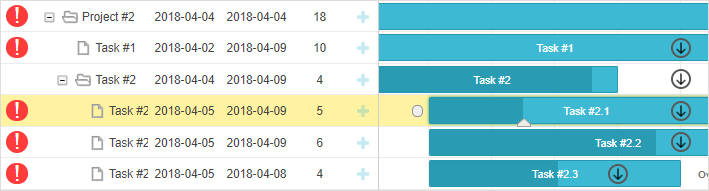
Related sample: Displaying deadlines
Lesen Sie mehr über das Anzeigen externer Elemente im Gantt im Artikel Custom Elements in Timeline Area.
Tooltips für Aufgaben
Sie können Tooltips für Aufgaben bereitstellen, um deren Details kompakt anzuzeigen.
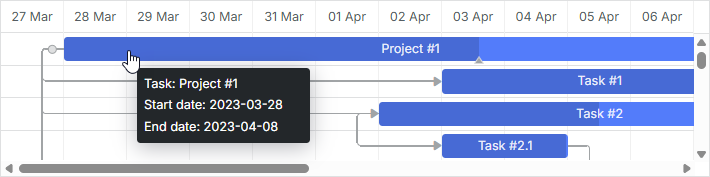
Standard-Tooltips werden automatisch für Aufgaben angezeigt, sobald Sie das tooltip Plugin aktivieren.
Benutzerdefinierter Text für Tooltips
Um einen benutzerdefinierten Text für Tooltips festzulegen, verwenden Sie die tooltip_text Vorlage:
gantt.templates.tooltip_text = (start, end, task) =>
    `<b>Task:</b> ${task.text}<br/><b>Duration:</b> ${task.duration}`;
Weitere Informationen zu Tooltips in Gantt finden Sie im Artikel Tooltips for Gantt Elements.
Styling von Verknüpfungen (Links)
Sie können den Stil der Abhängigkeitsverknüpfungen über die entsprechenden Vorlagen der Abhängigkeitsverknüpfungen ändern.
Linien der Abhängigkeitsverknüpfungen
Sie können die Farbe der Verknüpfungslinie über die link_class Vorlage ändern.
gantt.templates.link_class = (link) => "";
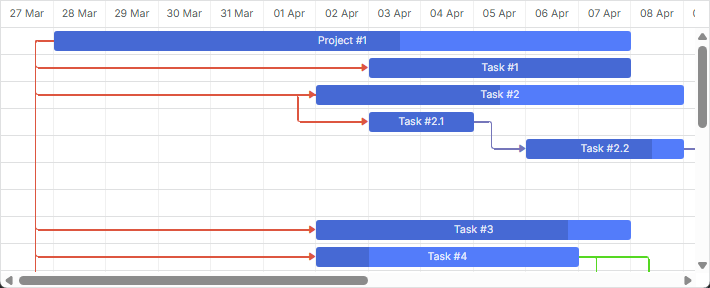
Related sample: Link styles
Es gibt weitere Informationen im zugehörigen Artikel Links Coloring and Styling.
Verfärben von Verknüpfungen über die Eigenschaft eines Link-Objekts
Sie können auch eine benutzerdefinierte Farbe für eine Abhängigkeit-Verknüpfung festlegen, indem Sie die Eigenschaft color im Link-Objekt angeben:
const data = {
    tasks: [
        // tasks configuration
    ],
    links: [
        { id: 1, source: 1, target: 2, type: "1", color: "red" },
        { id: 2, source: 2, target: 3, type: "0", color: "blue" }
    ]
};

gantt.init("gantt_here");
gantt.parse(data);

gantt.getLink(2).color = "blue";
Lesen Sie den entsprechenden Abschnitt des Artikels Links Coloring and Styling, um die Details zu erfahren.
Linkfarbe beim Hover
Es ist möglich, die Farbe eines Links beim Hover über CSS zu ändern:
.gantt_task_link:hover .gantt_line_wrapper div {
    box-shadow: 0 0 5px 0 yellowgreen;
    background: yellowgreen
}

.gantt_task_link:hover .gantt_link_arrow_left,
.gantt_task_link:hover .gantt_link_arrow_right {
    border-left-color: yellowgreen !important;
    border-right-color: yellowgreen !important;
}
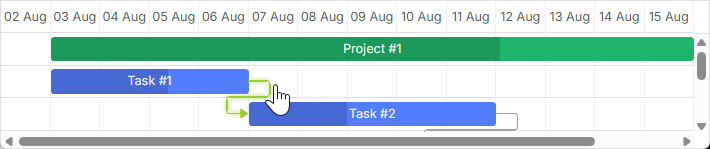
Für weitere Informationen lesen Sie den zugehörigen Artikel Links Coloring and Styling.
Popups der Verknüpfungs-Linien
Die drag_link_class Vorlage ermöglicht das Styling des Popups, das erscheint, wenn ein Benutzer beginnt, eine Abhängigkeitslinie zwischen Aufgaben zu ziehen. Beispielsweise können Sie den Hintergrund des Popups färben und die Textfarbe des Popups ändern:
<style>
    .gantt_link_tooltip {
        color: red;
        background-color: yellow;
    }
</style>

gantt.templates.drag_link_class = (from, from_start, to, to_start) =>
    `gantt_link_tooltip`;
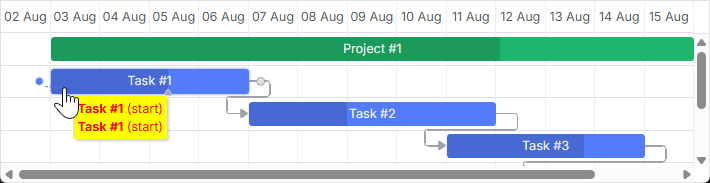
Related sample: Styling the Popup of Dependency Link
Weitere Details zum Thema finden Sie im Artikel Templates of Dependency Links.
Bearbeiten von Link-Werten über die UI
Obwohl es Lightboxes zum Bearbeiten und Stylen der Aufgabenbalken gibt, gibt es kein integriertes UI zum Bearbeiten von Verknüpfungen. Sie können jedoch eine solche UI selbst erstellen, indem Sie die im dedizierten Artikel beschriebene Technik verwenden.
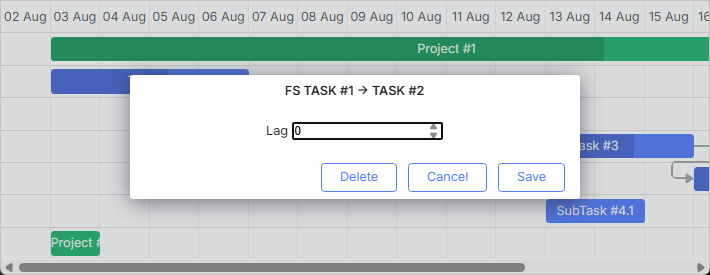
Related sample: Custom UI for Editing Link Values
Styling des Quick Info Popups
Die Stilierung des Quick Info-Popups ist über die Templates of the 'Quick Info' Extension (Touch Support) Vorlagen definiert.
Sie können das erforderliche Styling auf das Popup-Edit-Formular mithilfe der quick_info_class Vorlage anwenden. Beispielsweise können Sie Quick-Info-Popups für bestimmte Aufgaben wie folgt stylen:
<style>
    .quick-info-highlight {
        background-color: #ffeb8a !important;
    }
    .quick-info-highlight .gantt_cal_qi_title {
        background-color: #ffeb8a !important;
    }
</style>

gantt.templates.quick_info_class = (start, end, task) =>
    task.id === "2" ? "quick-info-highlight" : "";
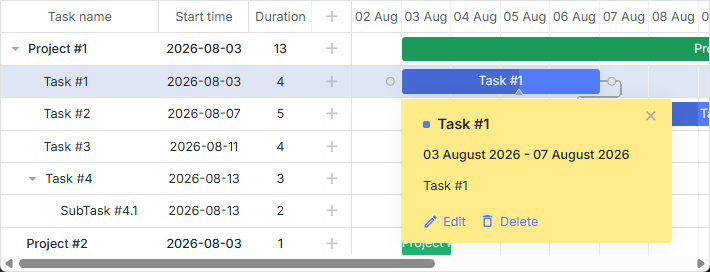
Related sample: Styling Quick Info Popup