CSS-Dokumentation
Dieser Artikel zeigt Ihnen die Möglichkeiten, die standardmäßigen Farbeinstellungen der Elemente des Gantt-Diagramms mit benutzerdefinierten Farben zu überschreiben. Der Artikel behandelt die Hauptklassen-Selektoren und Templates für das Styling der folgenden Teile des Gantt: Grid-Bereich, Timeline-Bereich, Resource-Panel.
Rastergestaltung
In diesem Abschnitt finden Sie CSS-Selektoren zum Styling der Hauptelemente des Grid-Bereichs.
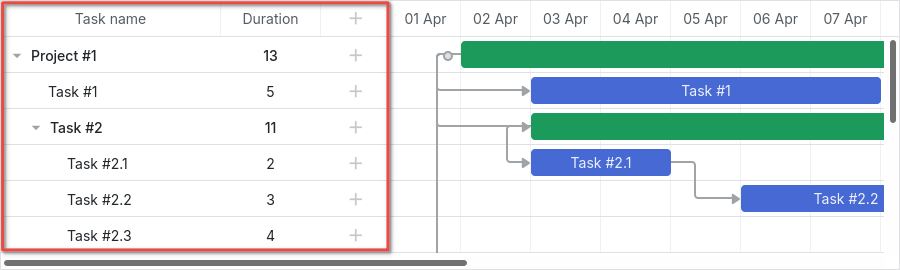
Die allgemeine Struktur des DOM-Elements des Grids ist unten angegeben:
- .gantt_grid
    - .gantt_grid_scale
        - .gantt_grid_head_cell
    - .gantt_grid_data
        - .gantt_row.odd
        - .gantt_row
        - .gantt_row.gantt_row_task
        - .gantt_row.gantt_row_project
        - .gantt_row.gantt_row_milestone
            - gantt_cell.gantt_cell_tree
                - .gantt_tree_indent
                - .gantt_tree_icon.gantt_close
                - .gantt_tree_icon.gantt_open
                - .gantt_tree_content
            - gantt_cell
                - .gantt_tree_content
Rasterkopfzeile
Sie können die Gestaltung des Rasterkopfzeilen-Elements über den Klassenselektor .gantt_grid_scale ändern.
Hier ist ein Beispiel für die Anwendung von Hintergrund- und Schriftfarbe für die Kopfzeilen des Grids und der Timeline:
.gantt_grid_scale, .gantt_task_scale, .gantt_task_vscroll {
    background-color: #eee;
}
.gantt_grid_scale, .gantt_task_scale,
.gantt_task .gantt_task_scale .gantt_scale_cell,
.gantt_grid_scale .gantt_grid_head_cell {
    color: #000;
    font-size: 12px;
    border-bottom: 1px solid #cecece;
}
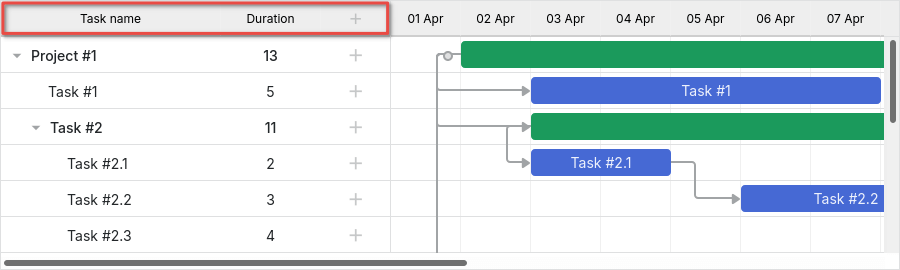
Verwandtes Beispiel: Styling grid and timeline headers
Skalenhöhe
Verändern Sie die Höhe des Rasterkopfs und der Zeitachse nicht über CSS.
Die Höhe der Skala muss über die scale_height Konfigurations-Eigenschaft von Gantt festgelegt werden:
gantt.config.scale_height = 50;
Eine Zelle der Rasterkopfzeile
Sie können einer Zelle der Rasterkopfzeile einen benutzerdefinierten Stil zuweisen über .gantt_grid_head_cell.
Die Selektoren zur Stilgebung einer Zelle sind unten angegeben:
.gantt_grid_head_cell[data-column-id="columnName"]– wählt eine Zelle einer bestimmten Spalte aus;
columnName entspricht dem Wert der name Eigenschaft der Spalte:
<style>
    .gantt_grid_head_cell[data-column-id="columnName"] {
        background-color: #ededed;
        color: black;
    }
</style>
gantt.config.columns = [
    ...
    { name: "columnName", align: "center" },
    ...
];

Verwandtes Beispiel: Styling a particular cell in the grid header
-
.gantt_grid_head_cell[data-column-index="1"]– wählt eine bestimmte Spalte nach ihrem Index aus; -
.gantt_grid_head_cell[data-column-name="start_date"]– wählt eine bestimmte Spalte nach dem Namen aus.
Rasterkörper
Sie können dem Rasterkörper-Element eine benutzerdefinierte Farbe hinzufügen, indem Sie CSS-Stile auf den Selektor .gantt_grid_data anwenden.

Styling der Rasterzeilen
Der Stil der Rasterzeile wird über .gantt_row angepasst.

Jede zweite Zeile
Um jede zweite Zeile des Grids zu färben, müssen Sie CSS-Stile für den Selektor .gantt_row.odd festlegen, zum Beispiel:
.gantt_row.odd {
    background-color: #f4f4fb;
}
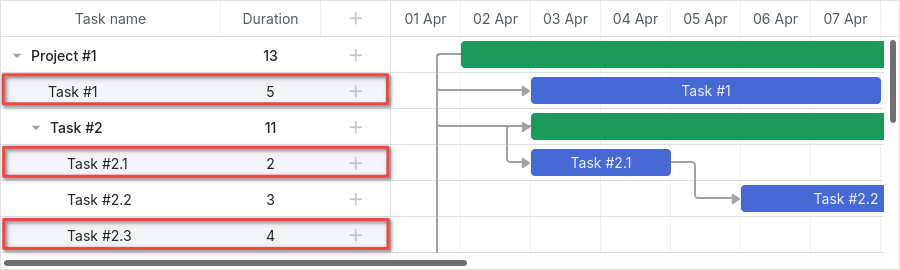
Verwandtes Beispiel: Styling every other row in grid
Sie sehen, dass die geraden Zeilen auf dem Bildschirm hervorgehoben werden statt der ungeraden. Wenn Sie jedoch die Indexes der Zeilen überprüfen, werden Sie sehen, dass der Stil auf Zeilen mit ungeraden Indizes (1, 3, 5 usw.) angewendet wird.
Ausgewählte Zeile
Sie können eine ausgewählte Zeile im Grid mithilfe des Selektors .gantt_row.gantt_selected stylen:
.gantt_grid_data .gantt_row.gantt_selected,
.gantt_grid_data .gantt_row.odd.gantt_selected,
.gantt_task_row.gantt_selected {
    background-color: #fff3a1;
}
Verwandtes Beispiel: Styling selected row
Aufgabenzeilen, Projektzeilen und Meilensteine
Um Zeilen von Aufgaben, Projekten oder Meilensteinen zu stylen, verwenden Sie die folgenden Selektoren:
.gantt_row.gantt_row_task.gantt_row.gantt_row_project.gantt_row.gantt_row_milestone
Zum Beispiel:
.gantt_row.gantt_row_project {
    background-color: #fafafa;
    font-weight: bold;
}
Verwandtes Beispiel: Styling rows of project tasks
Bestimmte Zeilen
Wenn Sie einer bestimmten Zeile benutzerdefinierte Klassen hinzufügen möchten, können Sie die grid_row_class Vorlage wie folgt verwenden:
<style>
    .highlighted_task.gantt_row {
        background-color: #ff9668;
        border-color: rgba(0,0,0,0.3);
    }
</style>
gantt.templates.grid_row_class = (startDate, endDate, task) => {
    if (task.highlight) {
        return "highlighted_task";
    }
    return "";
};
Verwandtes Beispiel: Styling a particular row in the grid
Zeilenhöhe
Die Höhe der Zeile kann entweder durch die Verwendung der row_height Konfiguration geändert werden:
gantt.config.row_height = 40;
oder über die row_height Eigenschaft einer Aufgabe:
{ id: 2, text: "Task #1", start_date: "02-04-2028", duration: 8, row_height: 40 },
Versuchen Sie nicht, die Zeilenhöhe über CSS zu ändern, dies bricht das Layout.
Styling von Zellen/Spalten des Grids
Das Styling von Zellen oder Spalten des Grids kann über .gantt_row .gantt_cell implementiert werden.
Sie können CSS-Stile auf eine bestimmte Spalte auf zwei Arten anwenden:
- über den Selektor
.gantt_row .gantt_cell[data-column-name="columnName"], der die Spalte nach ihrem Namen definiert, zum Beispiel:
.gantt_grid_head_cell[data-column-id="start_date"],
.gantt_row .gantt_cell[data-column-name="start_date"] {
    background-color: #ededed;
    color: black;
}
Verwandtes Beispiel: Styling a column in grid
Beachten Sie, dass .gantt_grid_head_cell und .gantt_cell verschiedene Datenattribute verwenden: data-column-id bzw. data-column-name. Diese Inkonsistenz in den CSS-Regeln von Gantt wird in einer der zukünftigen Versionen behoben.
- oder Sie können dasselbe Ergebnis erzielen, indem Sie den Selektor
.gantt_row .gantt_cell[data-column-index="1"]anwenden, der die Spalte nach ihrem Index definiert.
Styling der Timeline
Der Abschnitt "Styling Timeline" wird Sie durch die CSS-Selektoren führen, die Sie anwenden können, um die Standard-Stile der Elemente des Timeline-Bereichs zu ändern.

Die allgemeine Struktur des DOM-Elements des Timeline-Bereichs wird unten dargestellt:
- .gantt_task
    - .gantt_task_scale
        - .gantt_scale_line
            - .gantt_scale_cell
    - .gantt_data_area
        - .gantt_task_bg
            - .gantt_task_row
            - .gantt_task_row.odd
                - .gantt_task_cell
        - .gantt_links_area
            - .gantt_task_link
        - .gantt_bars_area
            - .gantt_task_line
                - .gantt_task_progress_wrapper
                    - .gantt_task_progress
                - .gantt_task_progress_drag
                - .gantt_task_content
                - .gantt_task_drag.task_start_date
                - .gantt_task_drag.task_end_date
                - .gantt_link_control.task_start_date
                - .gantt_link_control.task_end_date
                    - .gantt_link_point
        - div - benutzerdefinierte Ebenen
Zeitmaßstab
Das DOM-Element des Zeitmaßstabs hat folgende Struktur:
- .gantt_task_scale
    - .gantt_scale_line
        - .gantt_scale_cell
Zeitmaßstabs-Container
Der .gantt_task_scale Selektor wird verwendet, um benutzerdefiniertes CSS auf den Container des Zeitmaßstabs anzuwenden.
Beispielsweise sieht das Ändern der Schriftfarbe und der Umrandungen des Zeitmaßstabs so aus:
.gantt_grid_scale, .gantt_task_scale {
    border-bottom: 1px solid #0e0e0e;
}

.gantt_task .gantt_task_scale .gantt_scale_cell {
    color: #000;
}

.gantt_grid_scale .gantt_grid_head_cell {
    color: #000;
}
Verwandtes Beispiel: Styling text and borders of the time scale
Zeitskalen
Der Selektor .gantt_scale_line wird verwendet, um die gesamte Zeitachse zu färben. Um eine bestimmte Zeitstufe nach ihrer Reihenfolge anzusprechen, verwenden Sie einfach den Selektor .gantt_scale_line:nth-child(n).
Ein Beispiel zur Festlegung der Hintergrundfarbe der Zeitachse:
.gantt_scale_line:nth-child(1) {
    font-weight: bold;
    background-color: #eee;
}

.gantt_scale_line:nth-child(2) {
    background-color: #fff;
}
Verwandtes Beispiel: Background color of the time scale
Standardmäßig gibt es keine CSS-Klassen, um Zeitstufen nach Einheiten zu adressieren, aber Sie können solche Klassen über die Vorlage scale_row_class hinzufügen.
Beispiel zum Festlegen unterschiedlicher Stile für die Monats-, Wochen- und Tages-Skalen finden Sie unten:
<style>
    .gantt_scale_line.month_scale {
        font-weight: bold;
        background-color: #ddd;
    }

    .gantt_scale_line.week_scale {
        background-color: #e1e1e1;
    }

    .gantt_scale_line.day_scale {
        background-color: #efefef;
    }
</style>
gantt.templates.scale_row_class = (scaleConfig) => `${scaleConfig.unit}_scale`;
Verwandtes Beispiel: Styling different time scales
Zellen der Zeitachse
Sie können den Zellen der Zeitachse eigene Stile hinzufügen, indem Sie den Selektor .gantt_scale_cell verwenden.
Beispielsweise können Sie die Schriftfarbe und die Umrandungen der Zellen ändern:
.gantt_task .gantt_task_scale .gantt_scale_cell {
    color: #a6a6a6;
    border-right: 1px solid #ebebeb;
}
Verwandtes Beispiel: Styling text and borders of the scale cells
Um bestimmte Daten zu färben, verwenden Sie die CSS-Eigenschaft des gantt.config.scales Objekts, wie unten gezeigt:
gantt.config.scales = [
    { unit: "month", step: 1, format: "%Y %M" },
    { unit: "day", step: 1, format: "%l, %F %d", css: (date) => {
        if (!gantt.isWorkTime({ date: date, unit: "day" })) {
            return "weekend";
        }
        return "";
    } }
];
<style>
    .gantt_scale_cell.weekend {
        background-color: #F5F5F5;
    }
</style>
Verwandtes Beispiel: Duration includes only working days
Wenn Sie die gesamte Spalte färben müssen, verwenden Sie die timeline_cell_class Vorlage, wie unten beschrieben.
Datenbereich
Das DOM-Element des Datenbereichs hat folgende Struktur:
- .gantt_data_area
    - .gantt_task_bg
        - .gantt_task_row
        - .gantt_task_row.odd
            - .gantt_task_cell
    - .gantt_links_area
        - .gantt_task_link
    - .gantt_bars_area
        - .gantt_task_line
            - .gantt_task_progress_wrapper
                - .gantt_task_progress
            - .gantt_task_progress_drag
            - .gantt_task_content
            - .gantt_task_drag.task_start_date
            - .gantt_task_drag.task_end_date
            - .gantt_link_control.task_start_date
            - .gantt_link_control.task_end_date
                - .gantt_link_point
    - div - benutzerdefinierte Ebenen
Aufgabe
Aufgabenbalken
Um das Aussehen des Aufgabenbalkens zu ändern, sollten Sie einen benutzerdefinierten Stil im Selektor .gantt_task_line deklarieren.
Ein Beispiel zur Änderung des Rahmenstils des Balkens ist unten angegeben:
.gantt_task_line {
    border-radius: 14px;
}
Verwandtes Beispiel: Styling borders of the task bars
Um die Farbe der Aufgabenbalken zu ändern, müssen Sie die folgenden zwei Schritte ausführen:
- Überschreiben Sie die Stile der Rahmenlinien und Fortschrittsbalken, damit deren Farben zu jeder benutzerdefinierten Farbe passen, die auf den Balken angewendet wird:
.gantt_task_line {
    border-color: rgba(0, 0, 0, 0.25); /* Schwarze Farbe mit 25% Transparenz/Alpha */
}

.gantt_task_line .gantt_task_progress {
    background-color: rgba(0, 0, 0, 0.25);
}
- Wenden Sie die notwendige Farbe sowohl auf den Balken als auch auf den Inhalt innerhalb des Balkens an:
.gantt_task_line {
    background-color: #03A9F4;
}

.gantt_task_line.gantt_task_content {
    color: #fff;
}
Sie finden ein Beispiel für das Anwenden einer gemeinsamen Rahmen- und Fortschrittfarbe auf die Aufgabenbalken mit unterschiedlichen Farben im Artikel Task Coloring.
Um Zeilen von Aufgaben, Projekten oder Meilensteinen zu färben, müssen Sie benutzerdefiniertes CSS zur entsprechenden Klassen-Selektor hinzufügen:
.gantt_task_line.gantt_bar_task.gantt_task_line.gantt_bar_project.gantt_task_line.gantt_bar_milestone
Ein Beispiel zum Styling eines ausgewählten Balkens:
.gantt_task_line.gantt_selected {
    box-shadow: 0 2px 5px #000;
}

.gantt_task_line.gantt_bar_project.gantt_selected {
    box-shadow: 0 2px 5px #000;
}
Verwandtes Beispiel: Styling selected bar
Aufgaben eines benutzerdefinierten Typs erhalten den entsprechenden Klassennamen:
{ id: 2, text: "Task #1", start_date: "02-04-2028", duration: 8, type: "custom_type" },
Der Aufgabenbalken erhält die CSS-Klasse .gantt_task_line.gantt_bar_custom_type.
Geteilte Aufgaben (Split tasks)
Split tasks sind als Unteraufgaben eines übergeordneten Elements definiert, und der hellgrüne Balken im Hintergrund ist der Balken dieses übergeordneten Elements mit zusätzlichen angewendeten Stilen.
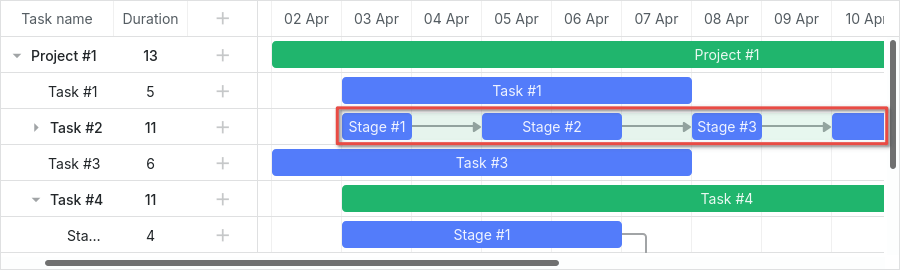
Verwandtes Beispiel: Expand and collapse split tasks
Wenn Sie das Beispiel öffnen und „Task #2“ erweitern, sehen Sie einen grünen Balken des zusammengefassten Elements „Task #2“.
Wenn Split-Aufgaben in einer einzigen Zeile angezeigt werden, wird dieser grüne Balken immer noch an derselben Position gerendert, jedoch mit modifizierten Opacity- und Z-Index-Werten.
Sie können ihn auf dieselbe Weise stylen, wie Sie es auch bei allen Balken im [Timeline]-Bereich tun können, und ihn vollständig mit dem folgenden CSS ausblenden:
.gantt_task_line.gantt_split_parent {
    display: none;
}
Wenn Sie nur eine einzige Split-Aufgabe haben, wird das Zusammenfassungs-Element (type: "project") unsichtbar, da es vollständig von der Split-Aufgabe überdeckt wird. Falls es keine Split-Unteraufgaben gibt, hat das Zusammenfassungs-Element ein Standarddatum und eine Standarddauer.
Fortschrittsbalken
Die folgenden Selektoren können verwendet werden, um den Fortschrittsbalken zu färben:
.gantt_task_progress– zum Ändern der Farbe der Fortschrittsanzeige;.gantt_task_progress_drag– zum Stylen des Griffs zum Ziehen des Fortschrittsbalkens.
Sie können das Aussehen der Aufgaben- und Fortschrittsbalken durch Anwendung von CSS-Regeln wie folgt ändern:
- ein Beispiel zur Änderung von Hintergrund-, Vordergrund- und Fortschrittsfarben:
/* task */

/* Hintergrundfarbe der Aufgabenbalken*/
.gantt_task_line {
    background-color: #3db9d3;
    border: 1px solid #2898b0;
}

/* Textfarbe */
.gantt_task_line .gantt_task_content {
    color: #fff;
}

/* Fortschrittsfüllung */
.gantt_task_progress {
    background: #299cb4;
}
- ein Beispiel zur Stilgebung von Projekt-(Zusammenfassungs) Balken:
/* project */
/* Hintergrundfarbe der Projektbalken*/
.gantt_task_line.gantt_bar_project {
    background-color: #65c16f;
    border: 1px solid #3c9445;
}

/* Fortschritt der Projektbalken */
.gantt_task_line.gantt_bar_project .gantt_task_progress {
    background-color: #46ad51;
}
- ein Beispiel zur Stilgebung von Meilenstein-Balken:
/* milestone */
.gantt_task_line.gantt_milestone {
    background-color: #d33daf;
    border: 0 solid #61164f;
}
Verwandtes Beispiel: Background, foreground, and progress colors. Styling Project and Milestone bars.
Benutzerdefinierte Farbe für bestimmte Aufgabenbalken
Wenn Sie eine Farbe für bestimmte Aufgabenbalken festlegen möchten, müssen Sie ihnen eine benutzerdefinierte Klasse über das gantt.templates.task_class Template zuweisen:
gantt.templates.task_class = (startDate, endDate, task) => {
    if (task.highlight) {
        return "highlighted_task";
    }
    return "";
};
und diese benutzerdefinierte Klasse im Selektor verwenden:
.highlighted_task.gantt_task_line {
    background-color: #ff9668;
    border-color: rgba(0,0,0,0.3);
}

.highlighted_task .gantt_task_progress {
    text-align: center;
    z-index: 0;
    background: rgba(0,0,0,0.3);
}
Verwandtes Beispiel: Styling particular task bars
Hervorhebung von Bereichen innerhalb des Aufgabenbalkens
Wenn Sie einige Bereiche innerhalb des Aufgabenbalkens hervorheben möchten, müssen Sie zusätzliche Elemente in den Balken über das gantt.templates.task_text Template einfügen:
gantt.templates.task_text = (startDate, endDate, task) => `
    <div className="custom_progress warm_up" style={{width: '20%'}}></div>
    <div className="custom_progress in_progress" style={{width: '60%'}}>${task.text}</div>
    <div className="custom_progress cool_down" style={{width: '20%'}}></div>
`;
und CSS anwenden:
.custom_progress {
    display: inline-block;
    vertical-align: top;
    text-align: center;
    height: 100%;
}

.custom_progress.nearly_done {
    background-color: #4CC259;
}

.custom_progress.in_progress {
    background-color: #88BFF5;
}

.custom_progress.idle {
    background-color: #d96c49;
}
Verwandtes Beispiel: Custom html content (Stackbar)
Verknüpfung
Die Struktur des DOM-Elements der Verknüpfung ist unten angegeben:
- .gantt_task_link
    - .gantt_line_wrapper
    - .gantt_link_line_right
    - .gantt_link_line_left
    - .gantt_link_line_up
    - .gantt_link_line_down
- .gantt_link_arrow.gantt_link_arrow_right
- .gantt_link_arrow.gantt_link_arrow_left
Hier ist ein Beispiel, wie Sie die Elemente der Abhängigkeitsverbindungen färben können:
.gantt_line_wrapper div {
    background-color: #ffa011;
}
.gantt_link_arrow_right {
    border-left-color: #ffa011;
}
.gantt_link_arrow_left {
    border-right-color: #ffa011;
}
.gantt_task_link:hover .gantt_line_wrapper div {
    box-shadow: 0 0 5px 0 #ffa011;
}
Verwandtes Beispiel: Styling links
Die Dicke der Verbindungs-Linie wird über die Konfiguration gantt.config.link_line_width festgelegt.
Resizer
Die folgenden Selektoren können angewendet werden, um das DOM-Element des Resizers zu stylen:
.gantt_task_drag.gantt_task_drag.task_start_date.gantt_task_drag.task_end_date
Ein Beispiel zum Deaktivieren des Resizers des Startdatums:
.gantt_task_line:hover .gantt_task_drag.task_start_date {
    display: none;
}
Verwandtes Beispiel: Disabling resizer of the start date
Ein Beispiel zum Deaktivieren des Resizers des Enddatums:
.gantt_task_line:hover .gantt_task_drag.task_end_date {
    display: none;
}
Verwandtes Beispiel: Disabling resizer of the end date
Verknüpfungssteuerung
Die folgenden Selektoren können verwendet werden, um Stile auf das Element des runden Griffs am Anfang (Ende) der Aufgabe anzuwenden:
.gantt_link_control .gantt_link_point.gantt_link_control.task_start_date .gantt_link_point.gantt_link_control.task_end_date .gantt_link_point
Hintergrund-Raster
Die Struktur des DOM-Elements des Hintergrund-Rasters sieht wie folgt aus:
- .gantt_data_area
    - .gantt_task_bg
        - .gantt_task_row
        - .gantt_task_row.odd
            - .gantt_task_cell
Hintergrundzeilen:
Um die Standardstil-Einstellungen der Hintergrundzeilen zu ändern, müssen Sie dem Selektor .gantt_task_row einen benutzerdefinierten Stil hinzufügen. Zum Beispiel:
.gantt_row,
.gantt_task_row {
    border-bottom: 1px solid #ebebeb;
    background-color: #fff;
}
Um jede zweite Hintergrundzeile zu färben, sollten Sie benutzerdefinierte CSS-Eigenschaften im Selektor .gantt_task_row.odd definieren.
Sie können einfach benutzerdefinierte Farben für die ausgewählte Zeile festlegen, zum Beispiel:
.gantt_grid_data .gantt_row.gantt_selected,
.gantt_grid_data .gantt_row.odd.gantt_selected,
.gantt_task_row.gantt_selected {
    background-color: #fff3a1;
}
.gantt_task_row.gantt_selected .gantt_task_cell {
    border-right-color: #ffec6e;
}
Verwandtes Beispiel: Styling selected row
Hintergrundzellen
Um die Standardeinstellungen der Hintergrundzellen zu ändern, sollten Sie einen benutzerdefinierten Stil im Selektor .gantt_task_cell festlegen.
Um die Hintergrundspalten zu färben, verwenden Sie die Vorlage timeline_cell_class:
gantt.templates.timeline_cell_class = (task, date) => {
    if (!gantt.isWorkTime({ date: date, unit: "day", task: task })) {
        return "weekend";
    }
    return "";
};
und CSS anwenden:
.gantt_task_cell.weekend {
    background-color: #F5F5F5;
}

.gantt_task_row.gantt_selected .gantt_task_cell.weekend {
    background-color: #F8EC9C;
}
Verwandtes Beispiel: Duration includes only working days
Ressourcenbereich
Der Ressourcenbereich besteht aus Grids und Timelines, ähnlich dem Haupt-Gantt-Bereich.
Standardmäßig verwenden Grids und Timelines der Ressourcenansicht globale Templates und Konfigurationen. Sie können unterschiedliche Konfigurationen und Templates für den Ressourcenbereich verwenden, indem Sie diese in die layout config übergeben.
Sie können das Ressourcen-Grid und die Ressourcen-Timeline anhand des entsprechenden View-Namens im CSS-Selektor anvisieren:
.resourceGrid_cell .gantt_row,
.resourceHistogram_cell .gantt_task_row {
    border-bottom: 1px solid #ebebeb;
    background-color: #fff;
}
Die allgemeine Struktur des DOM-Elements des Ressourcenbereichs sieht unten so aus:
- .gantt_layout_root
    - .grid_cell
    - .timeline_cell
    - .resourceGrid_cell
    - .resourceHistogram_cell
    - .resourceTimeline_cell
Die Namen der Klassen unter .gantt_layout_root stammen aus der Layout-Konfiguration und stimmen mit dem Wert der Eigenschaft view einer Layout-Zelle überein:
gantt.config.layout = {
    css: "gantt_container",
    rows: [
        {
            cols: [
                { view: "grid", group: "grids", scrollY: "scrollVer" },
                ...
            ]
        },
        ...
        {
            id: "resources",
            cols: [
                { view: "resourceGrid", group: "grids", scrollY: "resourceVScroll" },
                ...
                { view: "resourceHistogram", capacity: 24, scrollX: "scrollHor",
                    scrollY: "resourceVScroll" },
                ...
            ]
        },
        ...
    ]
};
Ressourcengrid
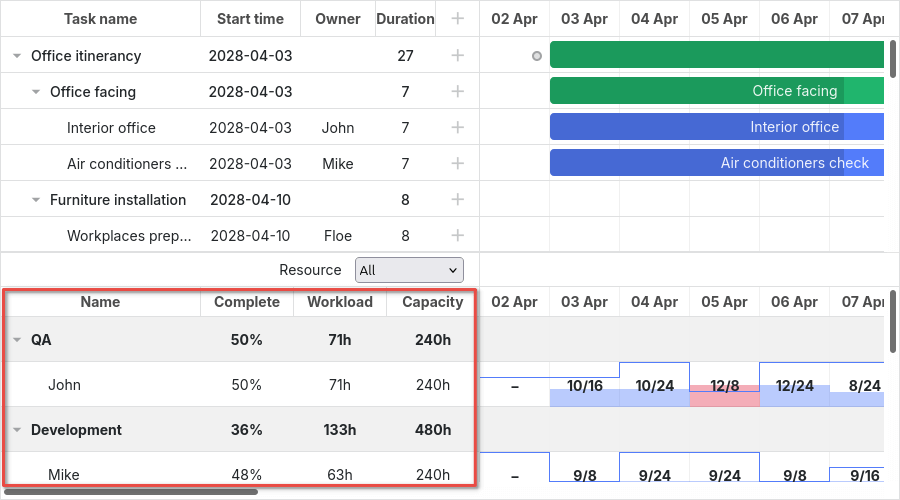
Sie können dieselben Selektoren wie beim Aufgaben-Grid verwenden, der oberste Selektor ist .resourceGrid_cell:
.resourceGrid_cell .gantt_row,
.resourceGrid_cell .gantt_row.odd {
    background-color: rgba(232, 232, 232, 0.6);
}
Ressourcenhistogramm
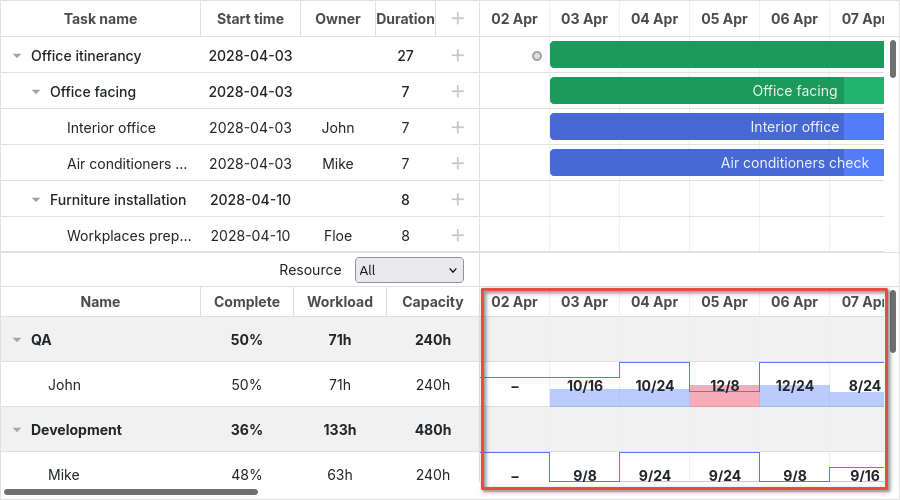
Das Ressourcenhistogramm hat die gleichen Elemente wie die Haupt-Timeline. Standardmäßig zielen alle Selektoren, die auf die Haupt-Timeline abzielen, auch auf die Ressourcen-Timeline ab, sofern Sie nicht die Layout-Zellenklasse (.timeline_cell, .resourceHistogram_cell) in Ihren Selektoren verwenden.
Sie können das Ressourcenhistogramm mit dem folgenden Selektor anvisieren: .resourceHistogram_cell.
Die allgemeine Struktur des DOM-Elements des Ressourcenhistogramms:
- .gantt_task_bg
- .gantt_bars_area
    - div
        - .gantt_histogram_fill
        - .gantt_histogram_cell
    - div
        - .gantt_histogram_hor_bar
        - .gantt_histogram_vert_bar
Ein Beispiel zur Änderung der Farbe der Histogramm-Elemente:
.gantt_histogram_cell {
    color: #000;
}

.gantt_histogram_label {
    font-weight: 700;
    font-size: 13px;
}

.gantt_histogram_fill {
    background-color: rgba(41,157,180,.2);
}
Um die Farbe bestimmter Zellen zu ändern, verwenden Sie die gantt.templates.histogram_cell_class Vorlage:
gantt.templates.histogram_cell_class = (startDate, endDate, resource, resourceTasks) => {
    if (getAllocatedValue(resourceTasks, resource) > getCapacity(startDate, resource)) {
        return "column_overload";
    }
};
und CSS anwenden:
.column_overload .gantt_histogram_fill {
    background-color: #ffa9a9;
}
Um die Histogramm-Linie zu färben, können Sie benutzerdefinierte CSS auf die folgenden Klassen-Selektoren anwenden:
.gantt_histogram_hor_bar.gantt_histogram_vert_bar
Die Farbe der Histogramm-Linie ändern Sie so:
.gantt_histogram_hor_bar, .gantt_histogram_vert_bar {
    background: #299db4;
}
Ressourcen-Diagramm
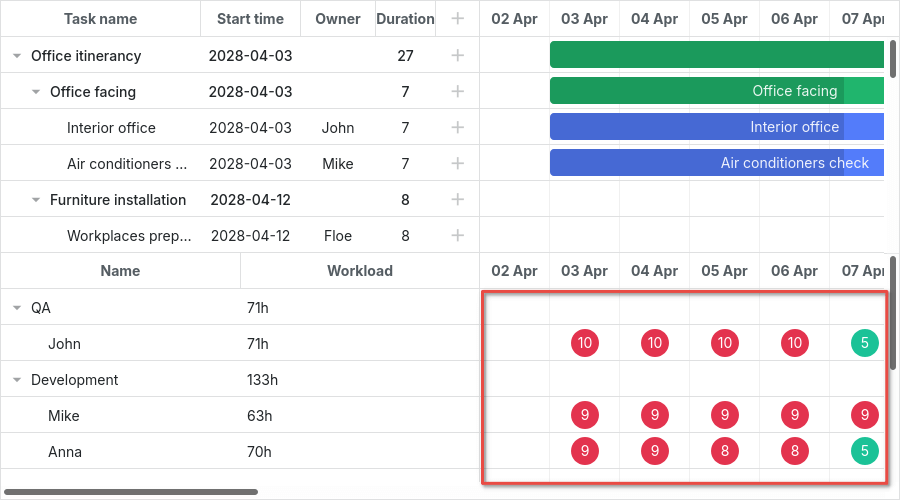
Das Ressourcen-Diagramm hat dieselben Elemente wie die Haupttimeline. Standardmäßig zielen alle Selektoren, die auf die Haupttimeline abzielen, auch auf die Ressourcen-Timeline ab, sofern Sie nicht die Layout-Zellenklasse (.timeline_cell, .resourceTimeline_cell) in Ihren Selektoren verwenden.
Sie können das Ressourcen-Diagramm mit dem folgenden Selektor anvisieren: .resourceTimeline_cell.
Die allgemeine Struktur des DOM-Elements des Ressourcen-Diagramms:
- .gantt_task_bg
- .gantt_bars_area
    - div
        - .gantt_resource_marker
            - div
Der oberste Selektor ist .resourceTimeline_cell.
Beispiel für Style der Beschriftungen des Ressourcen-Diagramms:
.gantt_resource_marker div {
    background: #51c185;
    width: 28px;
    height: 28px;
    line-height: 29px;
    display: inline-block;
    color: #FFF;
    margin: 3px;
}
Um Styles bestimmter Marker zu ändern, verwenden Sie die gantt.templates.resource_cell_class Vorlage:
<style>
    .resource_marker.workday_over div {
        border-radius: 3px;
        background: #ff8686;
    }
gantt.templates.resource_cell_class = (startDate, endDate, resource, resourceTasks) => {
    const cssClasses = [];
    cssClasses.push("resource_marker");
    if (resourceTasks.length <= 1) {
        cssClasses.push("workday_ok");
    } else {
        cssClasses.push("workday_over");
    }
    return cssClasses.join(" ");
};