Документация по CSS
Эта статья показывает способы переопределения настроек цвета по умолчанию для элементов Gantt с использованием пользовательских значений. В статье рассмотрены основные селекторы классов и шаблоны для стилизации следующих частей Gantt: Grid area, Timeline area, Resource panel.
Стилизация грида
В этом разделе вы найдете CSS-селекторы для стилизации основных элементов [ Grid area ].
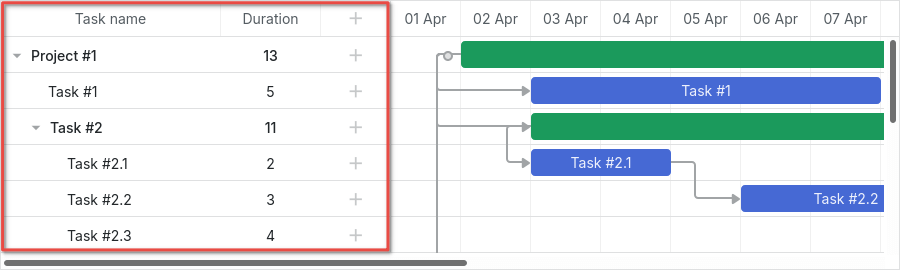
Общая структура DOM-элемента грида приведена ниже:
- .gantt_grid
    - .gantt_grid_scale
        - .gantt_grid_head_cell
    - .gantt_grid_data
        - .gantt_row.odd
        - .gantt_row
        - .gantt_row.gantt_row_task
        - .gantt_row.gantt_row_project
        - .gantt_row.gantt_row_milestone
            - gantt_cell.gantt_cell_tree
                - .gantt_tree_indent
                - .gantt_tree_icon.gantt_close
                - .gantt_tree_icon.gantt_open
                - .gantt_tree_content
            - gantt_cell
                - .gantt_tree_content
Заголовок грида
Вы можете изменить стиль элемента Заголовок грида через селектор класса .gantt_grid_scale.
Ниже приведён пример применения общего фонового цвета и цвета шрифта для заголовков грида и таймлайна:
.gantt_grid_scale, .gantt_task_scale, .gantt_task_vscroll {
    background-color: #eee;
}
.gantt_grid_scale, .gantt_task_scale,
.gantt_task .gantt_task_scale .gantt_scale_cell,
.gantt_grid_scale .gantt_grid_head_cell {
    color: #000;
    font-size: 12px;
    border-bottom: 1px solid #cecece;
}

Связанный пример: Styling grid and timeline headers
Высота шкалы
Не изменяйте высоту заголовка грида и шкалы времени через CSS.
Высота шкалы должна задаваться через конфигурационное свойство Gantt: scale_height:
gantt.config.scale_height = 50;
Ячейка заголовка грида
Вы можете применить пользовательский стиль к ячейке заголовка грида через .gantt_grid_head_cell.
Селекторы для стилизации ячейки приведены ниже:
.gantt_grid_head_cell[data-column-id="columnName"]- выбирает ячейку конкретного столбца;
columnName совпадает со значением свойства name у столбца:
<style>
    .gantt_grid_head_cell[data-column-id="columnName"] {
        background-color: #ededed;
        color: black;
    }
</style>
gantt.config.columns = [
    ...
    { name: "columnName", align: "center" },
    ...
];

Связанный пример: Styling a particular cell in the grid header
-
.gantt_grid_head_cell[data-column-index="1"]- выбирает конкретный столбец по индексу; -
.gantt_grid_head_cell[data-column-name="start_date"]- выбирает конкретный столбец по имени.
Грид-тело
Вы можете добавить собственный цвет элементу тела грида, применив CSS-стили к селектору .gantt_grid_data.

Стилизация строк грида
Стиль строки грида настраивается через .gantt_row.

Каждая вторая строка
Чтобы окрасить каждую вторую строку грида, необходимо задать стили CSS для селектора .gantt_row.odd, например:
.gantt_row.odd {
    background-color: #f4f4fb;
}
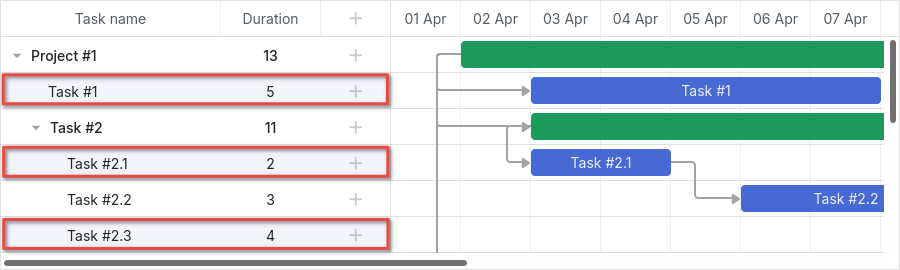
Связанный пример: Styling every other row in grid
Вы можете увидеть, что даже строки подсвечиваются на экране, а не нечетные. Но если посмотреть индексы строк (см. gettaskindex), стиль применяется к строкам с нечетными индексами (1, 3, 5 и т.д.).
Выбранная строка
Вы можете стилизовать выбранную строку грида с помощью селектора .gantt_row.gantt_selected:
.gantt_grid_data .gantt_row.gantt_selected,
.gantt_grid_data .gantt_row.odd.gantt_selected,
.gantt_task_row.gantt_selected {
    background-color: #fff3a1;
}
Связанный пример: Styling selected row
Задачи, строки проектов и вехи
Для стилизации строк задач, проектов или вех используйте следующие селекторы:
.gantt_row.gantt_row_task.gantt_row.gantt_row_project.gantt_row.gantt_row_milestone
Например:
.gantt_row.gantt_row_project {
    background-color: #fafafa;
    font-weight: bold;
}
Связанный пример: Styling rows of project tasks
Частные строки
Если вы хотите добавить пользовательские классы к конкретной строке, можно применить шаблон grid_row_class следующим образом:
<style>
    .highlighted_task.gantt_row {
        background-color: #ff9668;
        border-color: rgba(0,0,0,0.3);
    }
</style>
gantt.templates.grid_row_class = (startDate, endDate, task) => {
    if (task.highlight) {
        return "highlighted_task";
    }
    return "";
};
Связанный пример: Styling a particular row in the grid
Высота ряда
Высоту ряда можно изменить либо с помощью конфигурации row_height:
gantt.config.row_height = 40;
или через свойство row_height задачи:
{ id: 2, text: "Task #1", start_date: "02-04-2028", duration: 8, row_height: 40 },
Не пытайтесь изменять высоту ряда через CSS, это может сломать верстку.
Стилизация ячеек/столбцов грида
Стилизацию ячеек или столбцов грида можно осуществлять через .gantt_row .gantt_cell.
Вы можете применять CSS-стили к конкретному столбцу двумя способами:
- через селектор
.gantt_row .gantt_cell[data-column-name="columnName"], который определяет столбец по его имени, например:
.gantt_grid_head_cell[data-column-id="start_date"],
.gantt_row .gantt_cell[data-column-name="start_date"] {
    background-color: #ededed;
    color: black;
}
Связанный пример: Styling a column in grid
Обратите внимание, что .gantt_grid_head_cell и .gantt_cell используют разные дата-атрибуты: data-column-id и data-column-name соответственно. Это несоответствие в правилах CSS Gantt будет исправлено в одной из будущих версий.
- или же можно добиться того же результата, применив селектор
.gantt_row .gantt_cell[data-column-index="1"], который определяет столбец по индексу.
Стилизация таймлайна
Раздел "Styling Timeline" приведёт вас через CSS-селекторы, которые можно применить, чтобы изменить стиль по умолчанию элементов таймлайна.

Общая структура DOM-элемента области таймлайна приведена ниже:
- .gantt_task
    - .gantt_task_scale
        - .gantt_scale_line
            - .gantt_scale_cell
    - .gantt_data_area
        - .gantt_task_bg
            - .gantt_task_row
            - .gantt_task_row.odd
                - .gantt_task_cell
        - .gantt_links_area
            - .gantt_task_link
        - .gantt_bars_area
            - .gantt_task_line
                - .gantt_task_progress_wrapper
                    - .gantt_task_progress
                - .gantt_task_progress_drag
                - .gantt_task_content
                - .gantt_task_drag.task_start_date
                - .gantt_task_drag.task_end_date
                - .gantt_link_control.task_start_date
                - .gantt_link_control.task_end_date
                    - .gantt_link_point
        - div - custom layers
Шкала времени
DOM-элемент шкалы времени имеет следующую структуру:
- .gantt_task_scale
    - .gantt_scale_line
        - .gantt_scale_cell
Контейнер шкалы времени
Селектор .gantt_task_scale используется для применения пользовательского CSS к контейнеру шкалы времени.
Например, изменение цвета шрифта и границ шкалы времени выглядит так:
.gantt_grid_scale, .gantt_task_scale {
    border-bottom: 1px solid #0e0e0e;
}

.gantt_task .gantt_task_scale .gantt_scale_cell {
    color: #000;
}

.gantt_grid_scale .gantt_grid_head_cell {
    color: #000;
}
Связанный пример: Styling text and borders of the time scale
Шкалы времени
Селектор .gantt_scale_line используется для раскрашивания всей шкалы времени. Чтобы нацелиться на конкретную шкалу по её порядку, просто используйте селектор .gantt_scale_line:nth-child(n).
Пример установки цвета фона шкалы времени:
.gantt_scale_line:nth-child(1) {
    font-weight: bold;
    background-color: #eee;
}

.gantt_scale_line:nth-child(2) {
    background-color: #fff;
}
Связанный пример: Background color of the time scale
По умолчанию CSS-классов для таргетинга шкал по единицам нет, но такие классы можно добавить с помощью шаблона scale_row_class.
Ниже приведён пример задания различных стилей для шкал месяцев, недель и дней:
<style>
    .gantt_scale_line.month_scale {
        font-weight: bold;
        background-color: #ddd;
    }

    .gantt_scale_line.week_scale {
        background-color: #e1e1e1;
    }

    .gantt_scale_line.day_scale {
        background-color: #efefef;
    }
</style>
gantt.templates.scale_row_class = (scaleConfig) => `${scaleConfig.unit}_scale`;
Связанный пример: Styling different time scales
Ячейки шкалы времени
Вы можете добавлять собственные стили к ячейкам шкалы времени через селектор .gantt_scale_cell.
Например, можно изменить цвет шрифта и границы ячеек:
.gantt_task .gantt_task_scale .gantt_scale_cell {
    color: #a6a6a6;
    border-right: 1px solid #ebebeb;
}
Связанный пример: Styling text and borders of the scale cells
Чтобы окрасить конкретные даты, используйте свойство css объекта gantt.config.scales, как показано ниже:
gantt.config.scales = [
    { unit: "month", step: 1, format: "%Y %M" },
    { unit: "day", step: 1, format: "%l, %F %d", css: (date) => {
        if (!gantt.isWorkTime({ date: date, unit: "day" })) {
            return "weekend";
        }
        return "";
    } }
];
<style>
    .gantt_scale_cell.weekend {
        background-color: #F5F5F5;
    }
</style>
Связанный пример: Duration includes only working days
Если нужно закрасить всю колонку, используйте шаблон timeline_cell_class, как описано ниже.
Область данных
Структура DOM-элемента области данных имеет следующую форму:
- .gantt_data_area
    - .gantt_task_bg
        - .gantt_task_row
        - .gantt_task_row.odd
            - .gantt_task_cell
    - .gantt_links_area
        - .gantt_task_link
    - .gantt_bars_area
        - .gantt_task_line
            - .gantt_task_progress_wrapper
                - .gantt_task_progress
            - .gantt_task_progress_drag
            - .gantt_task_content
            - .gantt_task_drag.task_start_date
            - .gantt_task_drag.task_end_date
            - .gantt_link_control.task_start_date
            - .gantt_link_control.task_end_date
                - .gantt_link_point
    - div - custom layers
Задача
Панель задачи
Чтобы изменить внешний вид панели задачи, нужно объявить пользовательский стиль в селекторе .gantt_task_line.
Пример изменения границы панели приведён ниже:
.gantt_task_line {
    border-radius: 14px;
}
Связанный пример: Styling borders of the task bars
Чтобы изменить цвет панелей задач, выполните следующие два шага:
- Переопределите стили границ и полей прогресса так, чтобы их цвета совпали с любым пользовательским цветом, применяемым к панели задачи:
.gantt_task_line {
    border-color: rgba(0, 0, 0, 0.25); /* Черный цвет с 25%-ной непрозрачностью */
}

.gantt_task_line .gantt_task_progress {
    background-color: rgba(0, 0, 0, 0.25);
}
- Примените необходимый цвет к самой панели задачи и к содержимому внутри панели задачи:
.gantt_task_line {
    background-color: #03A9F4;
}

.gantt_task_line.gantt_task_content {
    color: #fff;
}
Вы можете найти пример применения общего цвета для границ и индикаторов прогресса на панелях задач с разными цветами в статье Task Coloring.
Чтобы окрасить ряды задач, проектов или вех, нужно добавить пользовательский CSS к соответствующему селектору класса:
.gantt_task_line.gantt_bar_task.gantt_task_line.gantt_bar_project.gantt_task_line.gantt_bar_milestone
Пример стилизации выбранной панели:
.gantt_task_line.gantt_selected {
    box-shadow: 0 2px 5px #000;
}

.gantt_task_line.gantt_bar_project.gantt_selected {
    box-shadow: 0 2px 5px #000;
}
Связанный пример: Styling selected bar
Задачи пользовательского типа будут иметь соответствующее имя класса:
{ id: 2, text: "Task #1", start_date: "02-04-2028", duration: 8, type: "custom_type" },
Панель задачи получит CSS-класс .gantt_task_line.gantt_bar_custom_type.
Разделённые задачи
Split tasks определяются как подзадачи родительского элемента, а светло-зеленая полоса на заднем плане является полосой этого родительского элемента с дополнительными стилями.

Связанный пример: Expand and collapse split tasks
Если открыть пример и развернуть "Task #2", вы увидите зеленую полосу сводного элемента "Task #2".
Когда разделённые задачи отображаются в одной строке, эта зеленая полоса всё равно рисуется в той же позиции, но с изменённой непрозрачностью и значениями z-index.
Её можно оформить так же, как и все полосы в таймлайне, и полностью скрыть с помощью следующего CSS:
.gantt_task_line.gantt_split_parent {
    display: none;
}
Когда у вас есть только одна разделённая задача, сводный элемент (type: "project") становится невидимым, потому что полностью перекрывается разделённой задачей. Если разделённых подзадач нет, сводный элемент имеет заданную по умолчанию дату и продолжительность.
Полоса прогресса
Следующие селекторы можно использовать для задания цвета полосы прогресса:
.gantt_task_progress- чтобы изменить цвет заполнения полосы прогресса;.gantt_task_progress_drag- чтобы стилизовать ручку перетаскивания прогресса.
Вы можете изменить внешний вид задач и полос прогресса, применив CSS-правила следующим образом:
- пример изменения фонового, переднего цвета и цветов прогресса:
/* задача */

/* фоновый цвет панелей задач */
.gantt_task_line {
    background-color: #3db9d3;
    border: 1px solid #2898b0;
}

/* цвет текста */
.gantt_task_line .gantt_task_content {
    color: #fff;
}

/* заливка прогресса */
.gantt_task_progress {
    background: #299cb4;
}
- пример стилизации Project(Summary) bars:
/* project */
/* фоновый цвет бара проекта */
.gantt_task_line.gantt_bar_project {
    background-color: #65c16f;
    border: 1px solid #3c9445;
}

/* прогресс бара проекта */
.gantt_task_line.gantt_bar_project .gantt_task_progress {
    background-color: #46ad51;
}
- пример стилизации Milestone bars:
/* milestone */
.gantt_task_line.gantt_milestone {
    background-color: #d33daf;
    border: 0 solid #61164f;
}
Связанный пример: Background, foreground, and progress colors. Styling Project and Milestone bars.
Пользовательский цвет для конкретных панелей задач
Если вам нужно задать цвет для отдельных панелей задач, необходимо присвоить им пользовательский класс, используя шаблон gantt.templates.task_class:
gantt.templates.task_class = (startDate, endDate, task) => {
    if (task.highlight) {
        return "highlighted_task";
    }
    return "";
};
и применить этот пользовательский класс в селекторе:
.highlighted_task.gantt_task_line {
    background-color: #ff9668;
    border-color: rgba(0,0,0,0.3);
}

.highlighted_task .gantt_task_progress {
    text-align: center;
    z-index: 0;
    background: rgba(0,0,0,0.3);
}
Связанный пример: Styling particular task bars
Выделение области внутри панели задачи
Если вы хотите выделить определённые области внутри панели задачи, вам нужно внедрить дополнительные элементы в саму панель с использованием шаблона gantt.templates.task_text:
gantt.templates.task_text = (startDate, endDate, task) => `
    <div className="custom_progress warm_up" style={{width: '20%'}}></div>
    <div className="custom_progress in_progress" style={{width: '60%'}}>${task.text}</div>
    <div className="custom_progress cool_down" style={{width: '20%'}}></div>
`;
и применить CSS:
.custom_progress {
    display: inline-block;
    vertical-align: top;
    text-align: center;
    height: 100%;
}

.custom_progress.nearly_done {
    background-color: #4CC259;
}

.custom_progress.in_progress {
    background-color: #88BFF5;
}

.custom_progress.idle {
    background-color: #d96c49;
}
Связанный пример: Custom html content (Stackbar)
Связь
Структура DOM-элемента связи приведена ниже:
- .gantt_task_link
    - .gantt_line_wrapper
    - .gantt_link_line_right
    - .gantt_link_line_left
    - .gantt_link_line_up
    - .gantt_link_line_down
- .gantt_link_arrow.gantt_link_arrow_right
- .gantt_link_arrow.gantt_link_arrow_left
Ниже пример того, как можно окрасить элементы зависимых связей:
.gantt_line_wrapper div {
    background-color: #ffa011;
}
.gantt_link_arrow_right {
    border-left-color: #ffa011;
}
.gantt_link_arrow_left {
    border-right-color: #ffa011;
}
.gantt_task_link:hover .gantt_line_wrapper div {
    box-shadow: 0 0 5px 0 #ffa011;
}
Связанный пример: Styling links
Толщина линии связи устанавливается через конфигурацию gantt.config.link_line_width конфигурацию.
Резайзер
Ниже приведены селекторы, которые можно применить для стилизации DOM-элемента резайзера:
.gantt_task_drag.gantt_task_drag.task_start_date.gantt_task_drag.task_end_date
Пример отключения резайзера для даты начала:
.gantt_task_line:hover .gantt_task_drag.task_start_date {
    display: none;
}
Связанный пример: Disabling resizer of the start date
Пример отключения резайзера для даты конца:
.gantt_task_line:hover .gantt_task_drag.task_end_date {
    display: none;
}
Связанный пример: Disabling resizer of the end date
Контроль связи
Следующие селекторы можно использовать для применения стилей к элементу круглой ручки в начале (конце) задачи:
.gantt_link_control .gantt_link_point.gantt_link_control.task_start_date .gantt_link_point.gantt_link_control.task_end_date .gantt_link_point
Фоновый грид
Структура DOM-элемента фоновой сетки имеет вид:
- .gantt_data_area
    - .gantt_task_bg
        - .gantt_task_row
        - .gantt_task_row.odd
            - .gantt_task_cell
Фоновые строки:
Чтобы изменить настройки стиля по умолчанию для фоновых строк, добавьте пользовательский стиль к селектору .gantt_task_row. Например:
.gantt_row,
.gantt_task_row {
    border-bottom: 1px solid #ebebeb;
    background-color: #fff;
}
Чтобы окрасить каждую вторую фоновую строку, нужно определить пользовательские свойства CSS в селекторе .gantt_task_row.odd.
Вы можете легко задать пользовательские цвета для выбранной строки, например:
.gantt_grid_data .gantt_row.gantt_selected,
.gantt_grid_data .gantt_row.odd.gantt_selected,
.gantt_task_row.gantt_selected {
    background-color: #fff3a1;
}
.gantt_task_row.gantt_selected .gantt_task_cell {
    border-right-color: #ffec6e;
}
Связанный пример: Styling selected row
Фоновые ячейки
Чтобы изменить настройки стиля по умолчанию для фоновых ячеек, следует задать стиль в селекторе .gantt_task_cell.
Чтобы окрасить фоновый столбец, используйте шаблон timeline_cell_class:
gantt.templates.timeline_cell_class = (task, date) => {
    if (!gantt.isWorkTime({ date: date, unit: "day", task: task })) {
        return "weekend";
    }
    return "";
};
и примените CSS:
.gantt_task_cell.weekend {
    background-color: #F5F5F5;
}

.gantt_task_row.gantt_selected .gantt_task_cell.weekend {
    background-color: #F8EC9C;
}
Связанный пример: Duration includes only working days
Панель ресурсов
Панель ресурсов состоит из гридов и таймлайнов, аналогичных основной зоне Gantt.
По умолчанию гриды и таймлайны ресурсного вида используют глобальные шаблоны и конфигурации. Вы можете использовать разные конфигурации и шаблоны для панели ресурсов, передав их в конфигурацию раскладки (layout config).
Вы можете нацелить ресурсную сетку и таймлайн, используя соответствующее имя вида в CSS-селекторе:
.resourceGrid_cell .gantt_row,
.resourceHistogram_cell .gantt_task_row {
    border-bottom: 1px solid #ebebeb;
    background-color: #fff;
}
Общая структура DOM-элемента панели ресурсов приведена ниже:
- .gantt_layout_root
    - .grid_cell
    - .timeline_cell
    - .resourceGrid_cell
    - .resourceHistogram_cell
    - .resourceTimeline_cell
Имена классов под .gantt_layout_root берутся из конфигурации раскладки и соответствуют значению свойства view у ячейки раскладки:
gantt.config.layout = {
    css: "gantt_container",
    rows: [
        {
            cols: [
                { view: "grid", group: "grids", scrollY: "scrollVer" },
                ...
            ]
        },
        ...
        {
            id: "resources",
            cols: [
                { view: "resourceGrid", group: "grids", scrollY: "resourceVScroll" },
                ...
                { view: "resourceHistogram", capacity: 24, scrollX: "scrollHor",
                    scrollY: "resourceVScroll" },
                ...
            ]
        },
        ...
    ]
};
Ресурсная грид
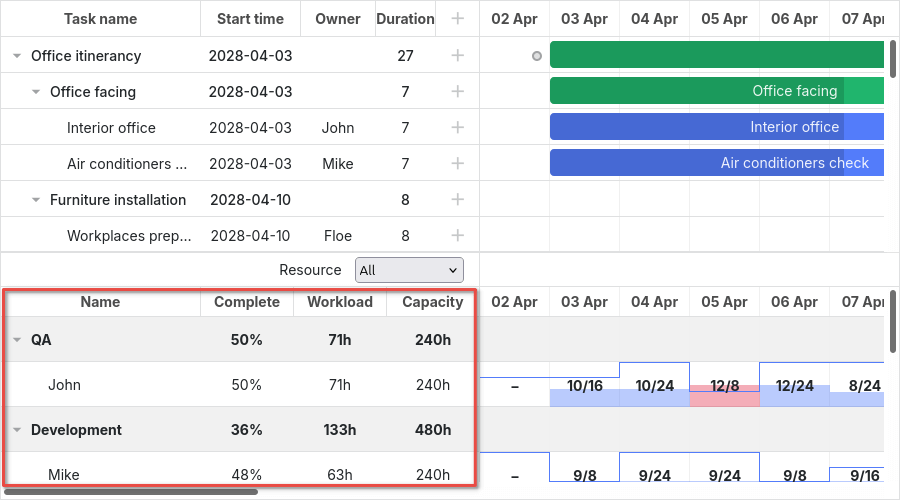
Вы можете использовать те же селекторы, что и для задачи грида; верхний уровень селектора — .resourceGrid_cell:
.resourceGrid_cell .gantt_row,
.resourceGrid_cell .gantt_row.odd {
    background-color: rgba(232, 232, 232, 0.6);
}
Ресурсная гистограмма
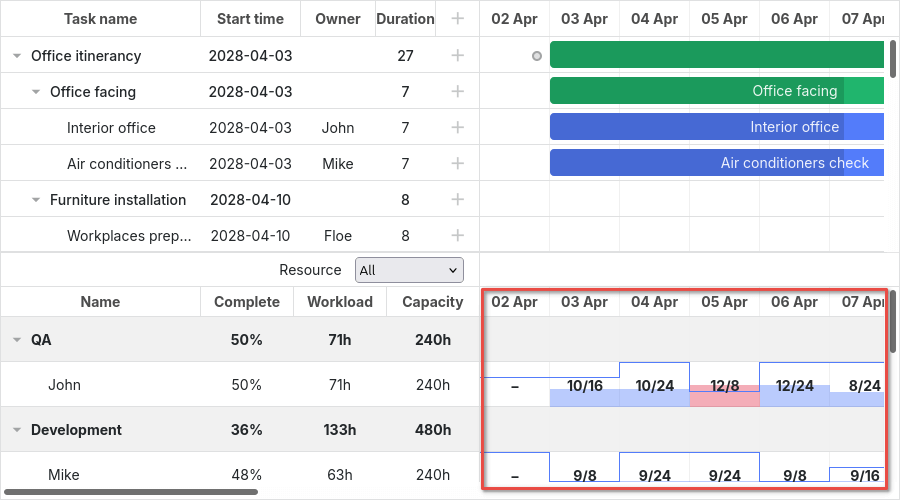
Ресурсная гистограмма имеет те же элементы, что и основная временная шкала. По умолчанию все селекторы, нацеленные на основную временную шкалу, будут нацелены и на ресурсную шкалу, если только вы не используете класс ячейки раскладки (.timeline_cell, .resourceHistogram_cell) в своих селекторах.
Вы можете нацелить ресурсную гистограмму с помощью следующего селектора: .resourceHistogram_cell.
Общая структура DOM-элемента ресурсной гистограммы:
- .gantt_task_bg
- .gantt_bars_area
    - div
        - .gantt_histogram_fill
        - .gantt_histogram_cell
    - div
        - .gantt_histogram_hor_bar
        - .gantt_histogram_vert_bar
Пример изменения цвета элементов гистограммы:
.gantt_histogram_cell {
    color: #000;
}

.gantt_histogram_label {
    font-weight: 700;
    font-size: 13px;
}

.gantt_histogram_fill {
    background-color: rgba(41,157,180,.2);
}
Чтобы изменить цвет конкретных ячеек, используйте шаблон gantt.templates.histogram_cell_class:
gantt.templates.histogram_cell_class = (startDate, endDate, resource, resourceTasks) => {
    if (getAllocatedValue(resourceTasks, resource) > getCapacity(startDate, resource)) {
        return "column_overload";
    }
};
и примените CSS:
.column_overload .gantt_histogram_fill {
    background-color: #ffa9a9;
}
Чтобы окрасить линию гистограммы, можно применить пользовательский CSS к следующим классам селекторов:
.gantt_histogram_hor_bar.gantt_histogram_vert_bar
Изменение цвета линии гистограммы выглядит так:
.gantt_histogram_hor_bar, .gantt_histogram_vert_bar {
    background: #299db4;
}
Рисунок ресурса

Рисунок ресурса имеет те же элементы, что и основная временная шкала. По умолчанию все селекторы, нацеленные на основную временную шкалу, будут нацелены и на ресурсную шкалу, если только вы не используете класс ячейки раскладки (.timeline_cell, .resourceTimeline_cell) в своих селекторах.
Вы можете нацелить ресурсную диаграмму с помощью следующего селектора: .resourceTimeline_cell.
Общая структура DOM-элемента ресурсной диаграммы:
- .gantt_task_bg
- .gantt_bars_area
    - div
        - .gantt_resource_marker
            - div
Верхний уровень селектора — .resourceTimeline_cell.
Пример стиля для меток ресурсной диаграммы:
.gantt_resource_marker div {
    background: #51c185;
    width: 28px;
    height: 28px;
    line-height: 29px;
    display: inline-block;
    color: #FFF;
    margin: 3px;
}
Чтобы изменить стиль конкретных маркеров, используйте шаблон gantt.templates.resource_cell_class:
<style>
    .resource_marker.workday_over div {
        border-radius: 3px;
        background: #ff8686;
    }
gantt.templates.resource_cell_class = (startDate, endDate, resource, resourceTasks) => {
    const cssClasses = [];
    cssClasses.push("resource_marker");
    if (resourceTasks.length <= 1) {
        cssClasses.push("workday_ok");
    } else {
        cssClasses.push("workday_over");
    }
    return cssClasses.join(" ");
};