Skins
dhtmlxGantt bietet mehrere vordefinierte Skins, die Sie verwenden können, um das Gesamterscheinungsbild des Gantt-Diagramms zu verändern:
Ab Version 9.0 sind alle Skins in der Hauptdatei dhtmlxgantt.css gebündelt. Ein Skin kann aktiviert werden, indem die Eigenschaft gantt.skin gesetzt wird:
gantt.skin = "dark";
Oder durch Aufruf der gantt.setSkin() Methode:
gantt.setSkin("dark");
In Gantt v8.0 und früheren Versionen werden Skins in separaten CSS-Dateien definiert.
Verwendung von Schriftarten
Standardmäßig importieren Skins die Schriftart Inter von https://fonts.googleapis.com. Erfahren Sie mehr über Google Fonts hier.
@import (css) url(
'https://fonts.googleapis.com/css2?family=Inter:wght@300;400;500;600;700;800&display=swap'
);
Falls erforderlich, können Sie die Schriftart direkt aus den .less-Dateien im Ordner codebase/sources/less/ entfernen und anschließend den Skin wie im Artikel Skins Customization beschrieben neu erstellen.
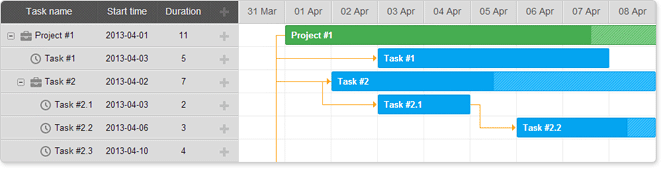
'Terrace' skin
Um das Standard-Skin anzuwenden, fügen Sie die Standard-CSS-Datei ein:
- dhtmlxgantt.css
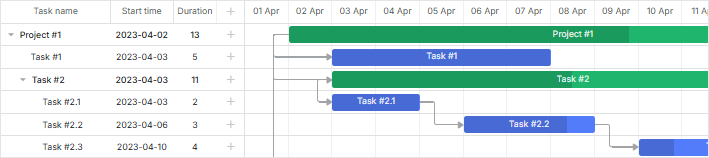
'Dark' skin
Um das 'Dark' Skin anzuwenden, fügen Sie die Standard-CSS-Datei ein:
- dhtmlxgantt.css
Und setzen Sie die Skin-Eigenschaft über gantt.skin:
gantt.skin = "dark";
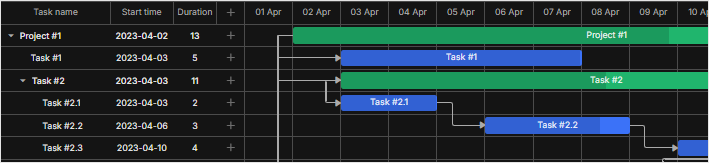
'Material' skin
Um das 'Material' Skin anzuwenden, fügen Sie die Standard-CSS-Datei ein:
- dhtmlxgantt.css
Und setzen Sie die Skin-Eigenschaft über gantt.skin:
gantt.skin = "material";

Ab Version 6.3 wurde der Import der Schriftart Roboto aus dem Material Skin entfernt. Falls erforderlich, können Sie die Schriftart Roboto manuell hinzufügen, wie folgt:
<link rel="stylesheet" href="'https://fonts.googleapis.com/css?'+
    +'family="Open+Sans|Roboto:regular,medium,thin,bold"'">
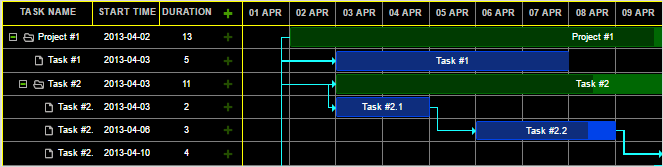
'Contrast Black' skin
Um das 'Contrast Black' Skin anzuwenden, fügen Sie die Standard-CSS-Datei ein:
- dhtmlxgantt.css
Und setzen Sie die Skin-Eigenschaft über gantt.skin:
gantt.skin = "contrast-black";
'Contrast White' skin
Um das 'Contrast White' Skin anzuwenden, fügen Sie die Standard-CSS-Datei ein:
- dhtmlxgantt.css
Und setzen Sie die Skin-Eigenschaft über gantt.skin:
gantt.skin = "contrast-white";
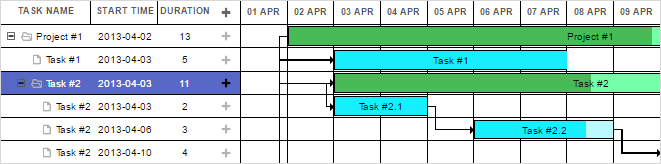
'Skyblue' skin
Um das 'Skyblue' Skin anzuwenden, fügen Sie die Standard-CSS-Datei ein:
- dhtmlxgantt.css
Und setzen Sie die Skin-Eigenschaft über gantt.skin:
gantt.skin = "skyblue";
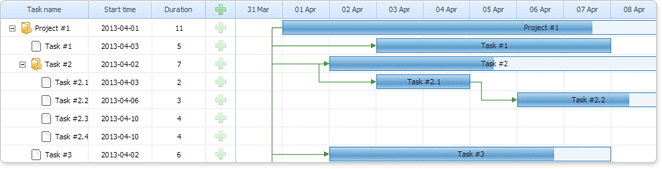
'Meadow' skin
Um das 'Meadow' Skin anzuwenden, fügen Sie die Standard-CSS-Datei ein:
- dhtmlxgantt.css
Und setzen Sie die Skin-Eigenschaft über gantt.skin:
gantt.skin = "meadow";
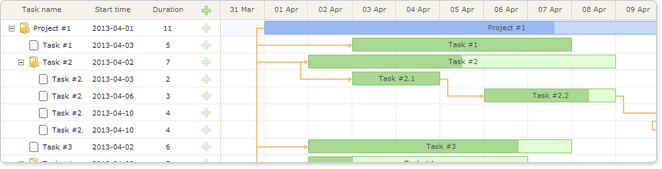
'Broadway' skin
Um das 'Broadway' Skin anzuwenden, fügen Sie die Standard-CSS-Datei ein:
- dhtmlxgantt.css
Und setzen Sie die Skin-Eigenschaft über gantt.skin:
gantt.skin = "broadway";