Редактирование ячеек
Ввод содержимого в ячейку
Ввод данных вручную
- Нажмите на нужную ячейку на листе.
- Введите текст, число, дату или время и нажмите Enter.
Ввод формулы
- Нажмите на ячейку, в которой должен отображаться результат формулы.
- Введите знак
=. - Создайте формулу. Для этого можно использовать:
- константы и операторы вычислений, например
=3-2*5+12 - ссылки на ячейки и операторы вычислений, например
=A1/A2 - встроенные функции, например
=MAX(C46;D46)
- константы и операторы вычислений, например
- Нажмите Enter.
Строчные буквы в формулах автоматически преобразуются в прописные.
Вставка гиперссылки в ячейку
Добавление ссылки
Для вставки гиперссылки в ячейку можно воспользоваться одним из описанных ниже способов.
Через контекстное меню
- Нажмите правой кнопкой мыши на ячейку и выберите Вставить ссылку
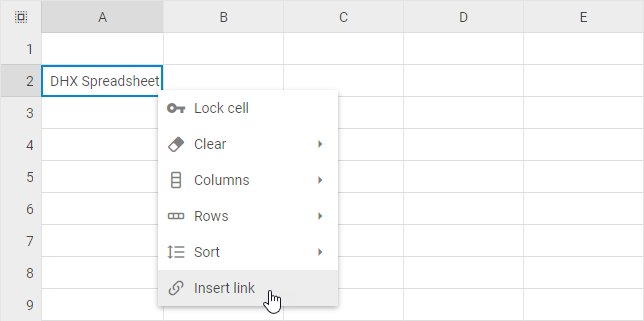
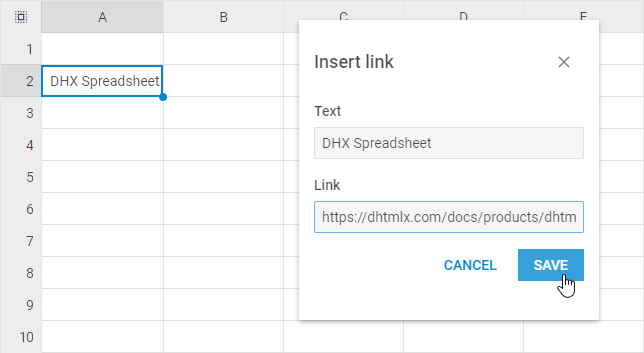
- В появившемся окне введите Текст и Ссылку, затем нажмите Сохранить
Через кнопку на панели инструментов
- Выделите ячейку и нажмите кнопку Вставить ссылку на панели инструментов
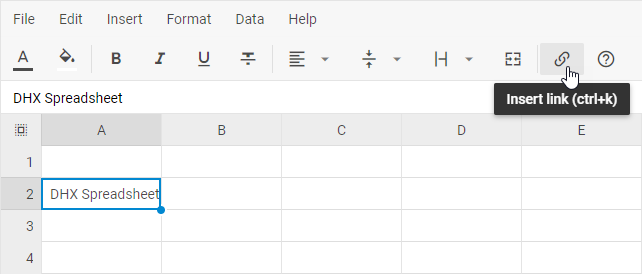
- В появившемся окне введите Текст и Ссылку, затем нажмите Сохранить
Через меню
- Выделите ячейку и перейдите: Вставка -> Вставить ссылку в меню
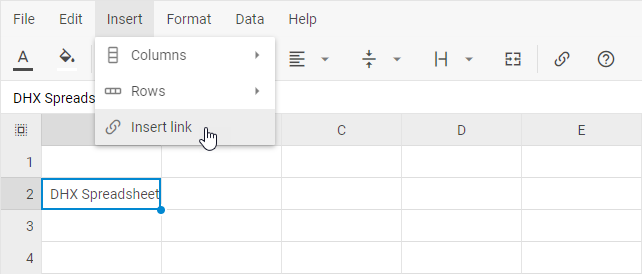
- В появившемся окне введите Текст и Ссылку, затем нажмите Сохранить.
Копирование ссылки
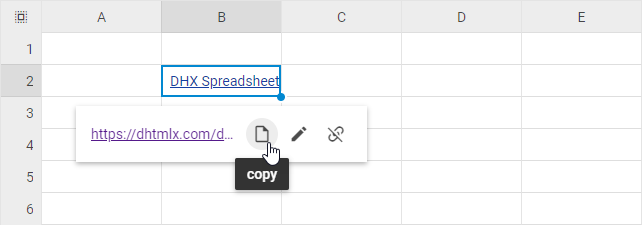
- Выделите ячейку, содержащую ссылку, которую нужно скопировать
- Во всплывающем окне нажмите значок Копировать
Редактирование ссылки
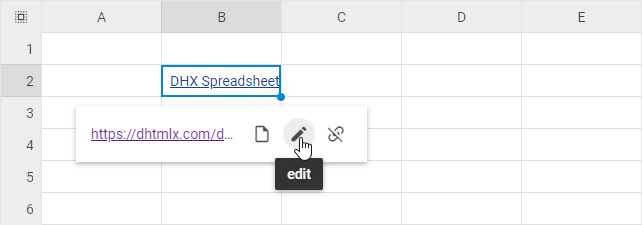
- Выделите ячейку, содержащую ссылку, которую нужно отредактировать
- Во всплывающем окне нажмите значок Редактировать
Удаление ссылки
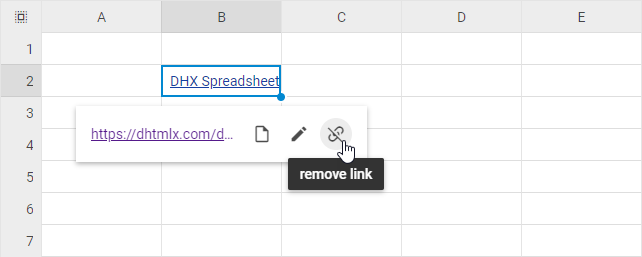
- Выделите ячейку, содержащую ссылку, которую нужно удалить
- Во всплывающем окне нажмите значок Удалить ссылку
Использование выпадающих списков в ячейках
Вы можете создать выпадающий список в ячейке, чтобы пользователи могли выбирать нужный элемент из него.
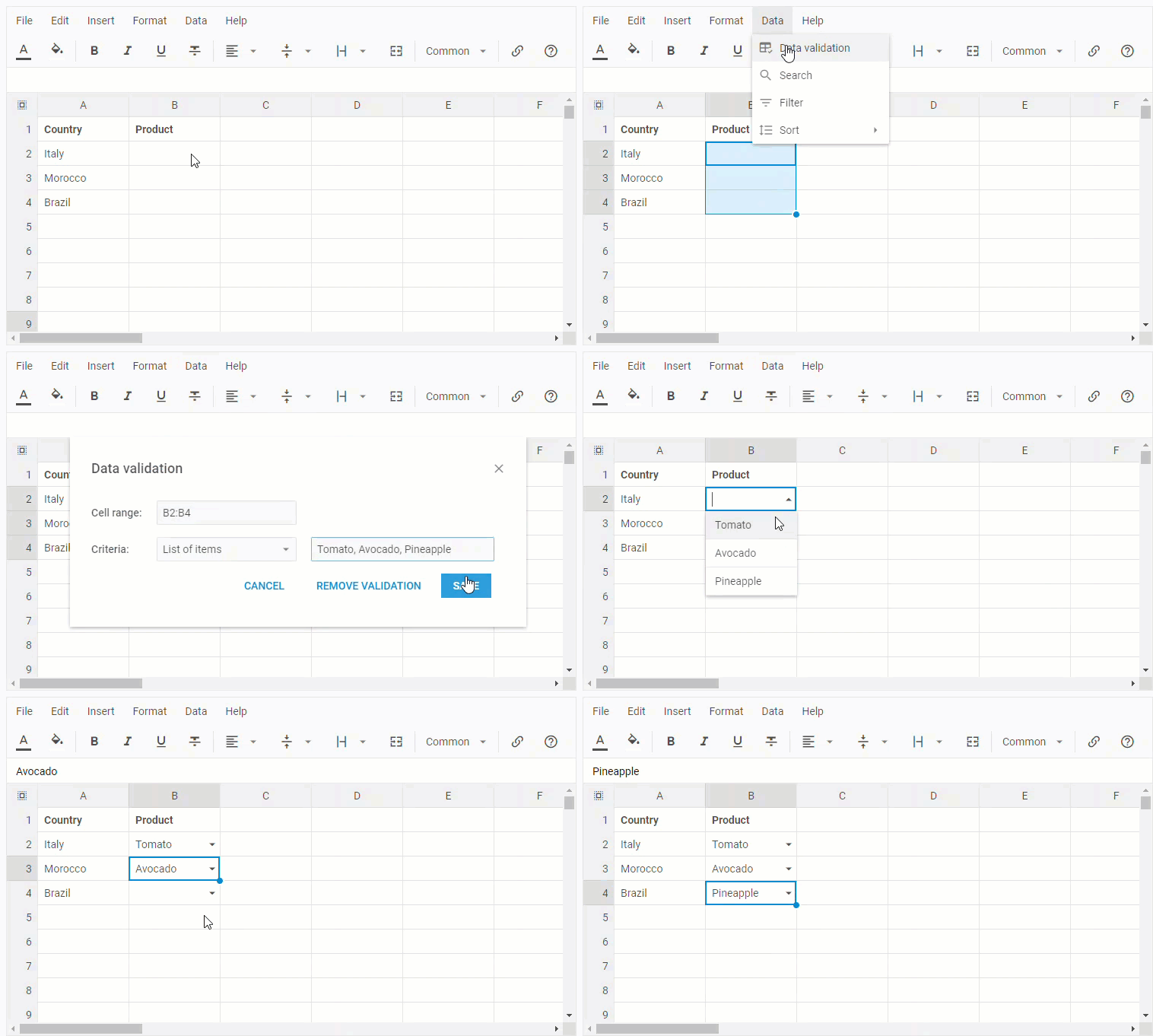
Создание выпадающего списка путём ручного ввода
-
Выделите ячейку или диапазон ячеек, в которых нужно создать список
-
Перейдите: Данные -> Проверка данных в меню
-
Выберите критерий Список элементов
-
Введите элементы, которые должны отображаться в выпадающем списке
-
Нажмите кнопку Сохранить
Создание выпадающего списка из диапазона
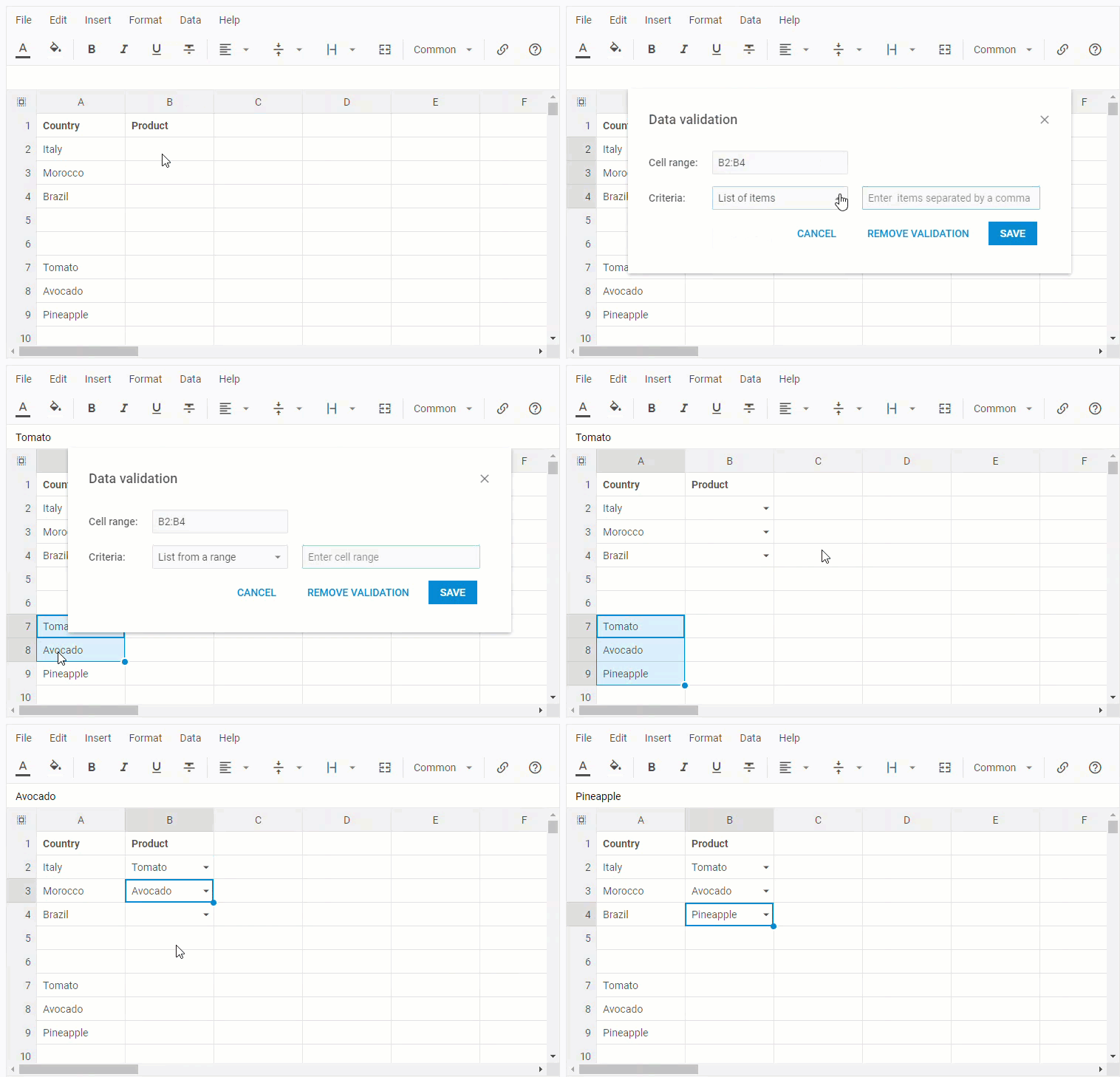
-
Введите элементы, которые должны отображаться в выпадающем списке
-
Выделите ячейку или диапазон ячеек, в которых нужно создать список
-
Перейдите: Данные -> Проверка данных в меню
-
Выберите критерий Список из диапазона
-
Выберите диапазон вашего списка
-
Нажмите кнопку Сохранить
Удаление проверки из ячейки
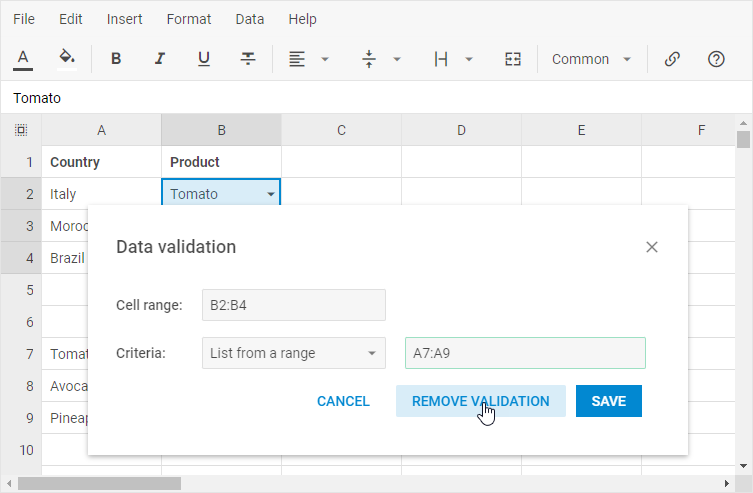
Вы можете отключить использование выпадающего списка в ячейке. Для этого:
- Выделите нужную ячейку или диапазон ячеек, из которых нужно удалить выпадающий список
- Перейдите: Данные -> Проверка данных в меню
- Выберите опцию Удалить проверку
Ввод одинаковых данных в нескольких ячейках
Вы можете вводить одинаковые данные в несколько ячеек, используя маркер заполнения для автоматического заполнения ячеек на листе. Подробности см. ниже.
Автозаполнение ячеек содержимым
Вы можете автоматически заполнять ячейки данными. Вот как это работает:
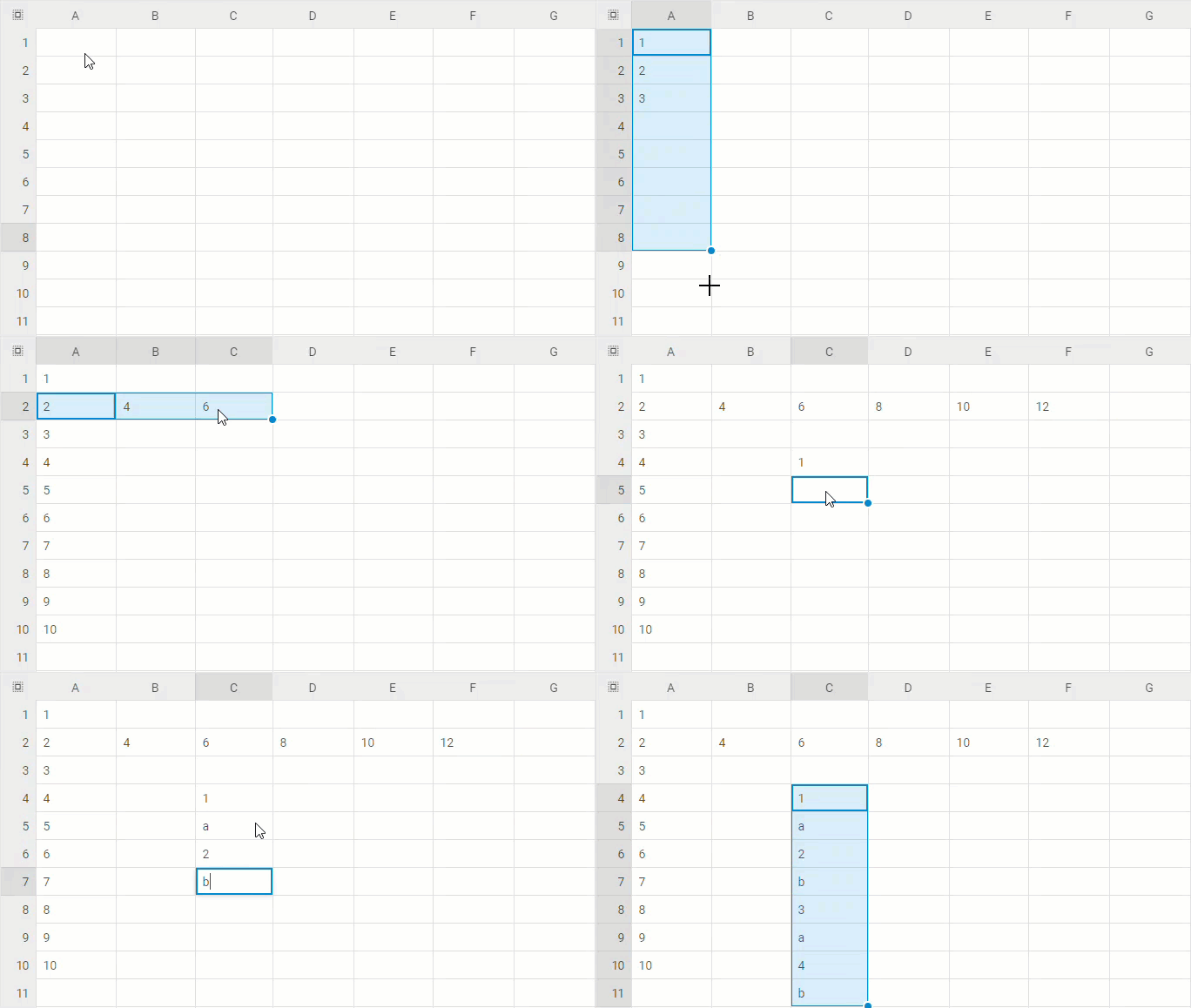
1. Выделите ячейку (ячейки), данные которой будут использованы в качестве основы для заполнения других ячеек.
2. Введите данные в выбранную ячейку (ячейки). Автозаполнение работает несколькими способами:
- копирование значения
Например, чтобы создать ряд 4,4,4,4..., введите 4 только в первой ячейке.
- следование шаблону
- чтобы создать ряд 1, 2, 3, 4, 5, ..., введите 1 и 2 в первые две ячейки.
- чтобы создать ряд 1, 3, 5, 7, 9, ..., введите 1 и 3 в первые две ячейки.
- чтобы создать ряд 2, 4, 6, 8, 10, ..., введите 2 и 4 в первые две ячейки.
- помимо чисел, в шаблоне можно использовать буквы, например, чтобы создать ряд 1, a, 2, b, 3, a, 4, b, ..., введите 1, a, 2, b в первые четыре ячейки.
3. Перетащите маркер заполнения
Блокировка ячеек
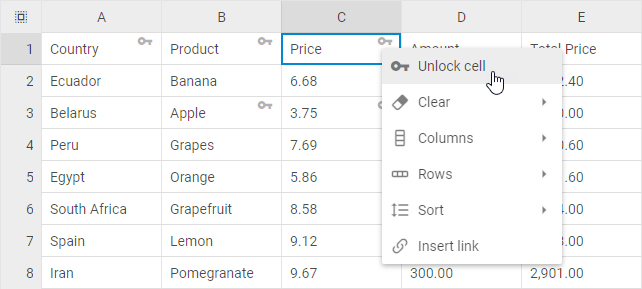
Вы можете блокировать ячейки, чтобы защитить их значения от изменений. При блокировке ячейки в её правом верхнем углу появляется серый значок «замка». Заблокированные ячейки не реагируют на попытки их редактирования.
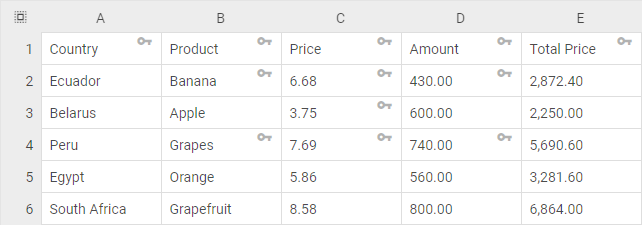
Для блокировки или разблокировки ячейки воспользуйтесь одним из описанных ниже способов:
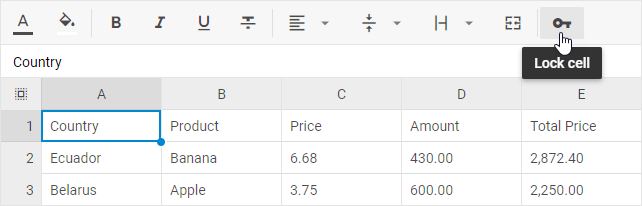
Блокировка ячеек через кнопку на панели инструментов
- Выделите ячейки, которые нужно заблокировать/разблокировать (они не обязаны быть смежными).
- Нажмите кнопку Заблокировать ячейку на панели инструментов.
Блокировка ячеек через контекстное меню
- Нажмите правой кнопкой мыши на ячейку или диапазон ячеек, которые нужно заблокировать/разблокировать.
- Выберите опцию «Заблокировать/Разблокировать ячейку» в появившемся контекстном меню.