编辑单元格
在单元格中输入内容
手动输入数据
- 单击工作表上所需的单元格。
- 输入文本、数字、日期或时间,然后按 Enter。
输入公式
- 单击您希望显示公式结果的单元格。
- 输入
=符号。 - 创建公式。为此,您可以使用:
- 常量数字和计算运算符,例如
=3-2*5+12 - 单元格引用和计算运算符,例如
=A1/A2 - 内置函数,例如
=MAX(C46;D46)
- 常量数字和计算运算符,例如
- 按 Enter。
备注
公式中的小写字母会自动转换为大写。
在单元格中插入超链接
添加链接
要向单元格插入超链接,可以使用以下任一方式。
使用上下文菜单
- 右键单击单元格,选择 插入链接
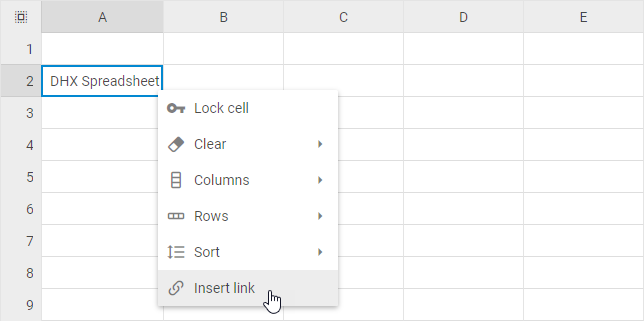
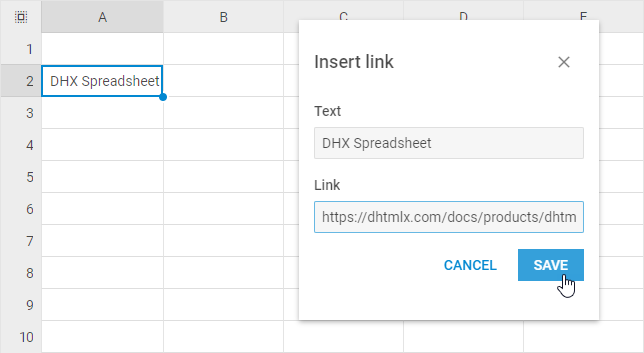
- 在弹出的窗口中,输入文本和链接地址,然后单击 保存
使用工具栏按钮
- 选中单元格,单击工具栏中的 插入链接 按钮
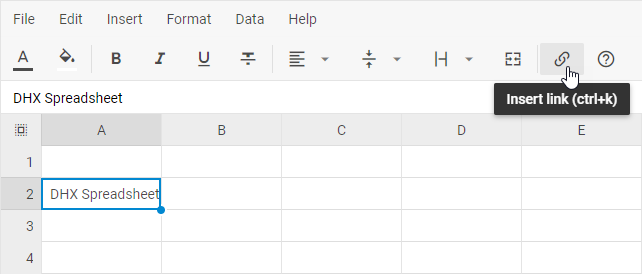
- 在弹出的窗口中,输入文本和链接地址,然后单击 保存
使用菜单
- 选中单元格,在菜单中选择:插入 -> 插入链接
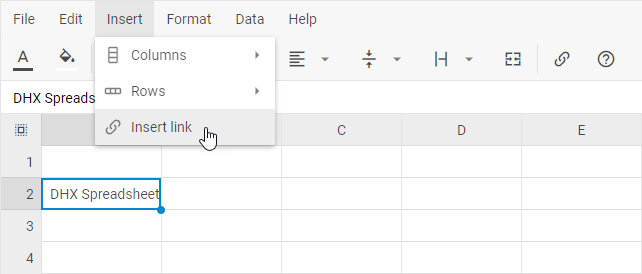
- 在弹出的窗口中,输入文本和链接地址,然后单击 保存。
复制链接
- 选中包含要复制的链接的单元格
- 在弹出的提示框中,单击 复制 图标
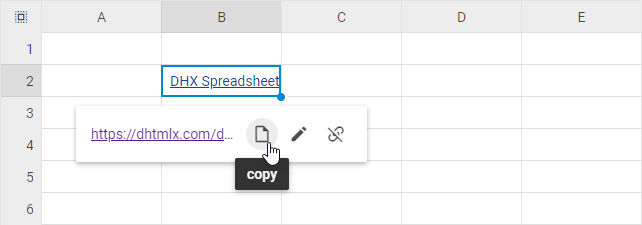
编辑链接
- 选中包含要编辑的链接的单元格
- 在弹出的提示框中,单击 编辑 图标
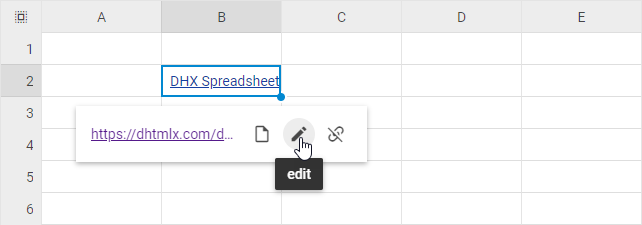
删除链接
- 选中包含要删除的链接的单元格
- 在弹出的提示框中,单击 删除链接 图标
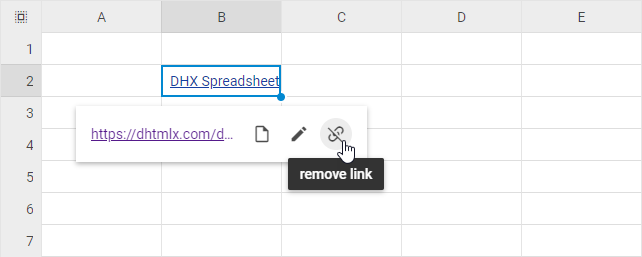
在单元格中使用下拉列表
您可以在单元格中创建下拉列表,让用户从列表中选择所需的选项。
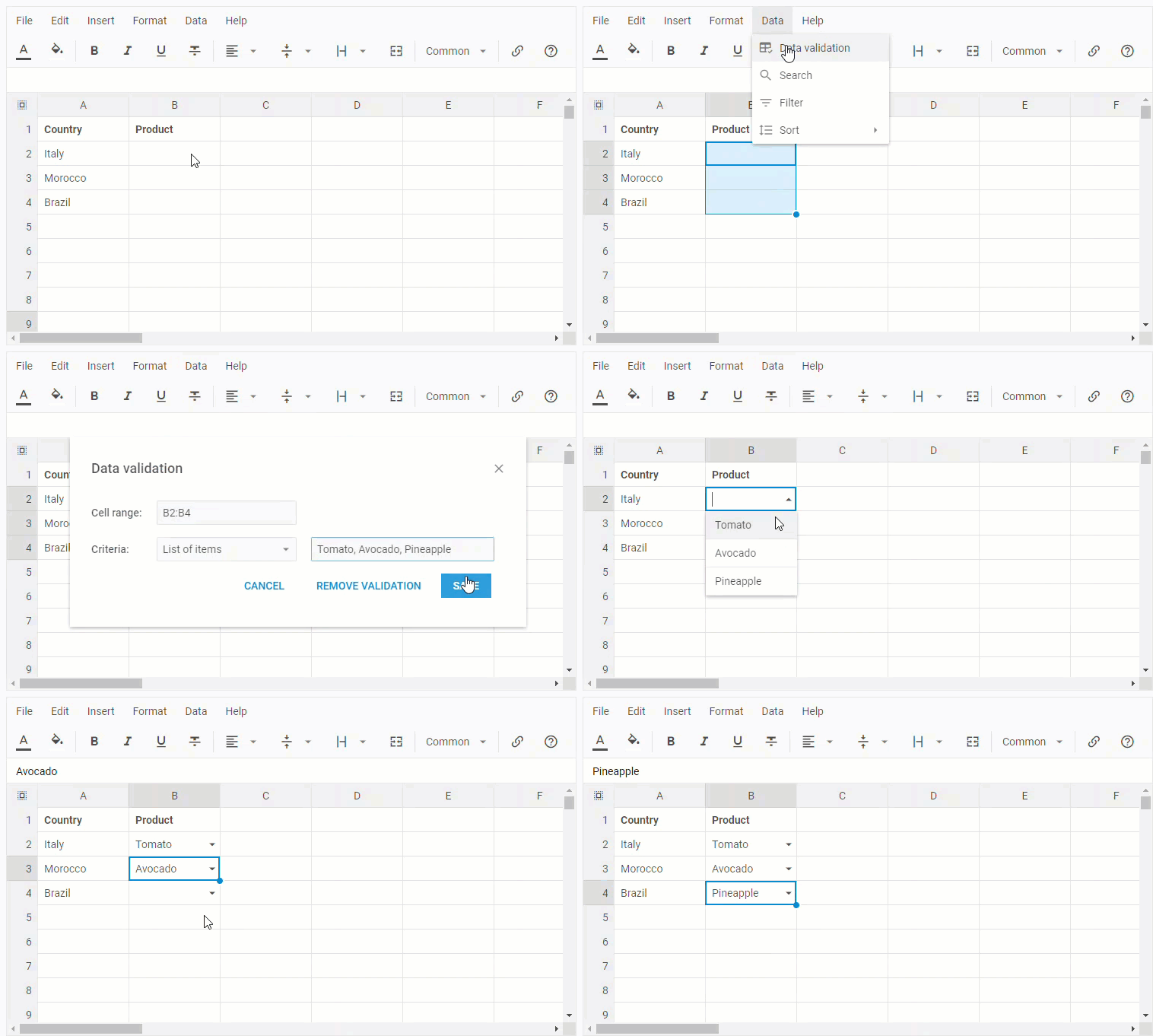
手动输入方式创建下拉列表
-
选择您要创建列表的单元格或单元格区域
-
在菜单中选择:数据 -> 数据验证
-
选择 条目列表 条件
-
输入您希望在下拉列表中显示的条目
-
单击 保存 按钮
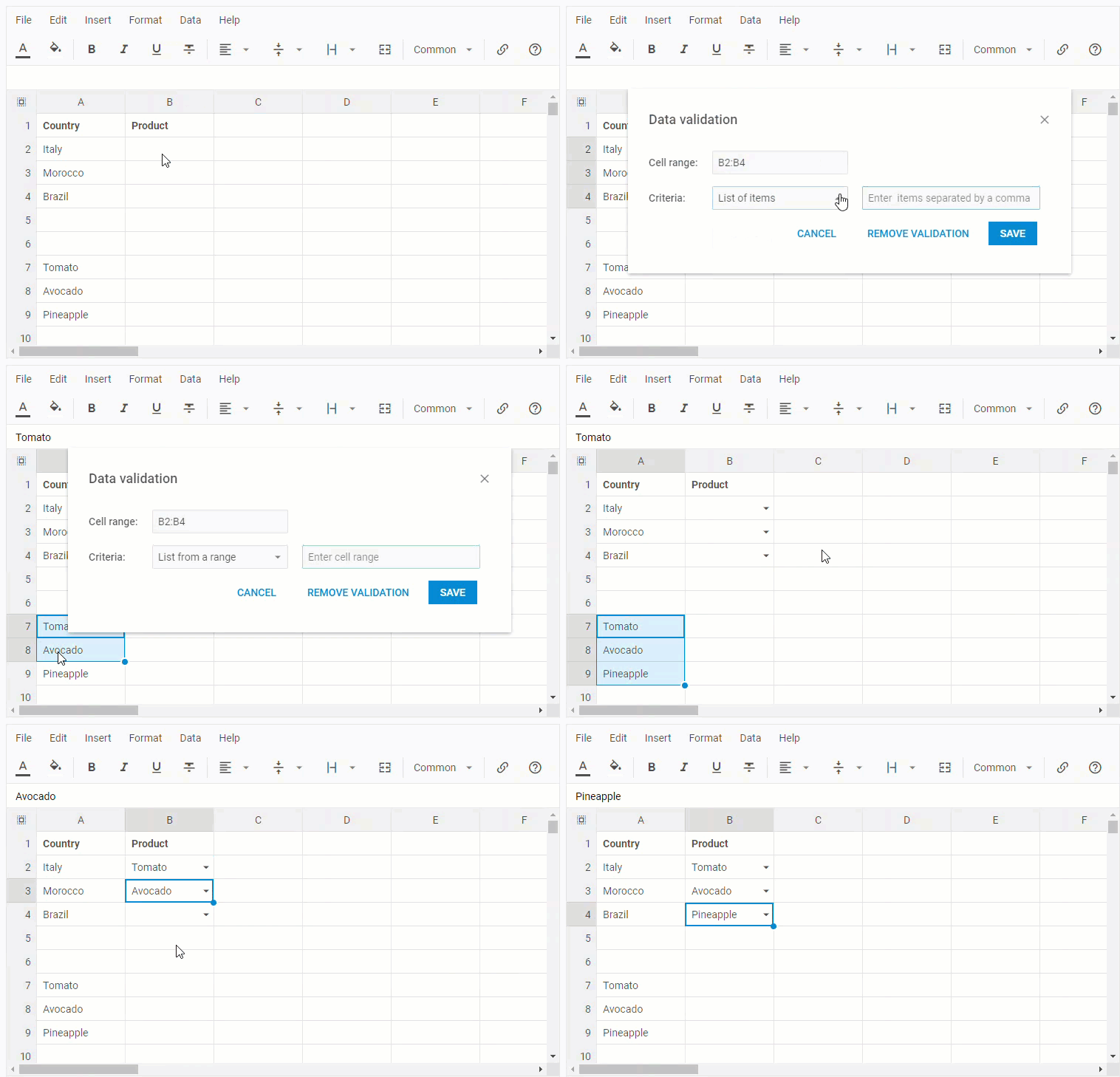
通过区域创建下拉列表
-
输入您希望在下拉列表中显示的条目
-
选择您要创建列表的单元格或单元格区域
-
在菜单中选择:数据 -> 数据验证
-
选择 来自区域的列表 条件
-
选择您的列表区域
-
单击 保存 按钮
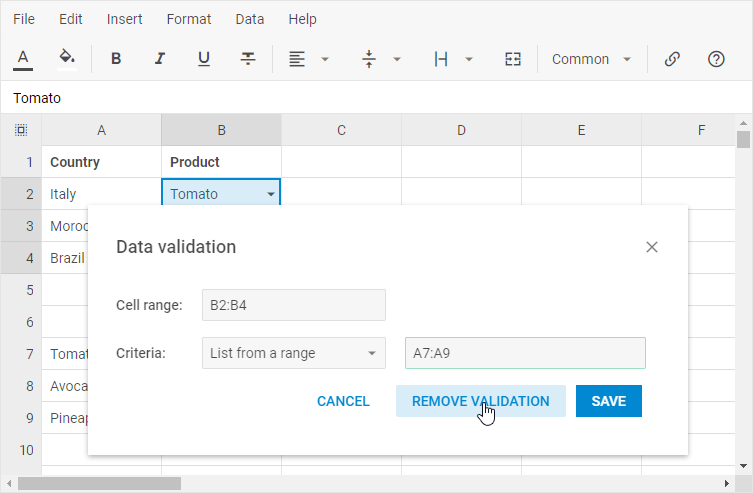
从单元格中移除验证
您可以停止在单元格中使用下拉列表。操作方法如下:
- 选择要移除下拉列表的单元格或单元格区域
- 在菜单中选择:数据 -> 数据验证
- 选择 移除验证 选项
在多个单元格中输入相同数据
您可以使用填充手柄将相同的数据自动填充到多个单元格中。详情请参阅下文。
自动填充单元格内容
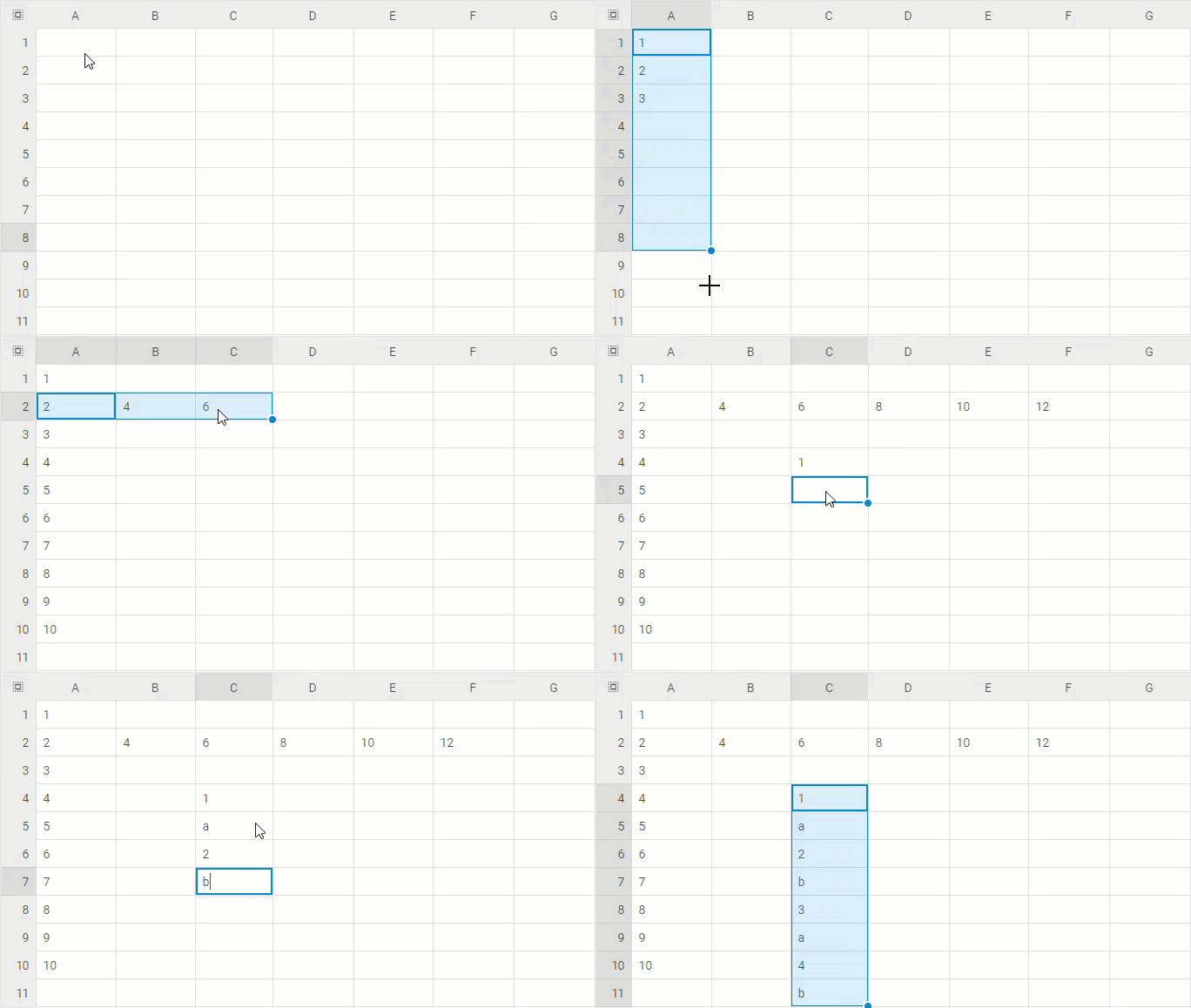
您可以自动填充单元格数据。工作方式如下:
1. 选择一个或多个单元格,其数据将作为填充更多单元格的基础。
2. 在选中的单元格中输入数据。自动填充支持以下几种方式:
- 复制值
例如,要生成序列 4,4,4,4...,只需在第一个单元格中输入 4。
- 按规律填充
- 要生成序列 1, 2, 3, 4, 5, ...,在前两个单元格中分别输入 1 和 2。
- 要生成序列 1, 3, 5, 7, 9, ...,在前两个单元格中分别输入 1 和 3。
- 要生成序列 2, 4, 6, 8, 10, ...,在前两个单元格中分别输入 2 和 4。
- 除数字外,您还可以在规律中使用字母,例如,要生成序列 1, a, 2, b, 3, a, 4, b, ...,在前四个单元格中分别输入 1, a, 2, b。
3. 拖动填充手柄
锁定单元格
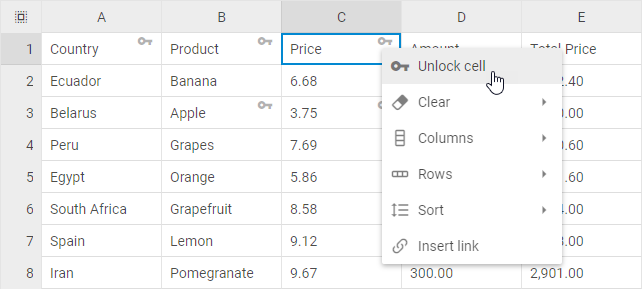
您可以锁定单元格以防止其值被更改。锁定单元格后,右上角会显示灰色"钥匙"图标。锁定的单元格不响应任何编辑尝试。
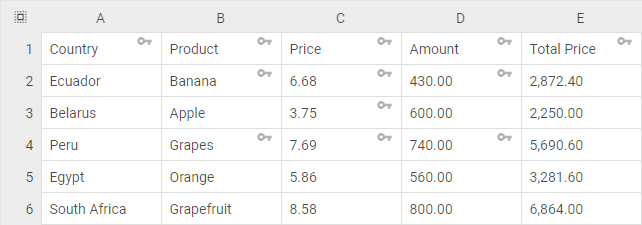
要锁定或解锁单元格,请使用以下任一方式:
通过工具栏按钮锁定单元格
- 选择要锁定/解锁的单元格(无需相邻)。
- 单击工具栏中的 锁定单元格 按钮。
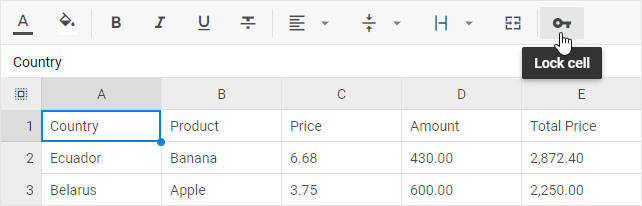
通过上下文菜单锁定单元格
- 右键单击要锁定/解锁的单元格或单元格区域。
- 在弹出的上下文菜单中选择"锁定/解锁单元格"选项。