数据格式化
颜色与样式
DHTMLX Spreadsheet 的工具栏包含多个用于修改单元格数据样式的按钮区块。

您可以进行以下操作:
- 使用文字颜色按钮的颜色选择器更改文字颜色
- 使用背景颜色按钮的颜色选择器更改背景颜色
- 对文字应用粗体、斜体和下划线样式
- 对文字应用删除线格式
对齐
水平对齐
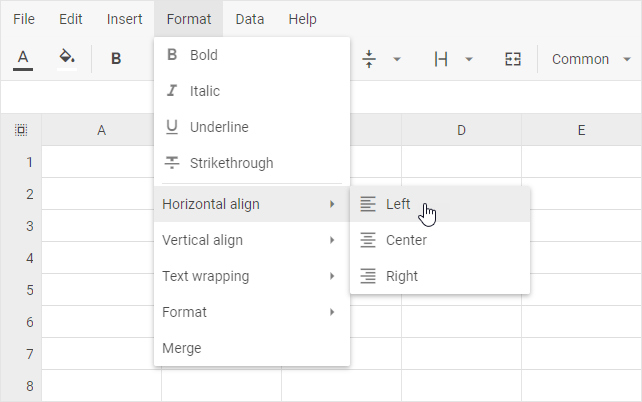
要水平对齐单元格中的数据,请按以下步骤操作:
1. 选择要对齐的一个或多个单元格
2. 选择以下操作之一:
- 单击工具栏中的"水平对齐"按钮,然后选择左对齐、居中或右对齐

- 或通过菜单操作:格式 -> 水平对齐 -> 选择左对齐、居中或右对齐
垂直对齐
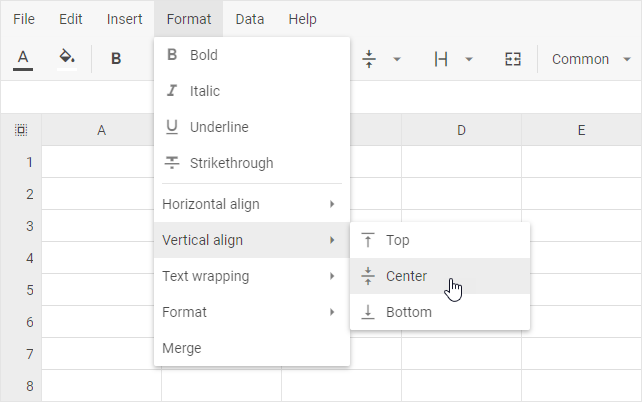
要垂直对齐单元格中的数据,请按以下步骤操作:
1. 选择要对齐的一个或多个单元格
2. 选择以下操作之一:
- 单击工具栏中的"垂直对齐"按钮,然后选择顶部、居中或底部

- 或通过菜单操作:格式 -> 垂直对齐 -> 选择顶部、居中或底部
单元格文字换行
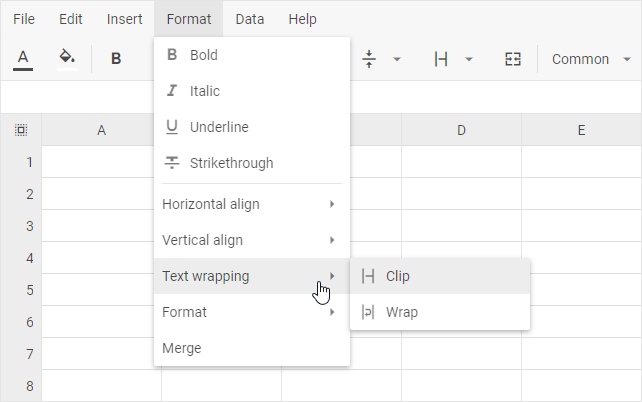
您可以通过以下方式对单元格中的文字进行换行:
1. 选择要格式化的一个或多个单元格
2. 选择以下操作之一:
- 单击工具栏中的"文字换行"按钮,然后选择截断或换行

- 或通过菜单操作:格式 -> 文字换行 -> 选择截断或换行
提示
当您更改列宽时,文字换行会自动调整。
删除样式和值
您可以清除单元格值、单元格样式,或同时清除两者。有以下两种方式可供选择:
1. 通过工具栏按钮:
- 选择目标单元格或多个单元格。
- 使用工具栏中的清除按钮。
- 在下拉列表中选择所需选项:

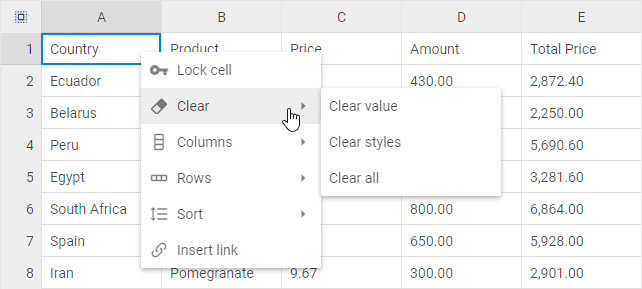
2. 通过单元格的上下文菜单:
- 选择目标单元格或多个单元格。
- 右键单击选区以调出上下文菜单。
- 选择清除选项,然后在下拉列表中选择所需选项:
单元格样式边框
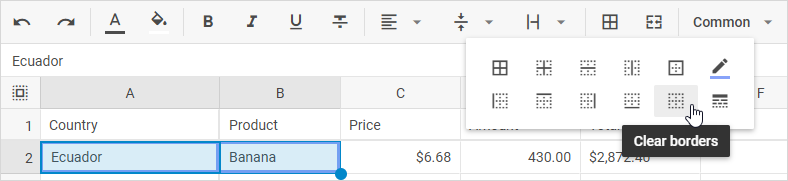
您可以为单个单元格或一组单元格添加样式边框。
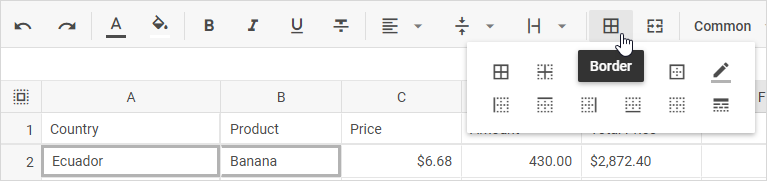
设置样式边框
- 选择需要设置样式边框的单元格或一组单元格
- 单击工具栏中的边框按钮,选择所需的边框类型、颜色和样式
移除样式边框
- 选择需要移除样式边框的单元格或一组单元格
- 单击工具栏中的边框按钮,选择清除边框选项