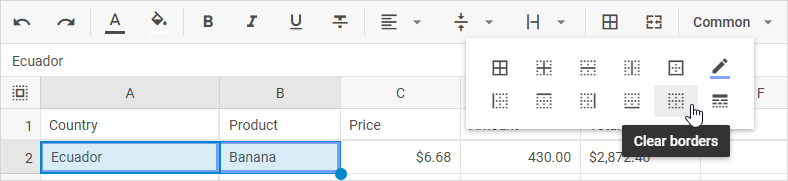
데이터 형식 지정
색상 및 스타일
DHTMLX Spreadsheet의 툴바에는 셀 데이터 스타일을 수정할 수 있는 여러 섹션의 버튼이 있습니다.

수행할 수 있는 작업:
- 텍스트 색상 버튼의 색상 선택기로 텍스트 색상 변경
- 배경 색상 버튼의 색상 선택기로 배경 색상 변경
- 텍스트에 굵게, 기울임꼴, 밑줄 스타일 적용
- 텍스트에 취소선 서식 적용
정렬
가로 정렬
셀의 데이터를 가로로 정렬하려면 다음 단계를 따르세요:
1. 정렬할 셀 또는 셀 범위 선택
2. 다음 중 하나의 방법을 선택합니다:
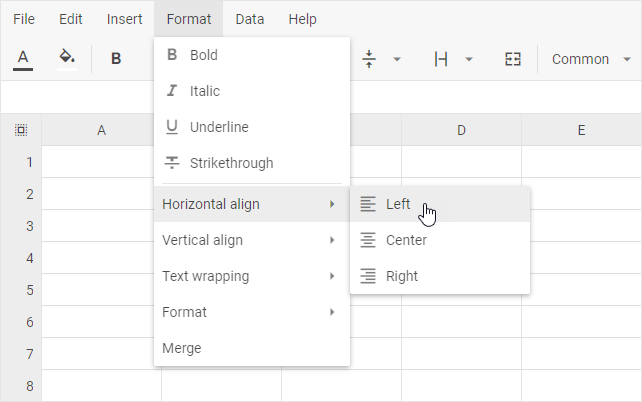
- 툴바에서 "가로 정렬" 버튼을 클릭하고 왼쪽, 가운데, 또는 오른쪽을 선택합니다

- 또는 메뉴에서 형식 -> 가로 정렬 -> 왼쪽, 가운데, 또는 오른쪽 선택
세로 정렬
셀의 데이터를 세로로 정렬하려면 다음 단계를 따르세요:
1. 정렬할 셀 또는 셀 범위 선택
2. 다음 중 하나의 방법을 선택합니다:
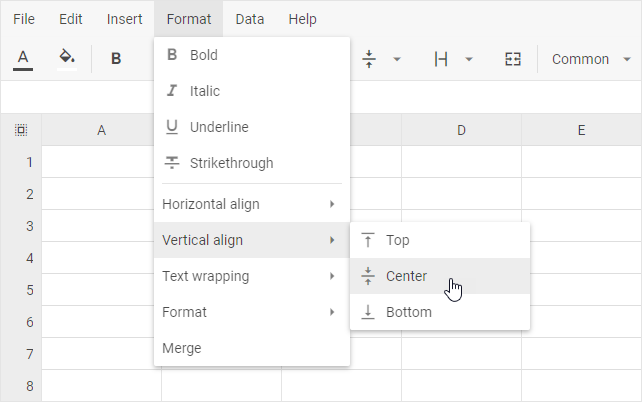
- 툴바에서 "세로 정렬" 버튼을 클릭하고 위, 가운데, 또는 아래를 선택합니다

- 또는 메뉴에서 형식 -> 세로 정렬 -> 위, 가운데, 또는 아래 선택
셀에서 텍스트 줄 바꿈
셀에서 텍스트를 줄 바꿈하려면 다음 방법을 사용합니다:
1. 형식을 지정할 셀 또는 셀 범위 선택
2. 다음 중 하나의 방법을 선택합니다:
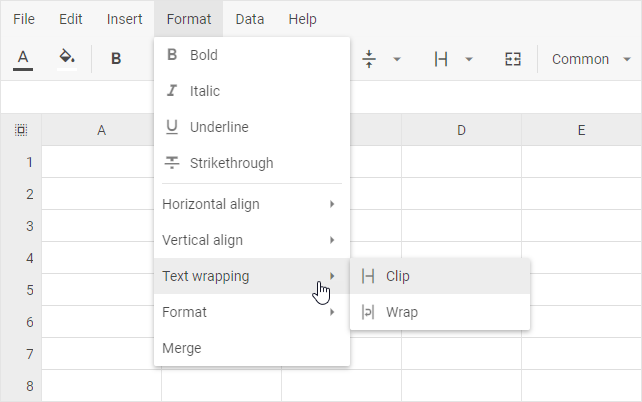
- 툴바에서 "텍스트 줄 바꿈" 버튼을 클릭하고 잘라내기 또는 줄 바꿈을 선택합니다

- 또는 메뉴에서 형식 -> 텍스트 줄 바꿈 -> 잘라내기 또는 줄 바꿈 선택
팁
열 너비를 변경하면 텍스트 줄 바꿈이 자동으로 조정됩니다.
스타일 및 값 제거
셀 값, 셀 스타일, 또는 둘 다 지울 수 있습니다. 다음 두 가지 방법 중 하나를 선택합니다:
1. 툴바 버튼 사용:
- 필요한 셀/셀 범위를 선택합니다.
- 툴바에서 지우기 버튼을 사용합니다.
- 드롭다운 목록에서 원하는 옵션을 선택합니다:

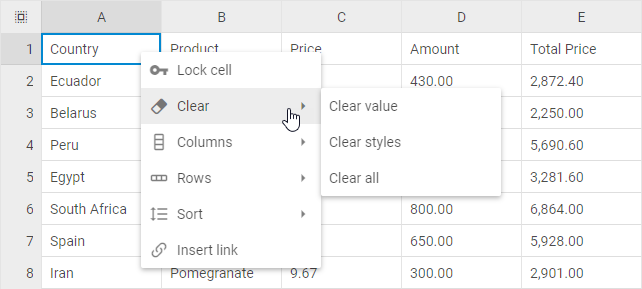
2. 셀의 컨텍스트 메뉴 사용:
- 필요한 셀/셀 범위를 선택합니다.
- 선택 영역을 우클릭하여 컨텍스트 메뉴를 호출합니다.
- 지우기 옵션을 선택한 다음 드롭다운 목록에서 옵션 중 하나를 선택합니다:
셀의 스타일 있는 테두리
셀 또는 셀 그룹에 스타일 있는 테두리를 추가할 수 있습니다.
스타일 있는 테두리 설정
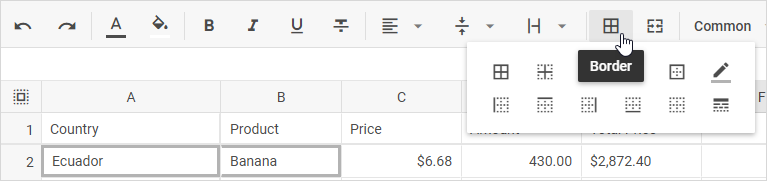
- 스타일 있는 테두리를 설정할 셀 또는 셀 그룹을 선택합니다
- 툴바에서 테두리 버튼을 클릭하고 원하는 테두리 유형, 색상, 스타일을 선택합니다
스타일 있는 테두리 제거
- 스타일 있는 테두리를 제거할 셀 또는 셀 그룹을 선택합니다
- 툴바에서 테두리 버튼을 클릭하고 테두리 지우기 옵션을 선택합니다