데이터 필터링
스프레드시트의 데이터를 필터링하여 지정한 기준을 충족하는 레코드만 표시할 수 있습니다.
필터링을 활성화하려면 다음 두 가지 방법 중 하나를 사용합니다:
- 셀에 포커스를 설정하거나 셀 범위를 선택하고 툴바에서 필터 버튼을 클릭합니다

- 셀에 포커스를 설정하거나 셀 범위를 선택하고 메뉴에서 데이터 -> 필터로 이동합니다
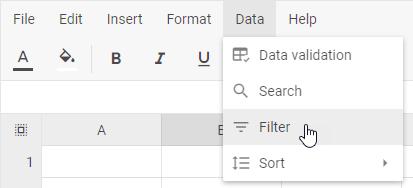
그런 다음 범위 내 각 열 헤더 오른쪽에 필터 아이콘이 나타납니다.
조건으로 필터링
-
해당 열의 필터 아이콘을 클릭합니다
-
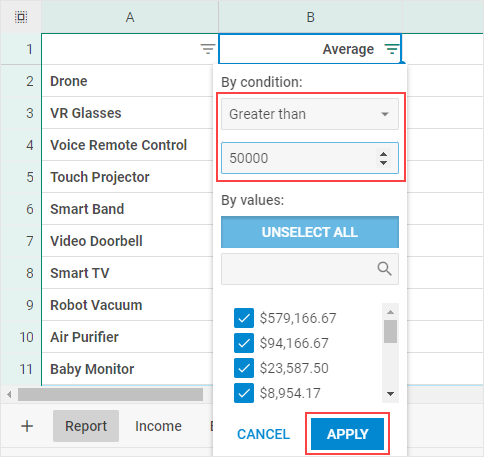
기본 제공 비교 연산자 중 하나를 선택합니다. 예: 보다 큼
-
필터 기준을 지정하고 적용을 클릭합니다
필터 지우기
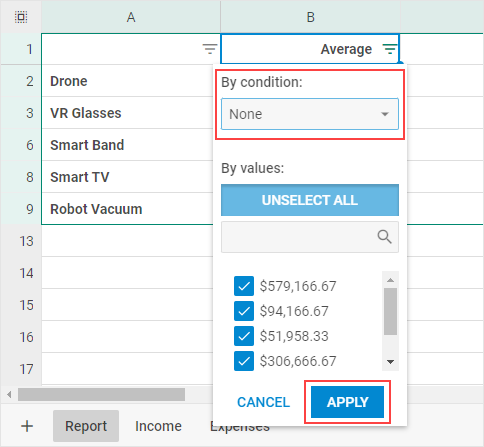
필터를 지우려면 열 헤더의 필터 아이콘을 클릭하고 _조건으로: 없음_을 선택한 다음 적용을 클릭합니다.
값으로 필터링
-
해당 열의 필터 아이콘을 클릭합니다
-
모두 선택 해제 버튼을 클릭합니다
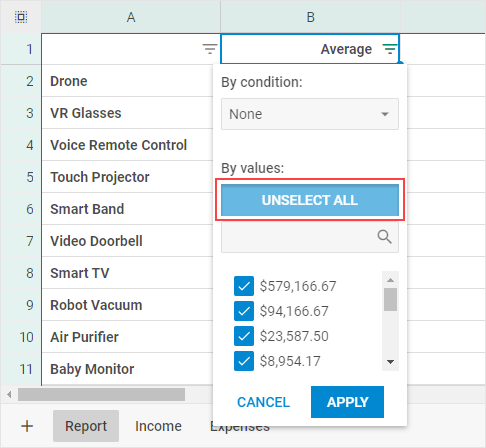
- 표시할 값의 체크박스를 선택하고 적용을 클릭합니다
필터 지우기
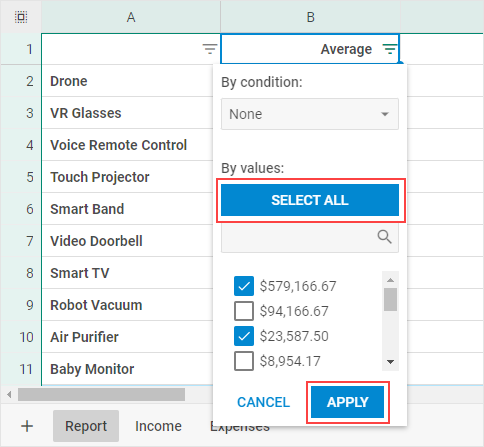
필터를 지우려면 열 헤더의 필터 아이콘을 클릭하고 모두 선택 버튼을 클릭한 다음 적용을 클릭합니다.
필터 제거
필터링을 비활성화하려면 다음 중 하나를 수행합니다:
- 툴바에서 필터 버튼을 클릭합니다
- 또는 메뉴에서 데이터 -> 필터로 이동합니다
열 헤더에서 필터 아이콘이 사라지고 숨겨진 모든 레코드가 다시 표시됩니다.