시트 작업
새 시트 추가
새 시트를 추가하려면 다음 단계를 따르세요:
-
시트 탭을 클릭하여 선택하세요.
-
하단 툴바에서 시트 추가 버튼을 클릭하세요.
노트
새 시트는 현재 활성 시트 뒤에 추가됩니다.

시트 제거
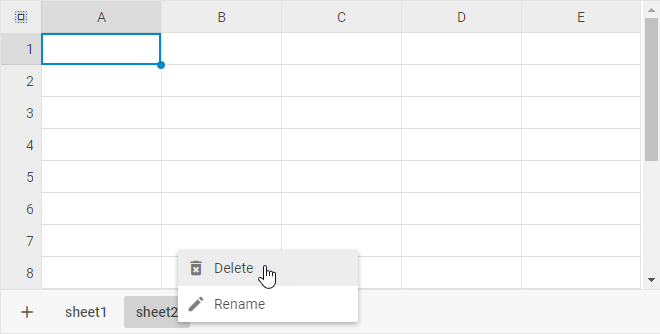
스프레드시트에서 시트를 제거하려면 시트 탭을 마우스 오른쪽 버튼으로 클릭하고 삭제를 선택하세요.
노트
스프레드시트에 시트가 하나뿐인 경우 해당 시트는 제거할 수 없습니다.
활성 시트 변경
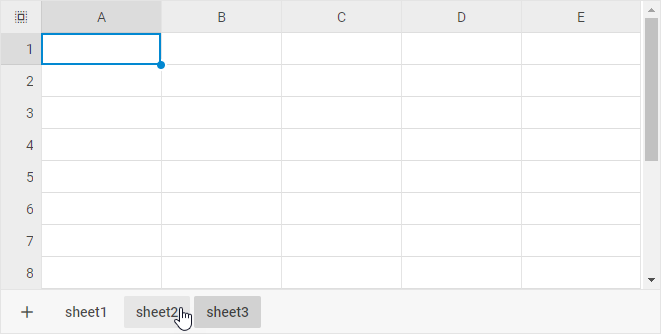
현재 활성 시트를 변경하려면 다른 시트 탭을 클릭하세요.
시트 이름 변경
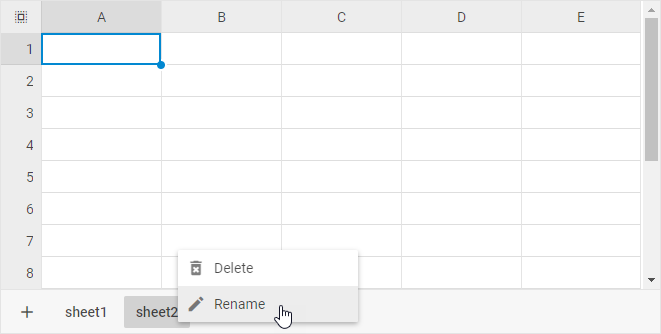
시트 이름을 변경하려면 시트 탭을 마우스 오른쪽 버튼으로 클릭하고 이름 바꾸기를 클릭한 후 새 이름을 입력하세요.
시트 간 상호 참조
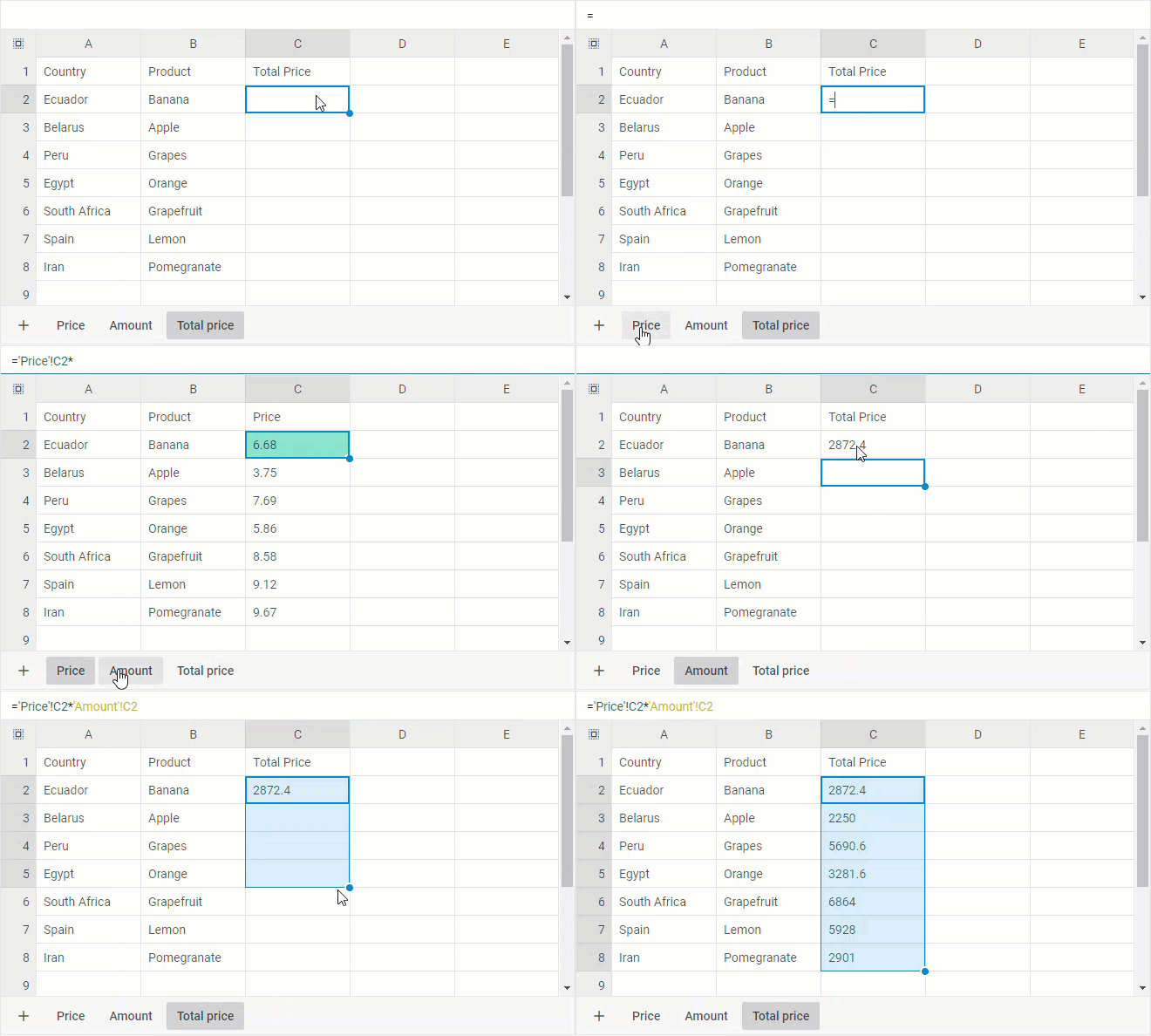
상호 참조를 사용하여 여러 시트의 데이터를 하나로 통합할 수 있습니다.
이를 위해 다음 단계를 따르세요:
1. 셀에 등호(=)를 입력하세요.
2. 상호 참조할 시트 탭을 클릭하고 셀 또는 셀 범위를 선택하세요.
3. 수식 입력을 완료하고 Enter를 누르세요.