Работа с листами
Добавление нового листа
Чтобы добавить новый лист, выполните следующие шаги:
-
Выберите вкладку листа, нажав на неё
-
Нажмите кнопку Добавить лист на нижней панели инструментов
Обратите внимание, что новый лист добавляется после текущего активного листа.

Удаление листа
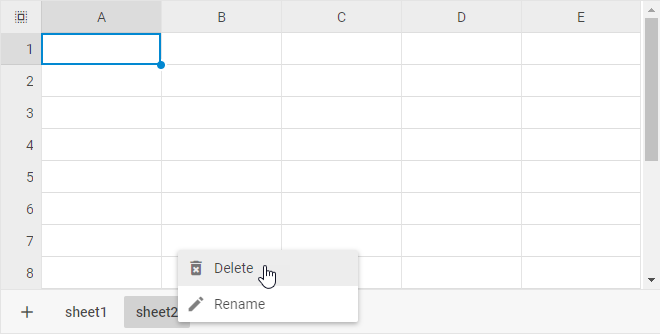
Чтобы удалить лист из таблицы, нажмите правой кнопкой мыши на вкладку листа и выберите Удалить.
Обратите внимание, что лист нельзя удалить, если он является единственным листом в таблице.
Изменение активного листа
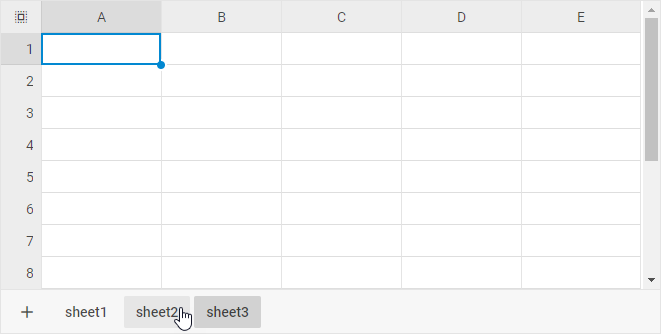
Чтобы изменить текущий активный лист, нажмите на другую вкладку листа.
Переименование листа
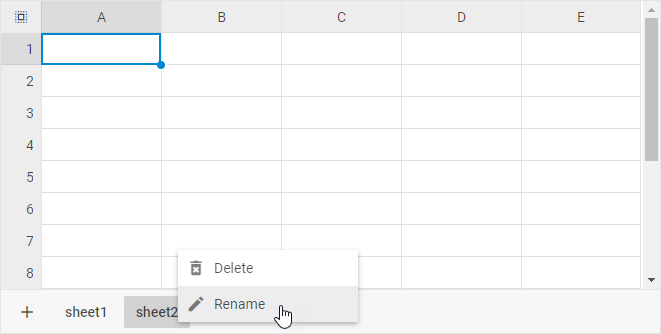
Чтобы переименовать лист, нажмите правой кнопкой мыши на вкладку листа, нажмите Переименовать и введите новое имя.
Перекрёстные ссылки между листами
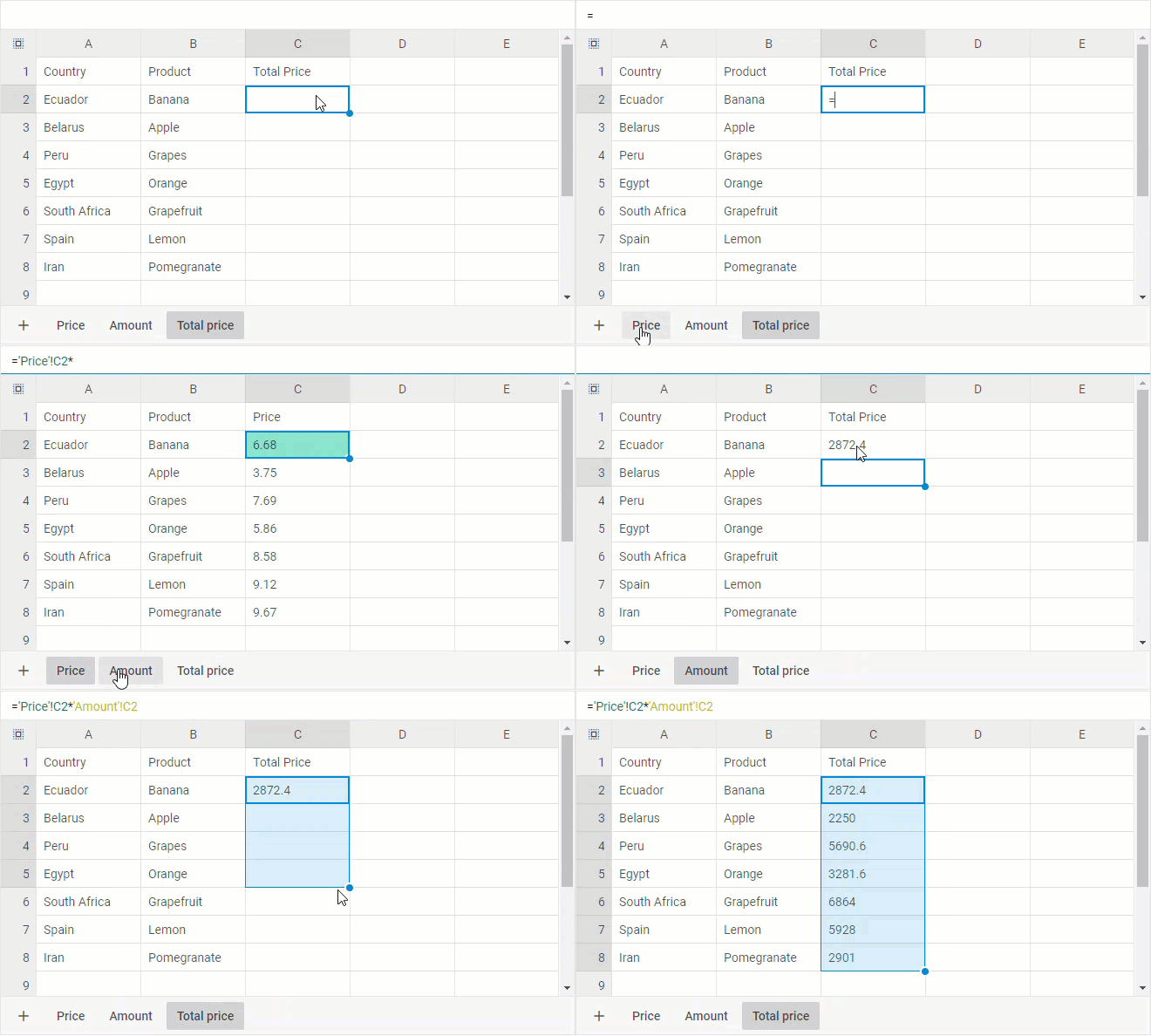
Вы можете консолидировать данные из нескольких листов в одном, используя перекрёстные ссылки.
Для этого выполните следующие шаги:
1. Введите знак равенства (=) в ячейку
2. Нажмите на вкладку листа, на который нужно создать перекрёстную ссылку, и выделите ячейку или диапазон ячеек
3. Завершите ввод формулы и нажмите Enter