Работа со строками и столбцами
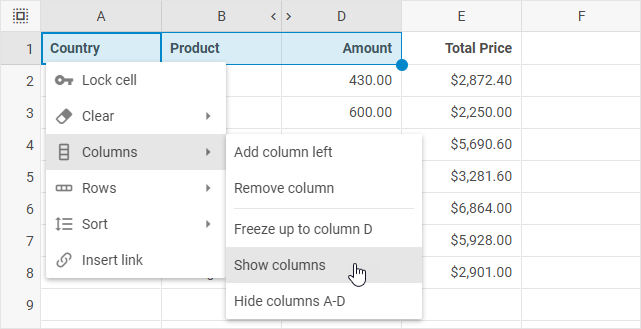
DHTMLX Spreadsheet позволяет добавлять и удалять столбцы и строки, автоматически подбирать ширину столбца по содержимому, закреплять и откреплять столбцы и строки, а также скрывать и отображать столбцы и строки с помощью кнопок панели инструментов, пунктов меню и опций контекстного меню ячеек.
Добавление/удаление строк и столбцов
Добавление строк
Чтобы добавить новую строку, выполните следующие шаги:
1. Выделите строку (нажав на её заголовок) или ячейку в нужной строке.
2. Выберите одно из следующих действий:
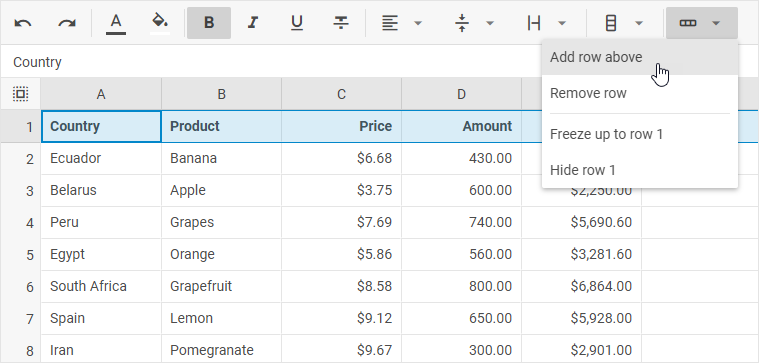
- нажмите кнопку Строки на панели инструментов и выберите опцию Добавить строку выше
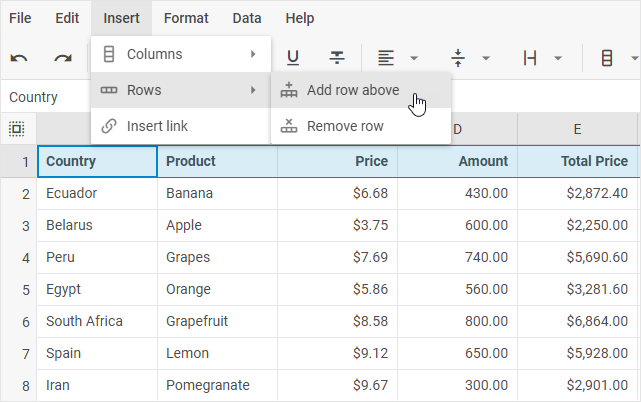
- или выберите пункт меню Вставка и нажмите Строки -> Добавить строку выше
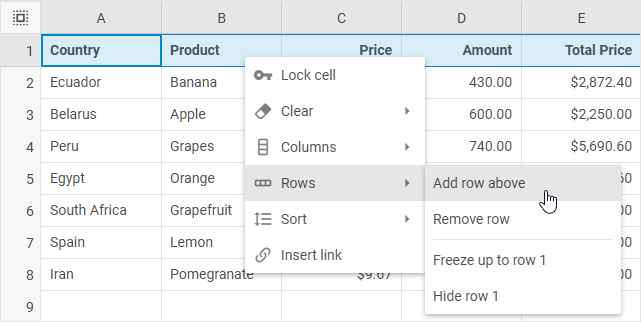
- или нажмите правой кнопкой мыши на строку или ячейку в строке и выберите Строки -> Добавить строку выше
Удаление строк
Чтобы удалить строку, выполните следующие шаги:
1. Выделите строку (нажав на её заголовок) или ячейку в строке.
2. Выберите одно из следующих действий:
- нажмите кнопку Строки на панели инструментов и выберите опцию Удалить строку
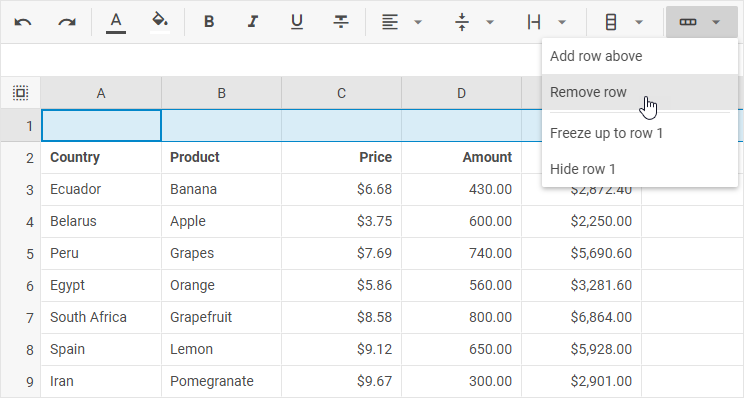
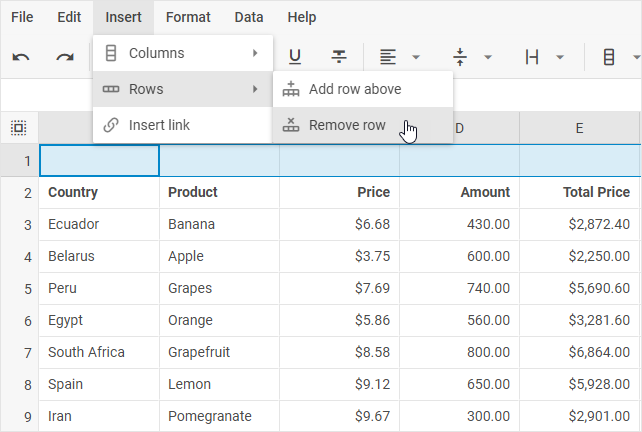
- или выберите пункт меню Вставка и нажмите Строки -> Удалить строку
- или нажмите правой кнопкой мыши на строку или ячейку в строке и выберите Строки -> Удалить строку
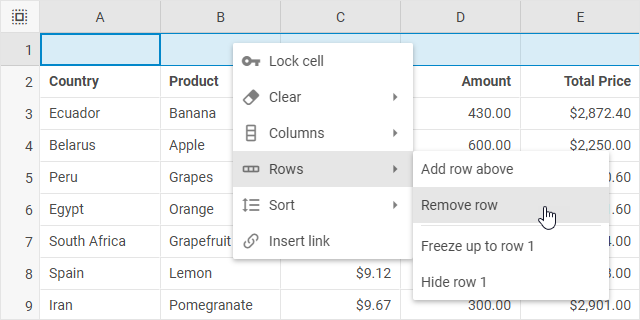
Чтобы удалить несколько строк одновременно: выделите строки, нажмите правой кнопкой мыши для вызова контекстного меню и выберите Строки -> Удалить строки [ids].
Добавление столбцов
Чтобы добавить новый столбец, выполните следующие шаги:
1. Выделите столбец (нажав на его заголовок) или ячейку в нужном столбце.
2. Выберите одно из следующих действий:
- нажмите кнопку Столбцы на панели инструментов и выберите опцию Добавить столбец слева
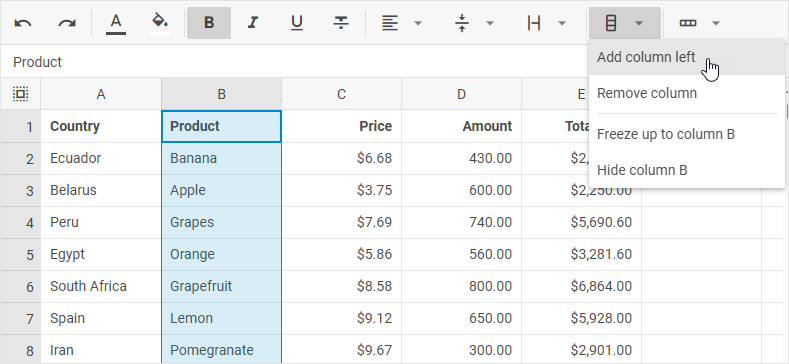
- или выберите пункт меню Вставка и нажмите Столбцы -> Добавить столбец слева
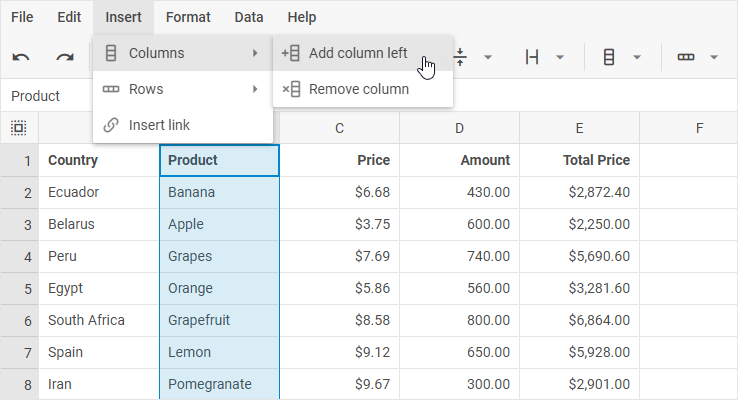
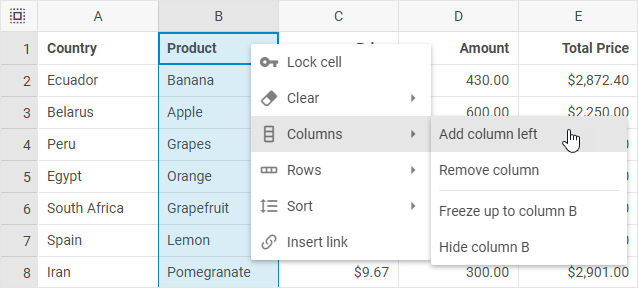
- или нажмите правой кнопкой мыши на столбец или ячейку в столбце и выберите Столбцы -> Добавить столбец слева
Удаление столбцов
Чтобы удалить столбец, выполните следующие шаги:
1. Выделите столбец (нажав на его заголовок) или ячейку в столбце.
2. Выберите одно из следующих действий:
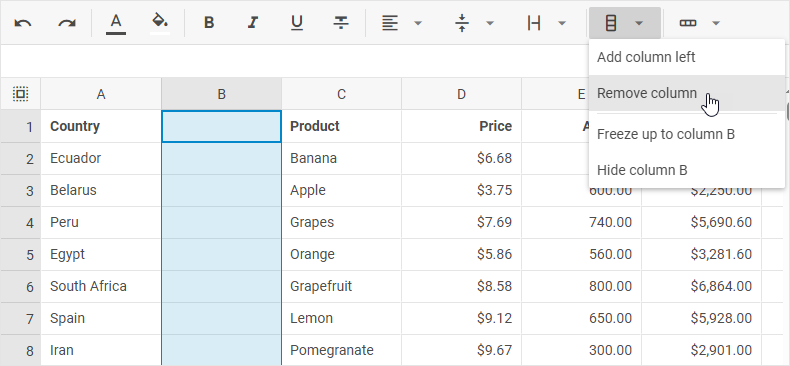
- нажмите кнопку Столбцы на панели инструментов и выберите опцию Удалить столбец
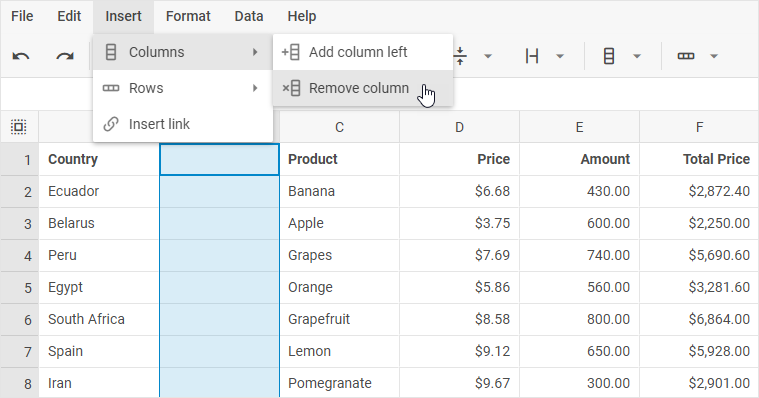
- или выберите пункт меню Вставка и нажмите Столбцы -> Удалить столбец
- или нажмите правой кнопкой мыши на столбец или ячейку в столбце и выберите Столбцы -> Удалить столбец
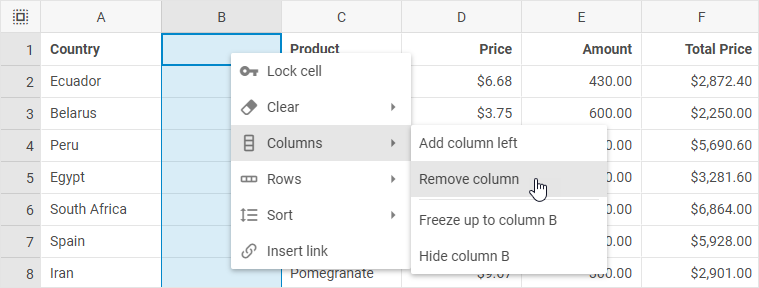
Чтобы удалить несколько столбцов одновременно: выделите столбцы, нажмите правой кнопкой мыши для вызова контекстного меню и выберите Столбцы -> Удалить столбцы [ids].
Автоподбор ширины столбца
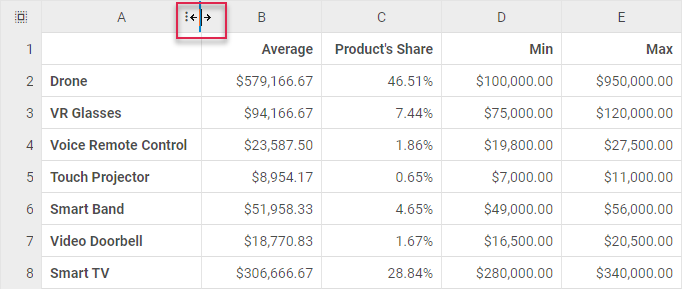
Чтобы изменить ширину столбца так, чтобы она автоматически соответствовала самому длинному содержимому в столбце, вы можете:
- дважды нажать на курсор изменения размера столбца в заголовке таблицы
- или выполнить следующие шаги:
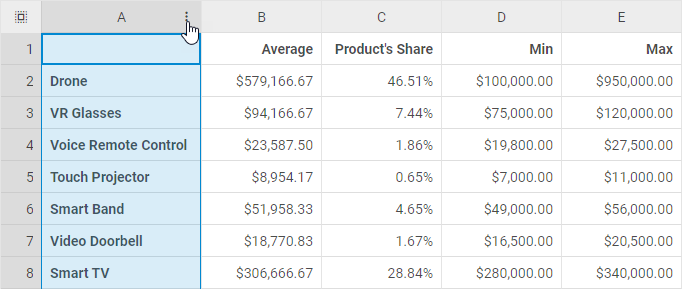
1. Нажмите левой кнопкой мыши на значок с тремя точками столбца
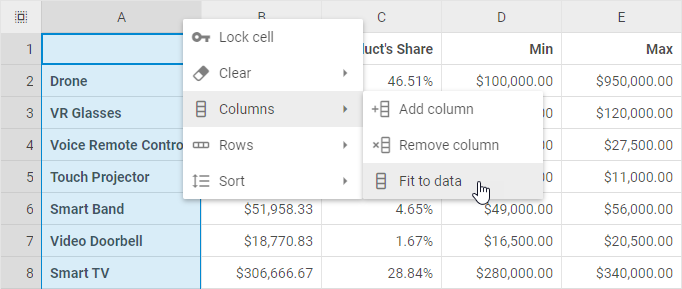
2. Выберите Столбцы -> Подогнать под данные
Закрепление/открепление строк и столбцов
Закрепление строк
Чтобы закрепить строки до определённой строки, выполните следующие шаги:
1. Выделите строку (нажав на её заголовок) или ячейку в нужной строке.
2. Выберите одно из следующих действий:
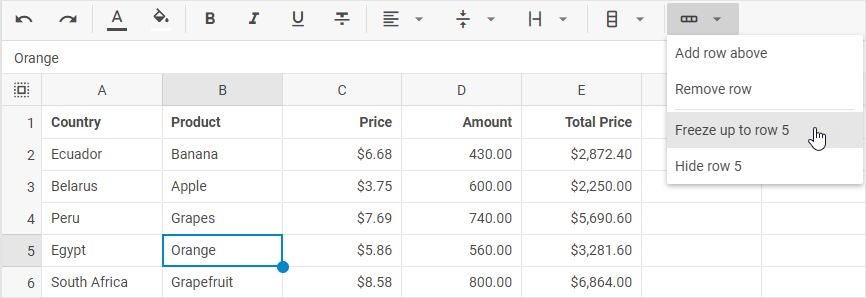
- нажмите кнопку Строки на панели инструментов и выберите опцию Закрепить до строки [id]
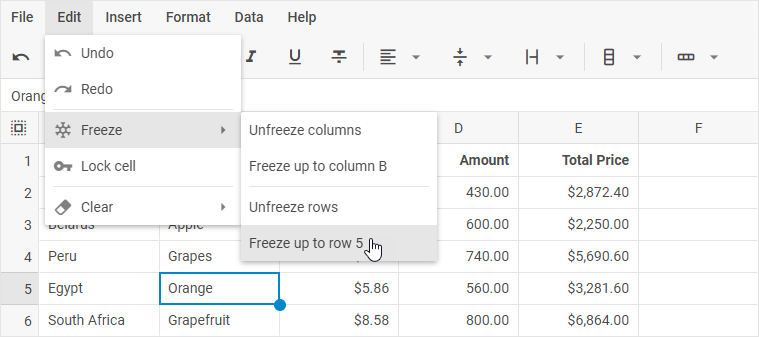
- или выберите пункт меню Правка и нажмите Закрепить -> Закрепить до строки [id]
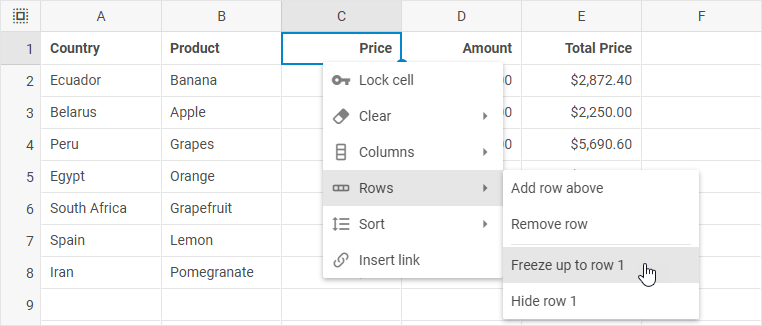
- или нажмите правой кнопкой мыши на строку или ячейку в строке и выберите Строки -> Закрепить до строки [id]
Открепление строк
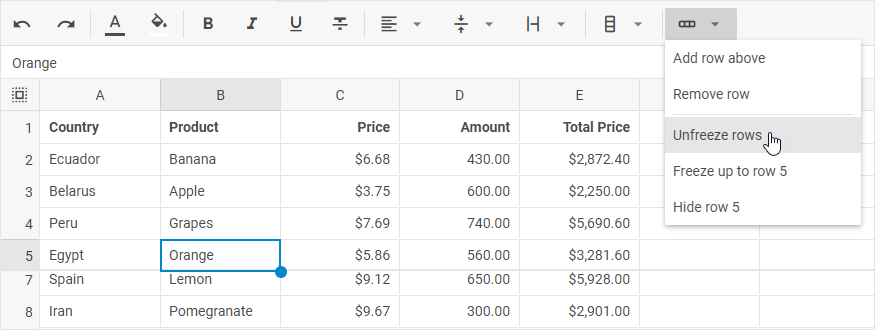
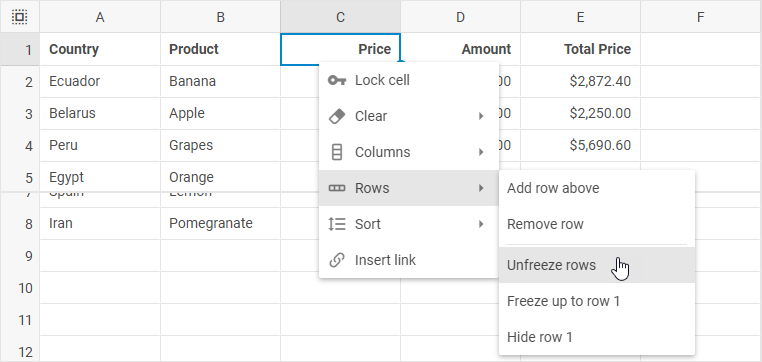
(На изображениях ниже строки закреплены до строки 5)
Чтобы открепить строки, выполните одно из следующих действий:
- нажмите кнопку Строки на панели инструментов и выберите опцию Открепить строки
- или выберите пункт меню Правка и нажмите Закрепить -> Открепить строки
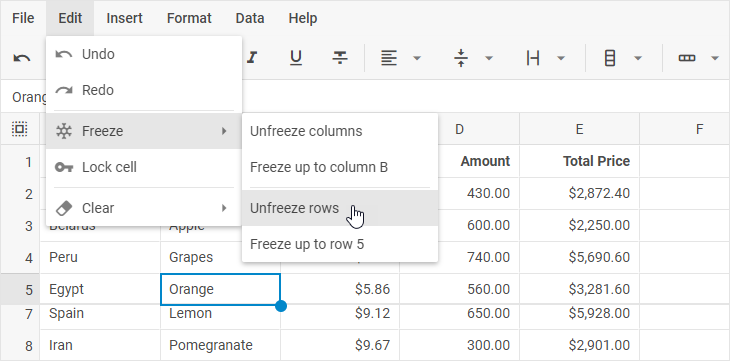
- или нажмите правой кнопкой мыши на любую ячейку и выберите Строки -> Открепить строки
Закрепление столбцов
Чтобы закрепить столбцы до определённого столбца, выполните следующие шаги:
1. Выделите столбец (нажав на его заголовок) или ячейку в нужном столбце.
2. Выберите одно из следующих действий:
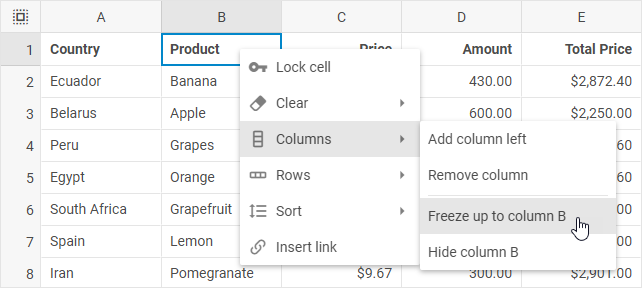
- нажмите кнопку Столбцы на панели инструментов и выберите опцию Закрепить до столбца [id]
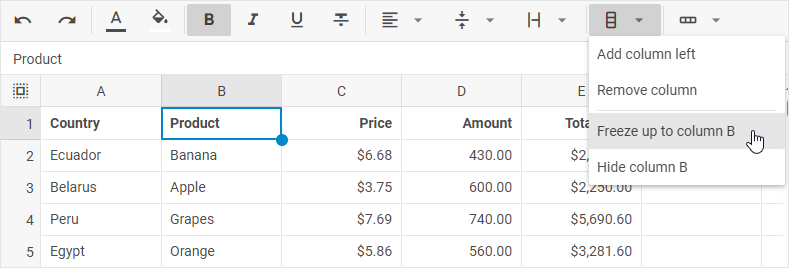
- или выберите пункт меню Правка и нажмите Закрепить -> Закрепить до столбца [id]
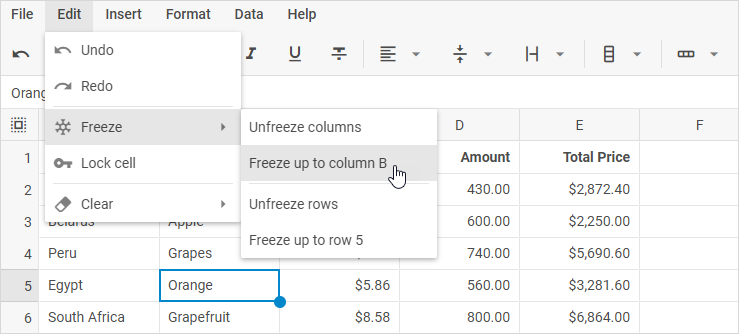
- или нажмите правой кнопкой мыши на столбец или ячейку в столбце и выберите Столбцы -> Закрепить до столбца [id]
Открепление столбцов
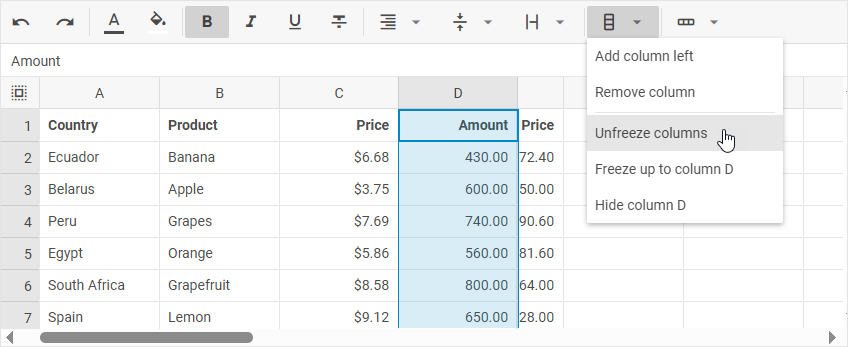
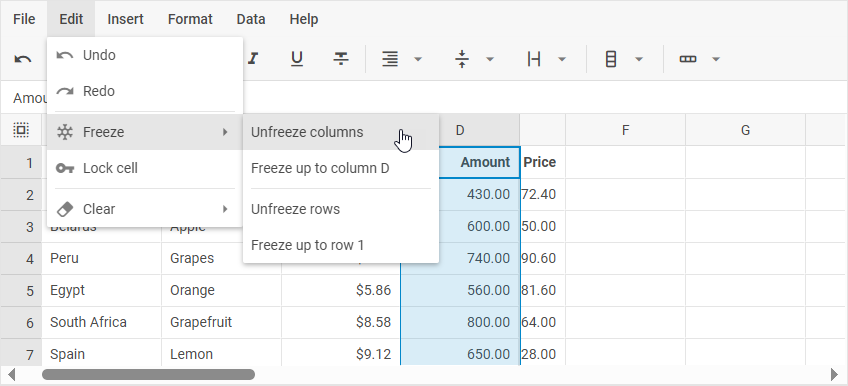
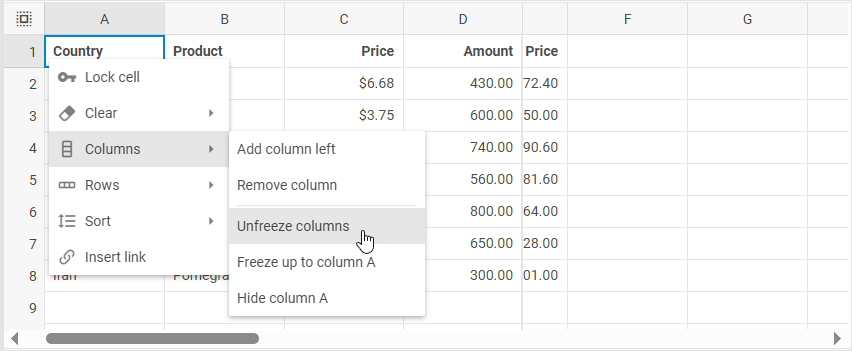
(На изображениях ниже столбцы закреплены до столбца D)
Чтобы открепить столбцы, выполните одно из следующих действий:
- нажмите кнопку Столбцы на панели инструментов и выберите опцию Открепить столбцы
- или выберите пункт меню Правка и нажмите Закрепить -> Открепить столбцы
- или нажмите правой кнопкой мыши на любую ячейку и выберите Столбцы -> Открепить столбцы
Скрытие/отображение строк и столбцов
Скрытие строк
Чтобы скрыть строку, выполните следующие шаги:
1. Выделите строку (нажав на её заголовок) или ячейку в нужной строке.
2. Выберите одно из следующих действий:
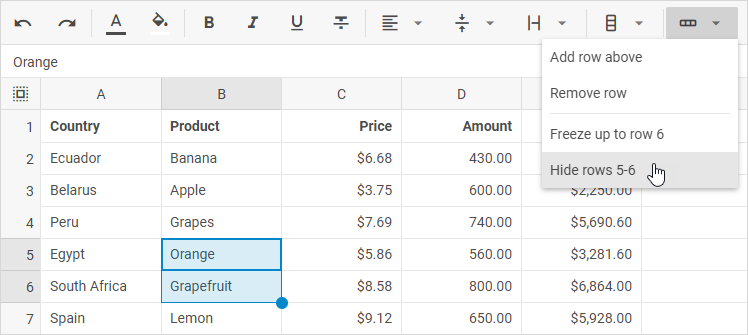
- нажмите кнопку Строки на панели инструментов и выберите опцию Скрыть строку(и) [id]
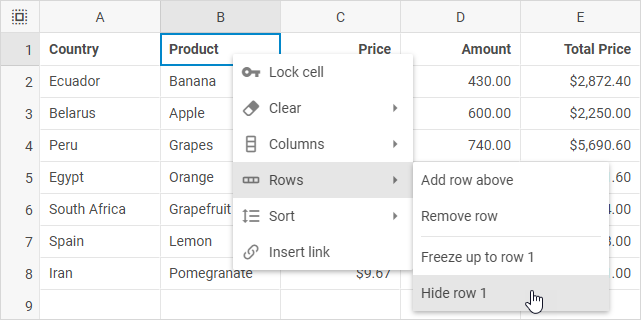
- или нажмите правой кнопкой мыши на строку или ячейку в строке и выберите Строки -> Скрыть строку(и) [id]
Отображение строк
Чтобы показать скрытые строки, выполните одно из следующих действий:
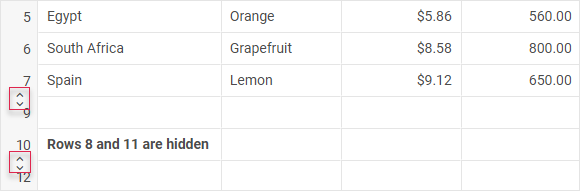
- нажмите на значок «стрелки», который появляется в заголовке строк вместо скрытой строки/строк
(На изображении ниже строки 8 и 11 скрыты)
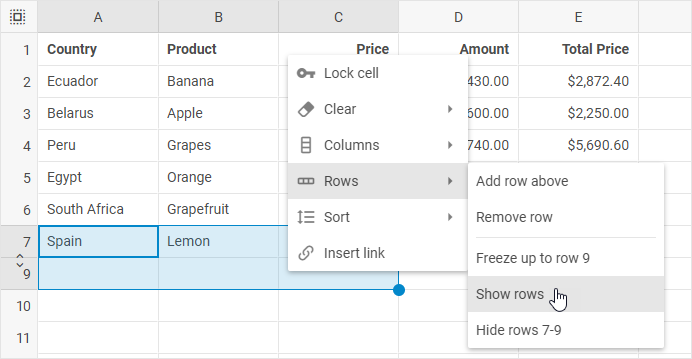
- или выделите строки или несколько ячеек так, чтобы скрытые строки попали в выделение, нажмите правой кнопкой мыши для вызова контекстного меню и выберите Строки -> Показать строки
(На изображении ниже строка 8 скрыта)
Скрытие столбцов
Чтобы скрыть столбец, выполните следующие шаги:
1. Выделите столбец (нажав на его заголовок) или ячейку в нужном столбце.
2. Выберите одно из следующих действий:
- нажмите кнопку Столбцы на панели инструментов и выберите опцию Скрыть столбец(цы) [id]
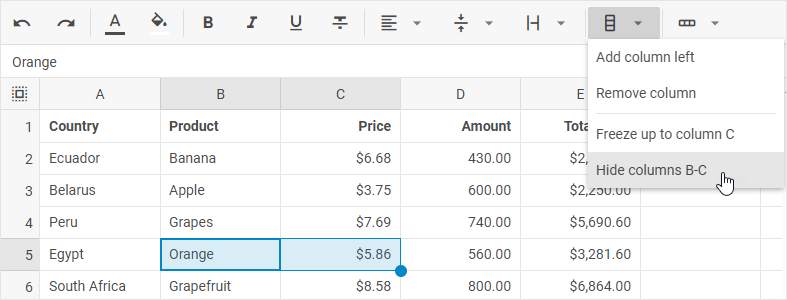
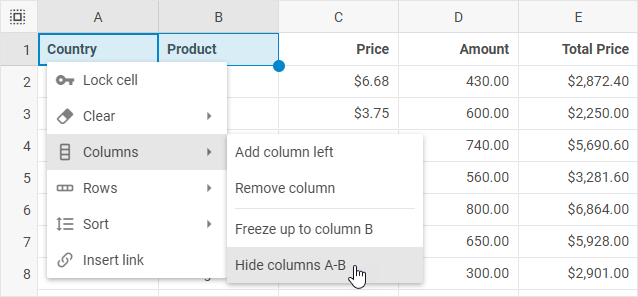
- или нажмите правой кнопкой мыши на столбец или ячейку в столбце и выберите Столбцы -> Скрыть столбец(цы) [id]
Отображение столбцов
Чтобы показать скрытые столбцы, выполните одно из следующих действий:
- нажмите на значок «стрелки», который появляется в заголовке столбцов вместо скрытого столбца/столбцов
(На изображении ниже столбцы C и E скрыты)

- или выделите столбцы или несколько ячеек так, чтобы скрытые столбцы попали в выделение, нажмите правой кнопкой мыши для вызова контекстного меню и выберите Столбцы -> Показать столбцы
(На изображении ниже столбец C скрыт)