Импорт/экспорт Excel
Импорт из Excel
Вы можете загрузить данные из файла Excel в Spreadsheet. Для этого:
1. Нажмите кнопку Import в панели инструментов и выберите Microsoft Excel (.xlsx)

или:
Перейдите в меню: File -> Import As... -> Microsoft Excel (.xlsx)
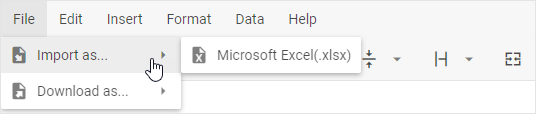
2. Выберите файл Excel на вашем компьютере, и его содержимое будет импортировано в открытый лист.
Экспорт в Excel
Вы можете экспортировать данные, введённые в Spreadsheet, в файл Excel. Выполните следующие шаги:
1. Нажмите кнопку Export в панели инструментов:

или:
Перейдите в меню: File -> Download As... -> Microsoft Excel (.xlsx)
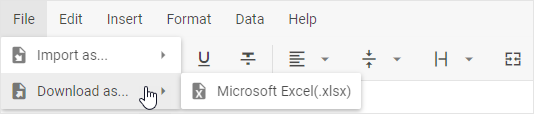
2. Проверьте папку загрузок: там будет файл Excel с данными из Spreadsheet.
Программы чтения с экрана озвучивают начало и завершение импорта и экспорта.
Импорт и экспорт файлов Excel используют WebAssembly. Если браузер не поддерживает WebAssembly, команды Import и Export показывают сообщение с текстом ключа wasmNotSupported локали. Метод load() с типом "xlsx" и метод export.xlsx() выбрасывают Error с тем же текстом, который можно перехватить в коде.