Фильтрация данных
Вы можете фильтровать данные в таблице, чтобы отображать только записи, соответствующие заданным критериям.
Чтобы активировать фильтрацию, воспользуйтесь одним из двух способов:
- Установите фокус на ячейку или выберите диапазон ячеек и нажмите кнопку Filter в панели инструментов

- Установите фокус на ячейку или выберите диапазон ячеек и перейдите в меню: Data -> Filter
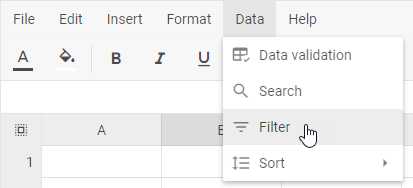
После этого справа от каждого заголовка столбца в диапазоне появится значок фильтра.
Фильтрация по условию
-
Нажмите значок фильтра нужного столбца
-
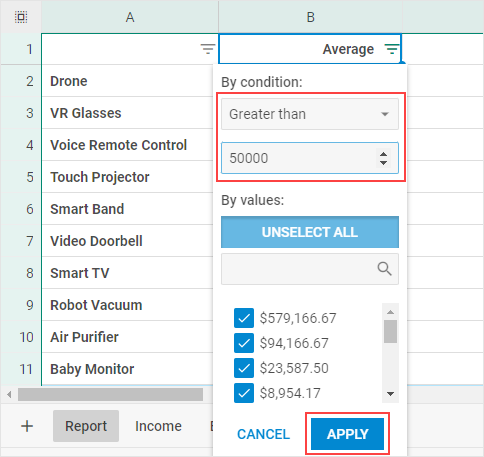
Выберите один из встроенных операторов сравнения, например Greater than
-
Укажите критерий фильтрации и нажмите Apply
Сброс фильтра
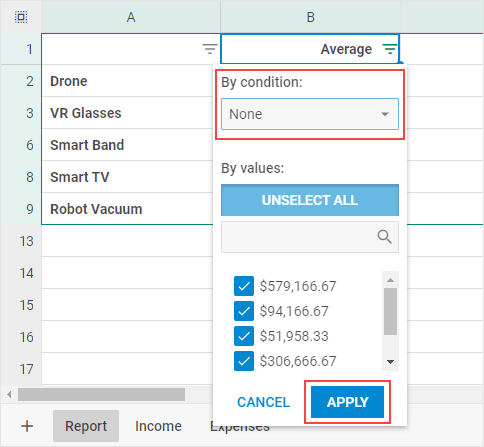
Чтобы сбросить фильтр, нажмите значок фильтра в заголовке столбца, выберите By condition: None и нажмите Apply.
Фильтрация по значениям
-
Нажмите значок фильтра нужного столбца
-
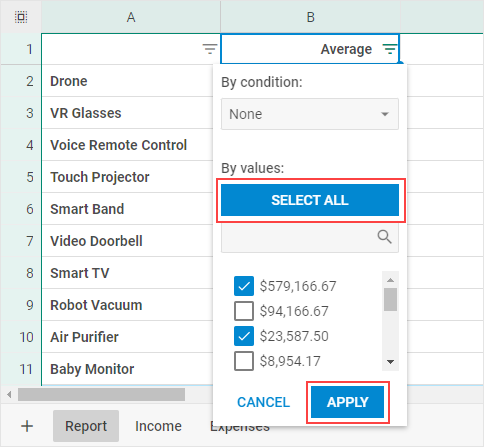
Нажмите кнопку Unselect all
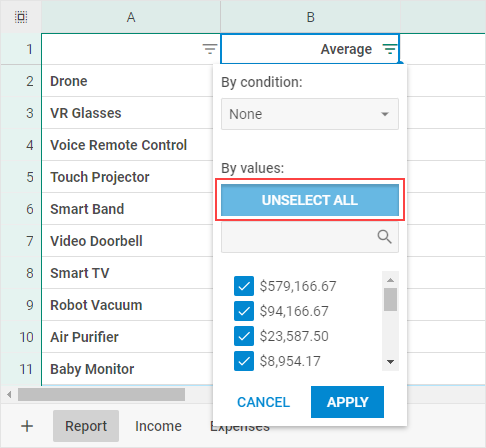
- Отметьте флажками значения, которые нужно отобразить, и нажмите Apply
Сброс фильтра
Чтобы сбросить фильтр, нажмите значок фильтра в заголовке столбца, нажмите кнопку Select all и затем Apply.
Отключение фильтрации
Чтобы отключить фильтрацию, выполните одно из следующих действий:
- нажмите кнопку Filter в панели инструментов
- или перейдите в меню: Data -> Filter
Значки фильтра исчезнут из заголовков столбцов, а все скрытые записи снова появятся.