Daten filtern
Sie können Daten in der Tabelle filtern, um nur die Datensätze anzuzeigen, die den von Ihnen festgelegten Kriterien entsprechen.
Um das Filtern zu aktivieren, verwenden Sie eine der folgenden Methoden:
- Setzen Sie den Fokus auf eine Zelle oder wählen Sie einen Zellbereich aus und klicken Sie auf die Schaltfläche Filter in der Symbolleiste

- Setzen Sie den Fokus auf eine Zelle oder wählen Sie einen Zellbereich aus und navigieren Sie zu: Daten -> Filter im Menü
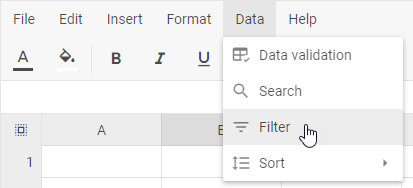
Danach erscheint rechts neben jeder Spaltenüberschrift im Bereich ein Filter-Symbol.
Filtern nach Bedingung
-
Klicken Sie auf das Filter-Symbol der gewünschten Spalte
-
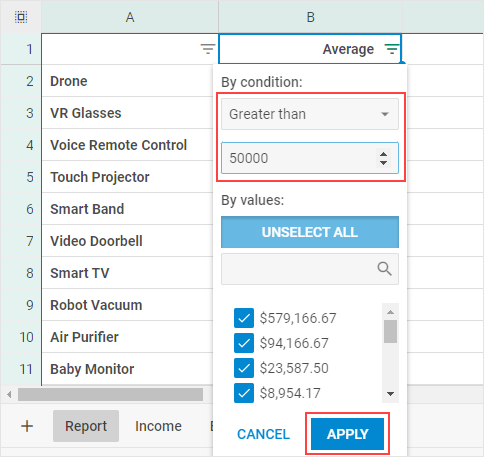
Wählen Sie einen der integrierten Vergleichsoperatoren aus, zum Beispiel Größer als
-
Geben Sie das Filterkriterium an und klicken Sie auf Übernehmen
Filter löschen
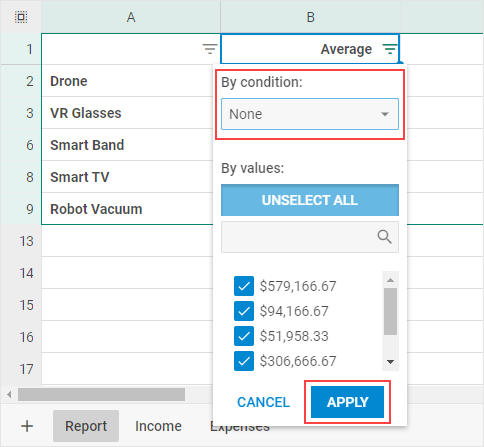
Um einen Filter zu löschen, klicken Sie auf das Filter-Symbol in der Spaltenüberschrift, wählen Sie Nach Bedingung: Keine aus und klicken Sie dann auf Übernehmen.
Filtern nach Werten
-
Klicken Sie auf das Filter-Symbol der gewünschten Spalte
-
Klicken Sie auf die Schaltfläche Alle abwählen
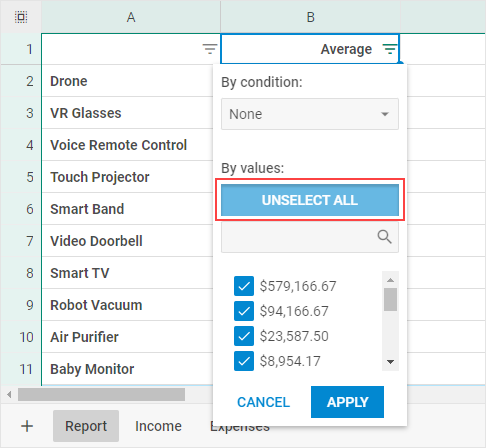
- Aktivieren Sie die Kontrollkästchen für die Werte, die Sie anzeigen möchten, und klicken Sie auf Übernehmen
Filter löschen
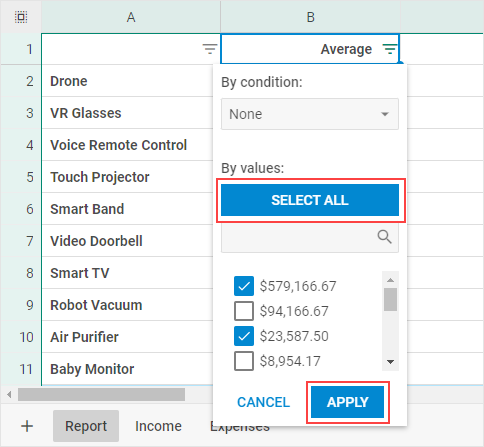
Um einen Filter zu löschen, klicken Sie auf das Filter-Symbol in der Spaltenüberschrift, klicken Sie auf die Schaltfläche Alle auswählen und dann auf Übernehmen.
Filter entfernen
Um das Filtern zu deaktivieren, führen Sie einen der folgenden Schritte aus:
- Klicken Sie auf die Schaltfläche Filter in der Symbolleiste
- oder navigieren Sie zu: Daten -> Filter im Menü
Die Filter-Symbole verschwinden aus den Spaltenüberschriften, und alle ausgeblendeten Datensätze werden wieder angezeigt.