Arbeiten mit Zeilen und Spalten
DHTMLX Spreadsheet ermöglicht Ihnen das Hinzufügen und Entfernen von Spalten und Zeilen, das automatische Anpassen der Spaltenbreite an den Inhalt, das Fixieren und Aufheben der Fixierung von Spalten und Zeilen sowie das Ein- und Ausblenden von Spalten und Zeilen uber Toolbar-Schaltflachen, Menüoptionen und Kontextmenüoptionen der Zelle.
Hinzufügen/Entfernen von Zeilen und Spalten
Zeilen hinzufügen
Um eine neue Zeile hinzuzufügen, führen Sie die folgenden Schritte aus:
1. Wahlen Sie eine Zeile (durch Klicken auf ihre Kopfzeile) oder eine Zelle in der gewünschten Zeile aus.
2. Wahlen Sie eine der folgenden Aktionen:
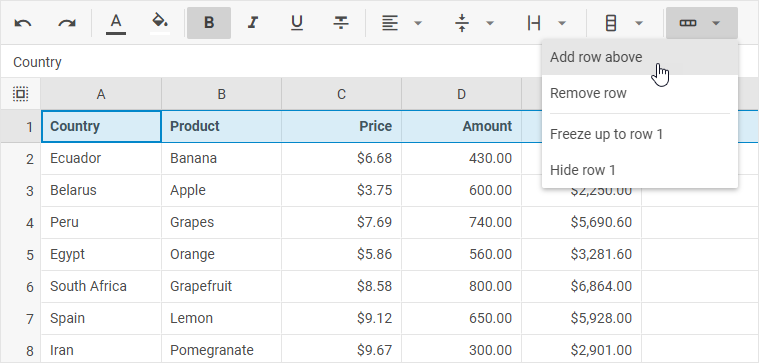
- Klicken Sie entweder auf die Schaltfläche Rows in der Toolbar und wählen Sie die Option Add row above
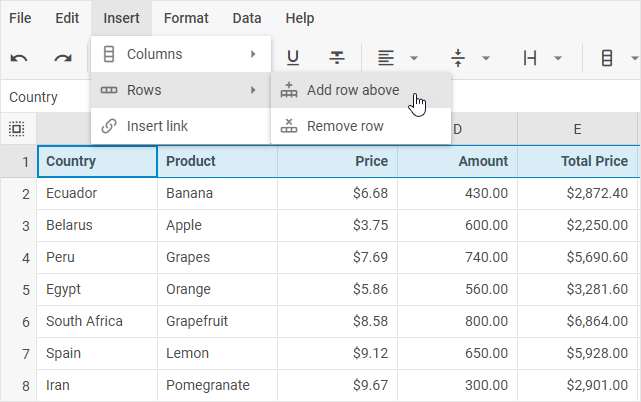
- oder wählen Sie die Menüoption Insert und dann Rows -> Add row above
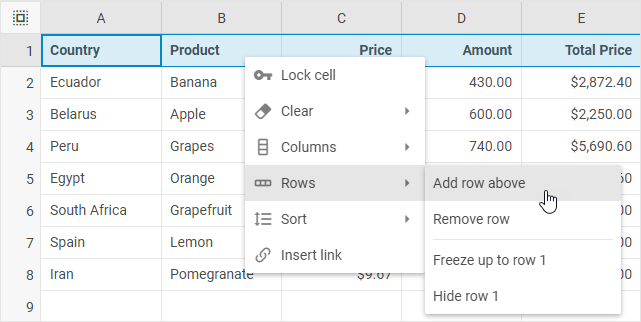
- oder klicken Sie mit der rechten Maustaste auf die Zeile oder eine Zelle in der Zeile und wählen Sie Rows -> Add row above
Zeilen entfernen
Um eine Zeile zu entfernen, führen Sie die folgenden Schritte aus:
1. Wahlen Sie eine Zeile (durch Klicken auf ihre Kopfzeile) oder eine Zelle in der Zeile aus.
2. Wahlen Sie eine der folgenden Aktionen:
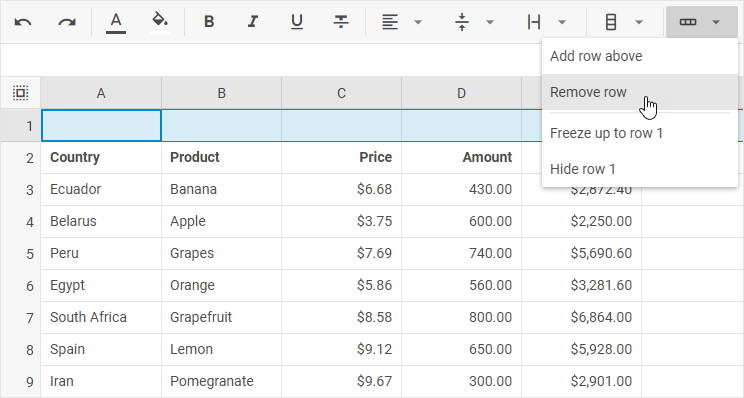
- Klicken Sie auf die Schaltfläche Rows in der Toolbar und wählen Sie die Option Remove row
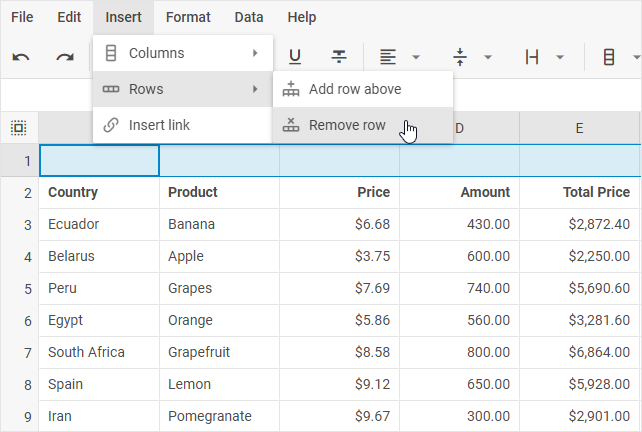
- oder wählen Sie die Menüoption Insert und dann Rows -> Remove row
- oder klicken Sie mit der rechten Maustaste auf die Zeile oder eine Zelle in der Zeile und wählen Sie Rows -> Remove row
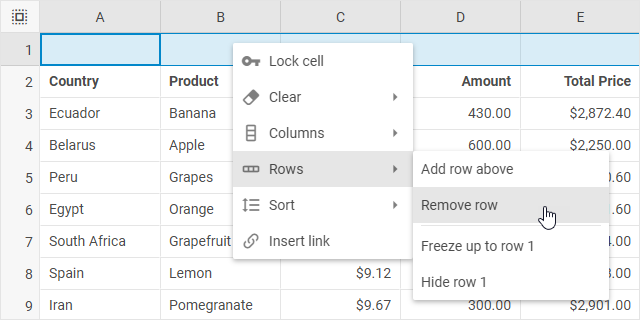
Um mehrere Zeilen auf einmal zu entfernen: Wahlen Sie die Zeilen aus, klicken Sie mit der rechten Maustaste, um das Kontextmenü aufzurufen, und wählen Sie Rows -> Remove rows [ids].
Spalten hinzufügen
Um eine neue Spalte hinzuzufügen, führen Sie die folgenden Schritte aus:
1. Wahlen Sie eine Spalte (durch Klicken auf ihre Kopfzeile) oder eine Zelle in der gewünschten Spalte aus.
2. Wahlen Sie eine der folgenden Aktionen:
- Klicken Sie entweder auf die Schaltfläche Columns in der Toolbar und wählen Sie die Option Add column left
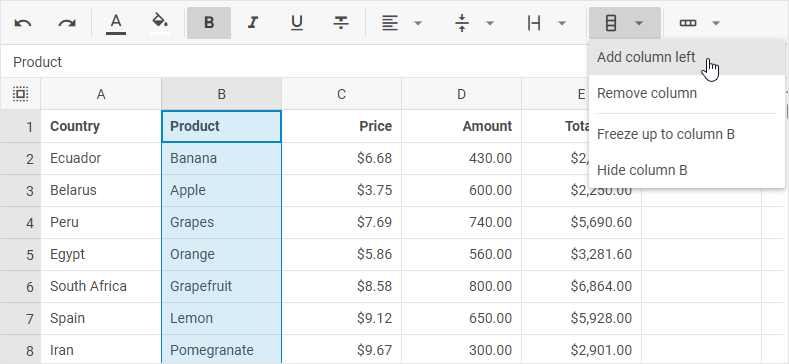
- oder wählen Sie die Menüoption Insert und dann Columns -> Add column left
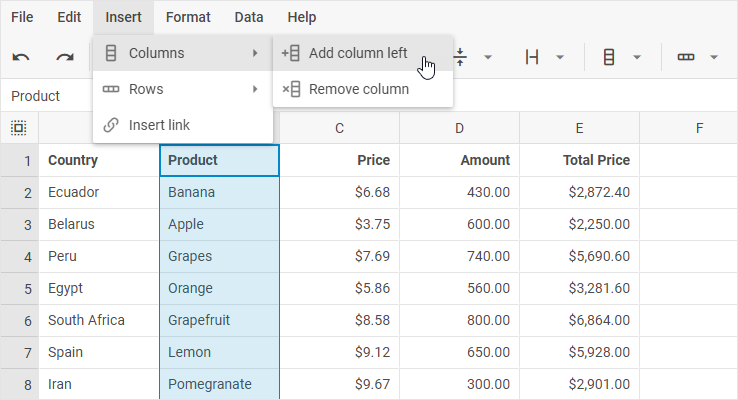
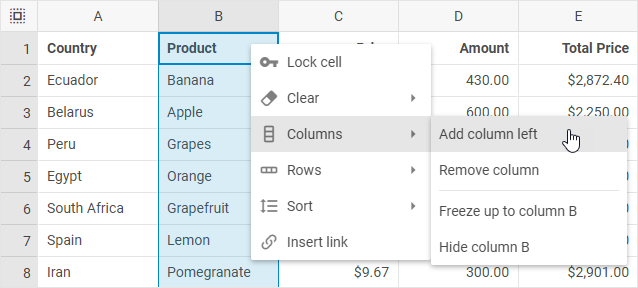
- oder klicken Sie mit der rechten Maustaste auf die Spalte oder eine Zelle in der Spalte und wählen Sie Columns -> Add column left
Spalten entfernen
Um eine Spalte zu entfernen, führen Sie die folgenden Schritte aus:
1. Wahlen Sie eine Spalte (durch Klicken auf ihre Kopfzeile) oder eine Zelle in der Spalte aus.
2. Wahlen Sie eine der folgenden Aktionen:
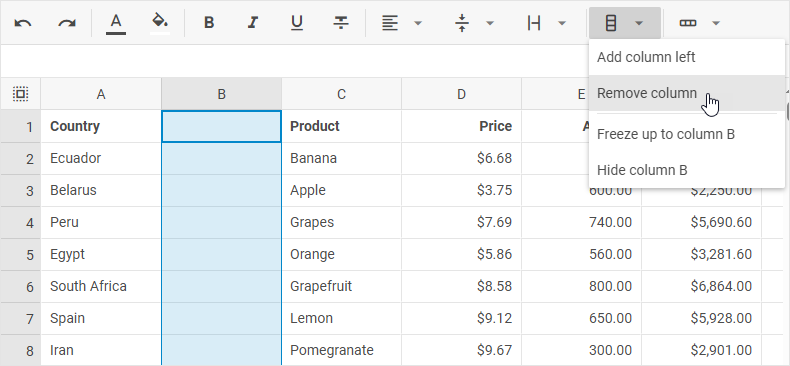
- Klicken Sie auf die Schaltfläche Columns in der Toolbar und wählen Sie die Option Remove column
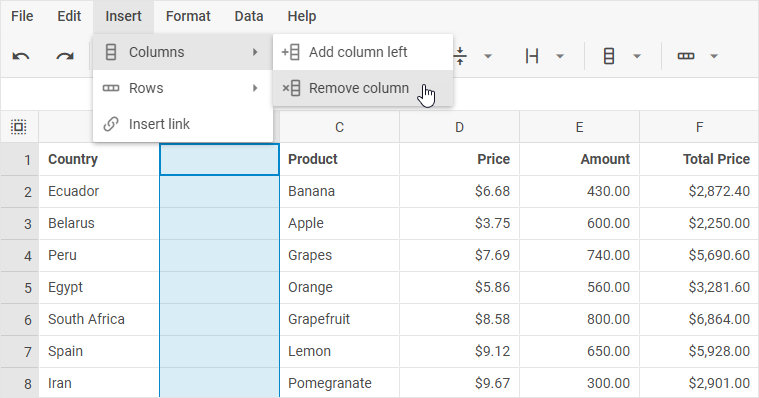
- oder wählen Sie die Menüoption Insert und dann Columns -> Remove column
- oder klicken Sie mit der rechten Maustaste auf die Spalte oder eine Zelle in der Spalte und wählen Sie Columns -> Remove column
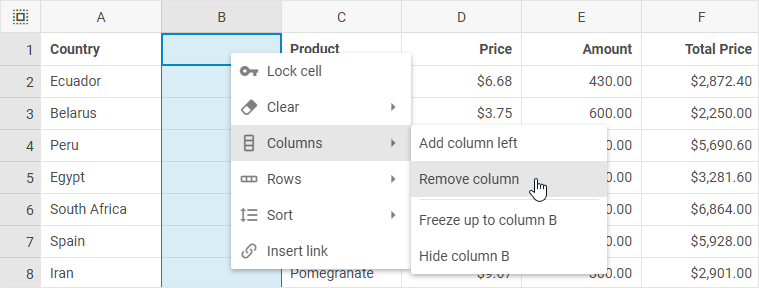
Um mehrere Spalten auf einmal zu entfernen: Wahlen Sie die Spalten aus, klicken Sie mit der rechten Maustaste, um das Kontextmenü aufzurufen, und wählen Sie Columns -> Remove columns [ids].
Spaltenbreite automatisch anpassen
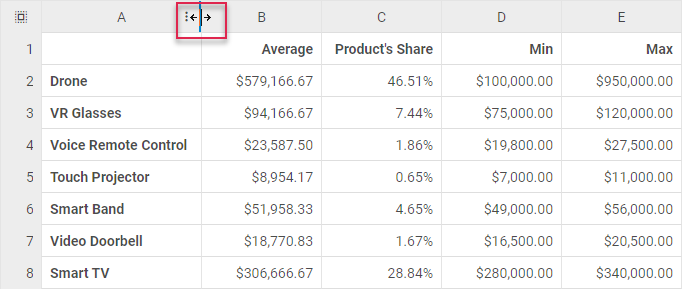
Um die Spaltenbreite so zu ändern, dass sie automatisch dem längsten Inhalt der Spalte entspricht, können Sie:
- auf den Cursor zum Anpassen der Größe einer Spalte im Tabellenkopf doppelklicken
- oder die folgenden Schritte ausführen:
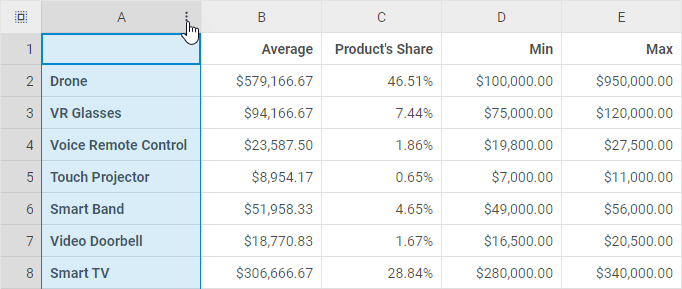
1. Klicken Sie mit der linken Maustaste auf das 3-Punkte-Symbol der Spalte
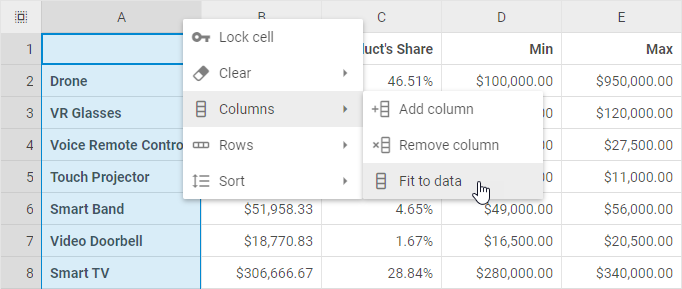
2. Wahlen Sie Columns -> Fit to data
Zeilen und Spalten fixieren/Fixierung aufheben
Zeilen fixieren
Um Zeilen bis zu einer bestimmten Zeile zu fixieren, führen Sie die folgenden Schritte aus:
1. Wahlen Sie eine Zeile (durch Klicken auf ihre Kopfzeile) oder eine Zelle in der gewünschten Zeile aus.
2. Wahlen Sie eine der folgenden Aktionen:
- Klicken Sie entweder auf die Schaltfläche Rows in der Toolbar und wählen Sie die Option Freeze up to row [id]
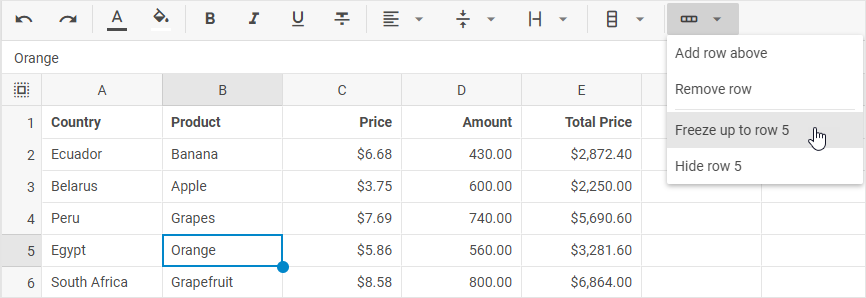
- oder wählen Sie die Menüoption Edit und dann Freeze -> Freeze up to row [id]
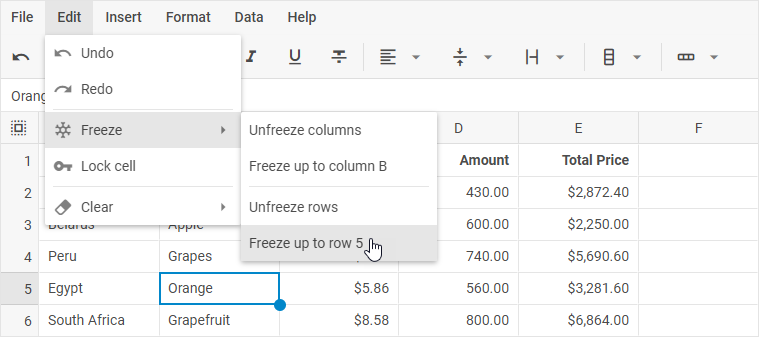
- oder klicken Sie mit der rechten Maustaste auf eine Zeile oder eine Zelle in der Zeile und wählen Sie Rows -> Freeze up to row [id]
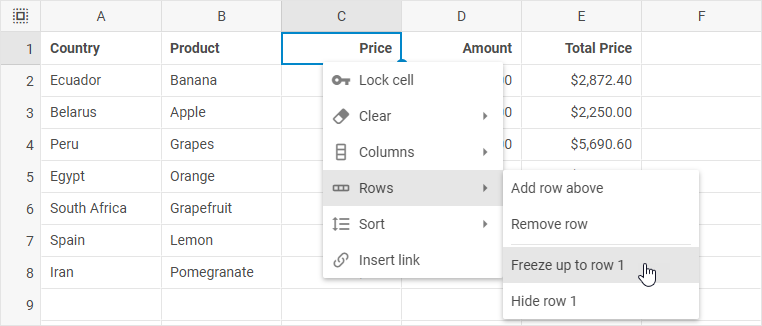
Fixierung von Zeilen aufheben
(In den folgenden Abbildungen sind Zeilen bis zur Zeile 5 fixiert)
Um die Fixierung von Zeilen aufzuheben, führen Sie einen der folgenden Schritte aus:
- Klicken Sie entweder auf die Schaltfläche Rows in der Toolbar und wählen Sie die Option Unfreeze rows
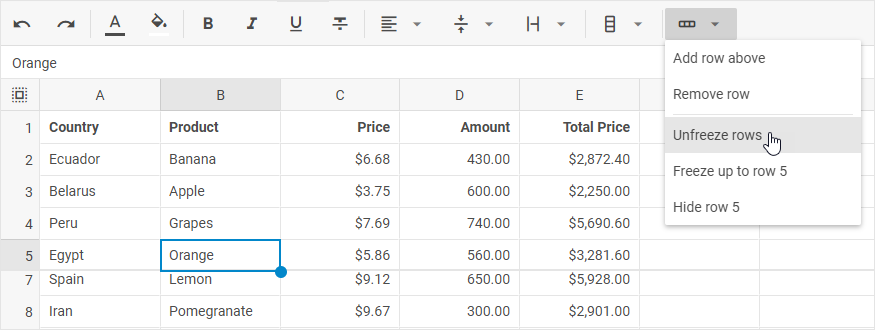
- oder wählen Sie die Menüoption Edit und dann Freeze -> Unfreeze rows
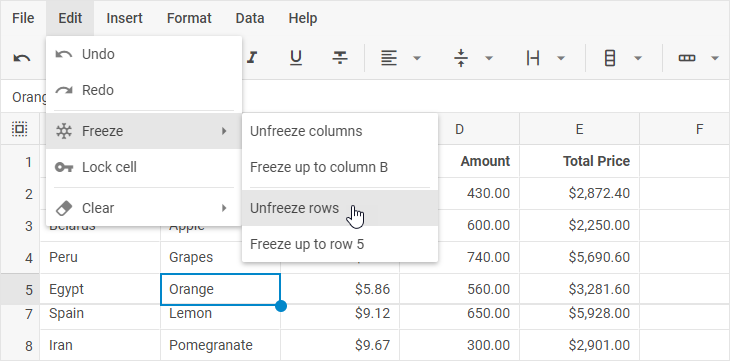
- oder klicken Sie mit der rechten Maustaste auf eine beliebige Zelle und wählen Sie Rows -> Unfreeze rows
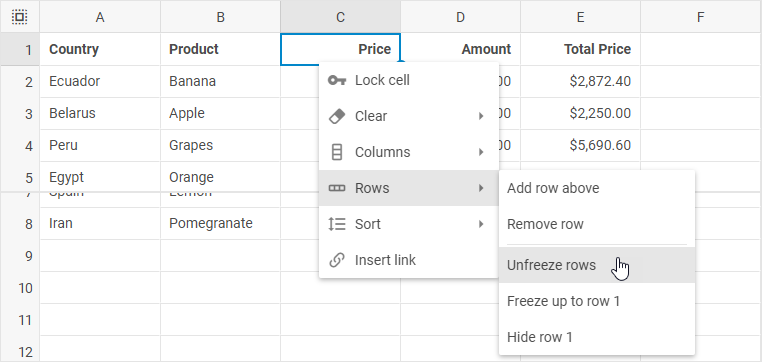
Spalten fixieren
Um Spalten bis zu einer bestimmten Spalte zu fixieren, führen Sie die folgenden Schritte aus:
1. Wahlen Sie eine Spalte (durch Klicken auf ihre Kopfzeile) oder eine Zelle in der gewünschten Spalte aus.
2. Wahlen Sie eine der folgenden Aktionen:
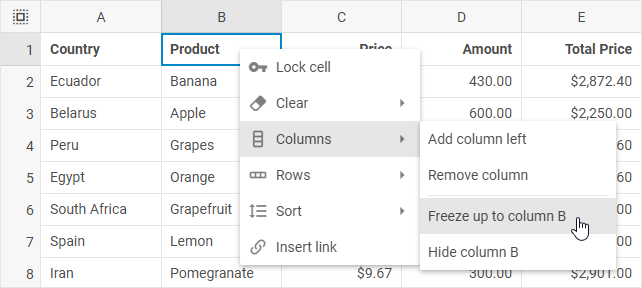
- Klicken Sie entweder auf die Schaltfläche Columns in der Toolbar und wählen Sie die Option Freeze up to column [id]
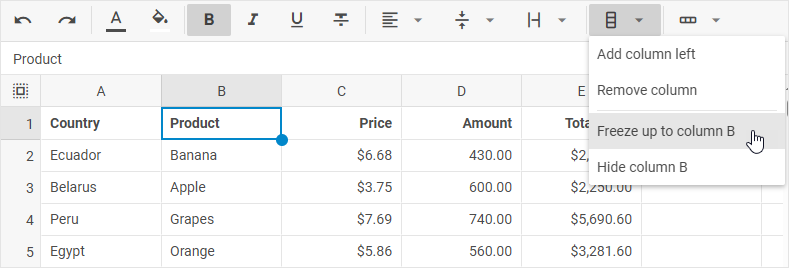
- oder wählen Sie die Menüoption Edit und dann Freeze -> Freeze up to column [id]
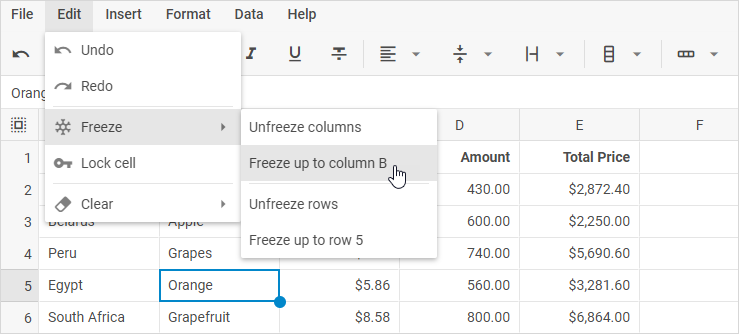
- oder klicken Sie mit der rechten Maustaste auf eine Spalte oder eine Zelle in der Spalte und wählen Sie Columns -> Freeze up to column [id]
Fixierung von Spalten aufheben
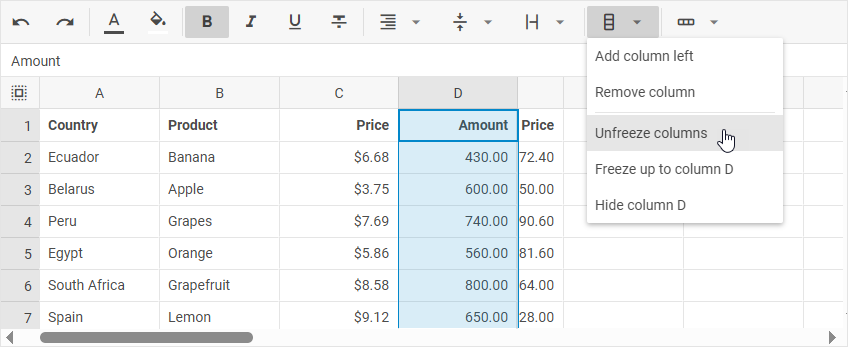
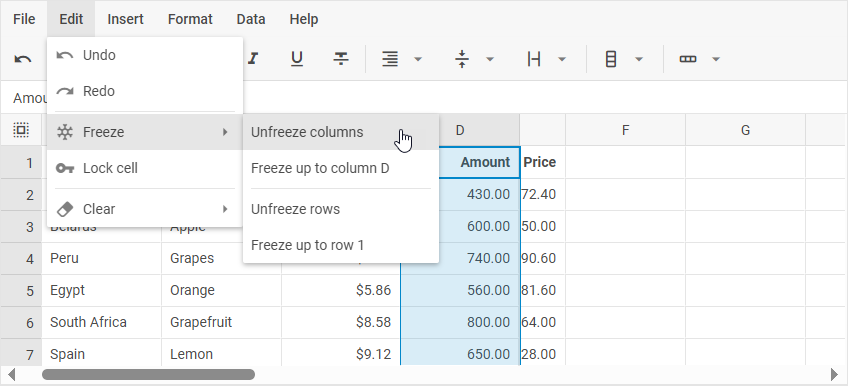
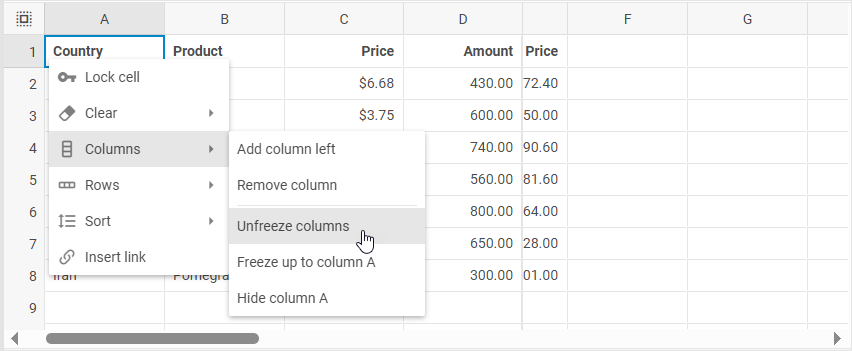
(In den folgenden Abbildungen sind Spalten bis zur Spalte D fixiert)
Um die Fixierung von Spalten aufzuheben, führen Sie einen der folgenden Schritte aus:
- Klicken Sie entweder auf die Schaltfläche Columns in der Toolbar und wählen Sie die Option Unfreeze columns
- oder wählen Sie die Menüoption Edit und dann Freeze -> Unfreeze columns
- oder klicken Sie mit der rechten Maustaste auf eine beliebige Zelle und wählen Sie Columns -> Unfreeze columns
Zeilen und Spalten ein-/ausblenden
Zeilen ausblenden
Um eine Zeile auszublenden, führen Sie die folgenden Schritte aus:
1. Wahlen Sie eine Zeile (durch Klicken auf ihre Kopfzeile) oder eine Zelle in der gewünschten Zeile aus.
2. Wahlen Sie eine der folgenden Aktionen:
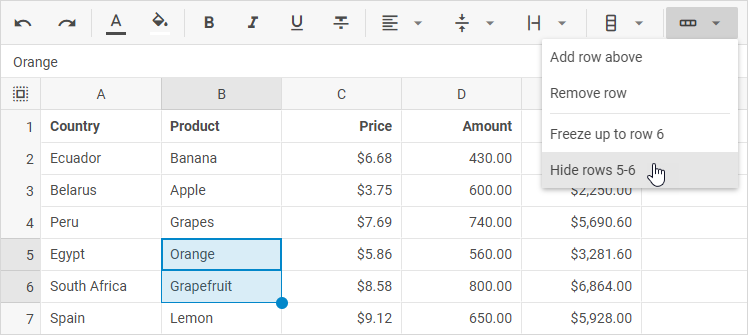
- Klicken Sie entweder auf die Schaltfläche Rows in der Toolbar und wählen Sie die Option Hide row(s) [id]
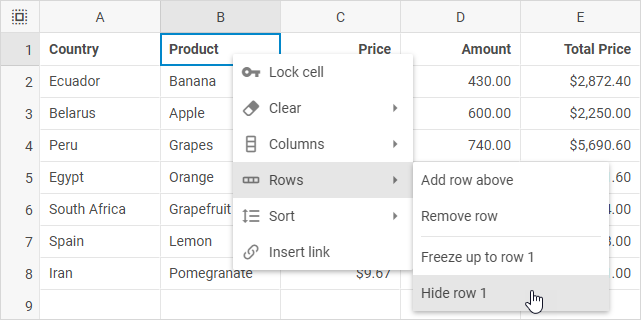
- oder klicken Sie mit der rechten Maustaste auf eine Zeile oder eine Zelle in der Zeile und wählen Sie Rows -> Hide row(s) [id]
Zeilen einblenden
Um ausgeblendete Zeilen einzublenden, führen Sie einen der folgenden Schritte aus:
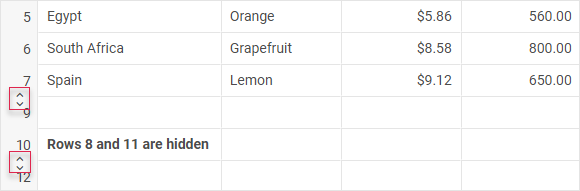
- Klicken Sie entweder auf das "Pfeil"-Symbol, das im Zeilenkopf anstelle der ausgeblendeten Zeile(n) erscheint
(In der folgenden Abbildung sind die Zeilen 8 und 11 ausgeblendet)
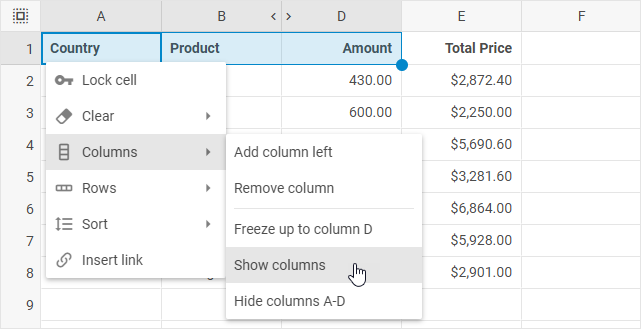
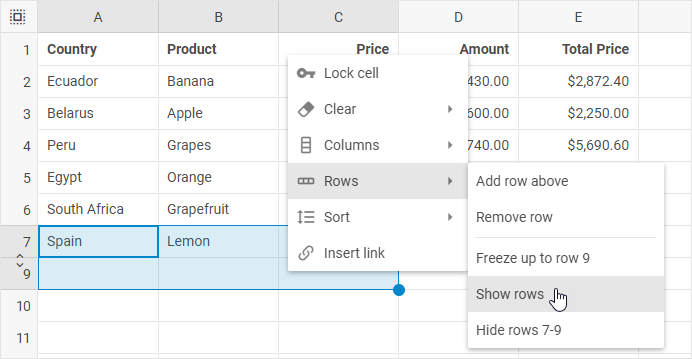
- oder wählen Sie Zeilen oder mehrere Zellen aus, sodass die ausgeblendeten Zeilen in die Auswahl eingeschlossen sind, klicken Sie mit der rechten Maustaste, um das Kontextmenü aufzurufen, und wählen Sie Rows -> Show rows
(In der folgenden Abbildung ist die Zeile 8 ausgeblendet)
Spalten ausblenden
Um eine Spalte auszublenden, führen Sie die folgenden Schritte aus:
1. Wahlen Sie eine Spalte (durch Klicken auf ihre Kopfzeile) oder eine Zelle in der gewünschten Spalte aus.
2. Wahlen Sie eine der folgenden Aktionen:
- Klicken Sie entweder auf die Schaltfläche Columns in der Toolbar und wählen Sie die Option Hide column(s) [id]
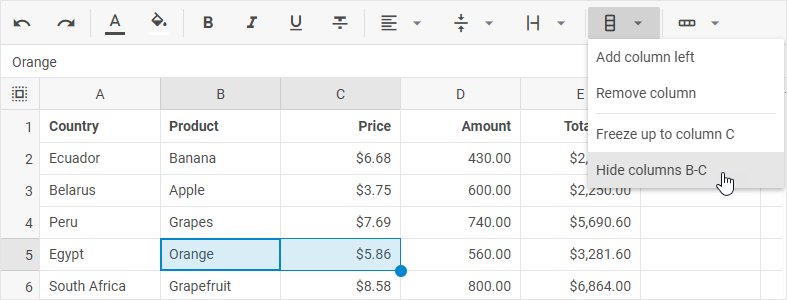
- oder klicken Sie mit der rechten Maustaste auf eine Spalte oder eine Zelle in der Spalte und wählen Sie Columns -> Hide column(s) [id]
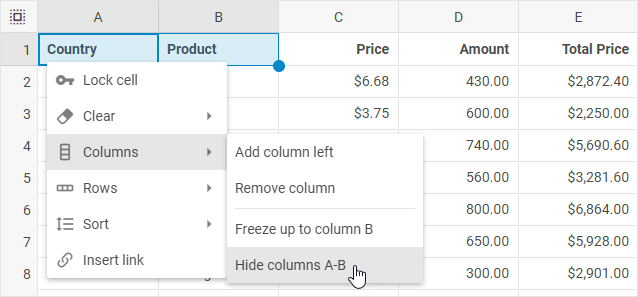
Spalten einblenden
Um ausgeblendete Spalten einzublenden, führen Sie einen der folgenden Schritte aus:
- Klicken Sie entweder auf das "Pfeil"-Symbol, das im Spaltenkopf anstelle der ausgeblendeten Spalte(n) erscheint
(In der folgenden Abbildung sind die Spalten C und E ausgeblendet)

- oder wählen Sie Spalten oder mehrere Zellen aus, sodass die ausgeblendeten Spalten in die Auswahl eingeschlossen sind, klicken Sie mit der rechten Maustaste, um das Kontextmenü aufzurufen, und wählen Sie Columns -> Show columns
(In der folgenden Abbildung ist die Spalte C ausgeblendet)