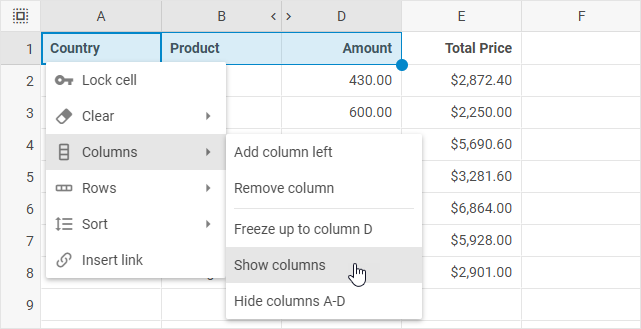
行与列操作
DHTMLX Spreadsheet 支持通过工具栏按钮、菜单选项和单元格上下文菜单选项来添加和删除列与行、自动调整列宽以适应内容、冻结和解冻列与行,以及隐藏和显示列与行。
添加/删除行和列
添加行
要添加新行,请按以下步骤操作:
1. 选择一行(单击其表头)或该行中的某个单元格。
2. 选择以下任一操作:
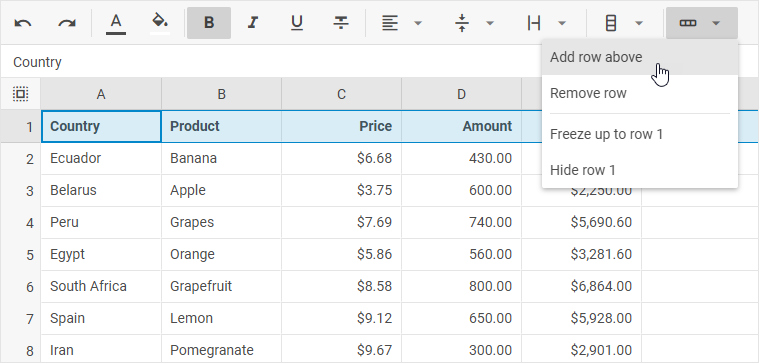
- 单击工具栏中的 行 按钮,选择 在上方添加行 选项
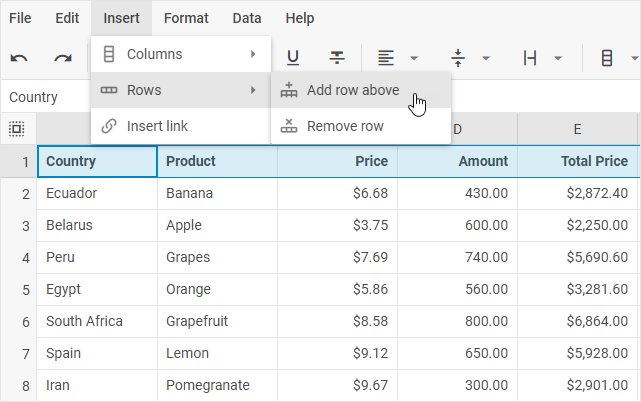
- 或在菜单中选择 插入 选项,然后选择 行 -> 在上方添加行
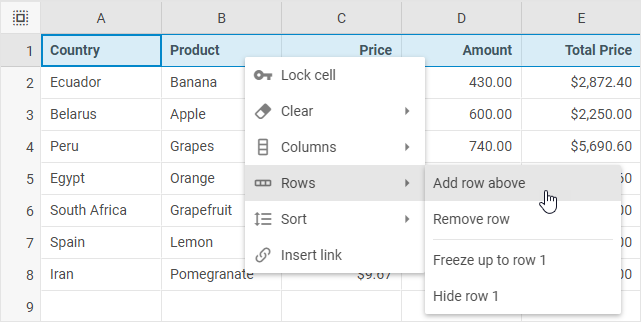
- 或右键单击该行或行中的某个单元格,选择 行 -> 在上方添加行
删除行
要删除行,请按以下步骤操作:
1. 选择一行(单击其表头)或该行中的某个单元格。
2. 选择以下任一操作:
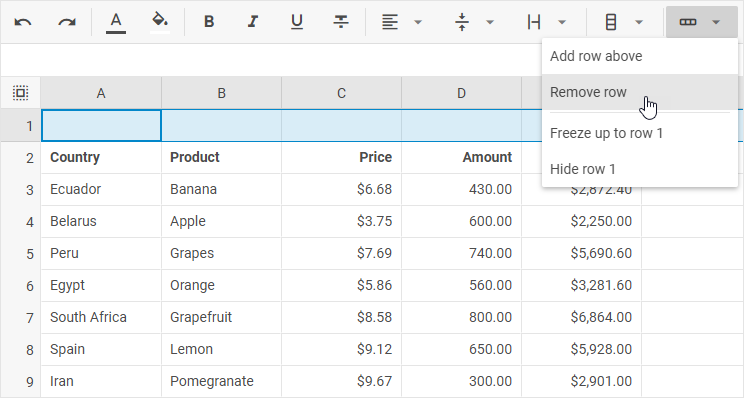
- 单击工具栏中的 行 按钮,选择 删除行 选项
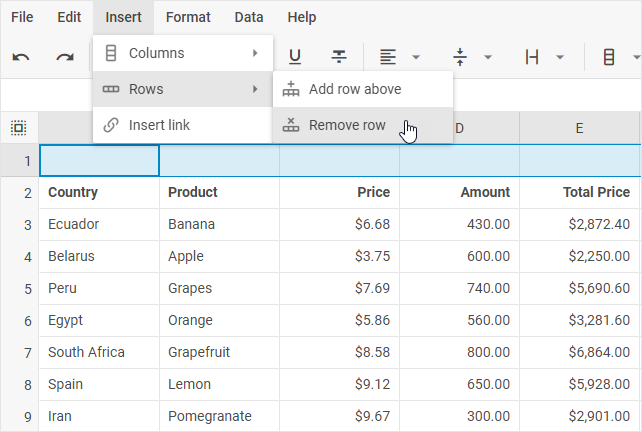
- 或在菜单中选择 插入 选项,然后选择 行 -> 删除行
- 或右键单击该行或行中的某个单元格,选择 行 -> 删除行
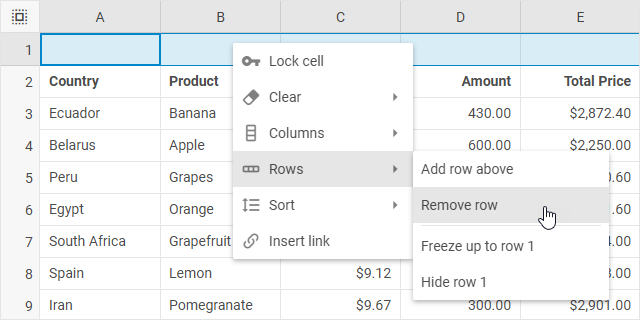
要一次删除多行:选择这些行,右键单击调出上下文菜单,然后选择 行 -> 删除行 [ids]。
添加列
要添加新列,请按以下步骤操作:
1. 选择一列(单击其表头)或该列中的某个单元格。
2. 选择以下任一操作:
- 单击工具栏中的 列 按钮,选择 在左侧添加列 选项
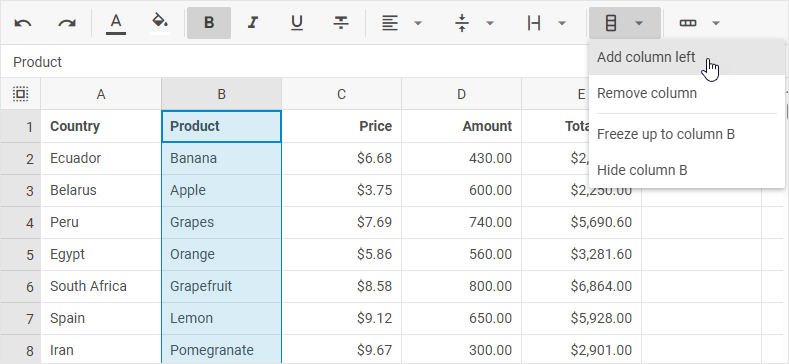
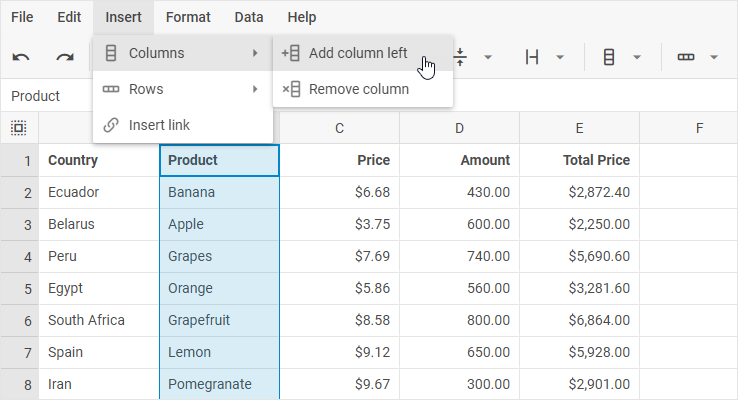
- 或在菜单中选择 插入 选项,然后选择 列 -> 在左侧添加列
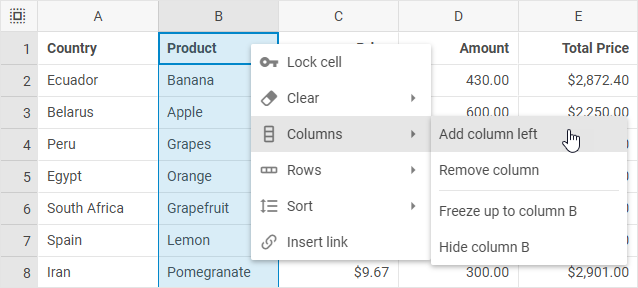
- 或右键单击该列或列中的某个单元格,选择 列 -> 在左侧添加列
删除列
要删除列,请按以下步骤操作:
1. 选择一列(单击其表头)或该列中的某个单元格。
2. 选择以下任一操作:
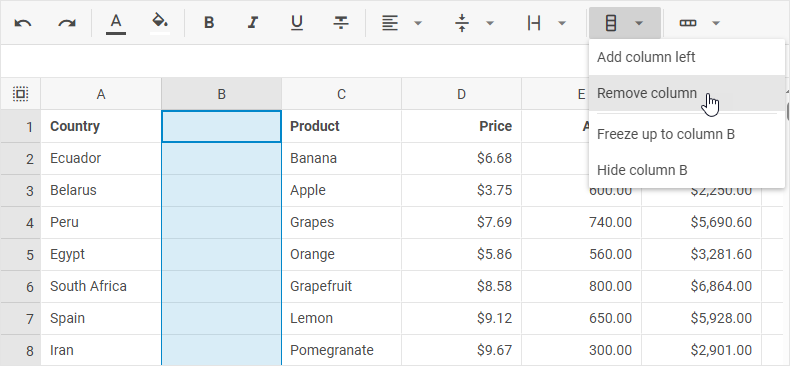
- 单击工具栏中的 列 按钮,选择 删除列 选项
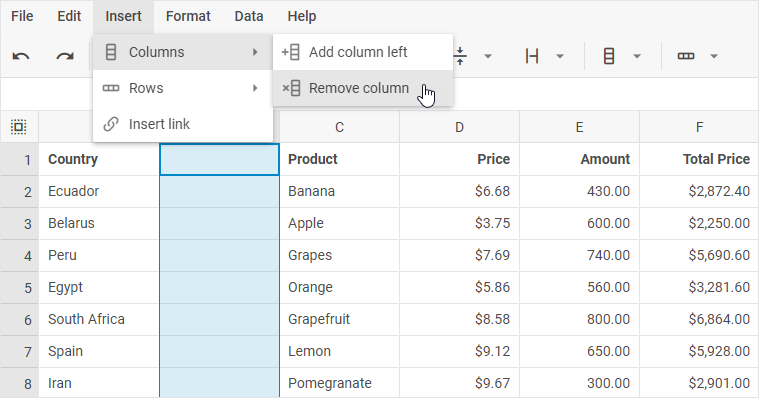
- 或在菜单中选择 插入 选项,然后选择 列 -> 删除列
- 或右键单击该列或列中的某个单元格,选择 列 -> 删除列
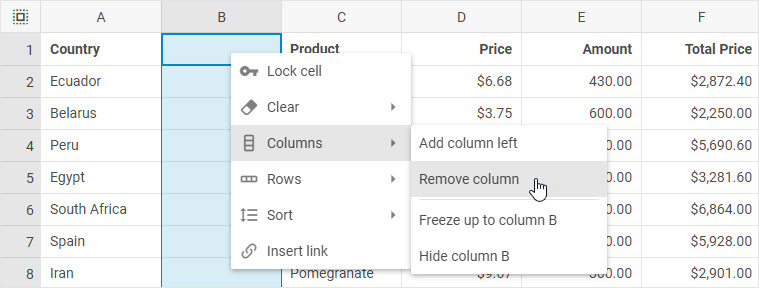
要一次删除多列:选择这些列,右键单击调出上下文菜单,然后选择 列 -> 删除列 [ids]。
列宽自动适应
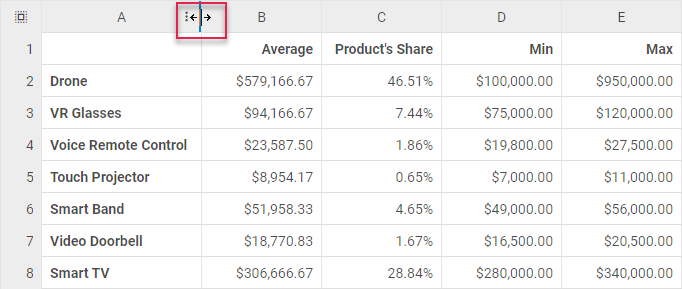
要更改列宽,使其自动适应列中最长的内容,您可以:
- 双击表头中列的调整光标
- 或按以下步骤操作:
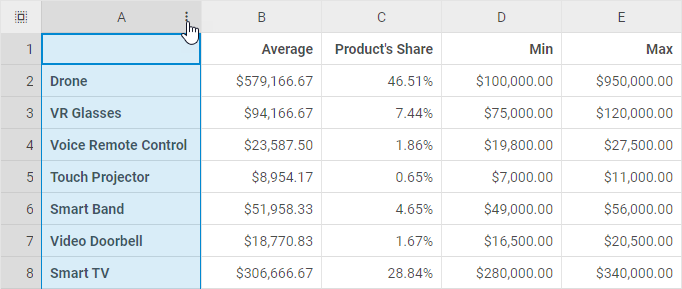
1. 左键单击列的三点图标
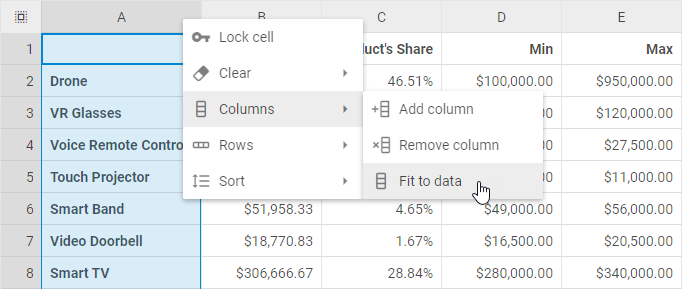
2. 选择 列 -> 适应数据
冻结/解冻行和列
冻结行
要将行冻结到某一行,请按以下步骤操作:
1. 选择一行(单击其表头)或该行中的某个单元格。
2. 选择以下任一操作:
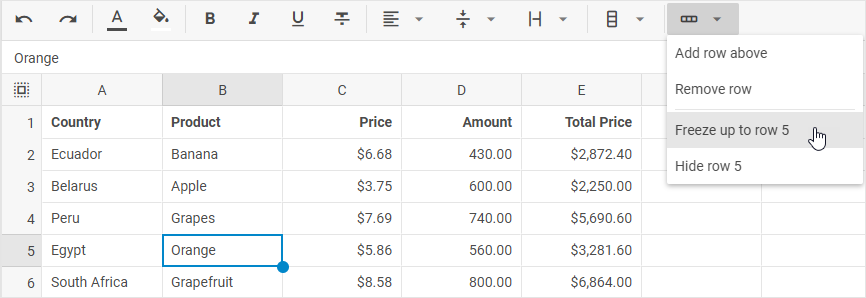
- 单击工具栏中的 行 按钮,选择 冻结到第 [id] 行 选项
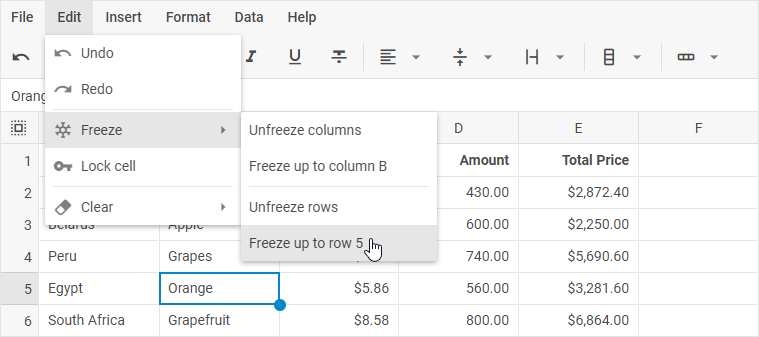
- 或在菜单中选择 编辑 选项,然后选择 冻结 -> 冻结到第 [id] 行
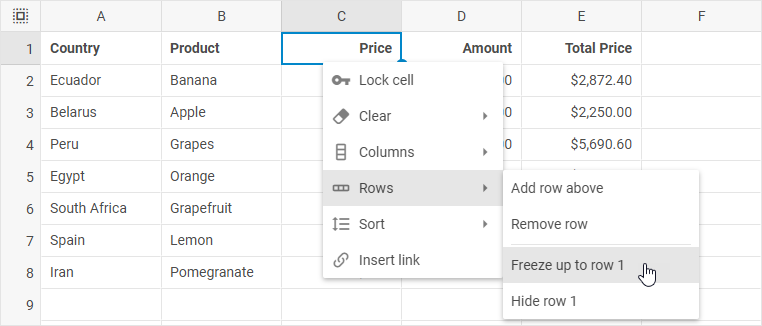
- 或右键单击某行或行中的某个单元格,选择 行 -> 冻结到第 [id] 行
解冻行
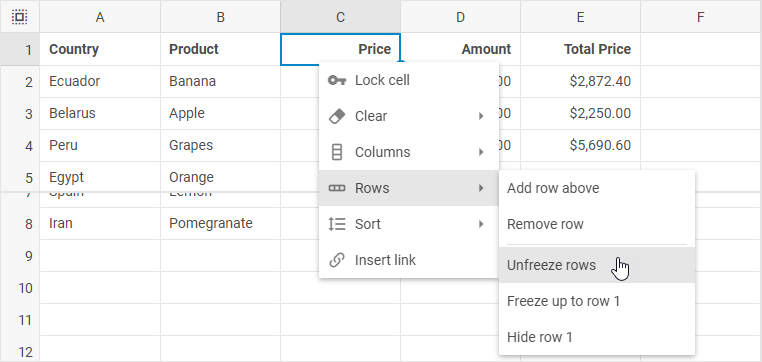
(下图中行已冻结到第 5 行)
要解冻行,请选择以下任一操作:
- 单击工具栏中的 行 按钮,选择 解冻行 选项
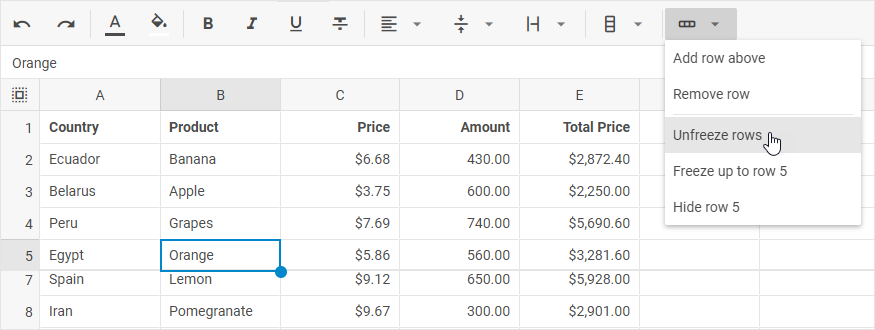
- 或在菜单中选择 编辑 选项,然后选择 冻结 -> 解冻行
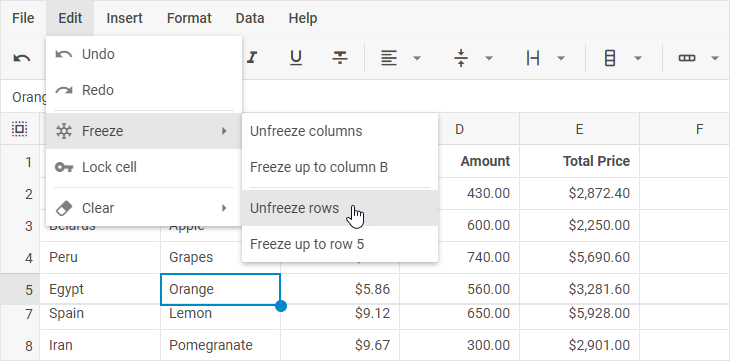
- 或右键单击任意单元格,选择 行 -> 解冻行
冻结列
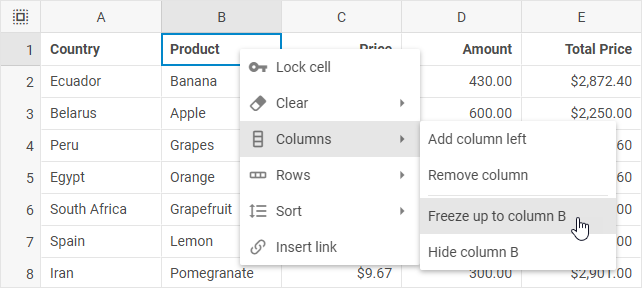
要将列冻结到某一列,请按以下步骤操作:
1. 选择一列(单击其表头)或该列中的某个单元格。
2. 选择以下任一操作:
- 单击工具栏中的 列 按钮,选择 冻结到第 [id] 列 选项
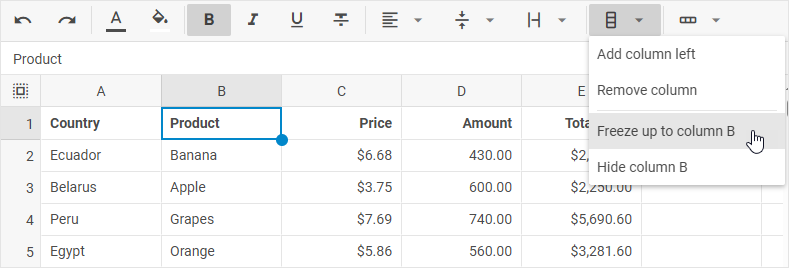
- 或在菜单中选择 编辑 选项,然后选择 冻结 -> 冻结到第 [id] 列
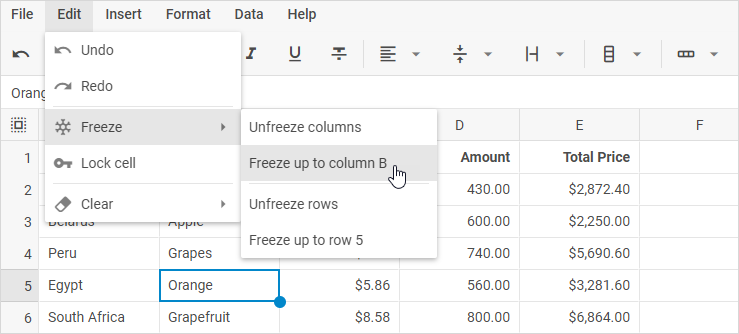
- 或右键单击某列或列中的某个单元格,选择 列 -> 冻结到第 [id] 列
解冻列
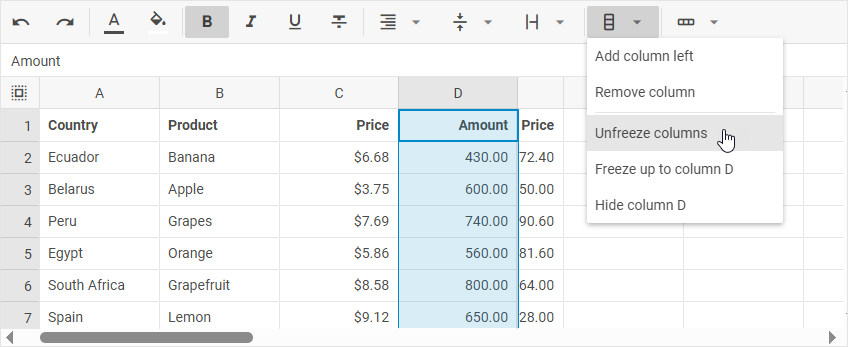
(下图中列已冻结到 D 列)
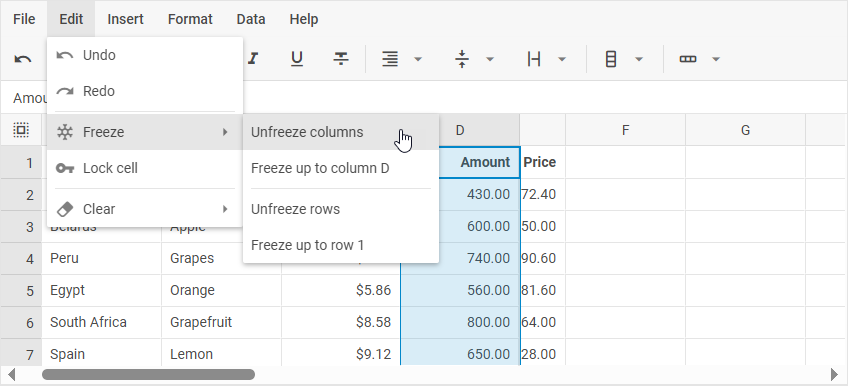
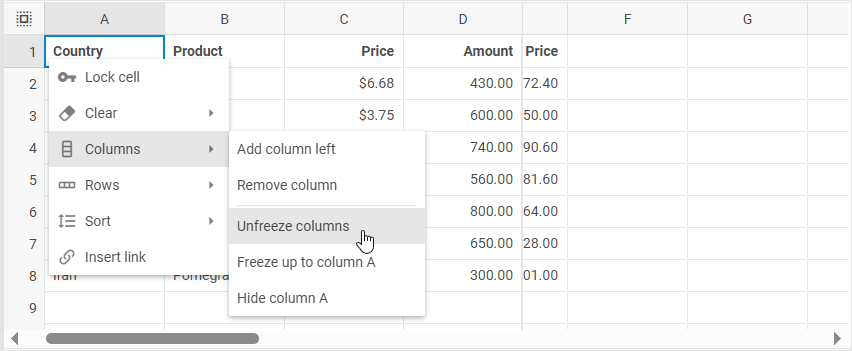
要解冻列,请选择以下任一操作:
- 单击工具栏中的 列 按钮,选择 解冻列 选项
- 或在菜单中选择 编辑 选项,然后选择 冻结 -> 解冻列
- 或右键单击任意单元格,选择 列 -> 解冻列
隐藏/显示行和列
隐藏行
要隐藏行,请按以下步骤操作:
1. 选择一行(单击其表头)或该行中的某个单元格。
2. 选择以下任一操作:
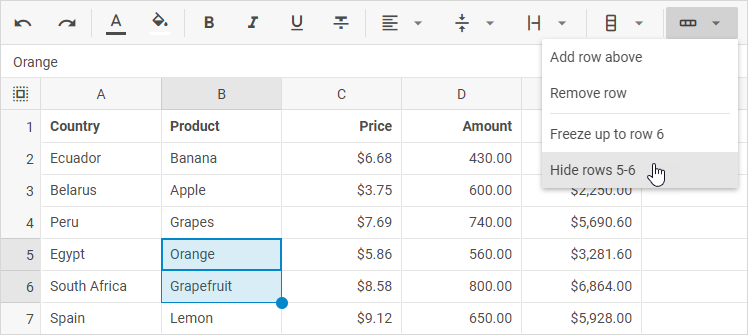
- 单击工具栏中的 行 按钮,选择 隐藏行 [id] 选项
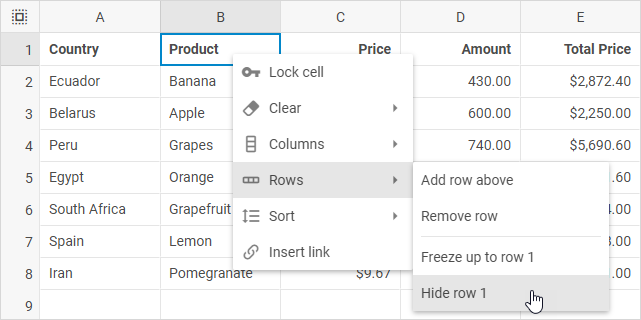
- 或右键单击某行或行中的某个单元格,选择 行 -> 隐藏行 [id]
显示行
要显示已隐藏的行,请选择以下任一操作:
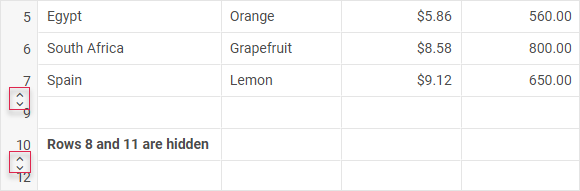
- 单击行表头中代替隐藏行出现的"箭头"图标
(下图中第 8 行和第 11 行已隐藏)
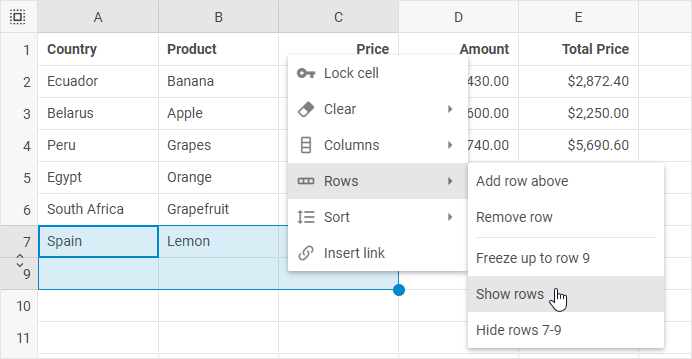
- 或选择包含隐藏行的行或多个单元格,右键单击调出上下文菜单,然后选择 行 -> 显示行
(下图中第 8 行已隐藏)
隐藏列
要隐藏列,请按以下步骤操作:
1. 选择一列(单击其表头)或该列中的某个单元格。
2. 选择以下任一操作:
- 单击工具栏中的 列 按钮,选择 隐藏列 [id] 选项
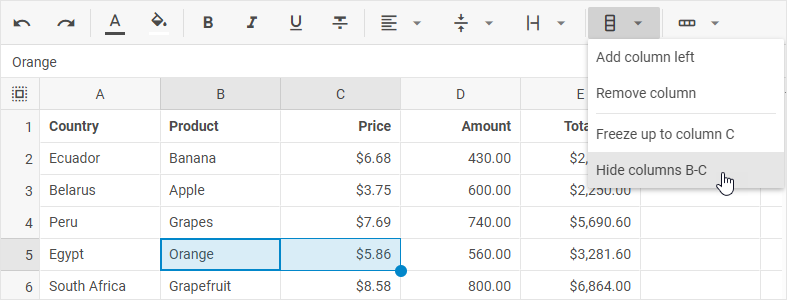
- 或右键单击某列或列中的某个单元格,选择 列 -> 隐藏列 [id]
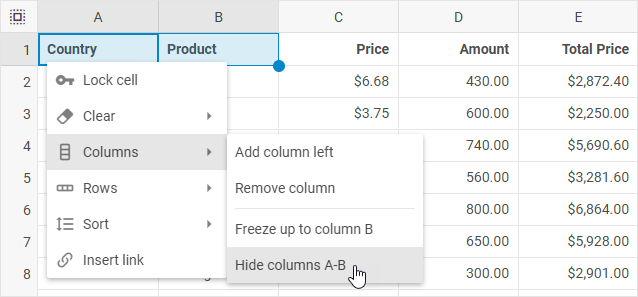
显示列
要显示已隐藏的列,请选择以下任一操作:
- 单击列表头中代替隐藏列出现的"箭头"图标
(下图中 C 列和 E 列已隐藏)

- 或选择包含隐藏列的列或多个单元格,右键单击调出上下文菜单,然后选择 列 -> 显示列
(下图中 C 列已隐藏)