행과 열 작업
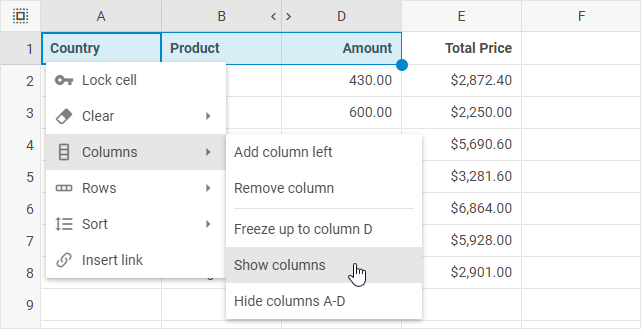
DHTMLX Spreadsheet를 사용하면 툴바 버튼, 메뉴 옵션, 셀 컨텍스트 메뉴 옵션을 통해 열과 행을 추가 및 제거하고, 열 너비를 내용에 자동으로 맞추고, 열과 행을 고정/해제하고, 열과 행을 숨기거나 표시할 수 있습니다.
행과 열 추가/제거
행 추가
새 행을 추가하려면 다음 단계를 따르세요:
1. 행 헤더를 클릭하거나 해당 행의 셀을 선택하세요.
2. 다음 작업 중 하나를 선택하세요:
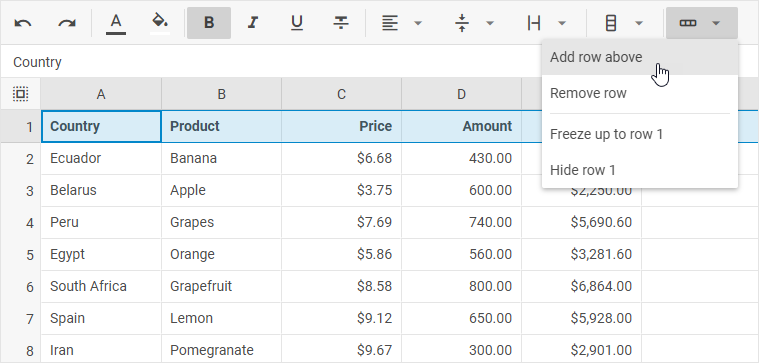
- 툴바에서 행 버튼을 클릭하고 위에 행 추가 옵션을 선택하세요.
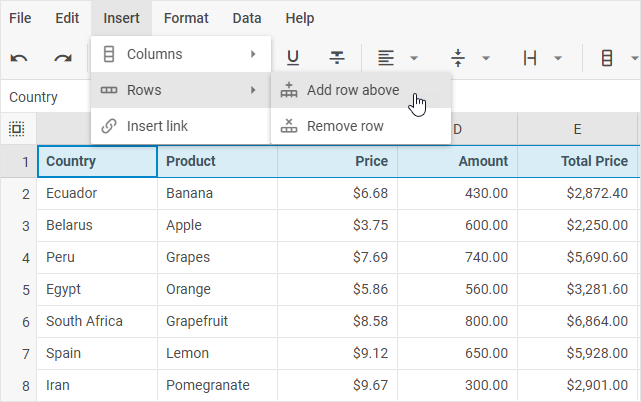
- 삽입 메뉴 옵션을 선택하고 행 -> 위에 행 추가를 선택하세요.
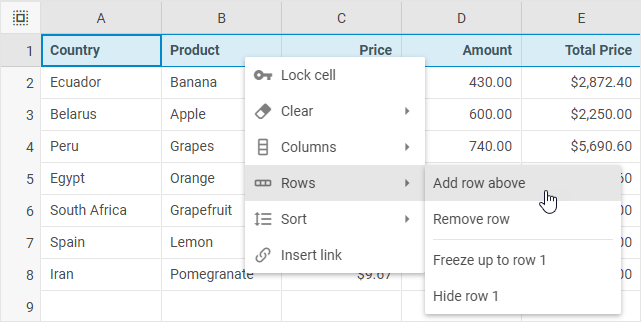
- 행 또는 행의 셀을 마우스 오른쪽 버튼으로 클릭하고 행 -> 위에 행 추가를 선택하세요.
행 제거
행을 제거하려면 다음 단계를 따르세요:
1. 행 헤더를 클릭하거나 행의 셀을 선택하세요.
2. 다음 작업 중 하나를 선택하세요:
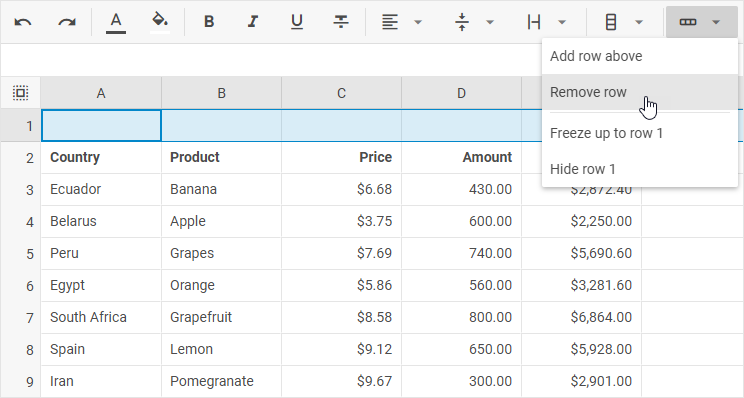
- 툴바에서 행 버튼을 클릭하고 행 제거 옵션을 선택하세요.
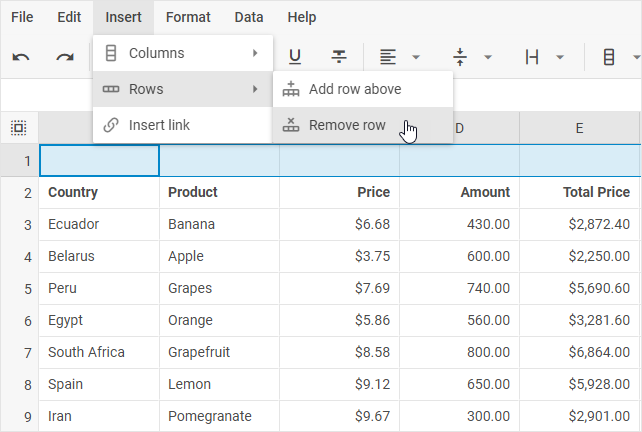
- 삽입 메뉴 옵션을 선택하고 행 -> 행 제거를 선택하세요.
- 행 또는 행의 셀을 마우스 오른쪽 버튼으로 클릭하고 행 -> 행 제거를 선택하세요.
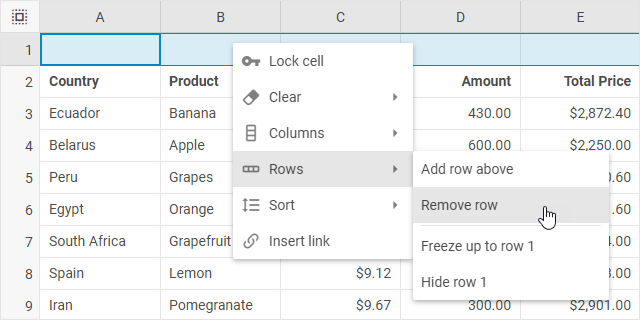
여러 행을 한 번에 제거하려면 행들을 선택하고, 마우스 오른쪽 버튼을 클릭하여 컨텍스트 메뉴를 열고 *행 -> 행 제거 [ids]*를 선택하세요.
열 추가
새 열을 추가하려면 다음 단계를 따르세요:
1. 열 헤더를 클릭하거나 해당 열의 셀을 선택하세요.
2. 다음 작업 중 하나를 선택하세요:
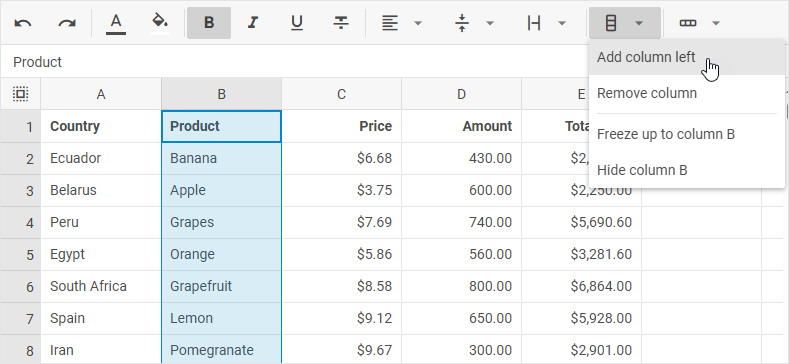
- 툴바에서 열 버튼을 클릭하고 왼쪽에 열 추가 옵션을 선택하세요.
- 삽입 메뉴 옵션을 선택하고 열 -> 왼쪽에 열 추가를 선택하세요.
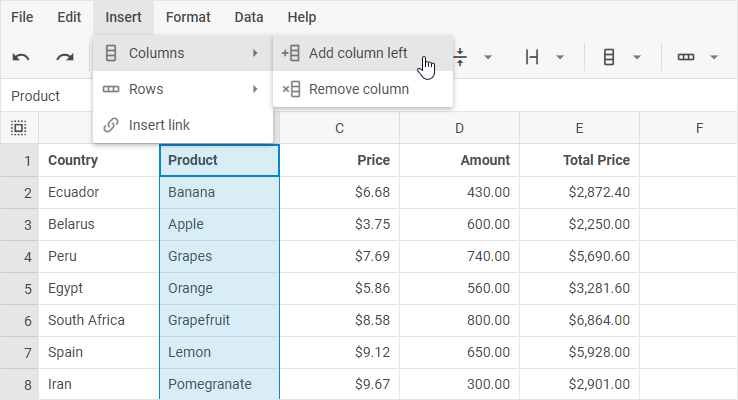
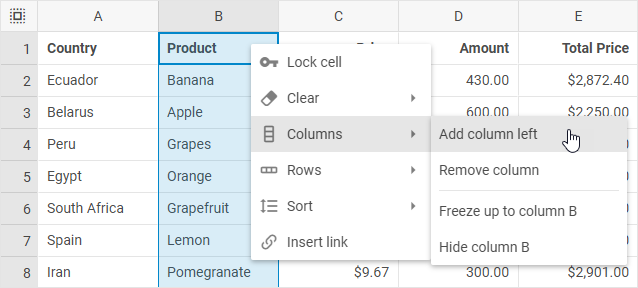
- 열 또는 열의 셀을 마우스 오른쪽 버튼으로 클릭하고 열 -> 왼쪽에 열 추가를 선택하세요.
열 제거
열을 제거하려면 다음 단계를 따르세요:
1. 열 헤더를 클릭하거나 열의 셀을 선택하세요.
2. 다음 작업 중 하나를 선택하세요:
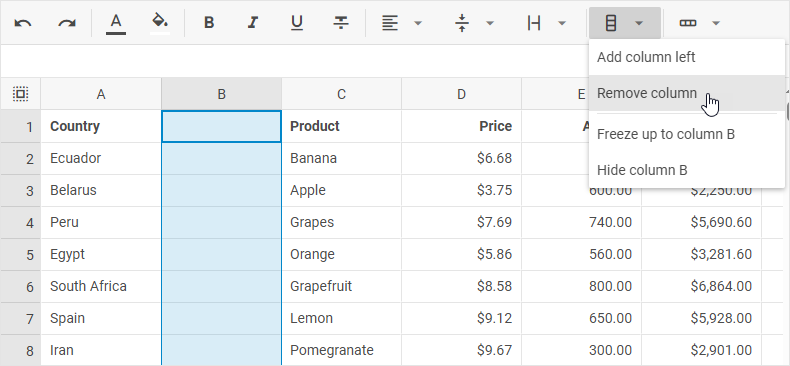
- 툴바에서 열 버튼을 클릭하고 열 제거 옵션을 선택하세요.
- 삽입 메뉴 옵션을 선택하고 열 -> 열 제거를 선택하세요.
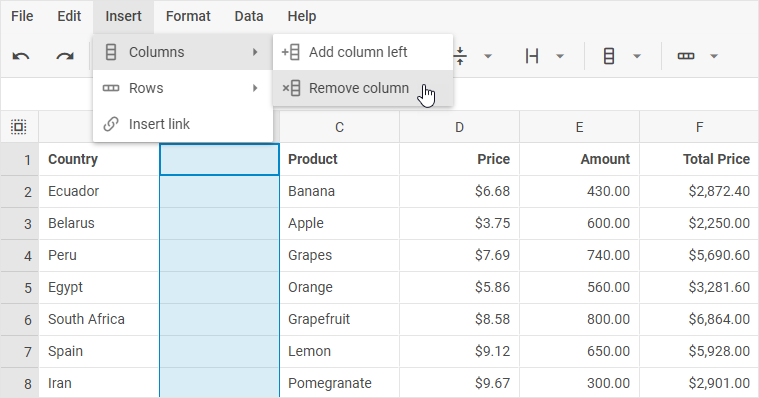
- 열 또는 열의 셀을 마우스 오른쪽 버튼으로 클릭하고 열 -> 열 제거를 선택하세요.
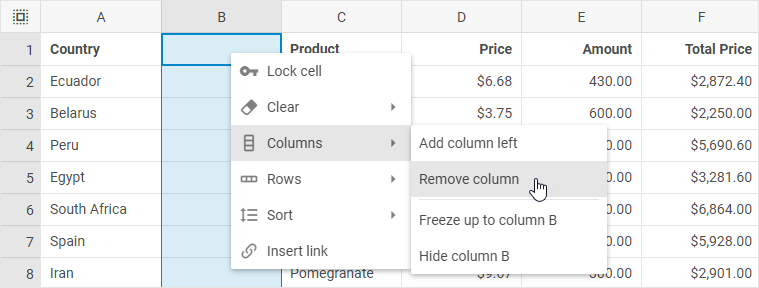
여러 열을 한 번에 제거하려면 열들을 선택하고, 마우스 오른쪽 버튼을 클릭하여 컨텍스트 메뉴를 열고 *열 -> 열 제거 [ids]*를 선택하세요.
열 너비 자동 맞춤
열 너비를 열의 가장 긴 내용에 자동으로 맞추려면 다음 방법 중 하나를 사용할 수 있습니다:
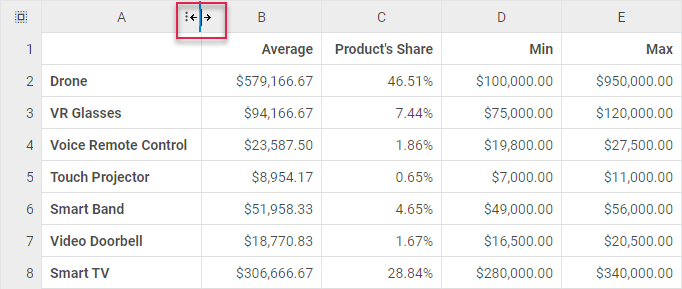
- 테이블 헤더에서 열의 크기 조정 커서를 더블 클릭하세요.
- 또는 다음 단계를 따르세요:
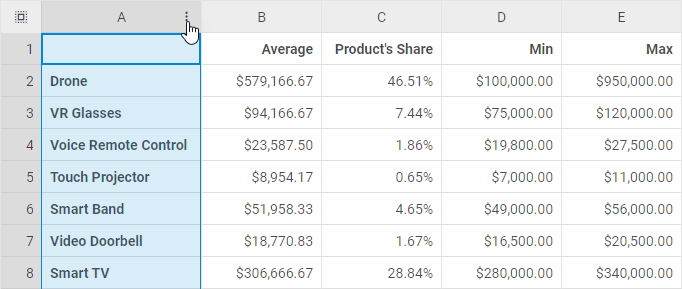
1. 열의 점 3개 아이콘을 왼쪽 클릭하세요.
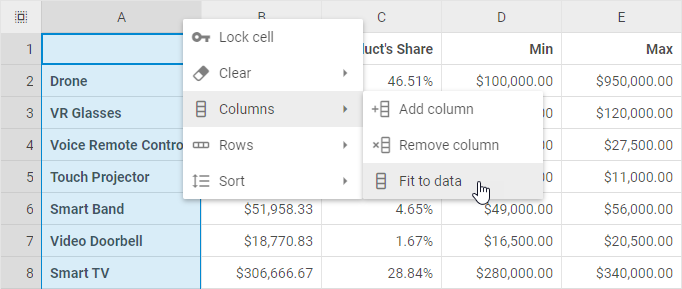
2. 열 -> 데이터에 맞춤을 선택하세요.
행과 열 고정/해제
행 고정
특정 행까지 행을 고정하려면 다음 단계를 따르세요:
1. 행 헤더를 클릭하거나 해당 행의 셀을 선택하세요.
2. 다음 작업 중 하나를 선택하세요:
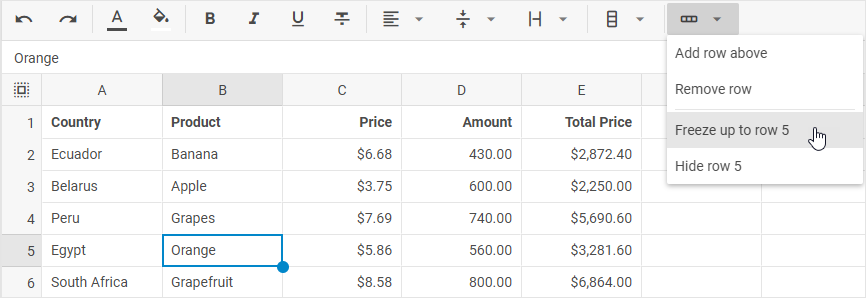
- 툴바에서 행 버튼을 클릭하고 [id]행까지 고정 옵션을 선택하세요.
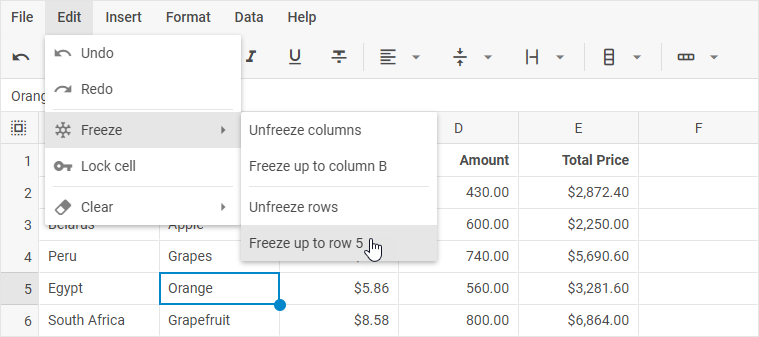
- 편집 메뉴 옵션을 선택하고 고정 -> [id]행까지 고정을 선택하세요.
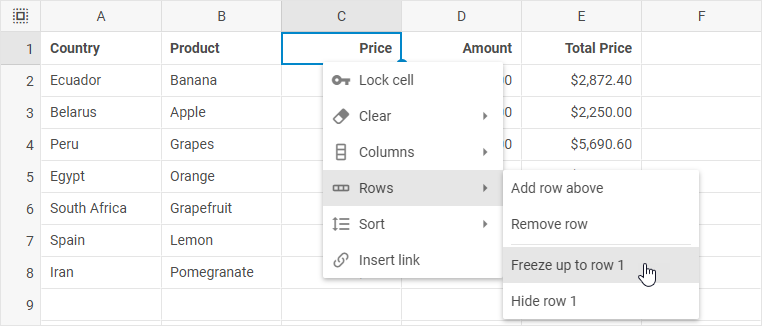
- 행 또는 행의 셀을 마우스 오른쪽 버튼으로 클릭하고 행 -> [id]행까지 고정을 선택하세요.
행 고정 해제
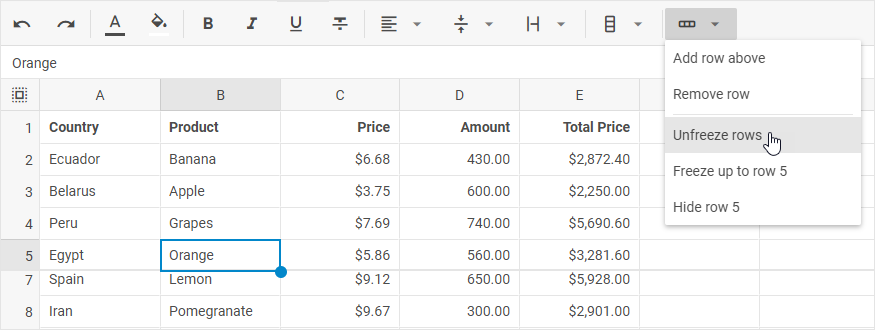
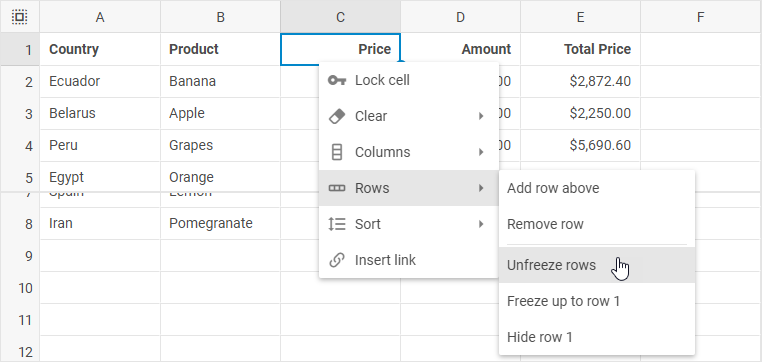
(아래 이미지에서 행은 5행까지 고정되어 있습니다)
행 고정을 해제하려면 다음 단계 중 하나를 따르세요:
- 툴바에서 행 버튼을 클릭하고 행 고정 해제 옵션을 선택하세요.
- 편집 메뉴 옵션을 선택하고 고정 -> 행 고정 해제를 선택하세요.
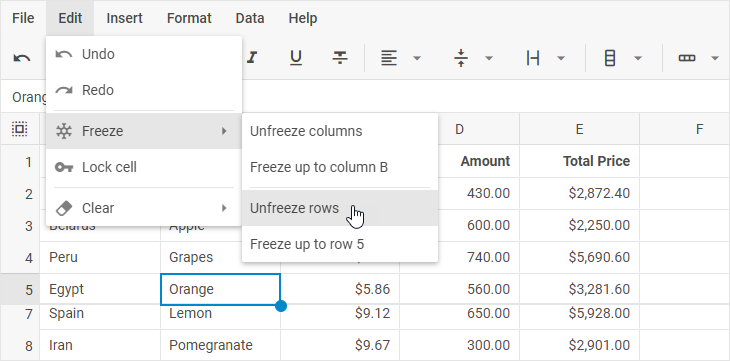
- 임의의 셀을 마우스 오른쪽 버튼으로 클릭하고 행 -> 행 고정 해제를 선택하세요.
열 고정
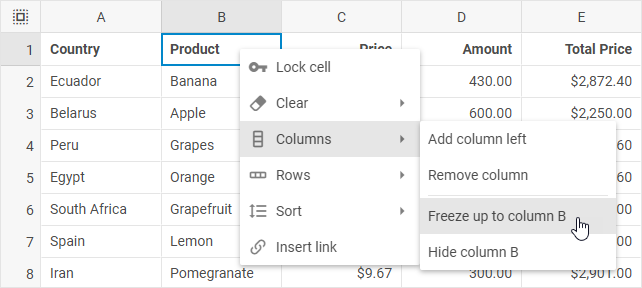
특정 열까지 열을 고정하려면 다음 단계를 따르세요:
1. 열 헤더를 클릭하거나 해당 열의 셀을 선택하세요.
2. 다음 작업 중 하나를 선택하세요:
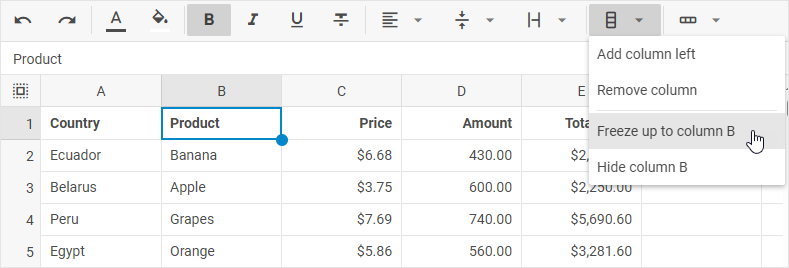
- 툴바에서 열 버튼을 클릭하고 [id]열까지 고정 옵션을 선택하세요.
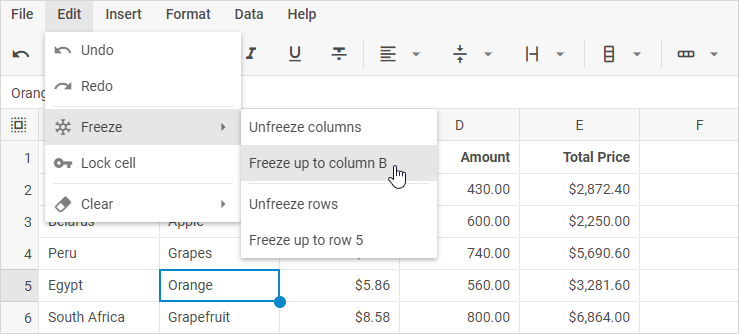
- 편집 메뉴 옵션을 선택하고 고정 -> [id]열까지 고정을 선택하세요.
- 열 또는 열의 셀을 마우스 오른쪽 버튼으로 클릭하고 열 -> [id]열까지 고정을 선택하세요.
열 고정 해제
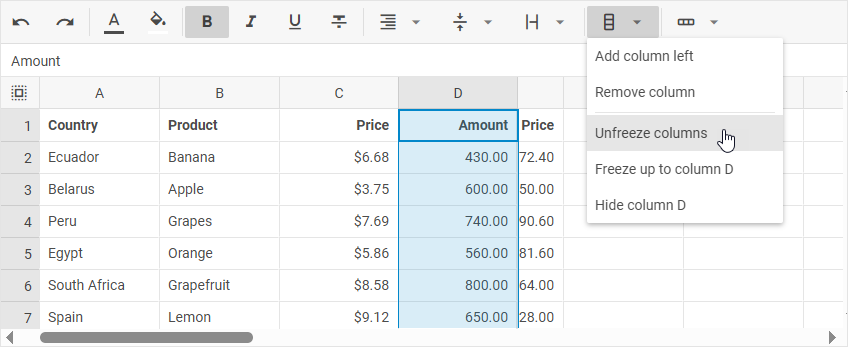
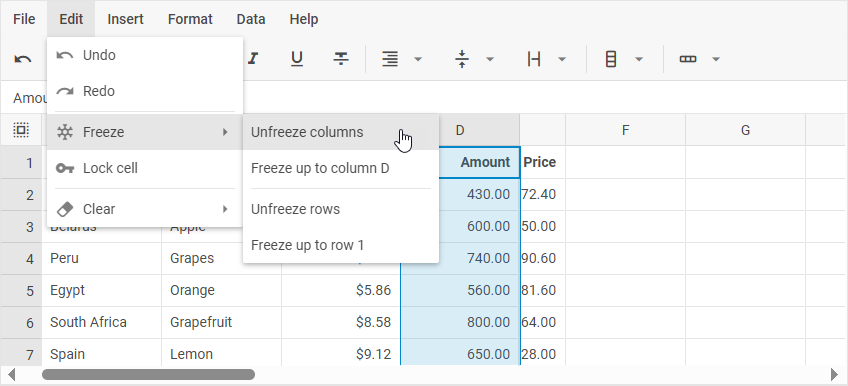
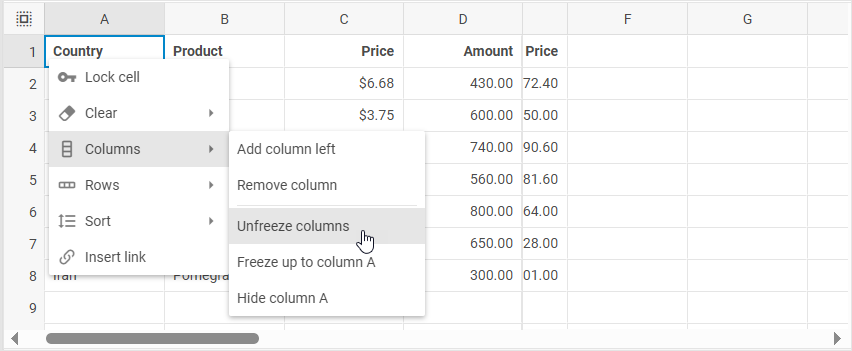
(아래 이미지에서 열은 D열까지 고정되어 있습니다)
열 고정을 해제하려면 다음 단계 중 하나를 따르세요:
- 툴바에서 열 버튼을 클릭하고 열 고정 해제 옵션을 선택하세요.
- 편집 메뉴 옵션을 선택하고 고정 -> 열 고정 해제를 선택하세요.
- 임의의 셀을 마우스 오른쪽 버튼으로 클릭하고 열 -> 열 고정 해제를 선택하세요.
행과 열 숨기기/표시
행 숨기기
행을 숨기려면 다음 단계를 따르세요:
1. 행 헤더를 클릭하거나 해당 행의 셀을 선택하세요.
2. 다음 작업 중 하나를 선택하세요:
- 툴바에서 행 버튼을 클릭하고 행 숨기기 [id] 옵션을 선택하세요.
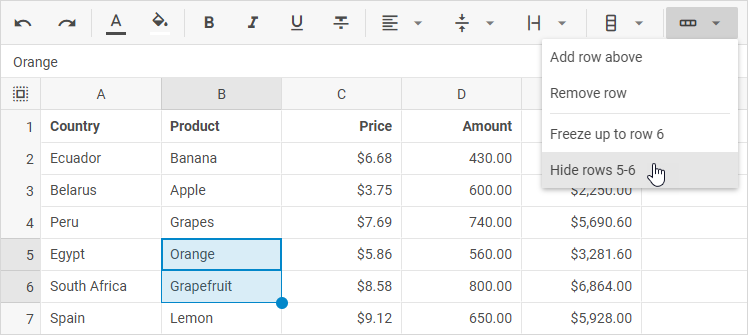
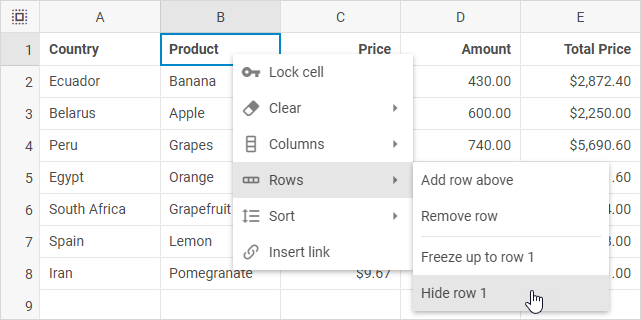
- 행 또는 행의 셀을 마우스 오른쪽 버튼으로 클릭하고 *행 -> 행 숨기기 [id]*를 선택하세요.
행 표시
숨겨진 행을 표시하려면 다음 단계 중 하나를 따르세요:
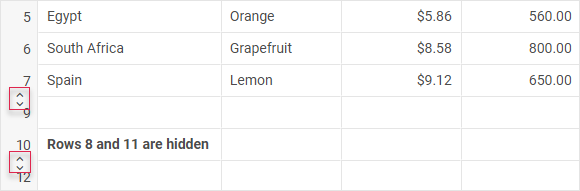
- 숨겨진 행/행들 대신 행 헤더에 나타나는 "화살표" 아이콘을 클릭하세요.
(아래 이미지에서 8행과 11행이 숨겨져 있습니다)
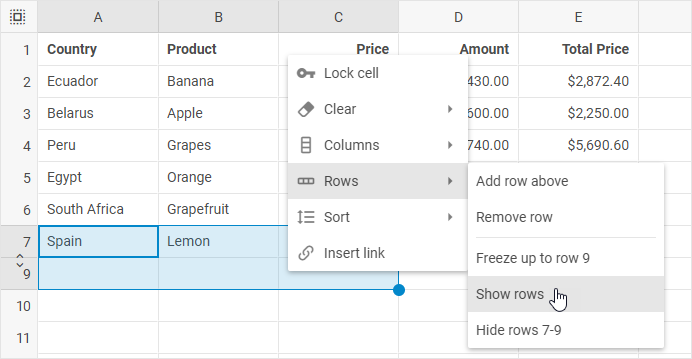
- 행이나 여러 셀을 선택하여 숨겨진 행이 선택 범위에 포함되도록 한 후, 마우스 오른쪽 버튼을 클릭하여 컨텍스트 메뉴를 열고 행 -> 행 표시를 선택하세요.
(아래 이미지에서 8행이 숨겨져 있습니다)
열 숨기기
열을 숨기려면 다음 단계를 따르세요:
1. 열 헤더를 클릭하거나 해당 열의 셀을 선택하세요.
2. 다음 작업 중 하나를 선택하세요:
- 툴바에서 열 버튼을 클릭하고 열 숨기기 [id] 옵션을 선택하세요.
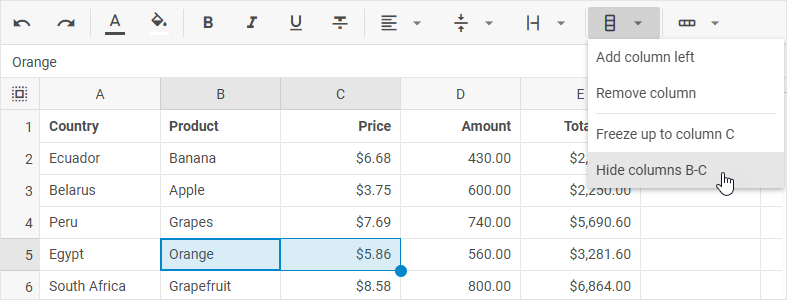
- 열 또는 열의 셀을 마우스 오른쪽 버튼으로 클릭하고 *열 -> 열 숨기기 [id]*를 선택하세요.
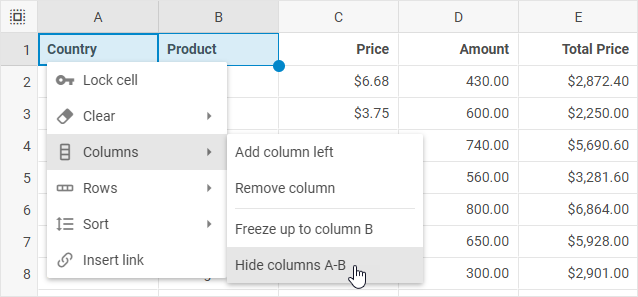
열 표시
숨겨진 열을 표시하려면 다음 단계 중 하나를 따르세요:
- 숨겨진 열/열들 대신 열 헤더에 나타나는 "화살표" 아이콘을 클릭하세요.
(아래 이미지에서 C열과 E열이 숨겨져 있습니다)

- 열이나 여러 셀을 선택하여 숨겨진 열이 선택 범위에 포함되도록 한 후, 마우스 오른쪽 버튼을 클릭하여 컨텍스트 메뉴를 열고 열 -> 열 표시를 선택하세요.
(아래 이미지에서 C열이 숨겨져 있습니다)