DHTMLX Spreadsheet의 접근성
이 가이드는 접근성 요구 사항을 충족해야 하는 애플리케이션에 DHTMLX Spreadsheet를 포함하는 개발자를 위한 문서입니다. 이 가이드를 사용하여 컴포넌트를 체크리스트와 대조하고, 키보드, 스크린 리더 및 고대비 사용자를 위해 컴포넌트를 구성하십시오.
Spreadsheet는 마크업의 일부로 WAI-ARIA 역할과 상태를 렌더링합니다. 키보드 포커스는 활성 셀에 유지되며, 툴바, 메뉴 바 및 시트 탭은 각각 하나의 탭 정지점입니다. 거부된 편집이나 검색 결과처럼 별도의 요소가 없는 변경 사항은 스크린 리더가 소리 내어 읽는 라이브 영역(live region)으로 전달됩니다.
DHTMLX Spreadsheet는 WCAG 2.2 Level AA, 미국 재활법 Section 508, 그리고 EN 301 549(유럽 접근성법의 기술 기준)를 충족하도록 설계되었습니다.
준수 여부는 DHTMLX Spreadsheet 6.0.4에 대해 기준별로 보고됩니다. 상세한 Accessibility Conformance Report (VPAT® 2.5) 는 다음에서 확인할 수 있습니다. Accessibility Conformance Report.
기능
| 영역 | 지원 내용 |
|---|---|
| 키보드 조작 | 셀에 대한 모든 명령에 키가 있습니다. 툴바, 메뉴 바 및 시트 탭은 화살표 키로 탐색하는 단일 탭 정지점입니다. 열 너비, 행 높이 및 열 필터에는 컨텍스트 메뉴 명령이 있으므로 드래그하거나 아이콘을 클릭할 필요가 없습니다 |
| WAI-ARIA 시맨틱 | 셀은 columnheader, rowheader 및 gridcell 요소가 포함된 grid입니다. 역할은 항상 렌더링됩니다 |
| 포커스 모델 | 키보드 포커스는 활성 셀에 있습니다. Tab은 활성 셀을 통해 시트로 진입하며 마지막 셀과 첫 번째 셀에서 시트를 벗어납니다. Ctrl + F6은 메뉴, 툴바, 시트 및 시트 탭 간에 포커스를 이동합니다 |
| 선택 모델 | 활성 셀, 범위 및 여러 범위는 aria-selected를 통해 노출되며, 범위의 크기가 안내됩니다. 선택은 selection 옵션으로 끌 수 있습니다 |
| 읽기 전용 모드 | 시트에서 탐색, 선택, 복사 및 검색할 수 있습니다. 편집은 거부되고 안내되며, 컨텍스트 메뉴는 사용할 수 없습니다 |
| 스크린 리더 | NVDA, JAWS 및 VoiceOver로 테스트되었습니다 |
| 시각적 접근성 | contrast-light 및 contrast-dark 테마, 모든 테마에서 보이는 포커스 표시기, 색상에 의존하지 않는 단서 |
| 텍스트 크기 조정 및 확대 | 200% 및 400% 확대와 텍스트 간격 재정의 상태에서도 레이아웃을 조작할 수 있습니다 |
| 사용자 정의 | 사용자 고유의 메시지를 위한 공개 announce() 메서드와 모든 기본 제공 이름 및 안내를 위한 번역 가능한 aria_* 로캘 문자열 |
| 표준 | WCAG 2.2 AA, Section 508, EN 301 549 |
적용 범위
이 가이드는 Spreadsheet 위젯을 다룹니다.
- 셀, 열 및 행 헤더, 병합된 셀, 고정된 행과 열
- 선택: 활성 셀, 범위 및 여러 범위
- 수식 입력줄과 셀 에디터(값 목록이 있는 셀의 에디터 포함)
- 색상 및 테두리 팝업이 있는 툴바, 메뉴 바 및 컨텍스트 메뉴
- 시트 탭
- 정렬, 필터링, 검색, 데이터 유효성 검사, 셀의 링크, 가져오기 및 내보내기
- 테마와 포커스 표시기
최종 페이지의 접근성은 호스트 애플리케이션에도 좌우됩니다. Host-page responsibilities를 참조하십시오.
WAI-ARIA 지원
Spreadsheet는 마크업에 WAI-ARIA 역할과 속성을 자동으로 추가하며, 이를 끌 수 없습니다. 위젯의 각 부분에는 고유한 역할과 이름이 있으며, 이름은 로캘에서 가져옵니다.
Spreadsheet 컨테이너
Spreadsheet의 각 부분은 이름이 지정된 별도의 컨트롤입니다.
| 부분 | 역할 / 속성 | 접근 가능한 이름 |
|---|---|---|
| 메뉴 바 | role="menubar" + aria-label | "Main" |
| 툴바 | role="toolbar" + aria-label | "Formatting" |
| 수식 입력줄 | 입력란의 aria-label | "Formula bar, B7", 활성 셀의 주소 포함 |
| 셀 | role="grid" + aria-label | "Spreadsheet" |
| 시트 탭 | role="toolbar" + aria-label | "Sheets" |
| 라이브 영역 | role="status", aria-live="polite", aria-atomic="true" | 시각적으로 숨겨져 있으며, role="grid" 바깥의 그리드 옆에 배치됩니다 |
Spreadsheet의 루트 요소에는 랜드마크 역할이 없으므로 페이지에 맞는 랜드마크 안에 배치할 수 있습니다.
셀 영역
다음 속성은 셀 전체를 설명합니다. .dhx_grid-content 요소가 이 속성들을 가집니다.
| 선택자 | 역할 / 속성 | 용도 |
|---|---|---|
.dhx_grid-content | role="grid" | 셀의 대화형 그리드 |
.dhx_grid-content | aria-label | "Spreadsheet", aria_grid 로캘 키에서 가져옴 |
.dhx_grid-content | aria-rowcount | 시트의 행 수에 헤더 행을 더한 값 |
.dhx_grid-content | aria-colcount | 표시되는 열 수에 행 번호 열을 더한 값 |
.dhx_grid-content | aria-readonly | 읽기 전용 모드이거나 선택이 꺼져 있는 동안 "true" |
.dhx_grid-content | aria-multiselectable | "true". 선택이 꺼져 있는 동안에는 "false" |
행과 셀
다음 표는 행과 셀의 역할, 위치 및 상태 속성을 나열합니다.
| 선택자 | 역할 / 속성 | 용도 |
|---|---|---|
| 행 | role="row" + aria-rowindex | 시트의 행. 열 헤더가 첫 번째 행이므로 시트의 1행은 aria-rowindex="2"를 가집니다 |
| 셀 | role="gridcell" + aria-colindex | 셀. 행 번호가 첫 번째 열이므로 A열은 aria-colindex="2"를 가집니다 |
| 행 번호 | role="rowheader" | 행의 헤더 |
| 셀 | aria-selected | 활성 셀과 선택된 범위의 모든 셀에서 "true" |
| 셀 | aria-readonly | 읽기 전용 모드, 선택이 꺼져 있는 동안, 그리고 잠긴 셀에서 "true" |
| 셀 | tabindex | 활성 셀에서 "0", 다른 셀에서 "-1"이므로 셀은 하나의 탭 정지점입니다 |
| 활성 셀 | DOM 포커스 | 키보드 포커스는 별도의 입력란이 아니라 활성 셀 자체에 있습니다. 셀을 편집하는 동안에는 포커스가 셀 에디터에 있습니다 |
| 병합된 셀 | aria-colspan / aria-rowspan | 병합된 셀이 걸쳐 있는 열 또는 행의 수. 병합된 셀에 가려진 셀은 aria-hidden="true"로 숨겨집니다 |
| 셀의 링크 | target="_blank" 및 rel="noopener noreferrer"가 있는 <a href> | http, https, mailto, ftp 또는 tel 스킴을 사용하는 링크 |
셀에는 값과 함께 스크린 리더가 읽는 시각적으로 숨겨진 텍스트도 포함됩니다.
| 숨겨진 텍스트 | 시점 |
|---|---|
| 셀 주소(예: "B7") | 활성 셀과 선택된 범위의 모든 셀. 스크린 리더는 값보다 먼저 주소를 읽습니다 |
| "link" | 링크가 있는 선택된 셀. Alt + Enter로 링크를 엽니다 |
| "locked" | 선택된 잠긴 셀 |
| 수식 오류에 대한 설명(예: "Reference error. Check the cell references") | 수식 오류가 있는 셀 |
| "Invalid value. Choose a value from the list" | 값이 값 목록에 없는 셀 |
| "Filter" / "Filter applied" | 필터 아이콘이 있는 셀 |
열 및 행 헤더
| 선택자 | 역할 / 속성 | 용도 |
|---|---|---|
| 열 문자 | role="columnheader" + aria-colindex | 열의 헤더 |
| 모두 선택 모서리 | role="columnheader" | "Select all"로 명명됨 |
| 행 번호 | role="rowheader" | 행의 헤더 |
| 열 메뉴 아이콘, 숨겨진 행과 열의 아이콘 | aria-hidden="true" | 장식용. 명령은 컨텍스트 메뉴에 있습니다 |
헤더는 탭 정지점이 아닙니다. 열 문자, 행 번호 또는 모서리를 클릭하면 행이나 열이 선택되고 포커스가 활성 셀로 돌아갑니다.
수식 입력줄과 에디터
| 선택자 | 역할 / 속성 | 용도 |
|---|---|---|
| 수식 입력줄 입력란 | aria-label | "Formula bar, B7", 활성 셀의 주소 포함. 잠긴 셀에서는 입력란이 readonly이므로 값을 읽을 수 있습니다. 선택이 꺼져 있는 동안 수식 입력줄은 비어 있고 잠깁니다 |
| 셀 에디터 입력란 | aria-label | "Cell editor, B7" |
| 값 목록이 있는 셀의 에디터 | role="combobox", aria-controls, aria-expanded, aria-activedescendant | 값 목록은 option 요소로 구성된 listbox이며, 강조 표시된 옵션은 aria-selected입니다 |
| 잘못된 값이 있는 에디터 | aria-invalid="true" | 셀의 저장된 값이 값 목록에 없습니다. 이 속성은 사용자가 입력하는 동안이 아니라 값이 저장된 후에 업데이트됩니다 |
| 수식 도움말의 닫기 아이콘 | role="button" + aria-label | "Close formula help" |
툴바와 메뉴
| 선택자 | 역할 / 속성 | 용도 |
|---|---|---|
| 툴바 | role="toolbar" + aria-label | "Formatting". 테두리 팝업, 검색 바 및 링크 팝업의 툴바는 "Borders", "Search" 및 "Link"로 명명됩니다 |
| 툴바 버튼 | aria-label | 버튼의 값. 아이콘 버튼은 툴팁으로 명명됩니다(예: "Bold (ctrl+b)"). 아이콘은 aria-hidden="true"로 숨겨집니다 |
| Bold, Italic, Underline, Strikethrough, Lock, Filter | aria-pressed | 서식 또는 필터가 켜져 있는지 여부 |
| 드롭다운을 여는 버튼 | aria-haspopup="menu", aria-expanded | 드롭다운은 해당 버튼의 이름을 따른 menu입니다 |
| 정렬, 텍스트 줄 바꿈, 숫자 형식 | role="menuitemradio" + aria-checked | 배타적 집합의 한 옵션 |
| Text color, Background color, Border color | aria-label | 컨트롤과 현재 색상의 이름(예: "Text color: dark gray") |
| 색상 팔레트 | gridcell 요소로 구성된 role="grid" | 그리드는 "Color palette"로 명명됩니다. 각 색상 셀은 해당 색상의 이름을 가지며, 선택된 셀은 aria-selected="true"를 가집니다 |
| 테두리 스타일 목록 | option 요소로 구성된 role="listbox" | 옵션은 "Thin line", "Medium line", "Thick line", "Dashed line", "Dotted line", "Double line"으로 명명됩니다 |
| 메뉴 바 | role="menubar" + aria-label | "Main". 항목은 role="menu"가 있는 팝업을 엽니다. 팝업에서 서식 항목은 role="menuitemcheckbox"를, 정렬, 텍스트 줄 바꿈 및 숫자 형식 항목은 role="menuitemradio"를 가집니다. 둘 다 aria-checked로 상태를 보고합니다 |
| 컨텍스트 메뉴 | role="menu" + aria-label | 셀용은 "Cell", 시트 탭용은 "Sheet" |
시트 탭
| 선택자 | 역할 / 속성 | 용도 |
|---|---|---|
| 시트 탭 바 | role="toolbar" + aria-label | "Sheets" |
| 시트 탭 | button + aria-pressed | 탭은 해당 시트의 이름을 따릅니다. 활성 시트의 탭은 aria-pressed="true"를 가집니다 |
| 시트 추가 버튼 | aria-label | "Add sheet" |
대화 상자
| 선택자 | 역할 / 속성 | 용도 |
|---|---|---|
| Column width 및 Row height 대화 상자 | role="dialog", aria-modal="true", aria-label | 대화 상자 제목으로 명명됩니다. 입력란의 레이블은 "Width in pixels" / "Height in pixels"입니다 |
| 검색 바 | role="dialog" + aria-label | "Search"로 명명됩니다. 검색 입력란의 레이블은 "Search"이며, 버튼은 "Previous match", "Next match" 및 "Close search"로 명명됩니다 |
| Insert link, Data validation | role="dialog" + aria-label | 대화 상자 제목으로 명명됩니다 |
| 알림 | role="alertdialog", aria-modal="true", aria-labelledby, aria-describedby | 알림 헤더로 명명되고 알림 텍스트로 설명됩니다 |
숨겨진 요소와 장식 요소
Spreadsheet는 aria-hidden="true"를 사용하여 보조 기술에서 장식 부분을 숨깁니다. 여기에는 잠금, 필터 및 열 메뉴 아이콘, 숨겨진 행과 열의 아이콘, 모두 선택 아이콘이 포함됩니다. 선택 영역, 복사 및 검색 강조 표시, 채우기 핸들을 그리는 레이어도 숨겨집니다. 수식 입력줄에 있는 수식의 색상 복사본과 병합된 셀에 가려진 셀도 마찬가지입니다. 레이아웃 래퍼에는 role="presentation"이 있습니다. 그리드 앞뒤의 포커스 센티널은 포커스를 활성 셀로 전달하는 역할만 합니다.
선택 및 편집 모델
DOM 포커스는 활성 셀 자체에 있으므로 스크린 리더는 별도의 입력란이 아니라 셀을 읽습니다. 활성 셀이 이동하면 스크린 리더는 새 셀의 주소를 먼저 읽고, 그다음 값과 숨겨진 설명을 읽습니다. 사용자가 키보드나 마우스로 범위를 선택하면 선택 변경이 멈춘 후 스크린 리더가 범위의 크기를 한 번 안내합니다. 여러 범위에 공유된 셀은 한 번만 계산되며, 숨겨진 행과 열의 셀도 계산됩니다. 셀을 편집하는 동안에는 아무것도 안내되지 않습니다. 범위가 활성 셀 하나로 줄어들면 해당 셀의 주소가 안내됩니다.
| 상황 | 스크린 리더가 받는 내용 |
|---|---|
| 활성 셀이 이동함 | 주소, 값 및 설명이 포함된 셀(예: "B7, 120, locked") |
| 범위가 선택됨 | "B2 to D7, 18 cells" |
| Ctrl로 여러 범위가 선택됨 | "B2 to B4, D2 to D4, 6 cells" |
| Enter, F2 또는 입력으로 에디터가 열림 | "Cell editor, B7"로 명명된 에디터 입력란 |
| 값 목록이 있는 셀의 에디터가 열림 | 확장된 콤보박스. ↑ 또는 ↓를 누르면 목록에서 강조 표시된 옵션을 읽습니다 |
| 편집이 저장됨 | 편집된 셀과 그 셀에 의존하는 셀의 새 수식 오류, 그리고 편집된 셀의 잘못된 값이 안내됩니다 |
| 잠긴 셀의 편집이 거부됨 | "The cell is locked" |
| 읽기 전용 모드에서 편집 키를 누름 | "The sheet is read-only" |
Enter, F2 또는 입력으로 에디터가 열립니다. Enter는 값을 저장하고 아래로 이동하며, Tab은 값을 저장하고 오른쪽으로 이동하고, Esc는 편집을 취소합니다.
키보드 탐색
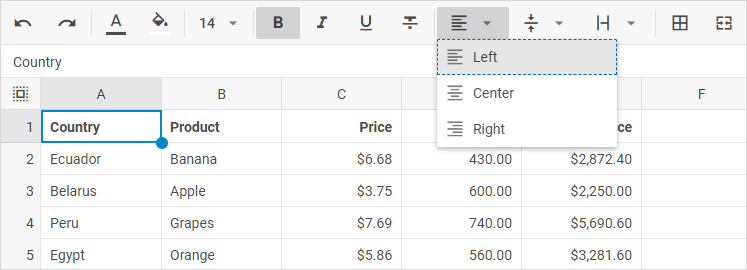
키보드는 Spreadsheet가 페이지에 표시되는 즉시 작동하며 별도의 구성이 필요하지 않습니다. 아래 표는 키보드 모델을 요약합니다. 전체 단축키는 Hot keys list를 참조하십시오.
셀
| 키 | 동작 |
|---|---|
| 화살표 키 | 활성 셀을 이동합니다. 활성 셀은 표시되는 첫 번째와 마지막 행 및 열에서 멈춥니다 |
| Shift + 화살표 키 | 선택된 범위를 확장합니다 |
| Home / End | 행에서 표시되는 첫 번째 또는 마지막 셀로 이동합니다 |
| Ctrl + 화살표 키, Ctrl + Home / End | 시트의 가장자리로 이동합니다 |
| Tab / Shift + Tab | 행 안에서 오른쪽 또는 왼쪽으로 이동합니다. 시트의 마지막 또는 첫 번째 셀에서는 포커스를 셀 밖의 다음 또는 이전 페이지 부분(예: 시트 탭 또는 수식 입력줄)으로 이동합니다 |
| Enter, F2 | 에디터를 엽니다 |
| Esc | 저장하지 않고 에디터를 닫습니다 |
| Ctrl + Space / Shift + Space | 열 또는 행을 선택합니다 |
| Ctrl + Shift + 9 / 0 | 선택된 범위 안의 숨겨진 행 또는 열을 표시합니다 |
| Alt + Enter | 활성 셀의 링크를 엽니다 |
| Shift + F10 또는 Menu 키 | 셀에 대한 명령이 있는 컨텍스트 메뉴를 엽니다. Ctrl + Space 이후에는 열에 대한 컨텍스트 메뉴를 엽니다 |
| Alt + ↑ / ↓, Ctrl + Alt + Page Down / Page Up | 다음 또는 이전 시트로 전환합니다 |
부분 간 이동
| 키 | 동작 |
|---|---|
| Ctrl + F6 / Ctrl + Shift + F6 | 포커스를 다음 또는 이전 부분(메뉴, 툴바, 시트, 시트 탭)으로 이동합니다. 수식 입력줄과 숨겨진 부분은 건너뜁니다. 열려 있는 편집은 먼저 저장됩니다 |
| Tab / Shift + Tab | 페이지 탭 순서에서 포커스를 다음 또는 이전 부분으로 이동합니다. 각 바는 하나의 탭 정지점이며, 포커스는 마지막으로 사용한 컨트롤에 놓입니다 |
툴바, 메뉴 바 및 시트 탭
| 키 | 동작 |
|---|---|
| ← / →, Home / End | 바의 컨트롤 간에 이동합니다 |
| Enter / Space | 컨트롤을 누릅니다. 명령을 실행하거나, 드롭다운을 열거나, 시트로 전환합니다 |
| ↓ | 드롭다운을 열고 포커스를 첫 번째 항목으로 이동합니다 |
| ↑ / ↓ | 열려 있는 드롭다운 또는 메뉴의 항목 간에 이동합니다 |
| → / ← | 하위 메뉴를 열거나 닫습니다 |
| Esc | 드롭다운 또는 메뉴를 닫고 포커스를 해당 컨트롤로 되돌립니다 |
팝업 및 대화 상자
| 키 | 동작 |
|---|---|
| 화살표 키, Home / End | 색상 팔레트의 색상 간에 이동합니다 |
| Enter | 색상, 테두리 또는 Column width 및 Row height 대화 상자의 크기를 적용합니다 |
| Esc | 팝업, 대화 상자 또는 검색 바를 닫고 포커스를 이를 연 컨트롤 또는 셀로 되돌립니다. 사용자 지정 색상 모드에서는 팔레트로 돌아갑니다. 테두리 팝업에서 연 색상 또는 스타일 팝업에서는 팝업을 닫고 포커스를 테두리 팝업의 해당 버튼으로 되돌립니다 |
| Tab / Shift + Tab | 대화 상자 또는 사용자 지정 색상 모드의 컨트롤 간에 이동합니다. 색상 팝업 또는 테두리 팝업에서는 팝업을 닫고 포커스를 해당 툴바 버튼으로 되돌립니다 |
| ↑ / ↓, Enter | 셀의 값 목록을 탐색하고 값을 선택합니다 |
포인터 전용 동작에는 키보드 대안이 있습니다. 컨텍스트 메뉴의 Column width 및 Row height 명령은 드래그하지 않고도 정확한 크기를 설정하며, Open filter 명령은 아이콘을 클릭하지 않고도 필터를 엽니다.
보조 기술
DHTMLX 팀은 다음 스크린 리더로 Spreadsheet를 테스트합니다.
| 스크린 리더 | 브라우저 | 플랫폼 |
|---|---|---|
| NVDA | Firefox | Windows |
| JAWS | Chrome | Windows |
| VoiceOver | Safari | macOS |
스크린 리더는 각 상태를 해당 상태가 속한 요소에서 가져옵니다.
| 상태 | 노출 방식 | 읽는 대상 |
|---|---|---|
| 위치 | aria-rowindex, aria-colindex 및 셀 텍스트의 셀 주소 | 각 셀. 주소는 활성 셀과 선택된 범위의 셀 텍스트에 있습니다 |
| 선택 | aria-selected | 활성 셀과 선택된 범위의 셀 |
| 편집 가능 여부 | aria-readonly | 읽기 전용 모드와 선택이 꺼져 있는 동안의 그리드 및 셀, 그리고 잠긴 셀 |
| 병합된 셀 | aria-colspan, aria-rowspan | 병합된 셀 |
| 행 헤더 | role="rowheader" | 행 번호 |
| 토글 상태 | aria-pressed | Bold, Italic, Underline, Strikethrough, Lock 및 Filter 버튼과 시트 탭 |
| 선택 상태 | aria-checked | 메뉴 바의 서식 항목, 그리고 정렬, 텍스트 줄 바꿈 및 숫자 형식 항목 |
| 오류 및 잘못된 값 | 셀의 숨겨진 텍스트, aria-invalid | 셀과 해당 에디터 |
| 링크 | <a href> 및 숨겨진 텍스트 "link" | 링크가 있는 셀 |
고대비 및 포커스
테마
Spreadsheet에는 light(기본값), dark, contrast-light 및 contrast-dark의 네 가지 기본 제공 테마가 있습니다. contrast-light 및 contrast-dark 테마는 텍스트에 대한 WCAG AA 대비 요구 사항을 충족합니다. dhx.setTheme() 메서드 또는 data-dhx-theme 속성으로 테마를 전환하십시오.
dhx.setTheme("contrast-light"); // or "contrast-dark"
자세한 내용은 Built-in themes 문서를 참조하십시오.
밝은 테마에서 수식의 셀 참조를 표시하는 색상은 최소 4.5:1의 대비를 가집니다.
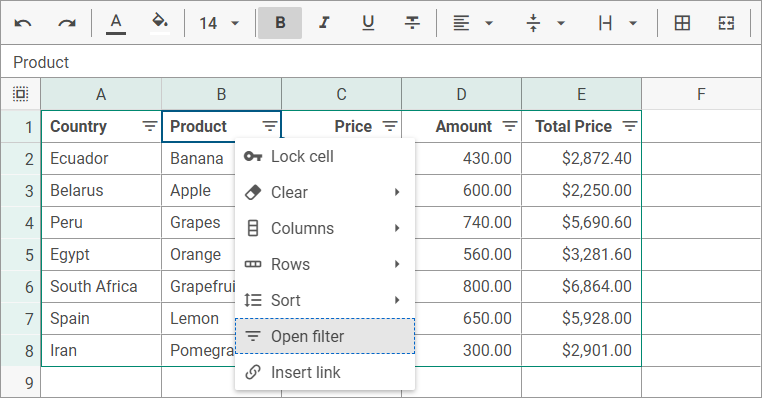
contrast-light 테마는 흰색 배경에 어두운 텍스트와 테두리를 그립니다. 아래 Spreadsheet에서는 필터 아이콘이 있는 셀의 컨텍스트 메뉴를 키보드로 열었습니다. 포커스가 있는 명령인 Open filter는 점선 윤곽선으로 표시되고, 활성 셀은 테마의 기본 색상으로 된 실선 테두리로 표시됩니다.
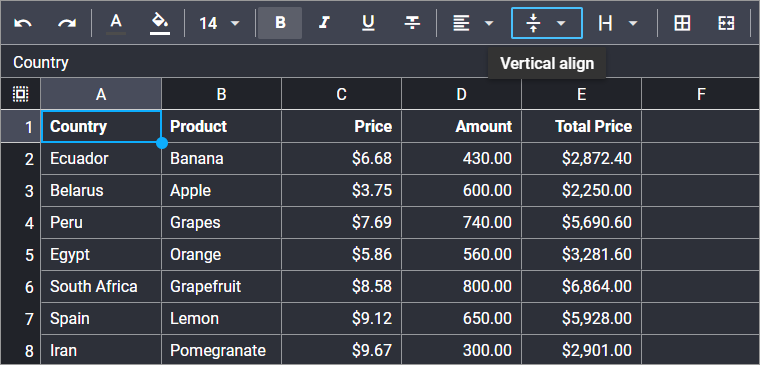
contrast-dark 테마는 어두운 배경에 밝은 텍스트와 테두리를 그립니다. 포커스가 툴바 컨트롤에 있으면 해당 컨트롤은 --dhx-spreadsheet-focus-color 색상의 포커스 링으로 표시되며, 이 색상은 어두운 테마에서 활성 셀 테두리의 기본 색상보다 밝습니다.
포커스 표시기
키보드 포커스는 모든 테마에서 표시됩니다.
- 활성 셀에는 테마의 기본 색상으로 된 2px 실선 테두리가 있습니다
- 키보드 포커스가 있는 셀과 셀 에디터에는 테마의 기본 색상으로 된 2px 윤곽선이 적용됩니다
- 수식 입력줄과 툴바, 메뉴 바, 시트 탭, 테두리 팝업, 링크 팝업 및 검색 바의 컨트롤에는
--dhx-spreadsheet-focus-color변수 색상으로 된 2px 윤곽선이 적용됩니다 - 색상 팔레트, 테두리 스타일 목록, 툴바와 메뉴 바의 드롭다운 및 컨텍스트 메뉴에서는 포커스가 있는 항목에
--dhx-color-focused색상으로 된 1px 점선 윤곽선이 적용됩니다 - 셀의 목록 에디터에서는 포커스가 에디터에 유지되며, 목록의 현재 항목은 배경색으로 강조 표시됩니다
--dhx-spreadsheet-focus-color 변수는 어두운 테마에서 기본 색상보다 밝으며 사용자 지정 테마에서 다시 정의할 수 있습니다. 각 테마에서 각 표시기의 대비는 Accessibility Conformance Report에 나와 있습니다.
색상 및 확대
- 색상이 유일한 신호가 아닙니다. 활성 셀과 선택 영역에는 테두리와 채우기가 있고, 잘못된 값에는 표시기와 숨겨진 설명이 있으며, 서식 버튼은
aria-pressed를 통해 상태를 보고합니다. 색상 버튼의 접근 가능한 이름에는 색상 이름이 포함됩니다. - 확대 및 리플로. Spreadsheet는 200% 및 400% 확대에서도 조작할 수 있습니다. 셀은 두 방향으로 스크롤되며, 툴바, 메뉴 바 및 시트 탭은 320 CSS px 너비에 맞습니다.
- 텍스트 간격. WCAG 텍스트 간격 재정의를 적용해도 컨트롤 레이블이 잘리지 않으며, 탭이 늘어나면 시트 탭 바가 스크롤됩니다.
- 보이는 위치로 스크롤. 활성 셀은 고정된 행과 열 옆에서 보이는 위치로 스크롤됩니다.
상태 안내
Spreadsheet는 별도의 요소가 없는 변경 사항을 polite 라이브 영역을 통해 안내하므로 스크린 리더는 현재 문장을 먼저 끝까지 읽습니다.
| 이벤트 | 안내 텍스트 | 로캘 키 |
|---|---|---|
| 범위가 선택됨 | "B2 to D7, 18 cells" | aria_selectedRange, aria_rangeExtent, aria_rangeSeparator |
| 편집으로 수식 오류 또는 잘못된 값이 발생함 | "B7: Reference error. Check the cell references" | aria_cellMessage |
| 편집으로 여러 오류 / 잘못된 값이 발생함 | "3 new errors. B7: ..." / "3 invalid values. B7: ..." | aria_newErrors, aria_invalidValues |
| 잠긴 셀 / 범위의 편집이 거부됨 | "The cell is locked" / "Locked cells were not changed" | aria_lockedCell, aria_lockedCells |
| 읽기 전용 모드에서 편집 키를 누름 | "The sheet is read-only" | aria_readonlySheet |
| 검색 텍스트를 입력함 | "Results: 5. 1 of 5, B2" 또는 "No results" | aria_searchResults, aria_searchMatch, aria_searchNoResults |
| 다음 또는 이전 일치 항목이 표시됨 | "2 of 5, B7" | aria_searchMatch |
| Excel 파일을 내보냄 | "Exporting the file", "The file is exported" | aria_exportStarted, aria_exportDone |
| 파일 대화 상자에서 선택한 파일을 가져옴 | "Importing the file", "The file is imported" | aria_importStarted, aria_importDone |
| Column width / Row height 명령이 적용됨 | "Column width set to 120 pixels" | aria_columnWidthSet, aria_rowHeightSet |
| Ctrl + Shift + 9 / 0으로 표시할 항목을 찾지 못함 | "No hidden rows in the selection" | aria_noHiddenRows, aria_noHiddenCols |
사용자 고유의 명령 결과를 안내하려면 announce() 메서드를 호출하십시오.
spreadsheet.announce("The report is saved");
현지화
접근 가능한 이름, 셀 설명 및 안내는 인터페이스 레이블 옆에 aria_ 접두사가 있는 키로 spreadsheet 로캘에 저장됩니다. Spreadsheet를 초기화하기 전에 dhx.i18n.setLocale() 메서드로 번역하십시오.
dhx.i18n.setLocale("spreadsheet", {
    // other keys of the locale
    aria_grid: "Tabelle",
    aria_cellEditor: "Zelleneditor, {cell}",
    aria_readonlySheet: "Das Blatt ist schreibgeschützt",
    aria_selectedRange: "{range}, {count} Zellen",
    aria_rangeExtent: "{start} bis {end}"
});

const spreadsheet = new dhx.Spreadsheet("spreadsheet_container");
{cell} 또는 {count}와 같이 중괄호로 묶인 부분은 값으로 대체되므로 번역된 문자열에서도 유지해야 합니다. 색상 이름과 알림 버튼의 이름은 colorpicker 및 message 로캘에서 가져옵니다. 전체 키 목록은 Localization을, 다른 로캘은 Localizing built-in widgets를 참조하십시오.
구성 예시
접근성을 고려한 기본 설정
Spreadsheet는 키보드와 WAI-ARIA 출력을 위해 별도의 구성이 필요하지 않습니다. 텍스트에 대한 WCAG AA 대비 요구 사항을 충족하려면 고대비 테마를 선택하십시오. 테마를 설정하는 다른 방법은 Built-in themes를 참조하십시오.
const spreadsheet = new dhx.Spreadsheet("spreadsheet_container", {
    // the keyboard navigation and the WAI-ARIA output need no configuration
});
spreadsheet.parse(data);

dhx.setTheme("contrast-light"); // or "contrast-dark"
읽기 전용 설정
사용자가 읽고 복사할 수 있지만 변경할 수 없는 데이터를 표시하려면 readonly 옵션을 사용하십시오. 키보드 및 스크린 리더 사용자는 여전히 셀 사이를 이동할 수 있습니다.
const spreadsheet = new dhx.Spreadsheet("spreadsheet_container", {
    readonly: true
});
spreadsheet.parse(data);
활성 셀과 선택 없이 데이터를 표시하려면 selection: false를 추가하십시오. 그러면 그리드는 키보드가 통과하는 하나의 탭 정지점이 됩니다.
번역된 접근성 문자열
스크린 리더는 네 개의 로캘에서 접근성 문자열을 읽습니다. spreadsheet에는 이름, 셀 설명 및 안내가, colorpicker에는 색상 이름이, message에는 알림 버튼의 이름이, grid에는 로드된 행 수 안내가 포함됩니다. Spreadsheet를 생성하기 전에 네 가지 모두 설정하십시오. 키는 Localizing built-in widgets를 참조하십시오.
const deSpreadsheet = {
    // other keys of the locale
    aria_grid: "Tabelle",
    aria_readonlySheet: "Das Blatt ist schreibgeschützt"
};
const deColorpicker = {
    aria_palette: "Farbpalette",
    aria_colorRed: "rot"
};
const deMessage = {
    aria_confirm: "Bestätigen"
};
const deGrid = {
    aria_rowsLoaded: "{count} Zeilen geladen"
};

dhx.i18n.setLocale("spreadsheet", deSpreadsheet);
dhx.i18n.setLocale("colorpicker", deColorpicker);
dhx.i18n.setLocale("message", deMessage);
dhx.i18n.setLocale("grid", deGrid);

const spreadsheet = new dhx.Spreadsheet("spreadsheet_container");
사용자 지정 명령 안내
사용자 고유의 명령이 데이터를 변경하는 경우 announce() 메서드로 스크린 리더 사용자에게 결과를 알려 주십시오. 이 예제는 활성 시트를 지우는 메뉴 명령을 추가합니다.
const spreadsheet = new dhx.Spreadsheet("spreadsheet_container");

spreadsheet.menu.data.add({ id: "clear-sheet", value: "Clear sheet" });

spreadsheet.menu.events.on("click", function (id) {
    if (id === "clear-sheet") {
        spreadsheet.sheets.clear();
        spreadsheet.announce("The sheet is cleared");
    }
});
호스트 페이지의 책임
일부 요구 사항은 컴포넌트 내부가 아니라 페이지 수준에 있습니다. 호스트 페이지가 다음을 충족하는지 확인하십시오.
- 문서 언어(예:
<html lang="en">)와 페이지 제목을 설정합니다 - Spreadsheet 위에 제목을 두고 랜드마크(예:
<main>) 안에 배치합니다 - Spreadsheet 앞에 긴 탐색 영역이 있는 경우 건너뛰기 링크를 제공합니다
- 셀 색상으로 표시하는 모든 상태에 텍스트나 아이콘과 같은 두 번째 신호를 제공합니다. 셀 스타일의 색상은 사용자 데이터의 일부이기 때문입니다
- 셀 스타일과 사용자 지정 테마에서 설정한 색상의 대비를 확인합니다
테스트 및 방법론
DHTMLX 팀은 컴포넌트 소스와 브라우저에서 Spreadsheet 6.0.4의 접근성을 검증합니다.
- 자동화 테스트: 검색 바, 목록 에디터, 대화 상자 및 알림이 열린 상태에서
light,dark,contrast-light및contrast-dark테마에 대해 axe-core로 수행합니다. - 수동 검토: 소스를 대상으로 각 부분의 역할, 상태 및 이름, 키보드 핸들러와 포커스 영역, 그리고 대비율이 포함된 테마 토큰을 검토합니다.
- 수동 테스트: 셀, 바, 메뉴 및 대화 상자에 대한 키보드 전용 워크스루, NVDA, JAWS 및 VoiceOver를 사용한 스크린 리더 테스트, 200% 및 400% 확대, 320 CSS px에서의 리플로, WCAG 텍스트 간격 재정의를 수행합니다.
- 준수 보고: Spreadsheet가 부분적으로 지원하는 기준을 포함하여 결과를 Accessibility Conformance Report에 기준별로 게시합니다.