커스터마이징
툴바, 메뉴, 컨텍스트 메뉴의 모양, 구조, 기능을 커스터마이징하고 Spreadsheet에 대한 사용자 정의 읽기 전용 동작을 정의할 수 있습니다.
기본 아이콘과 사용자 정의 아이콘
DHTMLX Spreadsheet는 기본적으로 Material Design 기반 아이콘을 사용합니다. 그러나 필요한 경우 다른 아이콘 폰트 팩을 사용할 수 있습니다. 이를 위해 원하는 아이콘 폰트를 페이지에 포함하고 스프레드시트의 모든 부분(툴바 컨트롤, 메뉴 및 컨텍스트 메뉴 항목)에 아이콘을 적용합니다.
예를 들어, DHTMLX Spreadsheet 소스 파일 다음에 CDN 링크를 포함하여 Font Awesome 아이콘 팩을 사용할 수 있습니다:
<script type="text/javascript" src="../../codebase/spreadsheet.js"></script>
<link rel="stylesheet" href="../../codebase/spreadsheet.css">

<link rel="stylesheet" href="https://use.fontawesome.com/releases/v5.3.1/css/all.css"
  integrity="sha384-mzrmE5qonljUremFsqc01SB46JvROS7bZs3IO2EmfFsd15uHvIt+Y8vEf7N7fWAU"
  crossOrigin="anonymous">
그런 다음 툴바, 메뉴 또는 컨텍스트 메뉴의 컨트롤 파라미터 객체에서 icon 속성 값으로 아이콘 이름을 사용할 수 있습니다. 자세한 내용은 아래를 참조하세요.
컨트롤 유형 및 작업
유형
button, menuItem, separator, spacer 유형의 컨트롤을 추가할 수 있습니다.
button 객체에는 다음 속성이 있습니다:
type- 버튼 유형, "button"으로 설정id- 버튼의 idicon- 사용 중인 아이콘 폰트의 아이콘 이름hotkey- 버튼의 단축키 이름value- 버튼의 값tooltip- 버튼의 툴팁twoState- 버튼을 두 가지 상태로 사용할 수 있는지 여부를 정의하는 플래그active- 버튼 상태:true- 활성,false- 비활성
menuItem 객체에는 다음 속성이 있습니다:
type- 메뉴 항목 유형, "menuItem"으로 설정id- 메뉴 항목의 idicon- 사용 중인 아이콘 폰트의 아이콘 이름hotkey- 메뉴 항목의 단축키 이름value- 메뉴 항목의 값childs- 자식 컨트롤 배열 (모든 자식은menuItem유형이어야 함)
toolbar, menu, context menu의 데이터 컬렉션 API를 통해 컨트롤을 관리할 수 있습니다: 사용자 정의 컨트롤 추가, 불필요한 컨트롤 제거, 또는 아이콘 변경 등의 업데이트를 수행할 수 있습니다.
컨트롤 추가
새 컨트롤을 추가하려면 spreadsheet.{name}.data.add() 메서드를 사용합니다. 다음 파라미터를 받습니다:
config- (object) 컨트롤 구성이 담긴 객체index- (number) 컨트롤을 배치할 위치의 인덱스parent- (string) 부모 컨트롤의 id (menuItem유형에 해당)
버튼의 경우:
// spreadsheet.menu.data.add / spreadsheet.contextMenu.data.add
spreadsheet.toolbar.data.add({
    type: "button", // "menuItem"
    id: "button-id",
    tooltip: "Some tooltip",
    icon: "icon-name"
}, 2);
menuItem의 경우:
// spreadsheet.menu.data.add / spreadsheet.contextMenu.data.add
spreadsheet.toolbar.data.add({
    type: "menuItem",
    id: "menuitem-id",
    value: "Some value",
}, -1, "parent-id");
컨트롤 업데이트
spreadsheet.{name}.data.update() 메서드를 통해 컨트롤의 아이콘 및 기타 구성 옵션을 변경할 수 있습니다. 두 가지 파라미터를 받습니다:
- 컨트롤의 id
- 컨트롤의 새 구성이 담긴 객체
// spreadsheet.menu.data.update / spreadsheet.contextMenu.data.update
spreadsheet.toolbar.data.update("add", {
    icon: "icon_name"
});
컨트롤 삭제
컨트롤을 제거하려면 spreadsheet.{name}.data.remove() 메서드를 사용합니다. 제거할 컨트롤의 id를 메서드에 전달합니다:
// spreadsheet.menu.data.remove / spreadsheet.contextMenu.data.remove
spreadsheet.toolbar.data.remove("control-id");
툴바
기본 컨트롤
기본 툴바에는 다음 컨트롤 블록이 포함됩니다:
- 실행 취소 블록
- 실행 취소 버튼 (id: "undo")
- 다시 실행 버튼 (id: "redo")
- 색상 블록
- 텍스트 색상 버튼 (id: "color")
- 배경 색상 버튼 (id: "background")
- 글꼴 블록
- 글꼴 크기 콤보박스 (id: "font-size")
- 꾸밈 블록
- 굵게 버튼 (id: "font-weight-bold")
- 기울임꼴 버튼 (id: "font-style-italic")
- 밑줄 버튼 (id: "text-decoration-underline")
- 취소선 버튼 (id: "text-decoration-line-through")
- 정렬 블록
- 가로 정렬 서브 블록
- 왼쪽 버튼 (id: "halign-left")
- 가운데 버튼 (id: "halign-center")
- 오른쪽 버튼 (id: "halign-right")
- 세로 정렬 서브 블록
- 위 버튼 (id: "valign-top")
- 가운데 버튼 (id: "valign-center")
- 아래 버튼 (id: "valign-bottom")
- 텍스트 줄 바꿈 서브 블록
- 잘라내기 버튼 (id: "multiline-clip")
- 줄 바꿈 버튼 (id: "multiline-wrap")
- 가로 정렬 서브 블록
- 셀 블록
- 테두리 버튼 (id: "border")
- 병합/병합 해제 버튼 (id: "merge")
- 형식 블록
- 형식 menuItem (id: "format")
- 작업 블록
- 필터 버튼 (id: "filter")
- 링크 삽입 버튼 (id: "link")
다음 블록도 추가할 수 있습니다:
- 잠금 블록
- 잠금 버튼 (id: "lock")
- 지우기 블록
- 지우기 그룹 menuItem (id: "clear-group")
- 값 지우기 menuItem (id: "clear-value")
- 스타일 지우기 menuItem (id: "clear-styles")
- 모두 지우기 menuItem (id: "clear-all")
- 지우기 그룹 menuItem (id: "clear-group")
- 행 블록
- 행 추가 버튼 (id: "add-row")
- 행 제거 버튼 (id: "remove-row")
- 행 고정 해제 버튼 (id: "unfreeze-rows")
- [id]행까지 고정 (id: "freeze-rows")
- 행 숨기기 [id] (id: "hide-rows")
- 열 블록
- 열 추가 버튼 (id: "add-col")
- 열 제거 버튼 (id: "remove-col")
- 열 고정 해제 버튼 (id: "unfreeze-cols")
- [id]열까지 고정 (id: "freeze-cols")
- 열 숨기기 [id] (id: "hide-cols")
- 파일 블록
- 내보내기 menuItem (id: "export")
- "Microsoft Excel(.xlsx)" menuItem (id: "export-xlsx")
- 가져오기 menuItem (id: "import")
- "Microsoft Excel(.xlsx)" menuItem (id: "import-xlsx")
- 내보내기 menuItem (id: "export")
- 도움말 블록
- 도움말 버튼 (id: "help")
컨트롤 추가
아래 예제에서는 툴바에 새 버튼을 추가합니다:
spreadsheet.toolbar.data.add({
    type: "button",
    icon: "dxi dxi-delete",
    tooltip: "Remove all",
    id: "remove-all"
});

관련 샘플: Spreadsheet. 사용자 정의 툴바 버튼
아래 예제에서는 "clear-group" 컨트롤에 새 menuItem 옵션을 추가합니다:
spreadsheet.toolbar.data.add({
    type: "menuItem",
    id: "clear-value2",
    value: "Clear value2"
}, -1, "clear-group");
새 항목의 정확한 위치가 필요하지 않은 경우 menuItem을 추가하는 간략한 표기법이 있습니다:
spreadsheet.toolbar.data.add({
    type: "menuItem",
    id: "clear-value2",
    value: "Clear value2",
    parent: "clear-group"
});
컨트롤 업데이트
아래 예제에서는 툴바 실행 취소/다시 실행 버튼의 기본 아이콘을 Font Awesome 아이콘으로 변경합니다:
spreadsheet.toolbar.data.update("undo", { icon: "fa fa-undo" });
spreadsheet.toolbar.data.update("redo", { icon: "fa fa-redo" });

관련 샘플: Spreadsheet. 사용자 정의 툴바 아이콘
컨트롤 삭제
아래 예제에서는 툴바에서 실행 취소 버튼을 제거합니다:
spreadsheet.toolbar.data.remove("undo");
사용자 정의 글꼴 크기
글꼴 툴바 블록에서 사용 가능한 글꼴 크기 목록을 재정의하려면 "font-size" 콤보박스에서 기존 항목을 제거하고 새 항목을 추가합니다:
const FONT_SIZES = [8, 10, 12, 14, 16, 20];

const spreadsheet = new dhx.Spreadsheet("spreadsheet_container", {
    // 구성 옵션
});

spreadsheet.toolbar.data.removeAll("font-size");
spreadsheet.toolbar.data.add(
    FONT_SIZES.map(size => ({ value: size, id: `font-size-${size}` })),
    -1,
    "font-size"
);

spreadsheet.parse(dataset);
관련 샘플: Spreadsheet. 사용자 정의 글꼴 크기 설정
메뉴
기본 컨트롤
기본 메뉴의 구조는 다음과 같습니다:
- 파일 menuItem (id: "edit")
- 다음으로 가져오기... menuItem (id: "import")
- "Microsoft Excel(.xlsx)" menuItem (id: "import-xlsx")
- 다음으로 다운로드... menuItem (id: "download")
- "Microsoft Excel(.xlsx)" menuItem (id: "export-xlsx")
- 다음으로 가져오기... menuItem (id: "import")
- 편집 menuItem (id: "edit")
- 실행 취소 menuItem (id: "undo")
- 다시 실행 menuItem (id: "redo")
- 구분선
- 고정 menuItem (id: "freeze")
- 열 고정 해제 menuItem (id: "unfreeze-cols")
- [id]열까지 고정 (id: "freeze-cols")
- 구분선 (id: "freeze-sep")
- 행 고정 해제 menuItem (id: "unfreeze-rows")
- [id]행까지 고정 (id: "freeze-rows")
- 잠금 menuItem (id: "lock")
- 구분선
- 지우기 menuItem (id: "clear")
- 값 지우기 menuItem (id: "clear-value")
- 스타일 지우기 menuItem (id: "clear-styles")
- 모두 지우기 menuItem (id: "clear-all")
- 삽입 menuItem (id: "insert")
- 열 menuItem (id: "columns")
- 열 추가 menuItem (id: "add-col")
- 열 제거 menuItem (id: "remove-col")
- 행 menuItem (id: "rows")
- 행 추가 menuItem (id: "add-row")
- 행 제거 menuItem (id: "remove-row")
- 링크 삽입 menuItem (id: "link")
- 열 menuItem (id: "columns")
- 형식 menuItem (id: "configuration")
- 굵게 menuItem (id: "font-weight-bold")
- 기울임꼴 menuItem (id: "font-style-italic")
- 밑줄 menuItem (id: "text-decoration-underline")
- 취소선 menuItem (id: "text-decoration-line-through")
- 구분선
- 가로 정렬 menuItem (id: "halign")
- 왼쪽 menuItem (id: "halign-left")
- 가운데 menuItem (id: "halign-center")
- 오른쪽 menuItem (id: "halign-right")
- 세로 정렬 menuItem (id: "valign")
- 위 menuItem (id: "valign-top")
- 가운데 menuItem (id: "valign-center")
- 아래 menuItem (id: "valign-bottom")
- 텍스트 줄 바꿈 menuItem (id: "multiline")
- 잘라내기 menuItem (id: "multiline-clip")
- 줄 바꿈 menuItem (id: "multiline-wrap")
- 형식 menuItem (id: "format")
- 병합/병합 해제 menuItem (id: "merge")
- 데이터 menuItem (id: "data")
- 데이터 유효성 검사 menuItem (id: "validation")
- 검색 menuItem (id: "search")
- 필터 menuItem (id: "filter")
- 정렬 menuItem (id: "sort")
- A에서 Z로 정렬 menuItem (id: "asc-sort")
- Z에서 A로 정렬 menuItem (id: "desc-sort")
- 도움말 menuItem (id: "help")
컨트롤 추가
아래 예제에서는 메뉴에 새 menuItem을 추가합니다:
spreadsheet.menu.data.add({
    id: "validate",
    value: "Validate",
    childs: [
        {
            id: "isNumber",
            value: "Is number"
        },
        {
            id: "isEven",
            value: "Is even number"
        }
    ]
});
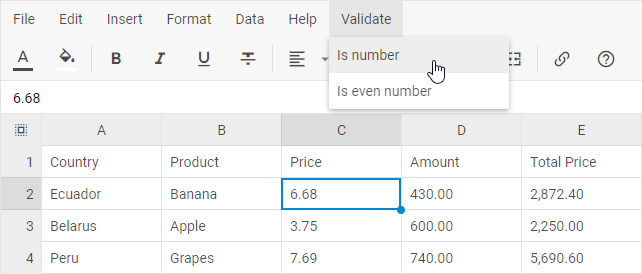
관련 샘플: Spreadsheet. 메뉴 데이터
컨트롤 업데이트
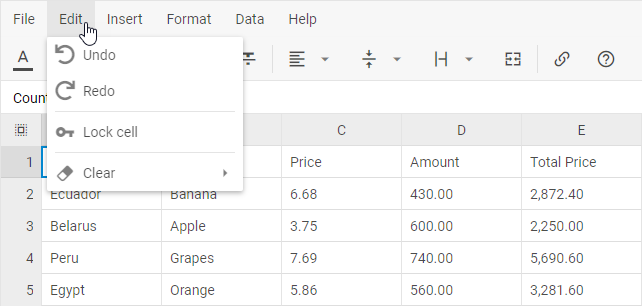
아래 예제에서는 실행 취소/다시 실행 menuItem의 기본 아이콘을 Font Awesome 아이콘으로 변경합니다:
spreadsheet.menu.data.update("undo", { icon: "fa fa-undo" });
spreadsheet.menu.data.update("redo", { icon: "fa fa-redo" });
컨트롤 삭제
아래 예제에서는 메뉴에서 실행 취소 menuItem을 제거합니다:
spreadsheet.menu.data.remove("undo");
컨텍스트 메뉴
기본 컨트롤
기본 컨텍스트 메뉴의 구조는 다음과 같습니다:
- 잠금 menuItem (id: "lock")
- 지우기 menuItem (id: "clear")
- 값 지우기 menuItem (id: "clear-value")
- 스타일 지우기 menuItem (id: "clear-styles")
- 모두 지우기 menuItem (id: "clear-all")
- 열 menuItem (id: "columns")
- 열 추가 menuItem (id: "add-col")
- 열 제거 menuItem (id: "remove-col")
- 데이터에 맞추기 menuItem (id: "fit-col")
- 구분선
- 열 고정 해제 menuItem (id: "unfreeze-cols")
- [id]열까지 고정 menuItem (id: "freeze-cols")
- 열 표시 menuItem (id: "show-cols")
- 열 숨기기 [id] menuItem (id: "hide-cols")
- 행 menuItem (id: "rows")
- 행 추가 menuItem (id: "add-row")
- 행 제거 menuItem (id: "remove-row")
- 구분선
- 행 고정 해제 menuItem (id: "unfreeze-rows")
- [id]행까지 고정 menuItem (id: "freeze-rows")
- 행 표시 menuItem (id: "show-rows")
- 행 숨기기 [id] menuItem (id: "hide-rows")
- 정렬 menuItem (id: "sort")
- A에서 Z로 정렬 menuItem (id: "asc-sort")
- Z에서 A로 정렬 menuItem (id: "desc-sort")
- 링크 삽입 menuItem (id: "link")
컨트롤 추가
아래 예제에서는 컨텍스트 메뉴에 새 menuItem을 추가합니다:
spreadsheet.contextMenu.data.add({
    icon: "mdi mdi-eyedropper-variant",
    value: "Paint format",
    id: "paint-format"
});
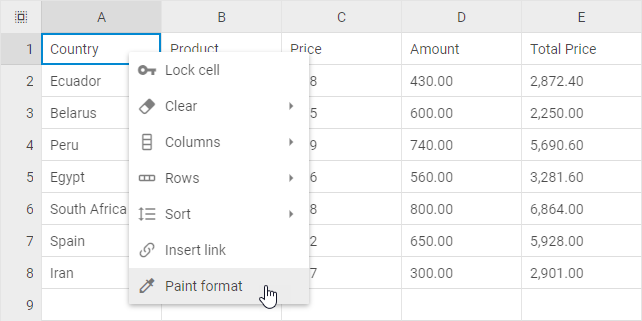
관련 샘플: Spreadsheet. 컨텍스트 메뉴
컨트롤 업데이트
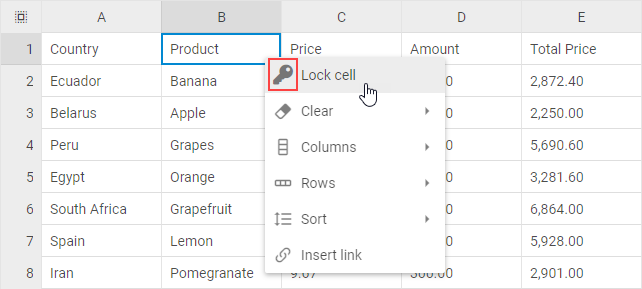
아래 예제에서는 잠금 menuItem의 기본 아이콘을 Font Awesome 아이콘으로 변경합니다:
spreadsheet.contextMenu.data.update("lock", { icon: "fa fa-key" });
컨트롤 삭제
아래 예제에서는 컨텍스트 메뉴에서 실행 취소 menuItem을 제거합니다:
spreadsheet.contextMenu.data.remove("lock");
사용자 정의 읽기 전용 모드
Spreadsheet 전체에 읽기 전용 모드를 적용하는 것 외에도, before로 시작하는 이름을 가진 이벤트를 사용하여 특정 작업을 차단할 수 있습니다. 예를 들어:
const spreadsheet = new dhx.Spreadsheet("spreadsheet_container", {});

spreadsheet.events.on("beforeEditStart", function(){
    return false;
});

spreadsheet.events.on("beforeAction", function(actionName){
    if (actionName === "setCellValue" || actionName === "setCellStyle") {
        return false;
    }
});

spreadsheet.parse(data);
관련 샘플: Spreadsheet. 사용자 정의 읽기 전용