Anpassung
Sie können das Aussehen, die Struktur und die Funktionalität der Toolbar, des Menüs und des Kontextmenüs anpassen sowie ein benutzerdefiniertes Nur-Lesen-Verhalten für die Spreadsheet-Komponente definieren.
Standard- und benutzerdefinierte Icons
DHTMLX Spreadsheet verwendet standardmäßig Icons auf Basis von Material Design. Sie können jedoch bei Bedarf auch ein anderes Icon-Font-Paket verwenden. Dazu müssen Sie den gewünschten Icon-Font auf der Seite einbinden und die Icons in jedem beliebigen Bereich der Spreadsheet-Komponente verwenden: in Toolbar-Controls sowie in Menü- und Kontextmenü-Einträgen.
Sie können beispielsweise das Font Awesome Icon-Paket verwenden, indem Sie den Link zu dessen CDN nach den Quelldateien von DHTMLX Spreadsheet wie folgt einbinden:
<script type="text/javascript" src="../../codebase/spreadsheet.js"></script>
<link rel="stylesheet" href="../../codebase/spreadsheet.css">

<link rel="stylesheet" href="https://use.fontawesome.com/releases/v5.3.1/css/all.css"
  integrity="sha384-mzrmE5qonljUremFsqc01SB46JvROS7bZs3IO2EmfFsd15uHvIt+Y8vEf7N7fWAU"
  crossOrigin="anonymous">
Anschließend können Sie den Namen des Icons als Wert der Eigenschaft icon im Objekt mit den Control-Parametern für Toolbar, Menü oder Kontextmenü verwenden. Weitere Details entnehmen Sie den folgenden Abschnitten.
Control-Typen und -Operationen
Typen
Sie können die folgenden Control-Typen hinzufügen: button, menuItem, separator und spacer.
Das button-Objekt hat folgende Eigenschaften:
type- der Typ eines Buttons, setzen Sie diesen auf "button"id- die ID eines Buttonsicon- der Name eines Icons aus dem verwendeten Icon-Fonthotkey- der Name des Hotkeys für einen Buttonvalue- der Wert eines Buttonstooltip- der Tooltip eines ButtonstwoState- das Flag, das bestimmt, ob ein Button in zwei Zuständen verwendet werden kannactive- der Zustand eines Buttons:true- aktiv,false- inaktiv
Das menuItem-Objekt hat folgende Eigenschaften:
type- der Typ eines Menüeintrags, setzen Sie diesen auf "menuItem"id- die ID eines Menüeintragsicon- der Name eines Icons aus dem verwendeten Icon-Fonthotkey- der Name des Hotkeys für einen Menüeintragvalue- der Wert eines Menüeintragschilds- ein Array von untergeordneten Controls (beachten Sie, dass alle untergeordneten Elemente den TypmenuItemhaben müssen)
Die Datensammlungs-API der Toolbar, des Menüs und des Kontextmenüs ermöglicht Ihnen die Verwaltung von Controls: Sie können benutzerdefinierte Controls hinzufügen, nicht benötigte entfernen oder vorhandene aktualisieren - beispielsweise deren Icons ändern.
Controls hinzufügen
Um ein neues Control hinzuzufügen, verwenden Sie die Methode spreadsheet.{name}.data.add(). Diese akzeptiert folgende Parameter:
config- (object) ein Objekt mit der Control-Konfigurationindex- (number) der Index der Position, an der das Control eingefügt werden sollparent- (string) die ID eines übergeordneten Controls (für den TypmenuItem)
Für einen Button:
// spreadsheet.menu.data.add / spreadsheet.contextMenu.data.add
spreadsheet.toolbar.data.add({
    type: "button", // "menuItem"
    id: "button-id",
    tooltip: "Some tooltip",
    icon: "icon-name"
}, 2);
Für ein menuItem:
// spreadsheet.menu.data.add / spreadsheet.contextMenu.data.add
spreadsheet.toolbar.data.add({
    type: "menuItem",
    id: "menuitem-id",
    value: "Some value",
}, -1, "parent-id");
Controls aktualisieren
Sie können das Icon eines Controls und andere Konfigurationsoptionen über die Methode spreadsheet.{name}.data.update() ändern. Diese nimmt zwei Parameter entgegen:
- die ID des Controls
- ein Objekt mit der neuen Konfiguration des Controls
// spreadsheet.menu.data.update / spreadsheet.contextMenu.data.update
spreadsheet.toolbar.data.update("add", {
    icon: "icon_name"
});
Controls löschen
Um ein Control zu entfernen, verwenden Sie die Methode spreadsheet.{name}.data.remove(). Übergeben Sie der Methode die ID des zu entfernenden Controls:
// spreadsheet.menu.data.remove / spreadsheet.contextMenu.data.remove
spreadsheet.toolbar.data.remove("control-id");
Toolbar
Standard-Controls
Die Standard-Toolbar enthält folgende Control-Blöcke:
- den Rückgängig-Block
- den Rückgängig-Button (id: "undo")
- den Wiederholen-Button (id: "redo")
- den Farben-Block
- den Textfarbe-Button (id: "color")
- den Hintergrundfarbe-Button (id: "background")
- den Schrift-Block
- die Schriftgröße-Combobox (id: "font-size")
- den Dekoration-Block
- den Fett-Button (id: "font-weight-bold")
- den Kursiv-Button (id: "font-style-italic")
- den Unterstrichen-Button (id: "text-decoration-underline")
- den Durchgestrichen-Button (id: "text-decoration-line-through")
- den Ausrichten-Block
- den Horizontal ausrichten-Unterblock
- den Links-Button (id: "halign-left")
- den Mitte-Button (id: "halign-center")
- den Rechts-Button (id: "halign-right")
- den Vertikal ausrichten-Unterblock
- den Oben-Button (id: "valign-top")
- den Mitte-Button (id: "valign-center")
- den Unten-Button (id: "valign-bottom")
- den Textumbruch-Unterblock
- den Abschneiden-Button (id: "multiline-clip")
- den Umbrechen-Button (id: "multiline-wrap")
- den Horizontal ausrichten-Unterblock
- den Zelle-Block
- den Rahmen-Button (id: "border")
- den Verbinden/Trennen-Button (id: "merge")
- den Format-Block
- das Format-menuItem (id: "format")
- den Aktionen-Block
- den Filter-Button (id: "filter")
- den Link einfügen-Button (id: "link")
Es ist auch möglich, folgende Blöcke hinzuzufügen:
- den Sperren-Block
- den Sperren-Button (id: "lock")
- den Leeren-Block
- das Gruppe leeren-menuItem (id: "clear-group")
- das Wert leeren-menuItem (id: "clear-value")
- das Stile leeren-menuItem (id: "clear-styles")
- das Alles leeren-menuItem (id: "clear-all")
- das Gruppe leeren-menuItem (id: "clear-group")
- den Zeilen-Block
- den Zeile hinzufügen-Button (id: "add-row")
- den Zeile entfernen-Button (id: "remove-row")
- den Zeilen einblenden-Button (id: "unfreeze-rows")
- den Bis Zeile [id] fixieren-Button (id: "freeze-rows")
- den Zeile(n) [id] ausblenden-Button (id: "hide-rows")
- den Spalten-Block
- den Spalte hinzufügen-Button (id: "add-col")
- den Spalte entfernen-Button (id: "remove-col")
- den Spalten einblenden-Button (id: "unfreeze-cols")
- den Bis Spalte [id] fixieren-Button (id: "freeze-cols")
- den Spalte(n) [id] ausblenden-Button (id: "hide-cols")
- den Datei-Block
- das Exportieren-menuItem (id: "export")
- das "Microsoft Excel(.xlsx)"-menuItem (id: "export-xlsx")
- das Importieren-menuItem (id: "import")
- das "Microsoft Excel(.xlsx)"-menuItem (id: "import-xlsx")
- das Exportieren-menuItem (id: "export")
- den Hilfe-Block
- den Hilfe-Button (id: "help")
Controls hinzufügen
Im folgenden Beispiel wird ein neuer Button zur Toolbar hinzugefügt:
spreadsheet.toolbar.data.add({
    type: "button",
    icon: "dxi dxi-delete",
    tooltip: "Remove all",
    id: "remove-all"
});

Verwandtes Beispiel: Spreadsheet. Benutzerdefinierter Toolbar-Button
Im folgenden Beispiel wird eine neue menuItem-Option zum Control "clear-group" hinzugefügt:
spreadsheet.toolbar.data.add({
    type: "menuItem",
    id: "clear-value2",
    value: "Clear value2"
}, -1, "clear-group");
Es gibt eine vereinfachte Schreibweise zum Hinzufügen eines menuItems, wenn die genaue Position des neuen Eintrags nicht relevant ist:
spreadsheet.toolbar.data.add({
    type: "menuItem",
    id: "clear-value2",
    value: "Clear value2",
    parent: "clear-group"
});
Controls aktualisieren
Im folgenden Beispiel werden die Standard-Icons der Toolbar-Buttons "Rückgängig"/"Wiederholen" durch Font-Awesome-Icons ersetzt:
spreadsheet.toolbar.data.update("undo", { icon: "fa fa-undo" });
spreadsheet.toolbar.data.update("redo", { icon: "fa fa-redo" });

Verwandtes Beispiel: Spreadsheet. Benutzerdefinierte Toolbar-Icons
Controls löschen
Im folgenden Beispiel wird der "Rückgängig"-Button aus der Toolbar entfernt:
spreadsheet.toolbar.data.remove("undo");
Benutzerdefinierte Schriftgröße
Sie können die Liste der verfügbaren Schriftgrößen im Schrift-Toolbar-Block neu definieren, indem Sie die vorhandenen Einträge aus der "font-size"-Combobox entfernen und eigene hinzufügen:
const FONT_SIZES = [8, 10, 12, 14, 16, 20];

const spreadsheet = new dhx.Spreadsheet("spreadsheet_container", {
    // Konfigurationsoptionen
});

spreadsheet.toolbar.data.removeAll("font-size");
spreadsheet.toolbar.data.add(
    FONT_SIZES.map(size => ({ value: size, id: `font-size-${size}` })),
    -1,
    "font-size"
);

spreadsheet.parse(dataset);
Verwandtes Beispiel: Spreadsheet. Benutzerdefinierte Schriftgröße festlegen
Menü
Standard-Controls
Das Standard-Menü hat folgende Struktur:
- das Datei-menuItem (id: "edit")
- das Importieren als...-menuItem (id: "import")
- das "Microsoft Excel(.xlsx)"-menuItem (id: "import-xlsx")
- das Herunterladen als...-menuItem (id: "download")
- das "Microsoft Excel(.xlsx)"-menuItem (id: "export-xlsx")
- das Importieren als...-menuItem (id: "import")
- das Bearbeiten-menuItem (id: "edit")
- das Rückgängig-menuItem (id: "undo")
- das Wiederholen-menuItem (id: "redo")
- der Trenner
- das Fixieren-menuItem (id: "freeze")
- das Spalten einblenden-menuItem (id: "unfreeze-cols")
- das Bis Spalte [id] fixieren-menuItem (id: "freeze-cols")
- der Trenner (id: "freeze-sep")
- das Zeilen einblenden-menuItem (id: "unfreeze-rows")
- das Bis Zeile [id] fixieren-menuItem (id: "freeze-rows")
- das Sperren-menuItem (id: "lock")
- der Trenner
- das Leeren-menuItem (id: "clear")
- das Wert leeren-menuItem (id: "clear-value")
- das Stile leeren-menuItem (id: "clear-styles")
- das Alles leeren-menuItem (id: "clear-all")
- das Einfügen-menuItem (id: "insert")
- das Spalten-menuItem (id: "columns")
- das Spalte hinzufügen-menuItem (id: "add-col")
- das Spalte entfernen-menuItem (id: "remove-col")
- das Zeilen-menuItem (id: "rows")
- das Zeile hinzufügen-menuItem (id: "add-row")
- das Zeile entfernen-menuItem (id: "remove-row")
- das Link einfügen-menuItem (id: "link")
- das Spalten-menuItem (id: "columns")
- das Format-menuItem (id: "configuration")
- das Fett-menuItem (id: "font-weight-bold")
- das Kursiv-menuItem (id: "font-style-italic")
- das Unterstrichen-menuItem (id: "text-decoration-underline")
- das Durchgestrichen-menuItem (id: "text-decoration-line-through")
- der Trenner
- das Horizontal ausrichten-menuItem (id: "halign")
- das Links-menuItem (id: "halign-left")
- das Mitte-menuItem (id: "halign-center")
- das Rechts-menuItem (id: "halign-right")
- das Vertikal ausrichten-menuItem (id: "valign")
- das Oben-menuItem (id: "valign-top")
- das Mitte-menuItem (id: "valign-center")
- das Unten-menuItem (id: "valign-bottom")
- das Textumbruch-menuItem (id: "multiline")
- das Abschneiden-menuItem (id: "multiline-clip")
- das Umbrechen-menuItem (id: "multiline-wrap")
- das Format-menuItem (id: "format")
- das Verbinden/Trennen-menuItem (id: "merge")
- das Daten-menuItem (id: "data")
- das Datenvalidierung-menuItem (id: "validation")
- das Suchen-menuItem (id: "search")
- das Filter-menuItem (id: "filter")
- das Sortieren-menuItem (id: "sort")
- das A bis Z sortieren-menuItem (id: "asc-sort")
- das Z bis A sortieren-menuItem (id: "desc-sort")
- das Hilfe-menuItem (id: "help")
Controls hinzufügen
Im folgenden Beispiel wird ein neues menuItem zum Menü hinzugefügt:
spreadsheet.menu.data.add({
    id: "validate",
    value: "Validate",
    childs: [
        {
            id: "isNumber",
            value: "Is number"
        },
        {
            id: "isEven",
            value: "Is even number"
        }
    ]
});
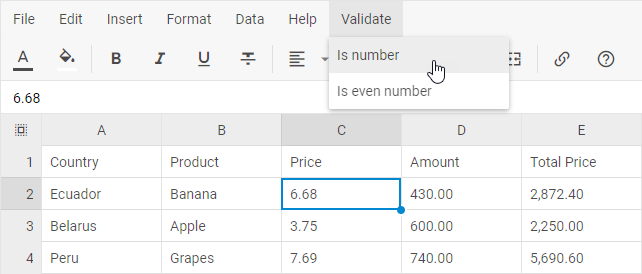
Verwandtes Beispiel: Spreadsheet. Menü-Daten
Controls aktualisieren
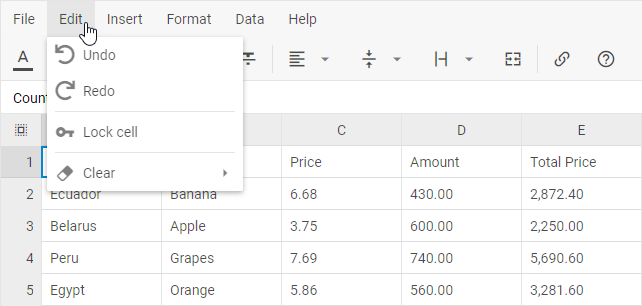
Im folgenden Beispiel werden die Standard-Icons der menuItems "Rückgängig"/"Wiederholen" durch Font-Awesome-Icons ersetzt:
spreadsheet.menu.data.update("undo", { icon: "fa fa-undo" });
spreadsheet.menu.data.update("redo", { icon: "fa fa-redo" });
Controls löschen
Im folgenden Beispiel wird das menuItem "Rückgängig" aus dem Menü entfernt:
spreadsheet.menu.data.remove("undo");
Kontextmenü
Standard-Controls
Das Standard-Kontextmenü hat folgende Struktur:
- das Sperren-menuItem (id: "lock")
- das Leeren-menuItem (id: "clear")
- das Wert leeren-menuItem (id: "clear-value")
- das Stile leeren-menuItem (id: "clear-styles")
- das Alles leeren-menuItem (id: "clear-all")
- das Spalten-menuItem (id: "columns")
- das Spalte hinzufügen-menuItem (id: "add-col")
- das Spalte entfernen-menuItem (id: "remove-col")
- das An Daten anpassen-menuItem (id: "fit-col")
- der Trenner
- das Spalten einblenden-menuItem (id: "unfreeze-cols")
- das Bis Spalte [id] fixieren-menuItem (id: "freeze-cols")
- das Spalten anzeigen-menuItem (id: "show-cols")
- das Spalte(n) [id] ausblenden-menuItem (id: "hide-cols")
- das Zeilen-menuItem (id: "rows")
- das Zeile hinzufügen-menuItem (id: "add-row")
- das Zeile entfernen-menuItem (id: "remove-row")
- der Trenner
- das Zeilen einblenden-menuItem (id: "unfreeze-rows")
- das Bis Zeile [id] fixieren-menuItem (id: "freeze-rows")
- das Zeilen anzeigen-menuItem (id: "show-rows")
- das Zeile(n) [id] ausblenden-menuItem (id: "hide-rows")
- das Sortieren-menuItem (id: "sort")
- das A bis Z sortieren-menuItem (id: "asc-sort")
- das Z bis A sortieren-menuItem (id: "desc-sort")
- das Link einfügen-menuItem (id: "link")
Controls hinzufügen
Im folgenden Beispiel wird ein neues menuItem zum Kontextmenü hinzugefügt:
spreadsheet.contextMenu.data.add({
    icon: "mdi mdi-eyedropper-variant",
    value: "Paint format",
    id: "paint-format"
});
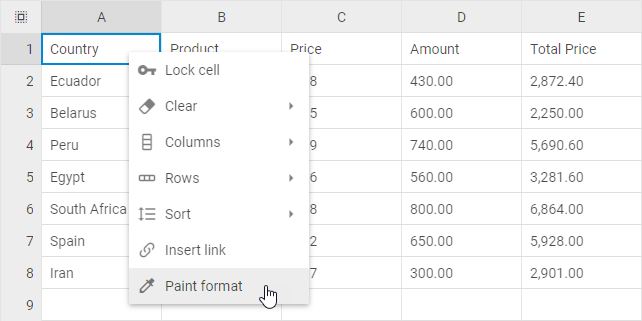
Verwandtes Beispiel: Spreadsheet. Kontextmenü
Controls aktualisieren
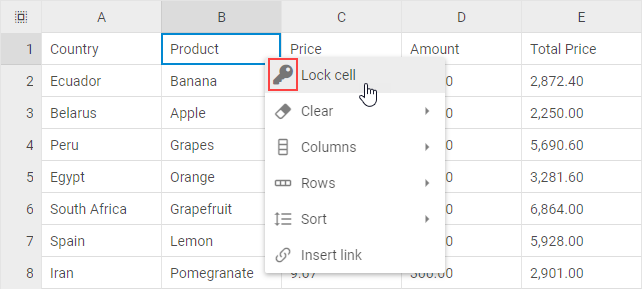
Im folgenden Beispiel wird das Standard-Icon des menuItems "Sperren" durch ein Font-Awesome-Icon ersetzt:
spreadsheet.contextMenu.data.update("lock", { icon: "fa fa-key" });
Controls löschen
Im folgenden Beispiel wird das menuItem "Sperren" aus dem Kontextmenü entfernt:
spreadsheet.contextMenu.data.remove("lock");
Benutzerdefinierter Nur-Lesen-Modus
Neben der Anwendung des Nur-Lesen-Modus auf die gesamte Spreadsheet-Komponente können Sie bestimmte Operationen mithilfe von Events blockieren, deren Namen mit before beginnen, zum Beispiel:
const spreadsheet = new dhx.Spreadsheet("spreadsheet_container", {});

spreadsheet.events.on("beforeEditStart", function(){
    return false;
});

spreadsheet.events.on("beforeAction", function(actionName){
    if (actionName === "setCellValue" || actionName === "setCellStyle") {
        return false;
    }
});

spreadsheet.parse(data);
Verwandtes Beispiel: Spreadsheet. Benutzerdefinierter Nur-Lesen-Modus